
VEED Auto Subtitles Free: Um Guia Prático para Legendas que Você Pode Publicar
AI Overview
É possível usar legendas automáticas do VEED gratuitamente?
Sim. O plano gratuito permite gerar legendas automáticas para clipes curtos, dentro da cota disponível na sua conta. Verifique separadamente as regras de exportação: vídeos gratuitos contêm uma marca d’água, e o download de arquivos de legendas exige um plano pago.
Como gerar legendas automáticas no VEED?
Envie seu vídeo, abra a guia Legendas, escolha o idioma falado e, em seguida, selecione Auto-subtitle. Corrija as palavras e os tempos gerados, e visualize o arquivo renderizado antes da exportação.
Uma exportação gratuita do VEED terá uma marca d’água?
Sim. O VEED informa que exportações gratuitas incluem uma marca d’água e têm resolução limitada a 720p. Se você fizer um upgrade, reexporte o projeto original para obter um arquivo limpo; uma exportação antiga permanecerá com a marca d’água.
É possível baixar um arquivo SRT gratuitamente?
A documentação atual do VEED lista o download de arquivos de legendas apenas para planos pagos. Você pode incorporar legendas diretamente em um vídeo do plano gratuito, mas confirme as regras da sua conta se precisar de arquivos SRT ou VTT editáveis.
O que “gratuito” significa antes de você fazer o upload
Separe a transcrição do produto final
Há três tarefas distintas: gerar uma transcrição a partir da fala, corrigir as legendas e exportar o formato exigido pelo público-alvo. A funcionalidade de legendas automáticas do VEED está disponível em todos os planos, com limites específicos; sua página de produtos descreve a opção gratuita como adequada para clipes curtos, com uma cota mensal. Verifique a tela de uso atual da sua conta para conhecer exatamente sua cota disponível.
A distinção mais importante é entre um vídeo com legendas incorporadas (burned-in) e um arquivo de legendas separado. Legendas incorporadas tornam-se pixels: são simples de usar em postagens sociais, mas impossíveis de desativar por um player. Os formatos SRT ou VTT mantêm palavras e timestamps separados, permitindo compatibilidade com players web ou localização. Atualmente, a documentação do VEED coloca o download de arquivos de legendas atrás de um plano pago.
Planeje orçamento para a marca d’água e o limite de 720p
O VEED informa que exportações gratuitas contêm sua marca d’água e têm resolução limitada a 720p. Isso é mais relevante para um anúncio de marca do que para uma revisão interna preliminar. Se o arquivo final precisa ser limpo, o editor gratuito serve como teste do fluxo de trabalho, não como caminho garantido de entrega gratuita. Não remova a marca d’água recortando uma exportação anterior; isso frequentemente prejudica a composição da imagem, e o VEED orienta que você deve retornar ao projeto original e exportá-lo novamente após o upgrade.
A tradução é tratada separadamente: o VEED informa que os planos gratuito e Creator oferecem uma tentativa única, enquanto usos mais amplos consomem créditos de IA. O guia Seedance sobre vídeo e texto explica por que as legendas devem ser planejadas como parte integrante da narrativa.
Prepare um vídeo-fonte pronto para legendas
Forneça ao reconhecedor uma fala audível
A geração automática de legendas começa com o áudio, não com um prompt. Se a fala estiver abafada por música, eco, vento ou efeitos sonoros, o modelo pode inventar palavras ou perder a sincronia temporal. Ouça uma vez com fones de ouvido. Escolha o idioma principal falado, corte pausas longas e reduza sons concorrentes sempre que possível. Se não houver fala, use títulos ou sobreposições de texto em vez de esperar que legendas automáticas descrevam as imagens. Para acessibilidade, adicione manualmente pistas importantes não verbais, em vez de considerar uma transcrição falada como equivalente completo às legendas fechadas.
Liste nomes, termos de produtos, siglas e números que devem ser exatos; uma transcrição pode distorcê-los. Legende uma edição visual finalizada, pois alterar a ordem das tomadas posteriormente pode quebrar os timestamps.
Deixe espaço para as legendas na tela
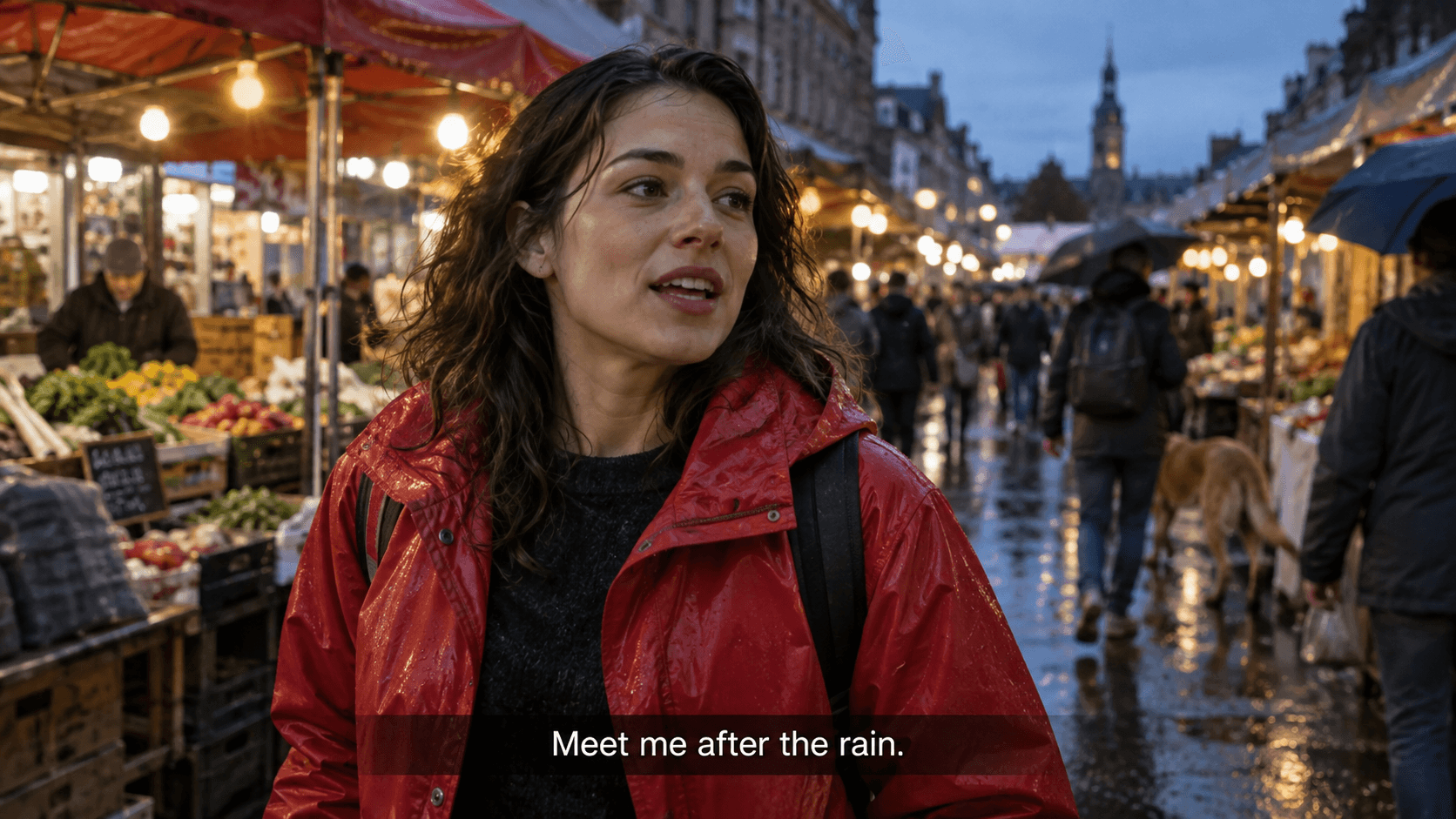
As legendas precisam de espaço que não oculte rostos, rótulos de produtos ou a ação em cena. O exemplo da padaria abaixo mostra uma posição prática de legenda inferior (lower-third): o sujeito permanece visível, a linha permanece breve e o fundo na cor da farinha obtém contraste suficiente graças a uma sombra sutil. Trata-se de uma imagem estática gerada ilustrativamente, não de uma captura de tela nem de uma saída do VEED.

Exemplo de área segura para legendas: mantenha a linha afastada das mãos, do produto e da borda inferior.
Se você estiver criando as imagens primeiro, use o espaço de trabalho Seedance de texto para vídeo para planejar o espaço negativo acima da legenda inferior. Para cenas baseadas em imagens, o fluxo de trabalho de imagem para vídeo ajuda a definir a composição antes do movimento. Essas ferramentas produzem a "placa" do vídeo; o VEED é a etapa separada de legendagem.
Gere legendas automáticas do VEED passo a passo
Escolha o clipe e o idioma falado
Faça login, crie ou abra um projeto e envie o vídeo ou áudio finalizado. No editor, selecione Legendas e Auto-subtitle. Se a linha do tempo contiver vários clipes, a documentação do VEED indica que você pode legendá-los individualmente ou legendar todo o projeto; faça essa escolha intencionalmente. Em entrevistas costuradas, legendar o projeto inteiro evita deixar o segundo entrevistado sem legendas. Para uma inserção corrigida isoladamente, selecionar apenas esse clipe pode ser mais rápido, mas revise cuidadosamente as junções posteriores.
Escolha o idioma efetivamente falado, não o idioma-alvo da tradução pretendida. O controle de alternância de tradução do VEED possui limites e créditos separados. A detecção de falantes é um recurso pago, disponível apenas nos planos Pro ou superiores; portanto, usuários do plano gratuito não devem presumir que rótulos de falantes aparecerão automaticamente.
Leia os segmentos cronometrados enquanto reproduz o áudio. Corrija nomes, números, pontuação e palavras ausentes; em seguida, verifique se cada legenda inicia e termina exatamente com a frase correspondente.
Teste uma placa em movimento real, não uma pré-visualização estática
A breve amostra em movimento abaixo utiliza um vídeo Seedance existente com uma nova linha de voz e legenda correspondente. Trata-se de uma demonstração editorial de legendas, não de uma transcrição gerada por VEED nem de uma afirmação sobre a precisão de VEED. Observe a transição da abertura sem legendas para a frase falada e, em seguida, de volta à ausência de legendas. Essa é a avaliação de sincronização que você deve realizar em sua própria exportação.
Amostra editorial em movimento de Seedance com uma linha de voz sintética e legenda sincronizada manualmente; ilustra o teste de aceitação, não o resultado de transcrição do VEED.
Edite legendas para leitura, não apenas para precisão
Corrija a sincronização e as quebras de linha
O editor do VEED permite clicar e revisar cada linha. Divida linhas longas em pausas naturais; una fragmentos que aparecem muito rapidamente. Mantenha juntos frases com sentido completo. Cada legenda deve ser compreendida com um único olhar, deixando ao espectador tempo para observar o assunto.
Revise cinco aspectos: palavras, falante, pontos de entrada/saída, comprimento da linha e posicionamento. Teste no tamanho de tela de um smartphone. O monitor do editor abaixo mostra como uma faixa translúcida contida mantém a legenda legível mesmo sobre uma cena detalhada de uma padaria. Trata-se de uma imagem estática gerada ilustrativa, não de um resultado do VEED.
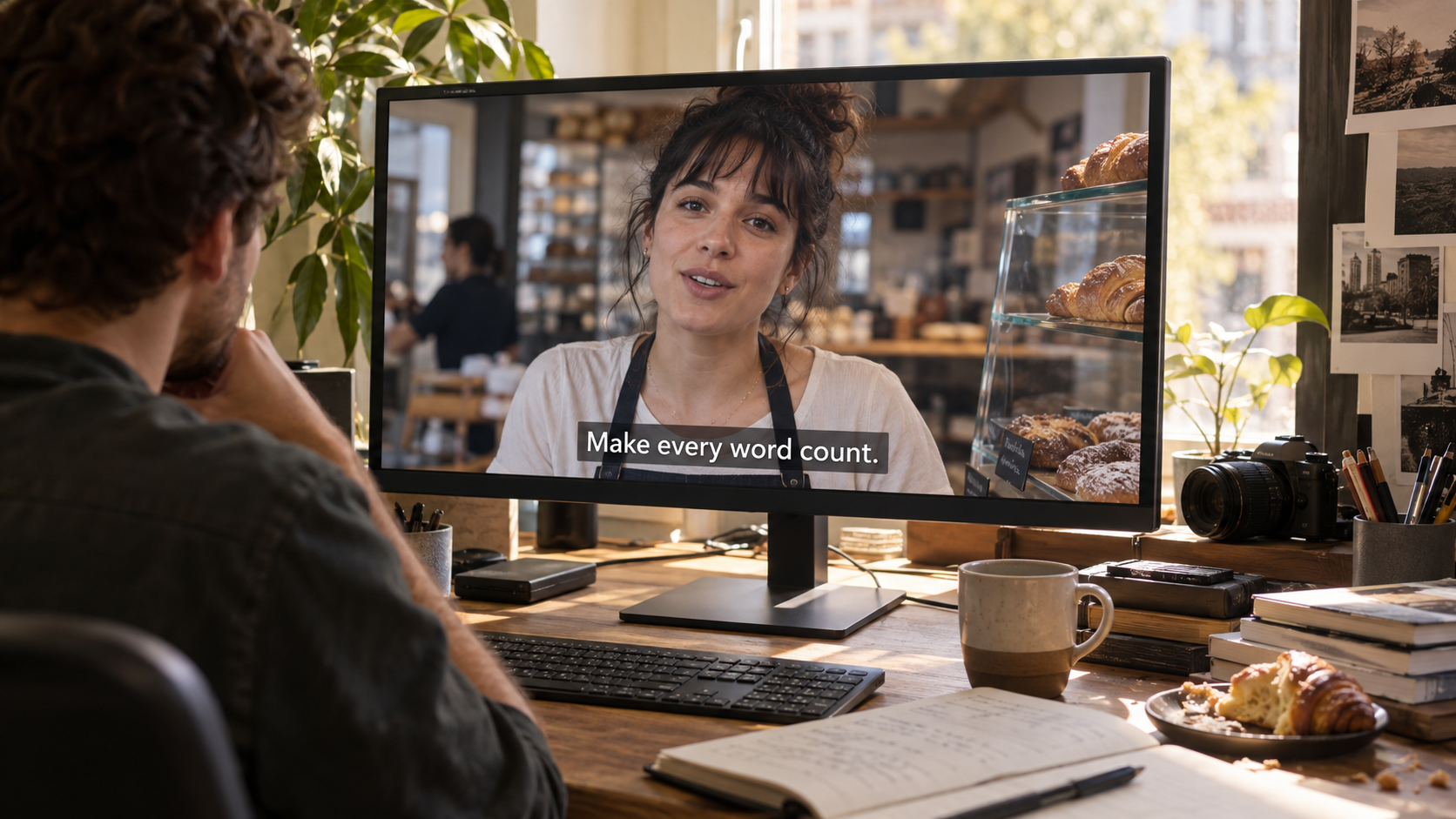
Revise a legenda no contexto; um estilo que funciona em uma tomada pode desaparecer na seguinte.
Mantenha legendas verticais dentro da área segura
Em vídeos no formato 9:16, uma plataforma pode posicionar seus próprios controles próximos à borda inferior e à direita. Não fixe legendas diretamente na borda. A imagem do vídeo vertical do tipo “courier” ilustra uma única linha curta posicionada em uma área mais segura, deixando o rosto e o movimento legíveis. Trata-se de um exemplo composicional, não de uma captura de tela de uma plataforma ou editor.
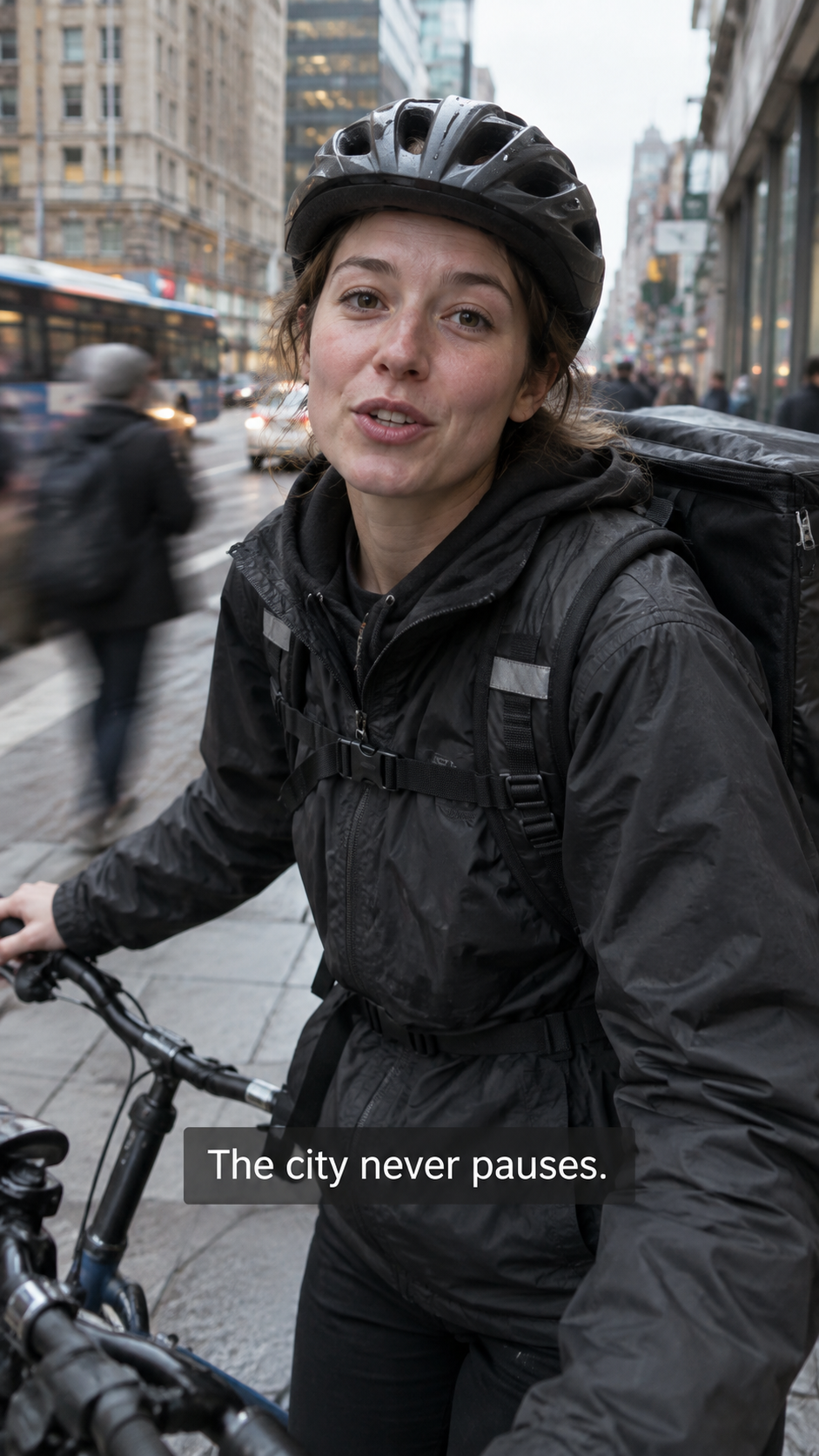
Inspeção vertical: verifique a legenda com os controles do smartphone visíveis e, em seguida, novamente em um arquivo exportado limpo.
Mantenha fonte, contraste e posicionamento consistentes. Destaques animados podem ser adequados para ganchos sociais, mas podem distrair em tutoriais ou entrevistas. Coloque títulos e chamadas para ação em sua própria camada.
Exporte o tipo certo de arquivo legendado
Vídeo com legendas embutidas versus SRT ou VTT
Para um rascunho social, selecione o vídeo exportado com legendas embutidas e inspecione o arquivo renderizado do início ao fim. A ajuda do VEED descreve legendas embutidas como codificadas diretamente no vídeo. Verifique a marca d’água real e a resolução antes de enviá-la a um cliente. Para um arquivo de legendas separado, confirme se seu plano atual inclui o download de SRT ou VTT. Uma visualização no editor que exibe uma transcrição não constitui prova de que você possa exportar um arquivo editável de legendas no plano gratuito.
Para tradução, aprove primeiro a trilha na língua original. Compare cada versão com um roteiro mestre, reavalie a sincronização quando as frases ficarem mais longas e inspecione as legendas após cada recorte por mudança de proporção de aspecto.
Realize um teste de aceitação de um minuto
Antes de processar um vídeo longo, teste um trecho de um minuto contendo um nome, um número, uma pausa, uma cortina e ruído de fundo. Gere-o, corrija-o e exporte-o. A marca d’água é aceitável? A resolução de 720p é suficiente? Você consegue baixar o arquivo exigido? A sincronização é precisa em um smartphone? Se não for, altere o plano ou o fluxo final antes de legendá-lo para a campanha.
Para um fluxo de trabalho final mais amplo, o guia de edição Seedance–OpenShot cobre o corte e a montagem antes do travamento das legendas. Faça primeiro o corte estrutural; a sincronização das legendas deve ser uma das últimas etapas editoriais.
Onde Seedance Agent se encaixa em um fluxo de trabalho com legendas
Planeje a narrativa antes de pagar por exportações repetidas
O VEED pode legendá-lo, mas não consegue corrigir um roteiro ambíguo ou uma tomada sem espaço adequado para texto. Com o Seedance Agent, defina o público-alvo, os pontos-chave do roteiro, referências, enquadramento e pontos de aprovação antes da geração. Peça uma legenda inferior compatível com legendas e áudio limpo. Aprove o corte e as falas, depois adicione as legendas. Se uma fala for alterada, revise essa tomada e o respectivo segmento da transcrição.
A imagem de cerâmica abaixo é uma imagem estática gerada ilustrativa, não uma saída do VEED.

Última etapa: avalie a legenda no quadro completo, não apenas em uma transcrição textual.
Para variantes de campanha, grave o clipe-fonte, o roteiro aprovado, o idioma, a proporção de aspecto, o requisito de marca d’água e o formato de exportação. Inicie o planejamento visual e do roteiro no Seedance Agent, depois adicione legendas conforme o requisito final de entrega.
Conclusão
As legendas automáticas do VEED são gratuitas para testes em trechos curtos, mas um produto publicável depende de mais do que simples transcrição automática. Planeje fala clara e enquadramento compatível com legendas, corrija cada linha, verifique a sincronização em uma exportação em movimento e confirme os limites atuais quanto à marca d’água, saída em 720p, tradução e download de SRT/VTT. Se você estiver produzindo um novo vídeo em vez de legendá-lo posteriormente, comece com o Seedance Agent para organizar o roteiro, as tomadas e as aprovações antes da etapa de legendagem.
title: How to use AI subtitles in your workflow description: A practical guide to editing, timing, and exporting AI-generated subtitles — with tips on avoiding common pitfalls and integrating them into your creative process. tags: AI subtitles caption timing video editing accessibility VEED Seedance Agent Seedance VEED SRT VTT
Pronto para testar por conta própria?
Coloque os passos desta guia em prática com Seedance e transforme prompts ou imagens em vídeos polidos em minutos.
Créditos grátis ao se cadastrar. Planos a partir de US$28/mês.
Artigos relacionados
Mais posts no mesmo idioma que talvez você queira ler a seguir.

Como criar um avatar de IA falante reutilizável
Crie um avatar de IA falante com Seedance: desenhe um personagem consistente, dê-lhe voz e faça-o falar em fotos ou cenas do Seedance 2.5, episódio após episódio.
Ler artigo
Melhores Modelos de IA Video-to-Video em 2026
Os melhores modelos de IA video-to-video em 2026 para editar filmagens existentes: Higgsfield Genjutsu, Seedance 2.x, Runway Aleph, Luma Modify e Kling Omni comparados.
Ler artigo
Kling 4.0 vs Seedance 2.5: Comparação Completa
Compare Kling 4.0 e Seedance 2.5: clipes de 30s, keyframes vs 50 referências, áudio, 4K, cores 10-bit e edição. Descubra qual modelo é ideal para seu projeto.
Ler artigo