
Transforme Fotos em Silhuetas: Um Guia Prático
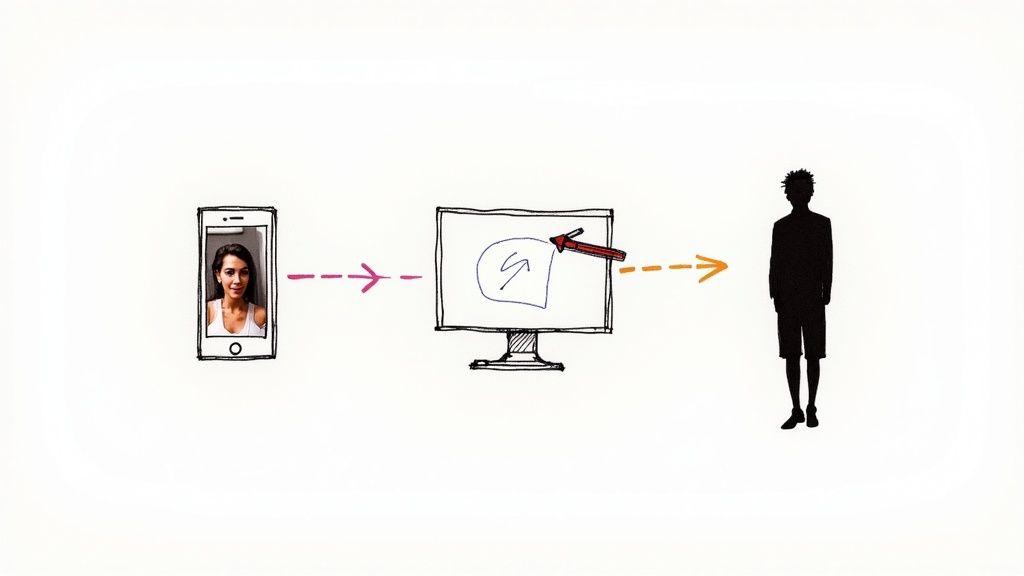
Transformar uma foto em silhueta pode ser um divisor de águas para seus designs. Seja pela rapidez de uma ferramenta de IA, pela precisão refinada de softwares como Photoshop ou pela conveniência de um aplicativo móvel, a ideia central é a mesma: isolar o assunto e preencher sua forma com uma cor sólida — geralmente preta — para criar um contorno marcante e instantaneamente reconhecível.
Por que as Silhuetas São Visuais Tão Poderosos
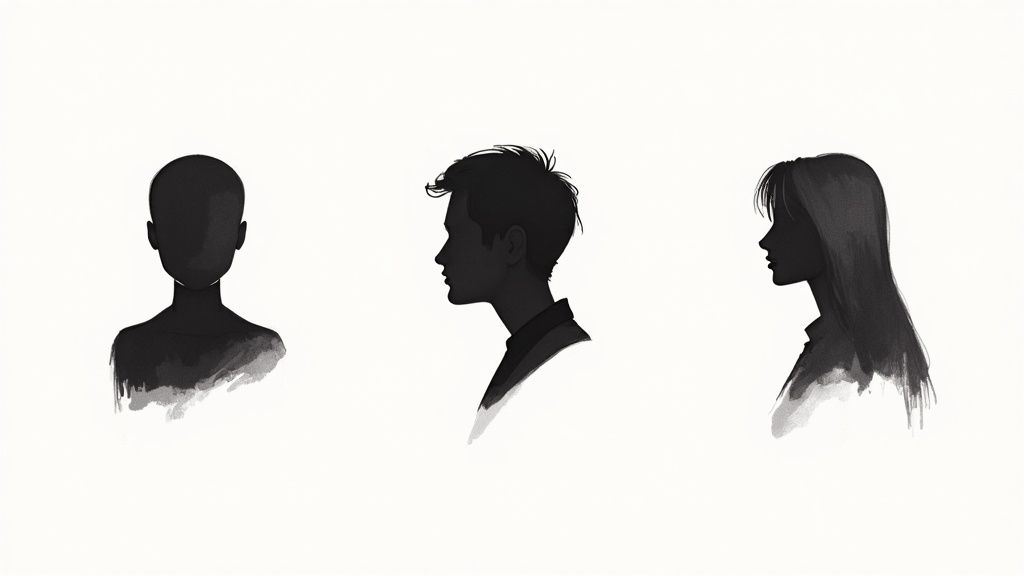
Antes de mergulharmos no "como fazer", vamos abordar rapidamente o "porquê". O que torna um simples contorno tão eficaz? Tudo se resume à simplicidade e ao mistério. Ao eliminar todos os detalhes distractivos e focar puramente na forma, uma silhueta pode despertar emoção, sugerir uma história ou simplesmente fazer uma declaração gráfica ousada que prende a atenção do espectador.
Exemplo Prático: Imagine um anúncio de uma agência de viagens. Em vez de uma foto detalhada de uma família, eles usam uma silhueta de uma família na praia ao pôr do sol. Isso permite que os espectadores se projetem na cena, tornando o anúncio mais identificável e emocionalmente ressonante.
Você vê essa técnica em todos os lugares, desde logotipos de marcas famosas e retratos artísticos até postagens chamativas em redes sociais. É uma ferramenta clássica para contar histórias visuais, permitindo definir um clima com esforço mínimo. Se você quer melhorar na criação de visuais atraentes, mergulhar nos princípios fundamentais da narrativa visual é um ótimo ponto de partida.
Comparando Métodos de Foto para Silhueta
Para ter uma ideia melhor de qual abordagem é ideal para você, aqui está uma visão rápida dos principais métodos para criar silhuetas, destacando seus pontos fortes e melhores casos de uso.
| Método | Melhor Para | Velocidade | Nível de Controle | Curva de Aprendizado |
|---|---|---|---|---|
| Software Desktop | Design profissional, formas complexas, saída de alta resolução | Lenta a Moderada | Alto | Íngreme |
| Ferramentas de IA | Trabalhos rápidos, assuntos simples, processamento em lote | Muito Rápida | Baixo | Mínima |
| Aplicativos Móveis | Postagens em redes sociais, edição rápida, conveniência | Rápida | Moderado | Fácil |
No final, o melhor método realmente depende do seu objetivo e de quanto tempo você tem.
Escolhendo o Caminho Certo
Então, qual caminho você deve seguir? Tudo se resume às necessidades do seu projeto e ao quanto você quer equilibrar velocidade, controle e seu próprio conforto com a tecnologia.
Insight Acionável: Se você só precisa de um gráfico rápido e impactante para uma história do Instagram, uma ferramenta de IA resolve em segundos. Mas se você está projetando um logotipo de empresa que precisa ser perfeitamente escalável e reconhecível, você vai querer a precisão pixel-perfeita que só softwares desktop como Photoshop ou GIMP podem oferecer. Para criadores que usam um criador de vídeo para redes sociais, construir uma biblioteca de silhuetas personalizadas pode ser uma maneira brilhante de adicionar um toque visual único às animações.
Uma ótima silhueta sempre começa com uma forma forte e reconhecível. Perfis de pessoas, animais ou objetos distintos tendem a funcionar melhor porque seus contornos são imediatamente claros, mesmo sem um único detalhe interno.
O Método Instantâneo: Obtendo Resultados com Ferramentas de IA
Se você precisa de silhuetas limpas e precisa delas agora, as ferramentas baseadas em IA são suas melhores amigas. Esqueça de lutar com softwares complexos; essas plataformas podem converter uma foto em silhueta em segundos. Isso as torna perfeitas para trabalhos rápidos, como criar uma nova foto de perfil para redes sociais ou um gráfico simples para uma postagem de blog.
Insight Acionável: Um fluxo de trabalho típico é tão simples quanto isto:
- Acesse um site removedor de fundo por IA.
- Envie sua foto (por exemplo, um perfil claro contra uma parede lisa).
- A ferramenta remove automaticamente o fundo, deixando um recorte limpo.
- Baixe o arquivo PNG transparente.
- Abra o PNG em qualquer editor de imagem simples e use uma ferramenta de "preenchimento" para transformar o assunto em preto.
Tudo começa com o envio da sua foto. Descobri que a escolha inicial da imagem realmente importa aqui. Uma foto com um assunto bem definido contra um fundo relativamente limpo dá à IA a melhor chance de brilhar. Alto contraste é uma grande ajuda.
Do Recorte à Silhueta Clássica
Assim que o fundo desaparece, você fica com um recorte limpo do seu assunto. Tudo o que resta é aplicar um preenchimento de cor sólida – o preto clássico é o padrão – e sua silhueta está completa. Honestamente, todo o fluxo de trabalho, desde o upload da imagem até o download do resultado final, pode levar menos de um minuto. É um exemplo brilhante de quão rápida a IA moderna se tornou.
Aqui está uma olhada em uma ferramenta de IA típica, pronta para remover um fundo, que é sempre o primeiro passo crítico.
Como você pode ver pela interface limpa, a abordagem de IA é toda sobre simplicidade. Você dá a ela uma imagem, e a ferramenta faz todo o trabalho pesado para você.
O verdadeiro poder de usar IA aqui é a pura velocidade. É o método que eu uso quando preciso de uma silhueta com aparência profissional imediatamente, sem me prender a edições manuais.
Muitas dessas ferramentas não param apenas no recorte. Elas geralmente permitem adicionar fundos coloridos personalizados ou até sombras sutis. Esse tipo de processo automatizado é uma enorme economia de tempo para qualquer um que crie visuais para vídeo, permitindo gerar ativos rapidamente. Abordamos algumas técnicas semelhantes e poderosas em nosso guia sobre uso de IA para transformações de imagem para imagem.
E se você realmente quiser entender como tudo isso funciona nos bastidores, um ótimo próximo passo é aprender a gerar imagens com IA, o que lhe dará uma base sólida nos conceitos principais.
Alcançando Precisão com Photoshop e GIMP
Às vezes, uma solução rápida e fácil simplesmente não é suficiente. Quando você precisa de controle absoluto e cada pixel importa, é hora de recorrer aos pesos pesados: Adobe Photoshop ou seu equivalente incrivelmente capaz e gratuito, GIMP. Esta é a abordagem manual e prática para criadores que querem transformar fotos em silhuetas com verdadeiro talento artístico, garantindo que cada linha e curva seja exatamente como eles imaginaram.
Ferramentas automatizadas podem ser ótimas, mas muitas vezes tropeçam em bordas complicadas ou fundos complexos. Ao fazer manualmente, você está no controle. A Ferramenta Caneta se torna seu ativo mais valioso aqui, permitindo traçar seu assunto com caminhos vetoriais suaves e limpos. Exemplo Prático: Use a Ferramenta Caneta para obter aquele contorno preciso de um produto para uma campanha publicitária ou definir o perfil gracioso de uma dançarina. Para bordas mais suaves e menos definidas—pense em fios de cabelo ou a penugem do pelo de um animal de estimação—eu acho que usar uma Ferramenta Pincel suave em uma máscara de camada dá um resultado muito mais orgânico e crível.
Dominando o Fluxo de Trabalho Manual
No coração, o processo é todo sobre separar seu assunto de todo o resto. Aqui está um guia prático passo a passo:
- Abra sua imagem no Photoshop ou GIMP.
- Selecione a Ferramenta Caneta e trace cuidadosamente o contorno do seu assunto.
- Assim que o caminho estiver completo, clique com o botão direito e escolha "Criar Seleção."
- Com seu assunto selecionado, clique no botão "Adicionar Máscara de Camada" no painel Camadas. Isso ocultará o fundo.
- Crie uma Nova Camada acima da camada do seu assunto.
- Crie uma Máscara de Recorte clicando com o botão direito na nova camada e selecionando "Criar Máscara de Recorte."
- Use a Ferramenta Balde de Tinta para preencher esta nova camada com preto. Seu assunto se transformará instantaneamente em uma silhueta perfeita.
Este fluxo de trabalho é não destrutivo, o que significa que você sempre pode voltar e refinar a máscara.
O verdadeiro poder deste método está na máscara de camada. Pense nela como sua rede de segurança. Se você notar mais tarde uma linha torta ou um pedaço de fundo perdido, você simplesmente pega um pincel e pinta na máscara com preto ou branco para refinar sua silhueta. Nenhum dano permanente.
A demanda por visuais personalizados de alta qualidade é enorme. Na verdade, o mercado de fotografia do Reino Unido é avaliado em aproximadamente £1,9 bilhão. Uma grande parte disso—cerca de £650 milhões—é impulsionada pela fotografia comercial, onde ativos únicos como silhuetas personalizadas podem fazer uma marca se destacar. Se você está interessado no lado comercial, pode se aprofundar explorando estes insights sobre a indústria de fotografia do Reino Unido.
Este infográfico lhe dá um vislumbre de um fluxo de trabalho orientado por IA, que é um mundo de distância da precisão manual que acabamos de discutir.
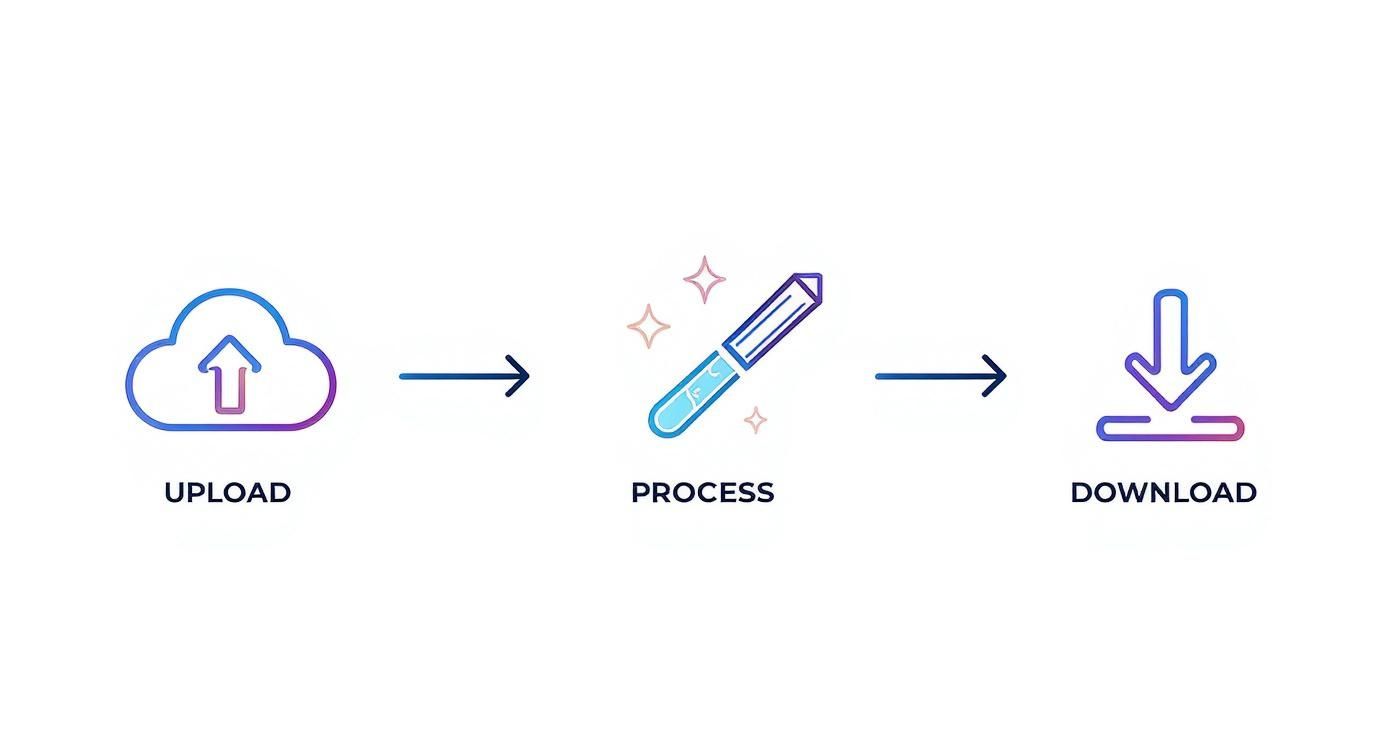
Embora a velocidade de um processo automatizado seja tentadora, ela simplesmente não pode igualar a fineza e o controle artístico que você obtém com uma ferramenta como Photoshop ou GIMP quando está mirando em um resultado verdadeiramente polido.
Criando Silhuetas no Seu Celular
Você nem sempre precisa de um computador potente para transformar fotos em silhuetas. Na verdade, seu celular é mais do que capaz, graças a alguns aplicativos brilhantes que têm um poder incrível. Ferramentas como Snapseed e Picsart trazem suítes de edição poderosas diretamente para suas mãos, tornando isso perfeito para transformar aqueles momentos espontâneos em algo especial.
Exemplo Prático: Você acabou de tirar uma foto do seu amigo andando de skate contra um céu brilhante. Abra no Snapseed, vá em Ferramentas > Pincel, selecione Exposição, ajuste para -10, e simplesmente "pinte" sobre seu amigo para transformá-lo em uma silhueta escura e nítida contra o fundo brilhante. Leva menos de 30 segundos.
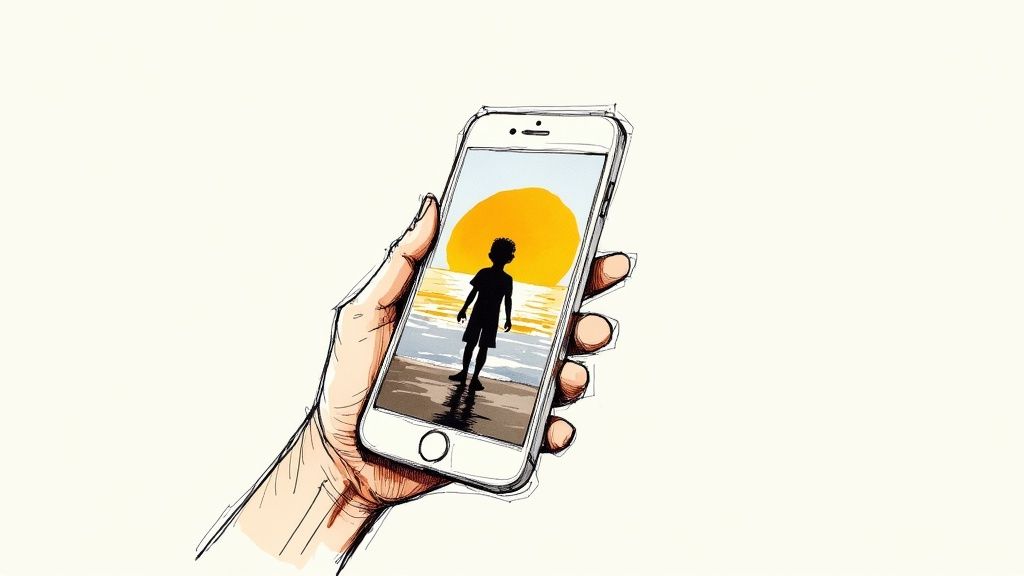
Esse tipo de acessibilidade é uma grande parte do motivo pelo qual as habilidades de edição de fotos são tão populares. Só no Reino Unido, há entre 79.700 e 93.200 fotógrafos profissionais, muitos dos quais oferecem serviços de edição especializados. Você pode ter uma ideia melhor de o cenário dinâmico da fotografia no Reino Unido no Statista.
Um Fluxo de Trabalho Rápido de Edição Móvel
A maioria dos aplicativos de edição modernos vem equipada com alguma forma de ferramenta de seleção inteligente. A primeira coisa que você vai querer fazer é encontrar um recurso de "seleção inteligente" ou "recorte" para traçar automaticamente o contorno do seu assunto. Você ficará surpreso com o quão precisas elas podem ser, especialmente se seu assunto se destacar claramente do fundo.
Assim que seu assunto estiver isolado, você tem algumas maneiras de criar a silhueta:
- Brinque com a Exposição: O caminho mais rápido é simplesmente esmagar os detalhes. Arraste os controles deslizantes de Brilho e Sombras totalmente para baixo, depois empurre o controle deslizante de Contraste totalmente para cima. Isso transformará seu assunto em uma forma sólida e escura.
- Preencha a Seleção com Cor: Sua outra opção é usar a seleção como uma máscara. Depois de selecionar seu assunto, procure uma ferramenta de "preenchimento" ou "pintura" e escolha preto sólido para aquele efeito de silhueta clássico e marcante.
Insight Acionável: Para obter os melhores resultados no celular, comece com uma imagem que já tenha alto contraste. Uma foto de uma pessoa contra um pôr do sol brilhante é ideal porque as ferramentas do celular podem facilmente separar o assunto escuro do fundo brilhante. Tentar fazer a silhueta de alguém em um ambiente mal iluminado e bagunçado será muito mais difícil.
Melhor de tudo, você não precisa de uma assinatura de software cara para começar. Ao dominar algumas ferramentas básicas no seu celular, você pode desbloquear um mundo de possibilidades criativas e transformar fotos do dia a dia em visuais impactantes com muito pouco trabalho.
Colocando Suas Silhuetas para Trabalhar: Dicas de Profissional
https://www.youtube.com/embed/wqxMVQxz8Co
Então, você conseguiu transformar fotos em silhuetas com sucesso. Ótimo! Mas não pare por aí. A diversão real está apenas começando. Em vez de mantê-las como formas pretas stark, por que não tentar adicionar um gradiente de cor sutil? É um truque simples que pode dar ao seu design um toque moderno e artístico.
Outra técnica que adoro é colocar uma silhueta contra um fundo realmente dinâmico. Exemplo Prático: Pegue uma silhueta de um cervo e coloque-a sobre uma imagem de fundo de um céu estrelado. Isso imediatamente cria uma sensação de admiração e magia, transformando uma forma simples em uma obra de arte.
Escolhendo o Formato de Arquivo Certo
Acertar os detalhes técnicos é tão importante quanto o lado criativo. Quando se trata de salvar seu trabalho, o formato de arquivo que você escolhe pode fazer ou quebrar seu design.
Insight Acionável:
- Para gráficos da web, vídeos ou sobreposição em outras imagens, sempre salve como PNG. Isso preserva o fundo transparente, permitindo que você coloque sua forma em qualquer lugar sem uma caixa branca ao redor.
- Se sua silhueta fizer parte de um design finalizado com seu próprio fundo (como um pôster), um JPEG é perfeitamente adequado e resultará em um tamanho de arquivo menor.
Da Imagem Estática à História Animada
E se você precisar de mais de uma silhueta? Talvez você esteja criando uma sequência animada ou uma série inteira de gráficos. É aqui que aprender a processar em lote em uma ferramenta como Photoshop vai economizar uma quantidade enorme de tempo. Você pode gravar suas etapas de edição como uma "Ação" e depois aplicá-la a uma pasta inteira de imagens de uma só vez.
Ficar bom nisso não apenas melhora seus projetos; pode abrir novas portas profissionais.
No Reino Unido, a fotografia freelance é um campo enorme, com 68% dos freelancers classificando-a como uma carreira desejável. Ser capaz de oferecer habilidades especializadas de pós-produção, como criar um conjunto inteiro de silhuetas personalizadas para um cliente, é uma maneira fantástica de se destacar. Você pode ler mais sobre oportunidades para fotógrafos no Reino Unido no Digital Camera World.
Essas habilidades são especialmente poderosas quando você começa a dar vida a imagens estáticas. Se você está pronto para levar suas criações ao próximo nível, nosso guia sobre como animar uma imagem é o próximo passo perfeito. Você verá como as silhuetas podem ser elementos eficazes de narrativa dinâmica.
Perguntas Comuns sobre Silhuetas Respondidas
Quando você começa a transformar fotos em silhuetas, algumas perguntas comuns sempre parecem surgir. Acertar esses detalhes desde o início pode ser a diferença entre uma sessão de edição frustrante e uma imagem final realmente marcante. Vamos percorrer algumas das perguntas mais frequentes que ouço.
O maior obstáculo é muitas vezes escolher o material de origem certo. Então, que tipo de foto funciona melhor?
Insight Acionável: A foto ideal tem um assunto com um contorno claro e reconhecível contra um fundo simples e contrastante. Uma foto de perfil de uma pessoa contra um céu brilhante ou uma visão lateral de uma bicicleta contra uma parede branca funcionará excepcionalmente bem. Evite fotos ocupadas onde o assunto se mistura com um fundo de cor ou textura semelhante.
Este alto contraste é crucial. Ele dá tanto às ferramentas de IA quanto às suas próprias seleções manuais um trabalho muito mais fácil, economizando uma tonelada de dores de cabeça de edição mais tarde.
Como Faço para o Cabelo Ficar Bom em uma Silhueta?
Cabelo é notoriamente complicado, não é? Para ferramentas de IA, sua melhor aposta é uma imagem onde o cabelo tenha uma borda nítida e bem definida contra o fundo.
Exemplo Prático (no Photoshop/GIMP):
- Use a Ferramenta Caneta para traçar a forma sólida da cabeça e do corpo.
- Mude para uma Máscara de Camada.
- Selecione uma Ferramenta Pincel pequena e de borda suave.
- Reduza o Fluxo do pincel para cerca de 10-15%.
- Pinte cuidadosamente ao longo da linha do cabelo na máscara para "trazer de volta" alguns dos fios mais suaves e finos da foto original, criando uma borda mais natural e crível.
Uma Foto de Baixa Resolução Pode se Tornar uma Boa Silhueta?
Sim, mas há um porém. Você pode definitivamente criar uma silhueta a partir de uma imagem de baixa resolução, mas as bordas podem parecer blocadas ou pixeladas se você precisar ampliá-la para um projeto maior.
Para qualquer trabalho profissional, sempre comece com uma foto de alta resolução se puder. Isso lhe dá o resultado mais limpo possível.
Insight Acionável: Se uma imagem de baixa resolução é tudo o que você tem, você pode contornar isso. No Photoshop ou GIMP, ignore os pixels e use a Ferramenta Caneta para traçar o contorno. Isso cria um caminho vetorial, que é baseado em equações matemáticas, não em pixels. Você pode então preencher este caminho para criar uma forma limpa que pode ser dimensionada para qualquer tamanho sem perder qualidade, superando efetivamente as limitações de resolução da imagem original.
Pronto para dar vida às suas ideias criativas? Com o Seedance, você pode transformar suas silhuetas recém-criadas e descrições de texto em vídeos impressionantes em 1080p em minutos. Explore o futuro da criação de vídeos no site oficial do Seedance.
Pronto para criar seu próprio vídeo com IA?
Transforme ideias, prompts de texto e imagens em vídeos polidos com o Seedance. Se este artigo ajudou, o próximo passo mais rápido é testar o produto.
Créditos grátis ao se cadastrar. Planos a partir de US$28/mês.
Artigos relacionados
Mais posts no mesmo idioma que talvez você queira ler a seguir.

Como criar um avatar de IA falante reutilizável
Crie um avatar de IA falante com Seedance: desenhe um personagem consistente, dê-lhe voz e faça-o falar em fotos ou cenas do Seedance 2.5, episódio após episódio.
Ler artigo
Melhores Modelos de IA Video-to-Video em 2026
Os melhores modelos de IA video-to-video em 2026 para editar filmagens existentes: Higgsfield Genjutsu, Seedance 2.x, Runway Aleph, Luma Modify e Kling Omni comparados.
Ler artigo
Kling 4.0 vs Seedance 2.5: Comparação Completa
Compare Kling 4.0 e Seedance 2.5: clipes de 30s, keyframes vs 50 referências, áudio, 4K, cores 10-bit e edição. Descubra qual modelo é ideal para seu projeto.
Ler artigo