
Tutorial Synthesia: Converter PowerPoint em Vídeo — Importar, Narrar e Corrigir Slides

Visão Geral da IA
Como converter um PowerPoint em vídeo no Synthesia?
Escolha Importar PowerPoint, faça o upload de um arquivo .pptx, configure os elementos editáveis, os roteiros e os avatares, e, em seguida, importe. Revise cada cena antes de selecionar Gerar Vídeo.
O Synthesia mantém as animações do PowerPoint?
Não. As animações e transições de slides não são preservadas. Importe os elementos visuais e, em seguida, reconstrua apenas o movimento que ajude a explicar a narração dentro do Synthesia.
O Synthesia pode usar as anotações do apresentador do PowerPoint como narração?
Sim. A opção Preencher automaticamente o roteiro pode utilizar as anotações do apresentador de cada slide. Quando as anotações estiverem ausentes, o Synthesia pode gerar uma narração com base no texto do slide, desde que a conversão editável esteja ativada.
A importação de PowerPoint está disponível no plano gratuito do Synthesia?
A documentação atual do Synthesia lista Importar PowerPoint como disponível nos planos gratuitos. Alguns controles, incluindo o upload de fontes personalizadas, ainda dependem do plano do workspace.
Escolha a Rota Certa para Importação do PowerPoint
Use a importação independente “Importar PowerPoint” quando a estrutura da apresentação for relevante
O Synthesia oferece dois caminhos relacionados ao PowerPoint, destinados a finalidades distintas. A rota independente Importar PowerPoint é a melhor escolha quando cada slide deve se tornar uma cena e o layout deve permanecer reconhecível. Ela aceita arquivos .pptx de até 1 GB e 150 slides. Caixas de texto, formas, imagens, vídeos e tabelas podem se tornar editáveis ao habilitar a conversão durante a importação.
A importação de arquivos assistentes é diferente. Ela lê a apresentação como material-fonte e gera um novo esqueleto, roteiro e narrativa visual. Isso é útil quando a apresentação serve como pesquisa, e não como um storyboard finalizado, mas pode reorganizar ou resumir a fonte. Se a ordem exata dos slides, as anotações do apresentador e o design aprovado forem essenciais, comece com a rota independente. Se a apresentação for densa e precisar ser transformada em uma história mais curta, use o método de planejamento descrito no tutorial do Assistente de IA do Synthesia.

Uma conversão eficaz preserva a sequência de aprendizagem, mas atribui a cada cena uma única ideia falada e uma única tarefa visual legível.
Decida o que deve permanecer exatamente igual
Antes do upload, marque cada slide como preservar, simplificar ou substituir. Preserve redações regulamentadas, nomes de produtos, diagramas e chamadas à ação aprovadas. Simplifique o texto dos slides que foi escrito para um apresentador ao vivo. Substitua imagens de banco decorativas que não sustentam a narração.
Isso evita que todos os objetos do PowerPoint sejam tratados como igualmente valiosos. Um slide criado para um apresentador ao vivo frequentemente requer duas cenas ou um roteiro mais curto em um vídeo narrado.
Prepare a Apresentação Antes do Upload
Crie uma cópia limpa para importação
Duplique a apresentação original e prepare uma versão específica para vídeo. Exclua slides ocultos, modelos (masters) não utilizados, apêndices exclusivos para o apresentador, objetos sobrepostos e mídias duplicadas. Incorpore (embed) as fontes sempre que possível. O Synthesia detecta fontes ausentes e pode sugerir uma substituição ou aceitar uma fonte enviada, mas os planos Basic e Starter não suportam o upload de fontes personalizadas. A substituição de fontes também não se aplica a tabelas importadas.
Limite listas a dois níveis de recuo, pois níveis mais profundos não são suportados. Trate o SmartArt com cuidado: seu texto se torna parte de um fundo estático, em vez de texto editável normal. Se a redação precisar ser alterada posteriormente, reconstrua o SmartArt importante como formas simples e texto antes da importação.
Apresentações PowerPoint no formato 4:3 são convertidas para 16:9. Abra primeiro a cópia para importação no formato 16:9, proteja as margens seguras e amplie os detalhes que devem permanecer legíveis em laptops ou players móveis. O fluxo de trabalho do Google Vids para converter slides em vídeo fornece uma comparação útil com um editor de cenas mais colaborativo.

Crie uma cópia para importação: simplifique os visuais, incorpore fontes e faça com que cada cartão de anotações corresponda à cena que ele deve narrar.
Escreva anotações do apresentador pensando na audição, não na leitura
Ative Preencher automaticamente o roteiro quando as anotações do apresentador contiverem a narração pretendida. Se um slide não tiver anotações, o Synthesia poderá gerar o roteiro com base no texto do slide, desde que a opção Converter slides em texto editável, formas e mídia esteja ativada. Essa alternativa é conveniente, mas pode transformar legendas ou rodapés legais em narrações rígidas.
Use um único bloco de anotações por slide. Comece com a conclusão principal, explique apenas as evidências visuais exibidas na tela e finalize com uma transição para a próxima cena. Leia-o em voz alta antes do upload. Uma frase de 25 palavras que parece razoável no PowerPoint pode soar ofegante ao ser ouvida, especialmente com nomes de produtos, números ou siglas.
Importe e Configure a Apresentação
Defina deliberadamente as três opções de importação
Na página inicial do Synthesia, selecione Importar PowerPoint, faça o upload do arquivo .pptx e abra Mais opções. Configure os seguintes controles antes da importação:
| Controle de importação | Ative-o quando | Revise após a importação |
|---|---|---|
| Preencher automaticamente o roteiro | As anotações do apresentador forem a narração aprovada | Anotações ausentes, rodapés sendo lidos em voz alta, quebras de linha inadequadas |
| Converter slides em elementos editáveis | O texto e a mídia precisarem de revisão, animação ou localização | Substituições de fontes, edição de tabelas, objetos em camadas |
| Adicionar avatar a cada cena | Um apresentador deve ancorar a maioria das cenas | Posicionamento, escala, linha de olhar e posicionamento repetido |
Selecionar a conversão editável oferece a maior flexibilidade, mas também cria mais objetos para inspeção. Se a apresentação já tiver sido aprovada visualmente e não for localizada, uma importação mais plana pode ser mais rápida. Se o texto for alterado entre idiomas, os elementos editáveis são valiosos porque linhas e tabelas podem ser redimensionadas, em vez de ficarem fixas em uma imagem.
Revise a cena importada antes de aplicar estilosApós a importação, compare os primeiros, os intermediários e os slides mais complexos com a fonte. Verifique a altura das linhas, o espaçamento entre parágrafos, os marcadores, as células de tabelas, os recortes de mídia e a reprodução de vídeos. Os vídeos importados podem ser cortados e ajustados para corresponder ao roteiro. As tabelas são editáveis como gráficos em movimento, portanto seu comportamento de edição de texto difere do de caixas de texto comuns.
Corrija erros estruturais antes de adicionar avatares ou transições. Aplique substituições de fonte em todo o deck e divida tabelas ilegíveis em cenas separadas antes de refinar os detalhes.
Reconstrua o movimento, a voz e o ritmo da cena
Substitua animações ausentes por movimentos intencionais
As animações do PowerPoint não são importadas. Trata-se de uma limitação, mas também de um reinício útil. Reconstrua apenas as revelações, ênfases ou sequências que auxiliem a compreensão. Anime um diagrama na ordem em que é explicado, revele uma comparação de cada vez ou transite de um quadro do apresentador para uma visão detalhada do produto. Evite recriar todas as entradas, giros e voos presentes no deck original.
Use um novo evento visual para cada ideia falada, deixe tempo suficiente para leitura de legendas e mantenha as transições consistentes. Para conteúdos com forte foco no apresentador, o fluxo de trabalho de vídeo com avatar IA abrange enquadramento, cadência e continuidade.

Quando a narração descreve uma ação, uma demonstração clara é mais eficaz do que animar elementos decorativos do slide.
Mantenha o avatar e a voz consistentes
Se um avatar aparece em todas as cenas, fixe sua posição e escala repetíveis. Mova-o apenas quando um gráfico, uma tabela ou uma demonstração exigirem espaço. Ouça atentamente nas fronteiras entre cenas para detectar alterações na velocidade, ênfase, pronúncia ou silêncios. Adicione orientações de pronúncia para nomes e abreviações antes de gerar todo o projeto.
O guia de prompts para B-roll com avatar ajuda a separar tomadas do apresentador de tomadas de evidência. O objetivo não é ocultar o deck sob mais mídia, mas sim escolher a melhor fonte visual para cada declaração.
Corrija problemas comuns na conversão de PowerPoint para vídeo
Use uma lista de verificação de sintoma-para-correção
| Problema após a importação | Causa provável | Correção prática |
|---|---|---|
| Texto quebra ou se desloca | Fonte ausente ou largura alterada | Incorpore/envie a fonte, escolha uma substituição e revise todas as cenas |
| Conteúdo 4:3 parece apertado | Conversão automática para 16:9 | Reelabore o deck original em 16:9 e reimporte-o |
| Texto em SmartArt não pode ser editado | SmartArt tornou-se um fundo estático | Reconstrua conteúdos críticos usando formas simples e texto |
| Narração lê legendas ou rodapés | Slide não tinha notas úteis para o orador | Escreva notas explícitas e substitua o roteiro gerado |
| Movimento desapareceu | Animações do PowerPoint não são suportadas | Reconstrua apenas as animações instrucionais no Synthesia |
| Listas perdem hierarquia | Mais de dois níveis de recuo | Aplique recuo único à lista ou distribua-a entre cenas |
| Fonte da tabela parece incorreta | Substituição de fonte não se aplica a tabelas | Edite o gráfico em movimento da tabela ou reconstrua uma versão mais simples |
Não reimporte o deck inteiro para cada pequena correção. Uma vez que os elementos sejam editáveis, substitua mídias, revise textos e ajuste cronometragens diretamente no projeto Synthesia. Reimporte somente quando o sistema subjacente de slides estiver incorreto em várias cenas — por exemplo, proporção de aspecto, layout mestre ou fontes ausentes.
Preserve uma entrega com versionamento
Forneça o deck, o projeto importado, a exportação para revisão e a versão final mestre, todas com numeração compatível. Registre qual slide se tornou qual cena, para que os revisores possam distinguir uma correção local de uma mudança estrutural.
A publicação gera uma experiência compartilhada hospedada ou incorporável, capaz de refletir novos compartilhamentos posteriores; já um MP4 baixado é estático. Após uma edição aprovada, baixe o arquivo e substitua-o em todos os locais onde o MP4 foi distribuído manualmente. Não suponha que um download antigo seja atualizado automaticamente.
Adicione um B-roll melhor e aprove o vídeo final
Use movimento para comprovar um ponto
Um PowerPoint pode estabelecer a sequência, mas algumas explicações exigem inserções reais em movimento: um produto em operação, uma localização em transformação, uma câmera revelando escala ou um personagem consistente executando uma ação. Planeje esses clipes separadamente e insira na edição da apresentação apenas as imagens aprovadas.
Este é um resultado real de movimento Seedance, não um resultado Synthesia; use-o como exemplo do tipo de B-roll aprovado que um vídeo baseado em slides pode incorporar.
Para um curso com múltiplas cenas ou um lançamento de produto, o Seedance Agent pode manter o deck conciso, reunindo quadros de referência, prompts de movimento, inserções geradas e decisões de revisores. As equipes podem aprovar uma tomada difícil e reexecutar apenas essa unidade, em vez de reabrir toda a apresentação. Inicie a rota de movimento com referência a vídeo quando uma imagem do slide já definir claramente o sujeito e a composição.
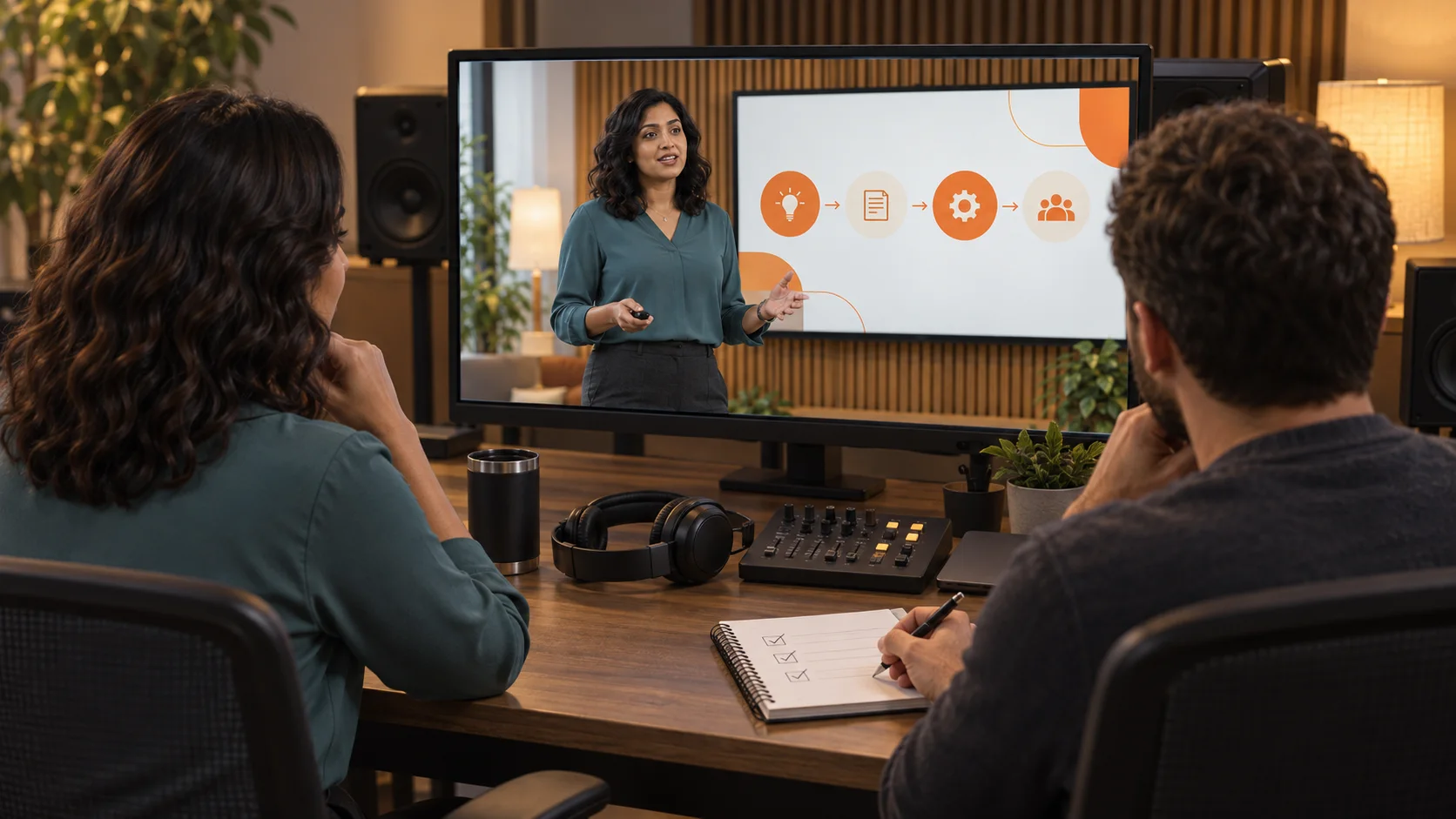
Aprove fatos, pronúncia, cronometragem, relevância dos objetos, legendas e a chamada final para ação antes de gerar ou distribuir a versão mestre.
Revise em três etapas
Primeiro, verifique a precisão em comparação com o deck e as notas do orador. Segundo, ouça sem assistir, para identificar pronúncia, ritmo, repetições e cortes bruscos. Terceiro, assista sem som para inspecionar hierarquia, continuidade do avatar, áreas seguras e se cada elemento visual apoia efetivamente o ponto pretendido.Teste o resultado em seu LMS real, na página de incorporação, na página de compartilhamento ou no arquivo baixado. Verifique as legendas, o áudio, a legibilidade em dispositivos móveis e a ação final. O vídeo deve funcionar sem a necessidade de um apresentador ao vivo para preencher lacunas.
Conclusão
Um fluxo de trabalho confiável do PowerPoint para vídeo no Synthesia começa com a escolha da importação autônoma quando a estrutura dos slides for relevante, a limpeza de um arquivo .pptx no formato 16:9, a redação da narração nas anotações do apresentador, a ativação apenas das opções de importação necessárias e a auditoria das cenas complexas antes da aplicação de estilos. Recrie movimentos intencionais, pois as animações do PowerPoint não são transferidas; corrija fontes e tabelas de forma sistemática; em seguida, revise separadamente os fatos, a voz, os elementos visuais e a entrega. Quando a apresentação exigir inserções cinematográficas de produtos ou personagens além das animações de slides, planeje e aprove essas cenas com o Seedance Agent antes de inserir os clipes finalizados na apresentação.
Pronto para testar por conta própria?
Coloque os passos desta guia em prática com Seedance e transforme prompts ou imagens em vídeos polidos em minutos.
Créditos grátis ao se cadastrar. Planos a partir de US$28/mês.
Artigos relacionados
Mais posts no mesmo idioma que talvez você queira ler a seguir.

Como criar um avatar de IA falante reutilizável
Crie um avatar de IA falante com Seedance: desenhe um personagem consistente, dê-lhe voz e faça-o falar em fotos ou cenas do Seedance 2.5, episódio após episódio.
Ler artigo
Melhores Modelos de IA Video-to-Video em 2026
Os melhores modelos de IA video-to-video em 2026 para editar filmagens existentes: Higgsfield Genjutsu, Seedance 2.x, Runway Aleph, Luma Modify e Kling Omni comparados.
Ler artigo
Kling 4.0 vs Seedance 2.5: Comparação Completa
Compare Kling 4.0 e Seedance 2.5: clipes de 30s, keyframes vs 50 referências, áudio, 4K, cores 10-bit e edição. Descubra qual modelo é ideal para seu projeto.
Ler artigo