
Tutorial em Vídeo do Assistente de IA da Synthesia: Do Material de Origem a um Rascunho Editável

Visão Geral da IA
O que o Assistente Synthesia faz?
O Assistente Synthesia transforma um prompt, arquivos de apoio ou URLs em um esboço, roteiro e primeira versão visual. Em seguida, você pode refinar o roteiro e os elementos visuais por meio de conversa ou avançar para o editor, obtendo controle granular por cena.
O que deve conter um bom prompt para o Assistente Synthesia?
Especifique o tema, o público-alvo, o objetivo, o idioma desejado, a duração e o estilo de apresentação. Explique também quais fontes anexadas são relevantes e o que o espectador deve saber ou fazer após assistir ao vídeo.
Devo importar um arquivo ou importar um roteiro?
Importe um arquivo quando desejar que o Assistente reescreva o material de origem em um novo vídeo. Importe um roteiro quando a redação já foi aprovada e deve ser utilizada exatamente como está — sem resumos ou reorganizações.
É possível editar o vídeo após sua criação pelo Assistente?
Sim. Revise o esboço antes da geração das cenas, depois ajuste a estrutura, o roteiro e os elementos visuais no Storyboard, ou mude para o editor de tela (canvas editor) para alterações precisas em nível de cena e de elemento.
Comece com a Rota Certa do Assistente Synthesia
Escolha prompt, arquivo ou roteiro exato antes da geração
A decisão mais importante ocorre antes do primeiro rascunho. Na tela inicial do Synthesia, use um prompt quando tiver uma ideia e precisar de ajuda para moldá-la. Anexe um PDF, PowerPoint, documento Word, arquivo de texto ou URL quando a fonte contiver fatos que o Assistente deva interpretar. Use Importar roteiro quando cópias legais, de produtos ou treinamentos já foram aprovadas e devem permanecer palavra por palavra.
Essa distinção evita a falha mais comum: fazer o upload de um roteiro finalizado como documento e esperar um resultado literal. A documentação oficial do Synthesia afirma que a importação de arquivos gera um novo roteiro com base na fonte; ela não preserva a redação original nem sua estrutura. Se uma única frase não puder ser alterada, cole-a diretamente via Importar roteiro, em vez disso.
Antes de começar, remova páginas duplicadas, afirmações desatualizadas, notas do palestrante que não devem ser narradas e apêndices irrelevantes. Uma fonte mais curta e limpa reduz as chances de o Assistente selecionar detalhes incorretos. Para um vídeo sobre políticas, crie um pacote-fonte de duas páginas contendo a regra vigente, três exemplos e a chamada à ação exigida — em vez de fazer o upload de um manual completo.

Imagem gerada ilustrativa, não uma saída do Synthesia: um apresentador específico, local, público-alvo e objetivo de treinamento constituem um brief mais sólido do que um pedido genérico por um vídeo profissional.
Se você já possui uma apresentação, o fluxo de trabalho do Google Vids para converter slides em vídeo oferece uma comparação útil: ambas as abordagens se beneficiam da simplificação dos slides antes da geração, mas aqui a decisão é se a fonte deve orientar uma história reescrita ou permanecer exata.
Escreva um Prompt Que Produza um Esboço Utilizável
Forneça ao Assistente um brief de produção, não apenas um rótulo temático
Um prompt fraco diz: “Crie um vídeo sobre segurança em depósitos.” Um brief de produção define o público-alvo, o objetivo, o contexto de visualização, o idioma, a duração, o tom e as evidências. Também orienta o Assistente sobre como usar os anexos. Isso torna o esboço mais fácil de aprovar, pois cada seção tem uma função clara.
Crie um vídeo de integração de três minutos para novos colaboradores de depósito.
Objetivo: ensinar as três verificações obrigatórias antes de operar um empilhadeira manual (pallet jack).
Público-alvo: funcionários na primeira semana, sem experiência prévia com equipamentos.
Idioma: inglês norte-americano claro, com nível de leitura equivalente ao 8º ano.
Entrega: estilo de apresentação, calmo e direto, com cinco seções.
Utilize apenas as páginas 2–4 da política anexada. Mantenha exatamente as três verificações numeradas.
Inicie com uma consequência realista, demonstre cada verificação e finalize com um lembrete sobre a assinatura do supervisor.
Use um instrutor consistente e imagens de fundo (*b-roll*) relevantes de depósito. Evite piadas, estatísticas inventadas e imagens dramáticas de acidentes.
O Synthesia determina o idioma de saída com base no prompt, quando este for fornecido. Se suas fontes misturarem idiomas ou se o idioma solicitado diferir do anexo, especifique-o explicitamente. Escolha Curto, Médio ou Longo como sinal de planejamento, mas ainda assim descreva a duração pretendida ou a quantidade de cenas quando o ritmo for crítico.

Imagem gerada ilustrativa: consolide fatos aprovados e referências visuais antes de solicitar ao Assistente que escreva o primeiro rascunho.
Use Entrega Dinâmica para cenas mais curtas e mudanças visuais frequentes; use Apresentação para cenas mais densas e longas. Nenhuma dessas configurações corrige um brief desfocado. Peça um único resultado de aprendizagem claro e, se o esboço exigir mais de seis ou sete ideias distintas, divida o tema amplo em uma série.
Revise o Esboço Antes de Gerar as Cenas
Trate cada seção como uma promessa ao espectador
Após o envio, o Assistente retorna um esboço editável com títulos de seção e pontos-chave. Não avance rapidamente. Leia o esboço sem imaginar os elementos visuais e pergunte-se se um novo espectador conseguiria acompanhar a lógica. Exclua seções repetidas, antecipe pré-requisitos e adicione provas ausentes antes da geração das cenas.
Use um teste simples para cada seção:
| Verificação do esboço | Pergunta de aprovação | Corrija quando falhar |
|---|---|---|
| Propósito | Esta seção muda o que o espectador sabe ou faz? | Exclua-a ou una-a a outra |
| Evidência | A afirmação está fundamentada na fonte? | Adicione a página exata ou a orientação de URL |
| Sequência | O espectador dispõe do contexto prévio necessário? | Reordene a seção |
| Função visual | Uma única cena pode transmiti-la com clareza? | Divida a ideia ou simplifique-a |
| CTA (Call to Action) | A próxima ação é concreta? | Nomeie a pessoa, o local ou o passo |
Para treinamentos recorrentes, mantenha o esqueleto aprovado como padrão reutilizável. Atualize apenas os fatos que mudaram. Isso torna revisões futuras mais confiáveis do que iniciar do zero com novos prompts e fornece aos revisores uma comparação clara (diff) das alterações.
Refinar a versão preliminar no Storyboard e no Editor
Revise primeiro a estrutura, depois as cenas individuais
Prossiga para o editor quando quiser refinar o conteúdo antes da renderização. O Storyboard exibe, para cada cena, a representação visual, o roteiro e o chat com o Assistente, todos simultaneamente. Comece com alterações macro: encurte a abertura, antecipe um aviso, remova repetições linguísticas ou solicite uma imagem mais relevante. Somente após garantir que o fluxo geral funcione é que você deve ajustar os layouts individuais das cenas.
Instruções úteis de acompanhamento são concretas e bem delimitadas:
- “Reduza isto para cinco cenas, sem remover as três verificações obrigatórias.”
- “Substitua a filmagem genérica de escritório por imagens realistas de preparação em armazém.”
- “Torne a abertura uma única frase e mova a definição para a cena dois.”
- “Mantenha inalterada a CTA aprovada e reduza todo o restante em 20 por cento.”

Imagem gerada ilustrativa: avalie cada cena com base em uma ideia falada, uma ação visual e um tratamento estável do apresentador.
O Assistente concentra-se na criação do roteiro e dos elementos visuais, portanto não consegue editar com precisão todos os elementos. Alterne do Storyboard para a tela tradicional quando precisar de posicionamento exato, sincronização precisa, avatar, voz, idioma ou ajustes específicos por elemento. Visualize a versão preliminar completa antes da geração e preste atenção a frases repetidas, nomes de produtos impronunciáveis, afirmações visuais não sustentadas pela narração e cenas que mudam mais rapidamente do que o espectador consegue ler.
O guia de prompts para b-roll com avatares Synthesia é útil quando o apresentador deve manter consistência, enquanto as imagens de apoio (supporting shots) variam. Para revisão da voz entre cenas, utilize os mesmos critérios indicados no guia de consistência vocal Seedance: timbre, ritmo, pronúncia, pausas e transições devem ser avaliados separadamente.
Adicione movimento apenas onde ele explicar o roteiro
Use b-roll como evidência, não como decoração
O Assistente pode criar ou atualizar elementos visuais, incluindo b-roll, imagens, gráficos animados e a-roll. Peça mídias que comprovem o ponto falado. Uma verificação de empilhadeira deve mostrar o controle ou movimento nomeado, não uma tomada ampla e irrelevante de um armazém. Uma ação relevante é mais útil do que três clipes atraentes, mas genéricos.
Resultado real do Seedance, não um resultado do Synthesia: use-o como exemplo para revisão de movimento quanto a ritmo e continuidade, e não como evidência de desempenho do Synthesia.
Quando uma cena exigir movimento cinematográfico de câmera, um personagem consistente em várias tomadas ou uma ação de produto que um modelo de apresentador não consiga expressar, planeje essa inserção separadamente. O Seedance Agent pode agrupar a imagem de referência, o briefing da tomada, variantes de prompt, o movimento gerado e as anotações de revisão — e, após aprovação, o clipe pode retornar à edição do treinamento. O fluxo de trabalho de referência para vídeo é o melhor ponto de partida para essa abordagem orientada ao movimento.
Não gere movimento simplesmente para preencher todas as pausas. Diagramas estáticos, imagens próximas do produto ou quadros limpos do apresentador frequentemente comunicam informações procedimentais com maior eficácia. Reserve tempo suficiente na tela para que o espectador compreenda a ação antes que a narração avance.
Realize uma última verificação de precisão e engajamento
Separe a aprovação de conteúdo do polimento visual
Assista à versão preliminar uma vez para verificar os fatos, outra vez para avaliar a performance e uma terceira vez para conferir a continuidade visual. Na verificação de fatos, compare as afirmações com a fonte original e confirme que o Assistente não transformou um exemplo em um requisito. Na avaliação de performance, preste atenção ao ritmo, ênfase, pronúncia e quebras de linha inadequadas. Na análise visual, verifique identidade do apresentador, vestuário, fundo, relevância dos objetos, legendas e áreas seguras.
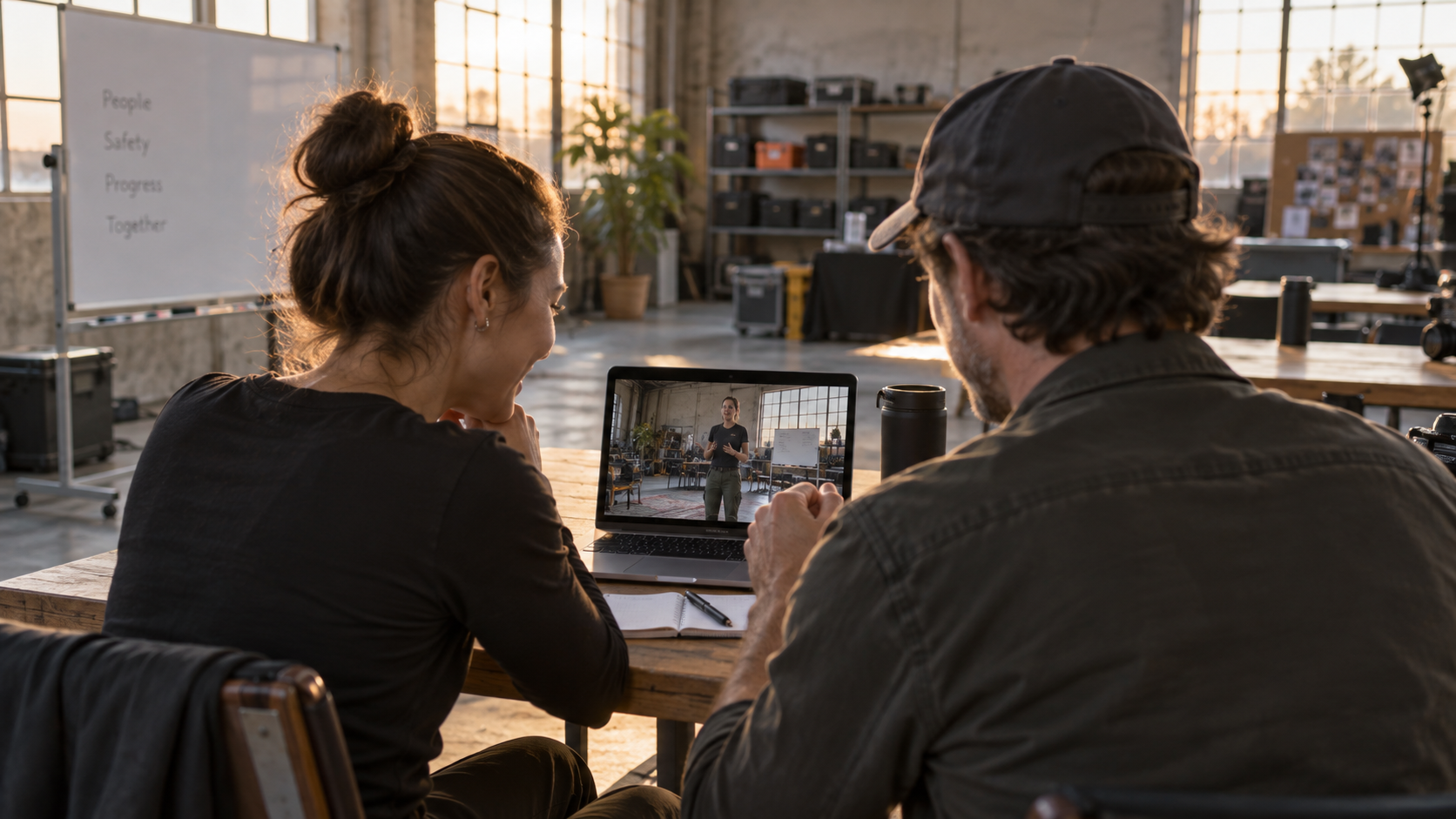
Imagem gerada ilustrativa: aprove a narrativa, a voz e as evidências visuais das cenas antes de dedicar tempo ao polimento final ou à localização.
Peça a um especialista em assunto (SME) que aprove o roteiro separadamente de um revisor de marca. Registre todas as alterações solicitadas vinculadas ao número da cena, para que o Assistente receba instruções específicas, em vez de uma vaga solicitação como “melhore isso”. Se uma revisão alterar diversos fatos já aprovados, desfaça-a e emita comandos menores e mais direcionados.
Por fim, teste o vídeo finalizado no dispositivo e no player que seu público realmente utilizará. Verifique legendas, volume, miniatura, velocidade de abertura e CTA. Para uma avaliação mais ampla da produção com apresentador, compare esse fluxo de trabalho com o tutorial do avatar pessoal do Google Vids e, então, escolha a abordagem que reduzirá o tempo de revisão para sua equipe específica.
ConclusãoUm fluxo de trabalho confiável do Assistente de IA Synthesia começa com a escolha da rota de entrada correta, a limpeza da fonte, a redação de um briefing de produção, a aprovação do esboço, o refinamento da estrutura no Storyboard e a mudança para edição em nível de cena somente quando a precisão for necessária. Mantenha o texto exato no script de importação, trate os arquivos como material-fonte a ser reescrito e use movimento apenas quando ele explicar a narração. Quando o projeto também exigir inserções cinematográficas, referência de continuidade e aprovações de tomadas reutilizáveis, inicie o fluxo de trabalho complementar de movimento com o Seedance Agent.
Pronto para testar por conta própria?
Coloque os passos desta guia em prática com Seedance e transforme prompts ou imagens em vídeos polidos em minutos.
Créditos grátis ao se cadastrar. Planos a partir de US$28/mês.
Artigos relacionados
Mais posts no mesmo idioma que talvez você queira ler a seguir.

Como criar um avatar de IA falante reutilizável
Crie um avatar de IA falante com Seedance: desenhe um personagem consistente, dê-lhe voz e faça-o falar em fotos ou cenas do Seedance 2.5, episódio após episódio.
Ler artigo
Melhores Modelos de IA Video-to-Video em 2026
Os melhores modelos de IA video-to-video em 2026 para editar filmagens existentes: Higgsfield Genjutsu, Seedance 2.x, Runway Aleph, Luma Modify e Kling Omni comparados.
Ler artigo
Kling 4.0 vs Seedance 2.5: Comparação Completa
Compare Kling 4.0 e Seedance 2.5: clipes de 30s, keyframes vs 50 referências, áudio, 4K, cores 10-bit e edição. Descubra qual modelo é ideal para seu projeto.
Ler artigo