
Seedance 2.5: Storyboard para Vídeo — Transforme Painéis de Cena em Vídeo com IA, Passo a Passo

Visão Geral da IA
O Seedance 2.5 consegue converter um storyboard em vídeo?
Sim. Exporte cada painel do storyboard como uma imagem, use-a como referência visual para uma tomada e descreva o movimento desejado. Gere os clipes painel por painel e, em seguida, monte as tomadas aprovadas na ordem do storyboard.
Como manter a consistência dos personagens entre os cenários do storyboard no Seedance 2.5?
Reutilize a mesma referência limpa de personagem, repita os mesmos âncoras de identidade e vestuário e evite imagens conflitantes. Mantenha esses detalhes fixos inalterados, variando apenas a enquadração, a ação e a direção da câmera.
Qual é o melhor fluxo de trabalho para transformar storyboard em vídeo no Seedance 2.5?
Exporte uma imagem por painel, nomeie as tomadas em ordem, anime cada painel com um prompt de movimento focado, teste variantes curtas, revise a continuidade e una os clipes mais fortes. Adicione carimbos de tempo somente quando uma tomada exigir múltiplos batimentos cronometrados.
A conversão de storyboard em vídeo no Seedance 2.5 é gratuita?
Você pode usar os créditos disponíveis de cadastro ou conta para testar o fluxo de trabalho, mas cada geração consome créditos com base nas configurações atuais do modelo. Verifique o custo exibido antes de gerar e valide o painel mais difícil antes de gastar créditos na sequência completa.
O Que Significa “Storyboard para Vídeo” no Seedance 2.5
“Storyboard para vídeo” no Seedance 2.5 é um fluxo de trabalho de produção painel por painel, não um comando de um clique que importa um storyboard completo e devolve um filme editado. Cada painel torna-se o ponto de partida visual para uma tomada gerada. Seu prompt fornece movimento, comportamento da câmera, som e o estado final; um editor fornece a ordem final e o cronograma.
Essa distinção estabelece a expectativa correta. Um storyboard de seis painéis normalmente se torna seis tarefas de geração separadas, embora um painel simples possa ser omitido ou mantido como uma imagem estática. Trabalhar tomada por tomada oferece maior controle sobre repetições, deriva de personagens e ritmo do que pedir a um único prompt que invente toda a sequência.
Use o storyboard para decidir composição e lógica de edição antes da geração. Se você ainda precisar projetar a ordem das tomadas, leia primeiro o guia de planejamento de storyboard Seedance 2.0; este guia começa onde esse trabalho de planejamento termina.
Uma tomada gerada contínua mostra por que cada painel do storyboard precisa ter uma ação clara, uma direção de câmera definida e um estado final bem especificado antes da montagem.
Como Preparar Seus Painéis de Storyboard para o Seedance 2.5
Prepare cada painel como uma imagem pronta para geração, em vez de uma página cheia de anotações de produção.
| Verificação | Preparação recomendada | Por que isso importa |
|---|---|---|
| Uma tomada por arquivo | Recorte e exporte cada painel separadamente | Células pequenas em uma grade completa fornecem menos detalhes visuais ao modelo |
| Proporção de aspecto estável | Use a mesma proporção para todas as tomadas conectadas | Evita mudanças de enquadramento durante a montagem |
| Imagem limpa | Remova setas, legendas, números de tomada e anotações de editor | Evita artefatos acidentais de texto ou gráficos |
| Assunto claro | Mantenha o rosto, o produto ou a ação principal grande o suficiente para ser legível | Fornece um âncora visual forte para o movimento |
| Cores consistentes | Combine vestuário, localização, iluminação e paleta | Reduz saltos visíveis entre clipes |
| Nomes ordenados | Use shot-01, shot-02, etc. |
Mantém os arquivos gerados alinhados com o storyboard |
Painéis em JPG, PNG e WEBP funcionam bem. Exporte uma imagem limpa em um tamanho útil para trabalho, mantenha os detalhes importantes afastados das bordas e preserve espaço aberto na direção em que um personagem ou a câmera precisam se mover. Se um painel contiver dois momentos, divida-o em dois arquivos antes da geração.
Crie uma pequena folha de continuidade ao lado do storyboard: âncoras de personagem, vestuário, adereços, pistas de localização, direção de iluminação, proporção de aspecto e o estado final pretendido de cada tomada. Essa folha é a fonte da verdade quando os prompts começarem a divergir.
Passo a Passo: Converter Cada Painel em um Clipe de Vídeo
- Escolha o primeiro painel. Comece com a tomada mais difícil ou mais crítica para a identidade, não automaticamente com o painel um. Uma tomada difícil bem-sucedida comprova a direção visual antes de você gastar créditos na sequência completa.
- Envie o painel. Use Referência para Vídeo quando você precisar de um ativo de personagem, produto, estilo ou movimento além do painel. Para um único quadro inicial, Imagem para Vídeo é a rota mais simples.
- Escreva um prompt exclusivamente de movimento. O painel já define aparência e composição. Descreva o que se move, como a câmera o observa, o que permanece fixo e onde a tomada deve terminar.
- Defina uma duração curta para teste. Dê tempo suficiente para que uma ação visível seja concluída. Evite comprimir uma mudança completa de cena, uma performance e um percurso complexo de câmera no mesmo intervalo breve.
- Gere variantes controladas. Quando o orçamento permitir, teste duas variações que alterem apenas um fator, como velocidade da câmera ou tamanho do gesto.
- Revise o clipe completo. Verifique os quadros inicial, intermediário e final; rosto e mãos; geometria do produto; fundo; direção da câmera; áudio; e se a pose final se conecta ao próximo painel.
- Salve a tomada aprovada. Renomeie-a com o número original da tomada e registre o prompt. Repita o mesmo processo para o próximo painel.
Image 1 is the exact storyboard panel for shot 03. Preserve the same character,
face, copper bob haircut, navy coat, rainy station, and blue night lighting.
The character looks toward the arriving train while the camera makes a slow
dolly-in. One continuous shot, natural coat and hair motion, no new people,
no wardrobe change, no text. End on a steady medium close-up.
O prompt acrescenta ação sem redesenhar o quadro. Essa é a habilidade central num fluxo de trabalho confiável de storyboard para vídeo com IA.
Manter a consistência dos personagens em todas as cenas
A consistência do personagem resulta de um sistema de identidade repetido, não de alterações na descrição do personagem para adequá-la a cada painel. Selecione uma referência principal limpa, com rosto facilmente reconhecível e vestuário bem definido. Reutilize-a em todas as tomadas centradas no personagem, repetindo então, textualmente, um bloco compacto de âncora.
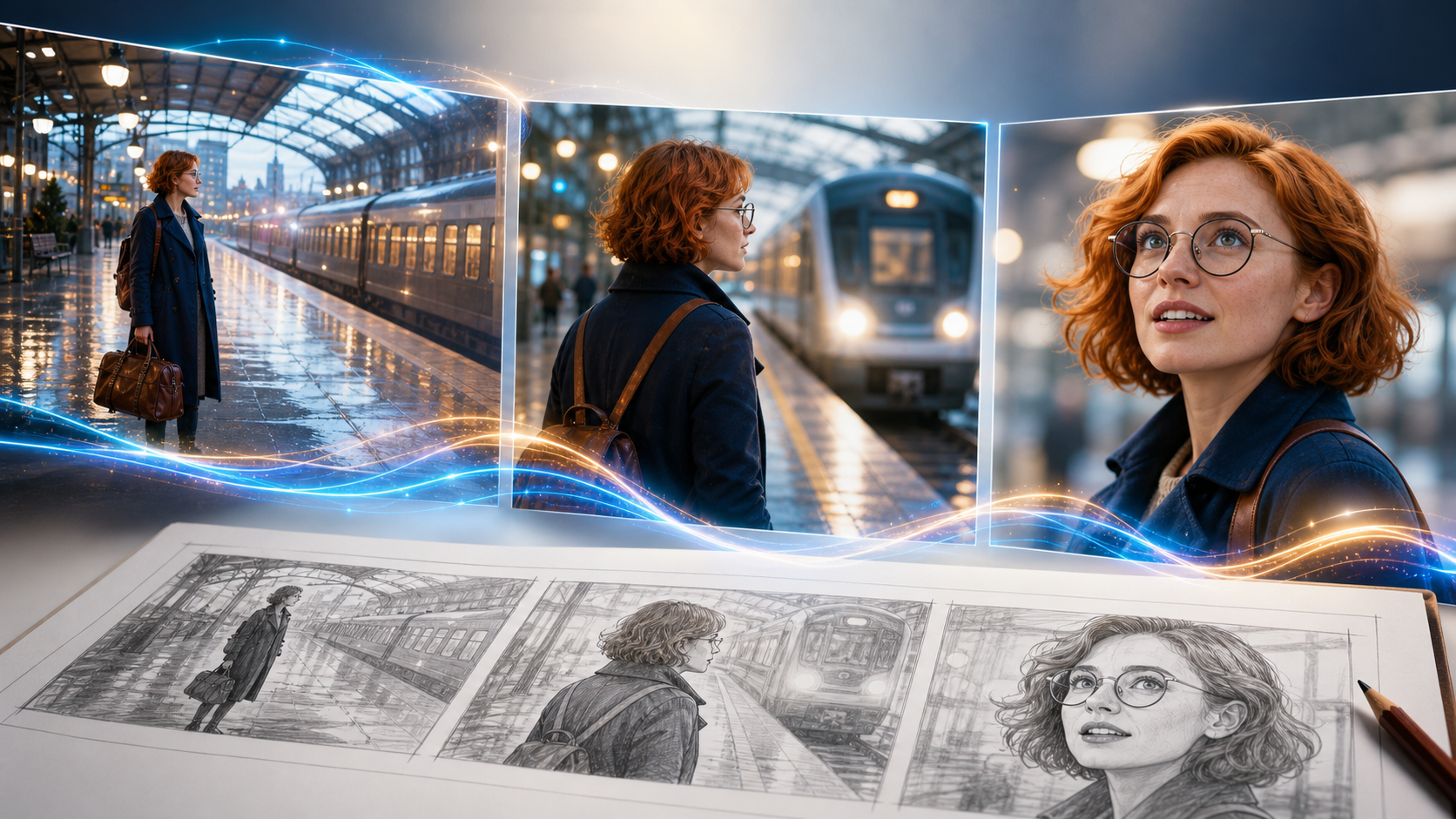
Um rosto, vestuário, paleta de cores e tratamento de iluminação estáveis fazem com que tomadas geradas separadamente pareçam parte de uma única sequência.
Utilize cinco a sete âncoras visíveis: idade aproximada, formato do rosto, cabelo, um item de vestuário, um acessório, estrutura corporal e paleta de cores. Acrescente elementos estáveis de linguagem visual, como “mesmo personagem”, “mesmo casaco azul-marinho” e “mesma iluminação fria da estação”. Altere apenas a ação específica à tomada, a enquadramento e o movimento de câmera.
Para clipes adjacentes, projete uma transição suave: a tomada 02 termina com o personagem olhando para a direita; a tomada 03 começa com a mesma direção do olhar e posição similar na tela. Se um clipe aprovado tiver um quadro final forte, utilize esse quadro como âncora visual para a tomada seguinte, sempre que o fluxo de trabalho permitir.
Evite três causas comuns de desvio (drift): referências com baixo nível de detalhe, várias versões conflitantes do mesmo rosto e prompts que alteram silenciosamente idade, vestuário, clima, estilo de lente ou horário do dia. Caso a identidade ainda mude, simplifique primeiro o movimento antes de adicionar mais texto descritivo.
Usar prompts com carimbos de tempo para controle multi-cena
Use carimbos de tempo dentro de um único clipe gerado quando um painel contém dois ou três momentos ordenados. Eles orientam o ritmo; não substituem painéis separados nem um editor com precisão por quadro. Comece em zero, mantenha os marcadores em ordem cronológica e atribua uma única ação principal ou instrução de câmera a cada momento.
Overall: same woman, navy coat, rainy station, cool blue lighting.
[0s] She holds still and hears the train, locked medium shot.
[2s] She turns her eyes and head to frame right, camera begins a slow dolly-in.
[4s] The train light crosses her face; she settles into a steady close-up.
Keep identity, wardrobe, background, and light direction consistent.
Deixe tempo suficiente para que cada ação seja percebida com clareza. Para uma tomada de cinco segundos, três marcadores costumam ser mais úteis do que cinco comandos apertados de um segundo cada. Se um momento desaparecer, remova gestos secundários ou divida o painel em dois clipes. O guia de prompts com carimbos de tempo da Seedance 2.5 inclui sintaxe, modelos e padrões de solução de problemas.
Costurando clipes num vídeo completo — ferramentas e dicas
Importe os clipes aprovados para qualquer editor de linha do tempo na ordem numérica das tomadas. Editores desktop gratuitos, como CapCut, DaVinci Resolve ou iMovie, são suficientes para cortes diretos, áudio e ajuste básico de cor; nenhuma ferramenta especializada de montagem com IA é necessária.
Defina uma vez a proporção e a taxa de quadros do projeto, e depois faça com que todos os clipes correspondam a essa sequência. Recorte quadros iniciais ou finais fracos, corte no término de uma ação concluída e mantenha as transições simples. Um corte direto (hard cut) geralmente é mais limpo do que uma dissolução decorativa quando duas tomadas já compartilham movimento ou direção do olhar.
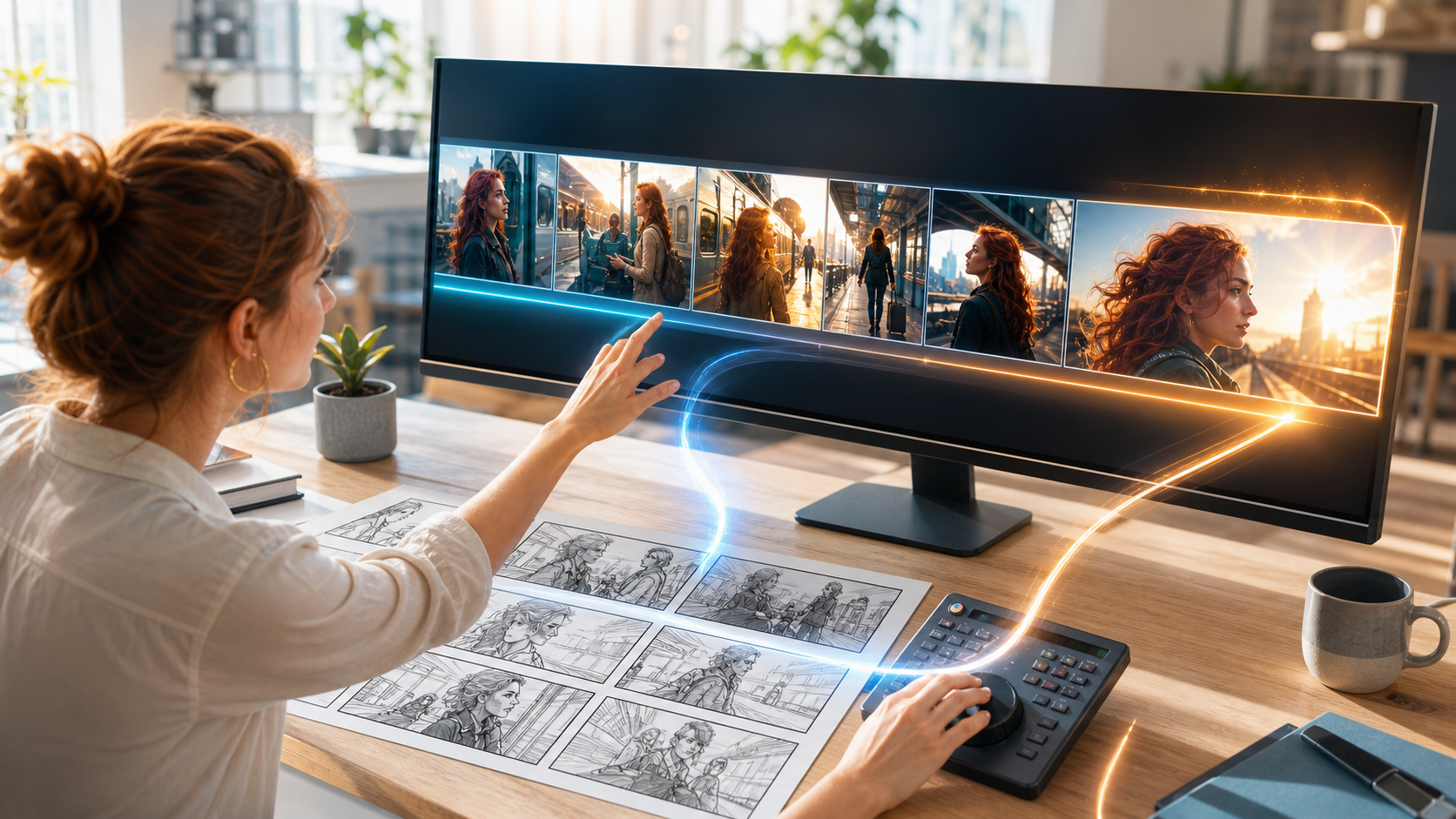
Conectar cada painel de storyboard a um clipe aprovado na linha do tempo facilita identificar falhas de ritmo e saltos de continuidade antes da exportação.
Use o storyboard como uma lista de verificação durante a montagem:
- Confirme que cada tomada avança o ponto narrativo pretendido.
- Igualize brilho, balanço de brancos, contraste e nível de áudio entre os clipes.
- Remova movimentos duplicados no final de uma tomada e no início da seguinte.
- Adicione títulos exatos, logotipos, legendas e chamadas para ação diretamente no editor, em vez de solicitar à IA que renderize texto crítico.
- Assista ao vídeo exportado uma vez com som e outra vez sem som, para detectar tanto saltos de áudio quanto erros de continuidade visual.
Para uma sequência de marketing, o fluxo de trabalho de roteiro para vídeo ajuda a alinhar narração e pontos-chave da mensagem à linha do tempo final, sem alterar o processo de animação dos painéis descrito aqui.
Fluxo de trabalho de storyboard no Plano Gratuito — como fazer mais com menos créditos
Trate créditos gratuitos ou limitados como um orçamento de validação. Antes de gerar, classifique cada painel como essencial, reutilizável ou opcional. Gere primeiro uma tomada essencial, pois ela testa o personagem, o estilo e o movimento mais difícil. Uma vez que funcione, reutilize exatamente seu bloco de âncora e configurações.
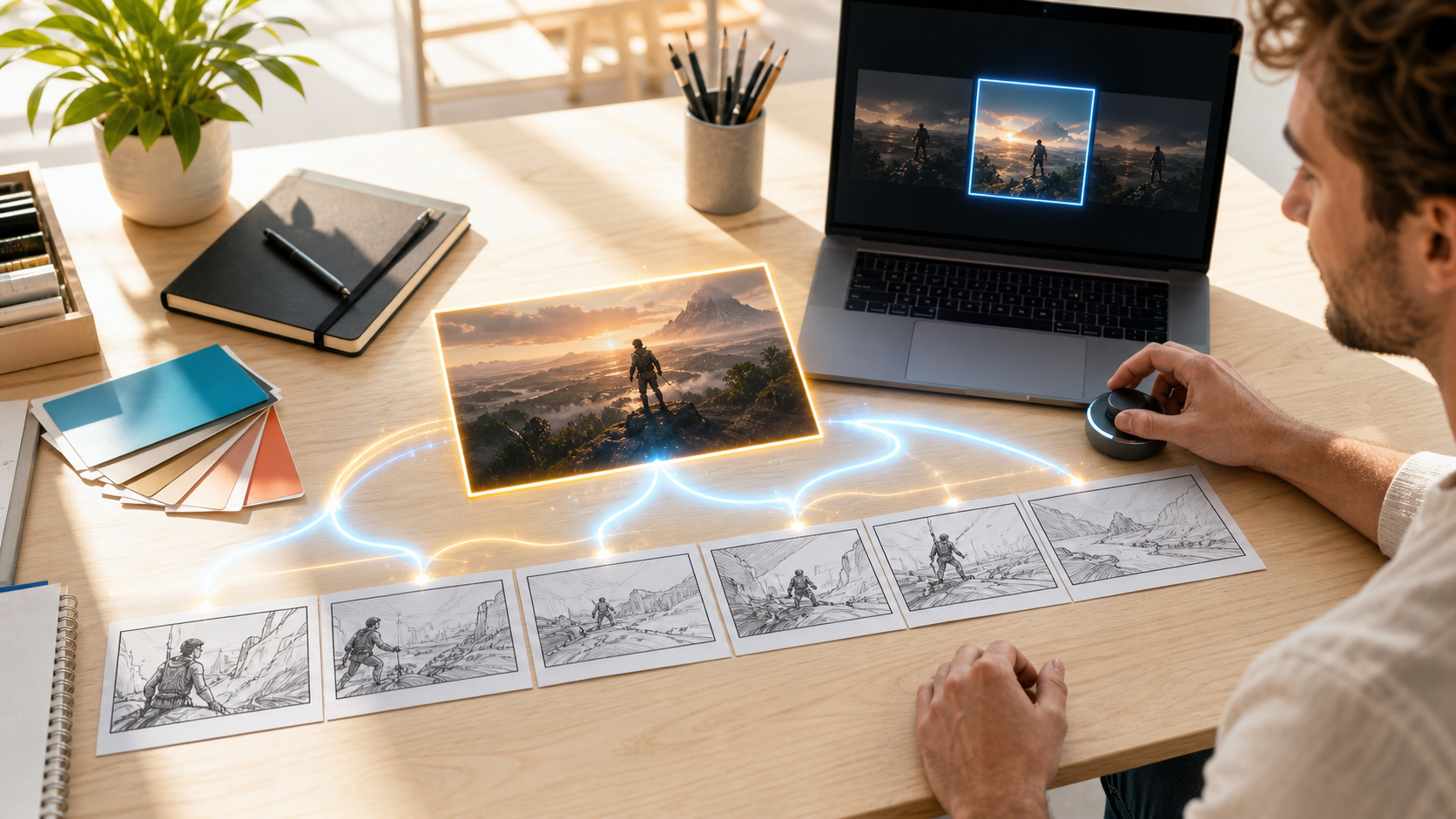
Valide primeiro o painel mais desafiador e uma variante controlada, depois transfira o sistema visual aprovado para as demais tomadas.
Utilize estas regras para economizar créditos:
- Faça testes com a menor duração capaz de comprovar a ação.
- Gere primeiro os painéis mais difíceis e mais reutilizáveis.
- Mantenha as tomadas de abertura simples; um leve movimento de aproximação (push) ou um quadro fixo podem ser suficientes.
- Altere apenas uma variável do prompt por nova tentativa, para que cada resultado lhe ensine algo.
- Reutilize uma imagem estática ou um loop aprovado sempre que uma nova geração não agregar valor narrativo.
- Verifique o custo indicado no gerador antes de cada lote; modelo, duração, referências e alocação atual da conta podem alterar o total.Não gaste o orçamento restante tentando reparar um quadro fundamentalmente fraco com adjetivos. Volte à imagem original, fortaleça a composição ou a identidade, e teste novamente apenas após o ponto de ancoragem visual ficar mais claro.
Conclusão
O fluxo de trabalho mais confiável do Seedance 2.5 — de storyboard para vídeo — é simples: prepare uma imagem limpa por quadro, anime uma tomada focada por vez, fixe os pontos de ancoragem dos personagens, use timestamps apenas para marcar batidas ordenadas e monte os clipes aprovados em um editor. Comece com o quadro mais difícil, aprenda com um único teste controlado e só então amplie a escala, após a sequência se manter coesa.
Transforme seus quadros de storyboard em vídeo com o Seedance →
Pronto para testar por conta própria?
Coloque os passos desta guia em prática com Seedance e transforme prompts ou imagens em vídeos polidos em minutos.
Créditos grátis ao se cadastrar. Planos a partir de US$28/mês.
Artigos relacionados
Mais posts no mesmo idioma que talvez você queira ler a seguir.

Exemplos de Prompt para Vídeo com IA Gemini: Cenas Veo Prontas para Cópia e uma Fórmula Melhorada de Prompt
Copie exemplos de prompts para vídeo com IA Gemini destinados a movimento cinematográfico, anúncios de produtos, diálogos e clipes verticais, e adapte-os usando uma fórmula prática de prompt para o Veo.
Ler artigo
Como Manter a Forma do Produto Consistente em Anúncios de Vídeo com IA
Bloqueie a geometria do produto, embalagem, rótulos, referências, ângulos de câmera e verificações de aprovação para que os anúncios de vídeo com IA preservem o SKU real em cada cena.
Ler artigo
Como Fazer um Vídeo de IA Seguir uma Ação com Múltiplas Etapas
Planeje ações atômicas, transições de estado, cronometragem, continuidade e transferência entre planos para que um vídeo de IA execute uma sequência na ordem pretendida.
Ler artigo