
Um ótimo sample video mp4 não acontece por acaso; começa com um plano claro e passos acionáveis. Trata-se de transformar prompts de texto simples em uma sequência dinâmica que conta uma história. Com uma ferramenta como a Seedance, você pode gerar um projeto de alta qualidade com múltiplos planos em minutos. Isso fornece uma base sólida, que você pode então refinar aplicando configurações de exportação específicas e técnicas de otimização.
Criando Seu Primeiro Projeto de Vídeo Dinâmico
Antes de mergulhar nos detalhes técnicos da exportação, você precisa de um vídeo atraente para trabalhar. O objetivo não é apenas gerar um único clipe, mas construir uma sequência curta e impactante que misture estilos visuais para contar uma história coesa. Dessa forma, você terá um projeto versátil pronto para ser ajustado. Quando estiver pronto para levar seus clipes adiante, escolher o melhor software de edição de vídeo será fundamental para polir sua criação final.
Vamos criar um vídeo de 20 segundos composto por três planos distintos. Usar múltiplos planos é uma forma prática de fazer o conteúdo parecer vivo e envolvente, movendo-o além de uma cena estática para algo com um fluxo narrativo real.
Estruturando uma Sequência de Múltiplos Planos
Toda boa história precisa de um começo, meio e fim, e isso se aplica mesmo a um vídeo curto. Essa estrutura guia seu espectador. Criaremos três cenas que fluem logicamente, demonstrando como a Seedance pode manter a consistência entre diferentes planos.
Aqui está um exemplo prático de como você pode estruturar seus prompts para um vídeo promocional curto:
- Plano 1 (A Atração): Um close-up de uma xícara de café artesanal fumegante sobre uma mesa de madeira rústica, com luz suave da manhã filtrando por uma janela. Cinematográfico, tons quentes.
- Plano 2 (A Ação): Um plano mais aberto mostrando mãos despejando intrincada arte latte na xícara. O foco está no movimento firme e preciso. Detalhado, alto contraste.
- Plano 3 (A Revelação): O plano final se afasta para mostrar a xícara de café ao lado de um croissant recém-assado em um prato, revelando um canto aconchegante de cafeteria. Convidativo e atmosférico.
Essa estrutura de três partes estabelece uma cena, mostra uma ação e entrega uma conclusão satisfatória. Este é um framework acionável que você pode adaptar para qualquer projeto, desde uma demonstração de produto até um showreel pessoal.
Aqui está uma dica prática: Contar histórias não é sobre duração; é sobre progressão. Uma sequência bem estruturada de múltiplos planos pode empacotar mais emoção e informação em 20 segundos do que um único clipe estático de um minuto jamais conseguiria.
Depois de organizar esses clipes na linha do tempo da Seedance, você não está apenas costurando vídeos—você está construindo uma narrativa. Com este projeto fundamental criado, agora temos o material bruto perfeito para explorar as nuances de criar o sample video mp4 ideal nas próximas etapas.
Acertando as Configurações de Exportação do Seu MP4
Você sequenciou seus planos e os organizou perfeitamente. Agora vem a parte crucial: exportar. É aqui que você decide como seu vídeo vai parecer, soar e se comportar. Pense nisso como encontrar o ponto ideal entre qualidade visual impressionante e um tamanho de arquivo que não fará seu público esperar.
Aqui está uma maneira simples de visualizar todo o processo. É uma jornada de clipes individuais para um produto final polido.
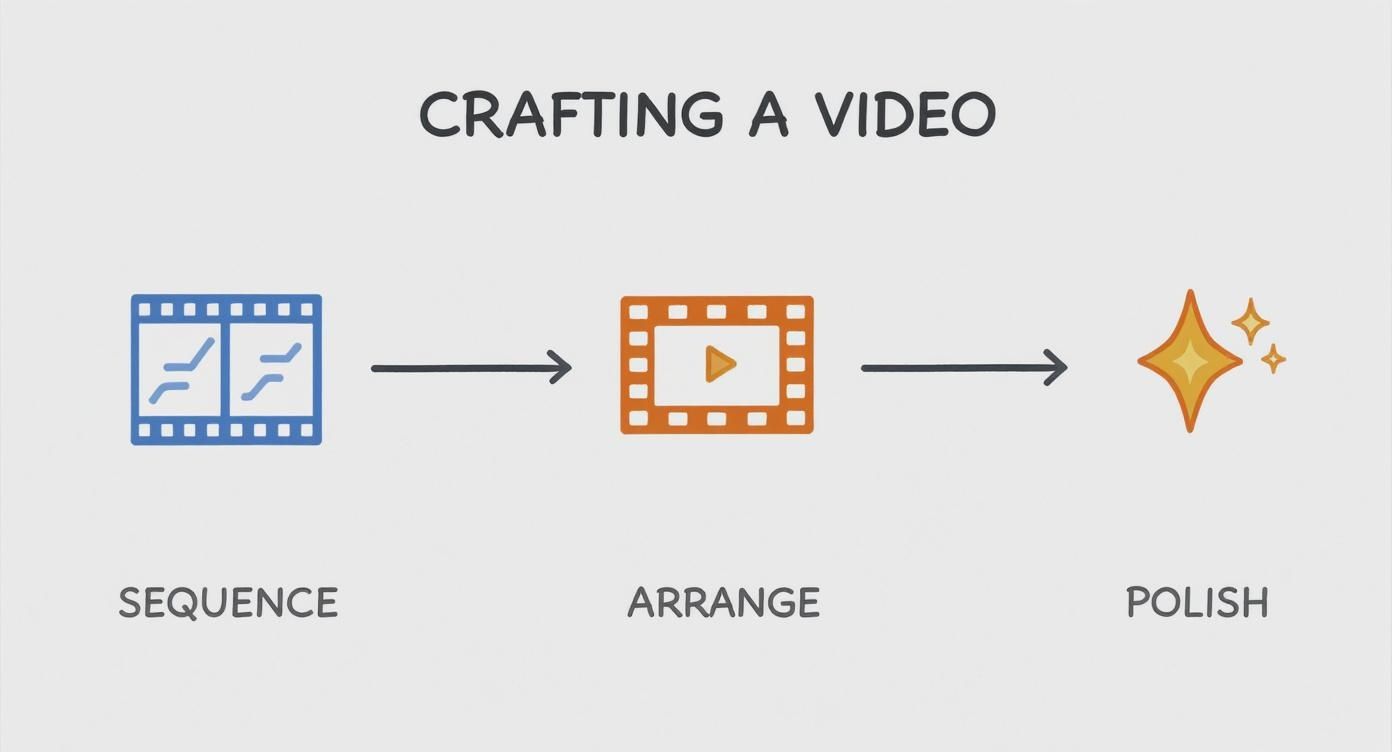
Cada etapa se baseia na anterior, transformando suas ideias brutas em um sample video MP4 profissional.
Os Três Grandes: Resolução, Taxa de Quadros e Bitrate
Ao abrir o diálogo de exportação, você verá muitas opções, mas três configurações determinam a qualidade final e o tamanho do seu vídeo. Entendê-las permite que você faça escolhas mais inteligentes.
- Resolução: As dimensões em pixels do seu vídeo—por exemplo, 1920x1080 (Full HD ou 1080p). Uma resolução mais alta significa uma imagem mais nítida, mas um arquivo maior.
- Taxa de Quadros (fps): Quantas imagens estáticas (quadros) são mostradas por segundo. 24fps proporciona um visual cinematográfico, 30fps é padrão para vídeos na web, e 60fps é ideal para capturar ação suave e rápida.
- Bitrate (Mbps): Esta é a chave para equilibrar qualidade e tamanho do arquivo. O bitrate mede quantos dados são usados para codificar cada segundo de vídeo. Bitrate mais alto equivale a melhor qualidade e arquivo maior.
Aqui está uma dica prática: Para a maioria dos vídeos online, como uma peça de portfólio ou postagem em mídia social, comece com 1080p a 30fps. Essa combinação parece nítida em qualquer tela sem criar um arquivo enorme que os espectadores abandonarão antes de carregar.
Escolhendo Seu Codec: O Debate H.264 vs. H.265
Um codec comprime seu vídeo para exportação e permite que dispositivos o descomprimam para reprodução. Na Seedance, você verá principalmente duas opções: H.264 e H.265.
- H.264 (AVC): O rei indiscutível da compatibilidade. É o padrão da indústria porque funciona em todos os lugares—todo navegador, telefone e plataforma. Em caso de dúvida, H.264 é sua aposta mais segura.
- H.265 (HEVC): A opção mais nova e eficiente. H.265 pode produzir a mesma qualidade de vídeo que H.264 em um arquivo até 50% menor. O problema? Ainda não é tão amplamente suportado, especialmente em hardware mais antigo.
Para um sample video mp4 de uso geral que você deseja que todos possam assistir sem problemas, opte pelo H.264. Compatibilidade universal supera o tamanho do arquivo na maioria dos casos.
Configurações de Exportação MP4 Recomendadas para Plataformas Comuns
Para poupar você de adivinhações, aqui está uma tabela de referência rápida com pontos de partida confiáveis. Use este guia prático para equilibrar qualidade e tamanho de arquivo para seu sample video MP4 nas plataformas mais populares.
| Plataforma | Resolução Recomendada | Taxa de Quadros (fps) | Bitrate de Vídeo (Mbps) | Bitrate de Áudio (kbps) |
|---|---|---|---|---|
| Portfólio Web | 1920x1080 (1080p) | 24 ou 30 | 5–8 | 192 |
| Mídias Sociais | 1080x1920 (Vertical) | 30 | 4–6 | 128 |
| Anexo de E-mail | 1280x720 (720p) | 30 | 2–3 | 128 |
Use essas configurações como uma linha de base sólida e não tenha medo de ajustá-las. Por exemplo, se seu vídeo de mídia social tiver muito pouco movimento, você pode conseguir com um bitrate de 3 Mbps, tornando o arquivo ainda menor. Dominar essas configurações é um processo de aprendizado contínuo. Se quiser se aprofundar ainda mais, nosso guia sobre como melhorar a qualidade do vídeo tem dicas mais avançadas.
Otimizando o Tamanho do Arquivo para Desempenho na Web
Você pode criar o vídeo mais deslumbrante, mas isso não importará se ninguém conseguir assisti-lo. Todos nós já ficamos olhando para uma roda de buffering, esperando um vídeo carregar. É frustrante e uma maneira infalível de perder seu público. Otimizar o tamanho do arquivo para seu sample video mp4 não é apenas uma etapa técnica; é uma parte crítica da experiência do usuário. O objetivo é tornar o arquivo o mais enxuto possível sem qualquer queda óbvia na qualidade visual.
Acertar esse equilíbrio nunca foi tão importante. No Reino Unido, o mercado de streaming de vídeo explodiu. Em 2024, 68% das famílias tinham um serviço de vídeo sob demanda por assinatura (SVoD). As pessoas esperam reprodução instantânea e perfeita, e seu portfólio precisa oferecer essa mesma experiência elegante.
Bitrate: Sua Arma Secreta para Arquivos Menores
Se você quer controlar o tamanho do arquivo do seu vídeo, o bitrate é o dial mais poderoso que você pode girar. Pense nele como a quantidade de dados dedicada a cada segundo de vídeo.
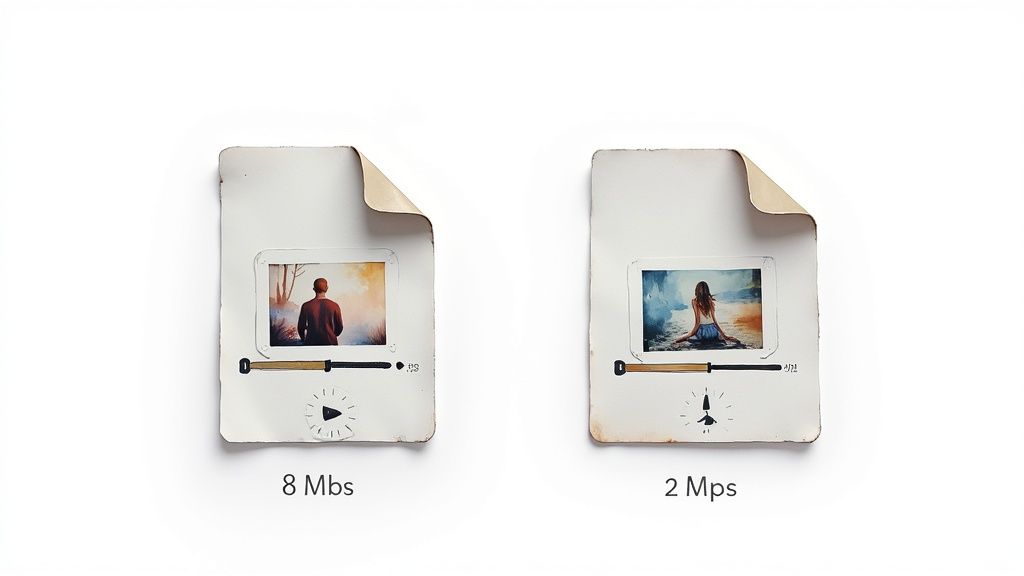
Aqui está um exemplo prático. Digamos que você tenha um clipe de 10 segundos em 1080p:
- Exportado a 8 Mbps: Seu arquivo pode ter cerca de 10 MB. Ficará perfeito, com cada detalhe cristalino.
- Exportado a 2 Mbps: O tamanho do arquivo cai para apenas 2,5 MB. Isso é uma redução massiva de 75%. Na maioria das telas, você teria dificuldade em ver qualquer diferença, mas o vídeo carregará significativamente mais rápido.
Este é o ponto ideal que você está procurando. Uma ação simples que você pode tomar é exportar três versões de um clipe curto—a 8, 5 e 2 Mbps—e compará-las lado a lado para encontrar o bitrate mais baixo que ainda parece ótimo.
Aqui está uma dica prática: Muitas vezes você pode reduzir drasticamente o bitrate do seu vídeo com muito pouca perda perceptível de qualidade. É a maneira mais eficaz de melhorar o desempenho sem que seu vídeo pareça pixelizado ou comprimido.
VBR vs. CBR: Qual Escolher?
Ao definir seu bitrate, você geralmente verá duas opções: Bitrate Variável (VBR) e Bitrate Constante (CBR). Saber a diferença é um divisor de águas.
Para quase todos os vídeos da web, Bitrate Variável (VBR) é o caminho a seguir. VBR é inteligente; ele aloca mais dados para cenas complexas e de movimento rápido, enquanto usa menos para cenas mais simples e estáticas. Isso resulta em um arquivo muito mais eficiente que mantém a qualidade consistente.
Bitrate Constante (CBR) mantém o bitrate o mesmo para todo o vídeo. Isso é principalmente para transmissão ao vivo, onde um fluxo de dados previsível é essencial. Para um sample video mp4 pré-gravado, sua ação padrão deve ser selecionar VBR para um melhor equilíbrio entre qualidade e tamanho de arquivo.
Para acertar isso, explore diferentes estratégias para reduzir o tamanho do arquivo MP4 sem perder qualidade. Depois de dominar essas técnicas de compressão, seu trabalho impressionará os espectadores não apenas pelo conteúdo, mas pela reprodução perfeita e sem buffer.
O Que Fazer Quando Seu MP4 Não Reproduz Corretamente
<iframe width="100%" style="aspect-ratio: 16 / 9;" src="https://www.youtube.com/embed/mGM-M8bZqok" frameborder="0" allow="autoplay; encrypted-media" allowfullscreen></iframe>
Não há nada mais frustrante do que exportar um vídeo no qual você trabalhou duro, apenas para ele travar, falhar ou se recusar a reproduzir. Quando seu sample video mp4 se comporta mal, quase sempre é devido a um conflito nas configurações de exportação. A boa notícia é que geralmente são problemas simples de corrigir quando você sabe o que procurar.
Lidando com Pixelização e Movimento Blocado
Um dos problemas mais comuns são artefatos feios e blocados aparecendo em seu vídeo, especialmente durante cenas com muito movimento rápido. Isso é um sinal claro de que o bitrate do seu vídeo está muito baixo. O codificador não tem dados suficientes para trabalhar, então começa a cortar caminhos, resultando em pixelização.
Aqui está uma correção acionável:
- Aumente o bitrate. Volte para suas configurações de exportação e aumente o bitrate de vídeo. Se você exportou um vídeo 1080p a 2 Mbps e viu pixelização, tente novamente a 5 Mbps. Isso dá ao codificador mais informações, resultando em uma imagem mais limpa.
- Verifique a distância entre keyframes. Uma boa regra é defini-la como metade da sua taxa de quadros. Para um vídeo de 30fps, defina um keyframe a cada 15 quadros. Isso fornece ao player mais pontos de referência sólidos para construir o vídeo.
Resolvendo Problemas de Áudio Fora de Sincronia
Outra dor de cabeça clássica é quando o áudio lentamente sai de sincronia com o vídeo. Esse desvio de áudio geralmente acontece quando você usou taxas de amostragem incompatíveis ou, mais comumente, uma taxa de quadros variável.
A maneira mais confiável de evitar o desvio de áudio é usar uma taxa de quadros constante (como 30fps) e um codec de áudio padrão. Aderir a padrões previsíveis garante máxima compatibilidade e reprodução suave para seus espectadores.
Uma etapa acionável para evitar isso é sempre verificar duas configurações antes de exportar: certifique-se de que seu áudio está codificado com o codec AAC (Advanced Audio Coding) e confirme que você selecionou uma taxa de quadros constante (CFR), não uma variável (VFR).
Corrigindo Cores Desbotadas ou Fora do Tom
Se você exportar seu vídeo e as cores parecerem opacas ou desbotadas, provavelmente você tem um problema de espaço de cor. Isso acontece quando o player de mídia interpreta mal as informações de cor do vídeo.
A solução prática está escondida em suas configurações avançadas de exportação. Você precisa garantir que seu vídeo está sendo exportado no espaço de cor Rec. 709. É o padrão universal para vídeo web e displays HD. Configurar isso corretamente garantirá que seu sample video mp4 pareça consistente em todos os lugares onde for assistido.
Essa consistência é crucial, pois as pessoas assistem conteúdo em muitas plataformas. No Reino Unido, 90% dos adultos conectados à internet usam serviços gratuitos como YouTube ou BBC iPlayer junto com assinaturas pagas. Você pode descobrir mais insights sobre hábitos de streaming no Reino Unido em spglobal.com. Garantir que seu vídeo pareça correto em todas elas é inegociável.
Um teste rápido em um player confiável como VLC antes de enviar qualquer coisa pode ajudá-lo a detectar esses problemas cedo.
Adicionando Um Toque Profissional ao Seu Vídeo
Depois de resolver o básico técnico, os toques finais fazem seu vídeo se destacar. É aqui que você adiciona pequenos detalhes cuidadosos que mostram que você se dedicou ao seu trabalho. Esses movimentos finais são o que separa um clipe simples de um ativo profissional e polido.

Esses ajustes finais não precisam ser complexos. Edições simples e bem executadas geralmente têm o maior impacto, garantindo que seu sample video mp4 pareça e soe fantástico.
Dominando Transições e Marca
Como você se move entre os planos influencia massivamente a sensação do seu vídeo. A Seedance lida com transições automaticamente, mas você pode refiná-las para um fluxo mais polido.
Aqui estão dois exemplos práticos:
- Cross-Dissolves Sutis: Em vez de um corte seco abrupto, aplique um cross-dissolve rápido de cerca de 0,5 segundos. Isso cria uma sensação muito mais suave entre as cenas, perfeito para peças atmosféricas ou narrativas.
- Cortes Secos Propositais: Para um vídeo promocional de alta energia, opte por cortes nítidos e limpos. Cronometre-os com a batida da sua música. Aqui, a falta de uma transição é uma escolha estilística poderosa que mantém a energia alta.
A marca é outra adição simples, mas eficaz. Uma dica prática para marcas d'água é reduzir a opacidade para cerca de 20-30% e colocá-la no canto inferior direito. Dessa forma, ela está presente, mas não distrai do visual.
Aqui está uma dica prática: O melhor polimento é muitas vezes invisível. Seu objetivo é guiar a experiência do espectador suavemente sem chamar a atenção para as próprias técnicas de edição. Transições perfeitas e marca sutil parecem profissionais porque não atrapalham a história.
A demanda por conteúdo de vídeo de alta qualidade nunca foi tão alta. O mercado de streaming de vídeo do Reino Unido gerou USD 13.987,9 milhões em 2024 e deve disparar para USD 45.586,9 milhões até 2030, de acordo com uma análise completa de mercado da Grand View Research. Os espectadores esperam qualidade, e um vídeo bem polido é sua melhor aposta para se destacar.
Garantindo que Seu Áudio Esteja Claro e Consistente
Áudio ruim pode arruinar um ótimo vídeo. O erro mais comum é o volume inconsistente. A correção para isso é um processo chamado normalização de áudio.
A maioria das ferramentas de vídeo tem um recurso simples de normalização. Quando você o aplica, o software verifica seu projeto e ajusta o volume de cada clipe para criar uma sonoridade geral consistente. Uma ação prática é definir um volume de pico alvo de cerca de -6dB a -3dB. Isso lhe dá bastante margem e evita qualquer distorção ou clipping desagradável. Esta verificação final de áudio é uma etapa inegociável para criar um sample video mp4 profissional. Se quiser ser ainda mais criativo, você pode explorar diferentes efeitos de vídeo para aprimorar seu produto final.
Tem Dúvidas Sobre MP4s? Nós Temos Respostas
Mesmo quando você segue um guia, dúvidas podem surgir. Esclarecê-las é fundamental para criar seu sample video mp4 final com total confiança. Vamos abordar algumas das perguntas mais comuns.
Estes são os quebra-cabeças do mundo real que vemos o tempo todo, desde descobrir a duração perfeita do vídeo até decodificar o jargão em torno dos codecs.
Quanto Tempo Deve Durar Meu Sample Video?
Não há uma resposta única—tudo depende do propósito e da plataforma do vídeo. O objetivo principal é ser conciso e fazer cada segundo valer a pena.
Aqui estão algumas diretrizes práticas de duração:
- Showreel de Portfólio: Aponte para 60–90 segundos. Isso dá tempo suficiente para mostrar seu alcance sem que seu público fique entediado.
- Clipe para Mídias Sociais: Pense em curto e rápido. 15–30 segundos é o ponto ideal para chamar a atenção antes que rolem a tela.
- Demonstração de Produto ou Conceito: Faça exatamente o tempo necessário para transmitir a mensagem, e nem um segundo a mais.
Aqui está uma dica prática: Mais curto é quase sempre melhor. É muito mais poderoso deixar as pessoas querendo mais do que fazê-las clicar para sair porque o vídeo se arrastou. Um vídeo enxuto e focado transmite confiança.
Meu Arquivo MP4 de Baixa Resolução é Enorme—O Que Está Acontecendo?
Este é um problema clássico. O culpado geralmente não é a resolução; é o bitrate. Um vídeo 720p exportado com um bitrate massivo pode facilmente ser um arquivo maior do que um vídeo 1080p com um bitrate otimizado e mais baixo.
Se o tamanho do seu arquivo for surpreendentemente grande, aqui está o que fazer: volte para suas configurações de exportação e primeiro verifique se você está usando um codec eficiente como H.264. Em seguida, observe o bitrate. Para a maioria dos vídeos web 1080p, uma faixa de 2–5 Mbps é um ponto de partida sólido que equilibra qualidade e tamanho de arquivo perfeitamente.
Posso Simplesmente Editar o MP4 que Já Exportei?
Você pode, mas realmente não deveria. Embora seja tecnicamente possível reimportar um MP4, toda vez que você recompacta um vídeo, perde qualidade. Pense nisso como fazer uma fotocópia de uma fotocópia—cada nova versão fica um pouco mais borrada. Isso é chamado de "perda de geração".
A melhor prática e o conselho mais acionável é sempre retornar ao seu arquivo de projeto original na Seedance. Faça suas alterações lá e então exporte um novo arquivo de primeira geração para manter a mais alta qualidade possível.
H.264 vs. H.265: Qual Codec Devo Escolher?
Para a maior compatibilidade possível, H.264 ainda é o rei. É o padrão de referência que funciona em praticamente todos os navegadores, dispositivos e plataformas. É a aposta segura.
H.265 (ou HEVC) é mais eficiente, muitas vezes oferecendo melhor qualidade em um tamanho de arquivo menor. O problema é que ainda não é suportado em todos os lugares. Para garantir que seu sample video mp4 reproduza perfeitamente para cada pessoa, a ação mais prática é optar pelo H.264 por enquanto.
Pronto para transformar suas ideias criativas em vídeos profissionais e polidos sem complicação? Com a Seedance, você pode gerar vídeos impressionantes em 1080p a partir de prompts de texto simples em minutos. Comece a criar com a Seedance hoje!
Pronto para criar seu próprio vídeo com IA?
Transforme ideias, prompts de texto e imagens em vídeos polidos com o Seedance. Se este artigo ajudou, o próximo passo mais rápido é testar o produto.
Créditos grátis ao se cadastrar. Planos a partir de US$28/mês.
Artigos relacionados
Mais posts no mesmo idioma que talvez você queira ler a seguir.

Como criar um avatar de IA falante reutilizável
Crie um avatar de IA falante com Seedance: desenhe um personagem consistente, dê-lhe voz e faça-o falar em fotos ou cenas do Seedance 2.5, episódio após episódio.
Ler artigo
Melhores Modelos de IA Video-to-Video em 2026
Os melhores modelos de IA video-to-video em 2026 para editar filmagens existentes: Higgsfield Genjutsu, Seedance 2.x, Runway Aleph, Luma Modify e Kling Omni comparados.
Ler artigo
Kling 4.0 vs Seedance 2.5: Comparação Completa
Compare Kling 4.0 e Seedance 2.5: clipes de 30s, keyframes vs 50 referências, áudio, 4K, cores 10-bit e edição. Descubra qual modelo é ideal para seu projeto.
Ler artigo