
Pictory Editar Vídeo Usando Texto: Cortar uma Gravação a Partir de sua Transcrição
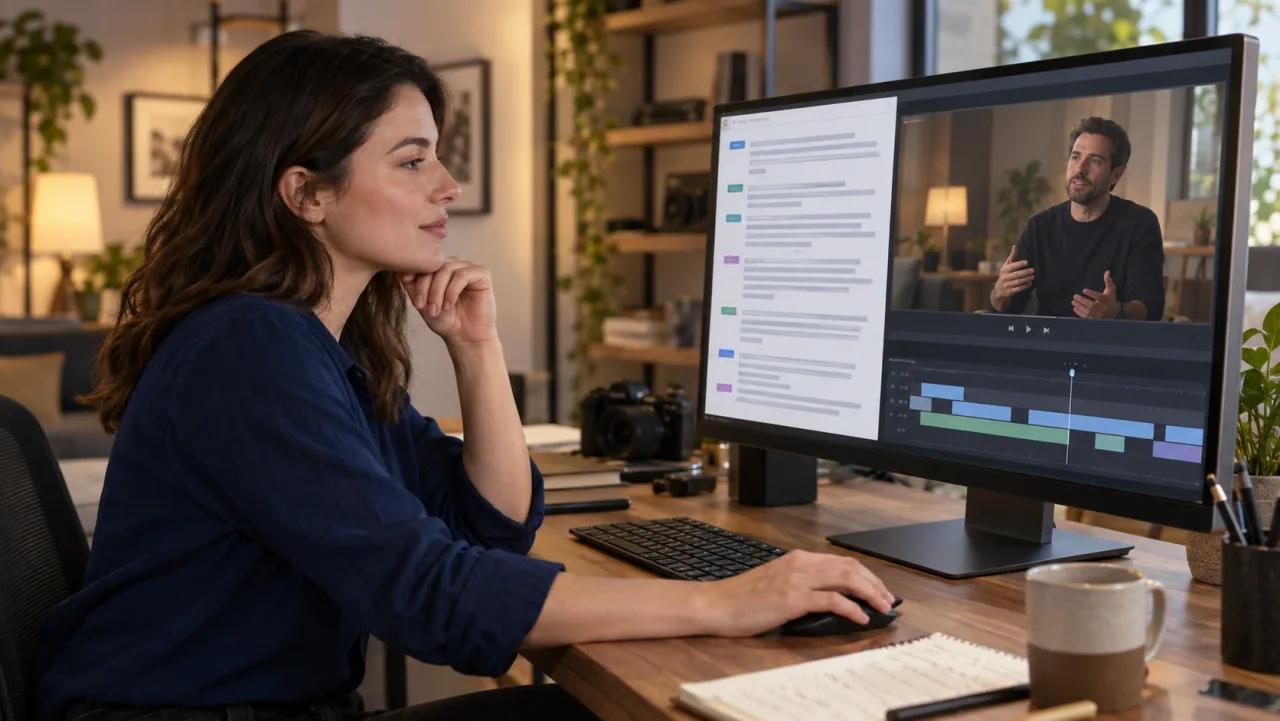
AI Overview
O Pictory pode editar um vídeo existente excluindo texto?
Sim. O Pictory transcreve uma gravação enviada, e excluir palavras ou frases dessa transcrição remove as respectivas passagens faladas do vídeo.
Corrigir o texto da transcrição altera o áudio falado?
Não. O Pictory indica que exclusões modificam o vídeo, enquanto outras edições na transcrição afetam apenas as legendas. Corrigir uma palavra não faz com que o falante diga uma nova palavra.
O que devo verificar antes da remoção automática de palavras enche-espço?
Revise cada corte sugerido no contexto. Alguns “hum”, repetições, pausas e palavras discursivas carregam ritmo, ênfase ou significado e devem ser mantidos.
Posso adicionar imagens B-roll e elementos de marcação após a edição por texto?
Sim. Após o corte na transcrição, selecione Personalizar vídeo para continuar no storyboard, onde é possível ajustar imagens, trilha sonora, cenas, legendas e identidade visual.
Defina o Objetivo da Edição na Transcrição
O fluxo de trabalho do Pictory para edição de vídeo usando texto é ideal para gravações faladas: entrevistas, tutoriais, webinars, podcasts, depoimentos e apresentações em tela. O Pictory converte a fala em uma transcrição sincronizada com o tempo. Você pesquisa, seleciona e exclui trechos da transcrição, e os respectivos intervalos de vídeo são removidos. Isso torna o corte preliminar mais semelhante à edição de um documento, embora a transcrição continue sendo uma interface de controle para mídia baseada no tempo.
Defina o produto final antes do envio. Uma aula completa e limpa exige cortes conservadores e espaço natural para respiração. Um destaque de dois minutos precisa de uma tese clara e pode eliminar desvios completos. Um clipe para redes sociais requer uma abertura rápida, uma ideia autossuficiente e um encerramento que não dependa de contexto ausente. Especifique duração-alvo, público-alvo, formato e uma frase que o espectador deve lembrar.
Mantenha a gravação original intacta. Crie um inventário de fontes com nome do arquivo, duração, idioma, taxa de quadros, qualidade de áudio e quaisquer trechos que devam permanecer. Anote nomes próprios, termos técnicos, citações e números que a transcrição automatizada possa interpretar incorretamente. Essas anotações se tornam a lista de verificação de aceitação assim que a primeira transcrição for gerada.
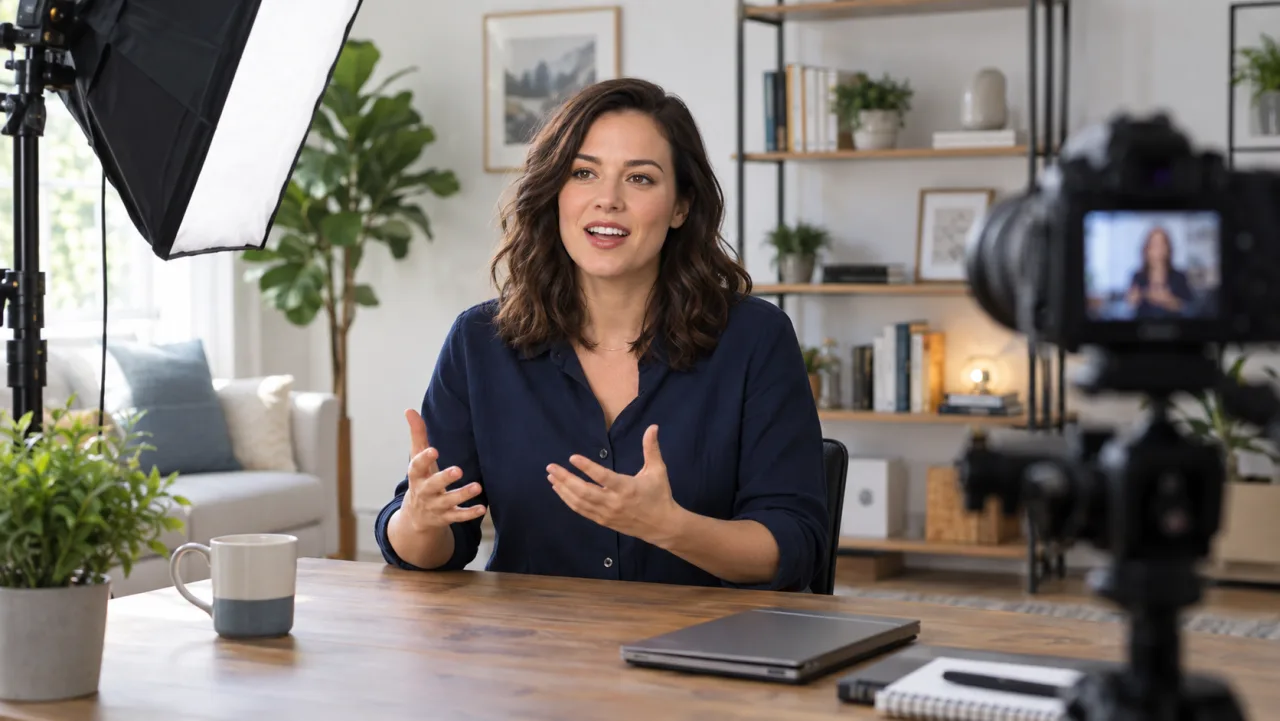
Configuração ilustrativa original. Fala clara, enquadramento estável e áudio limpo fornecem base mais confiável para edição baseada em transcrição.
Se você está gerando uma nova performance, em vez de encurtar uma gravação existente, comece no espaço de trabalho de texto para vídeo. Para imagens-fonte construídas a partir de uma imagem estática, use o fluxo de trabalho de imagem para vídeo antes de montar a edição.
Envie a Gravação e Verifique a Transcrição
Na tela inicial do Pictory, escolha Editar vídeos com IA e envie o arquivo de vídeo ou áudio. Selecione o idioma falado antes da transcrição; o guia oficial do Pictory recomenda alterar a configuração padrão inglês norte-americano quando a gravação estiver em outro idioma. O processamento pode prosseguir em segundo plano, e o projeto concluído abre com a transcrição à esquerda e a pré-visualização à direita.
Não comece a excluir assim que a transcrição carregar. Reproduza o primeiro minuto e compare cada frase com o falante. Em seguida, pule para o meio e para o final para testar se o alinhamento temporal se mantém. Corrija nomes, terminologia, números e erros óbvios de reconhecimento para garantir legendas precisas. Lembre-se da distinção documentada pelo Pictory: excluir texto da transcrição altera o vídeo, enquanto corrigir ou substituir palavras altera apenas o texto das legendas, não a fala subjacente.
Marque trechos antes de cortá-los. Use um sistema simples: manter, opcional, remover e verificar. Um trecho exige verificação quando a transcrição for ambígua, quando o falante falar sobrepondo outra pessoa ou quando a frase continuar além de uma pausa. Essa revisão evita que uma exclusão remova o início da próxima ideia.
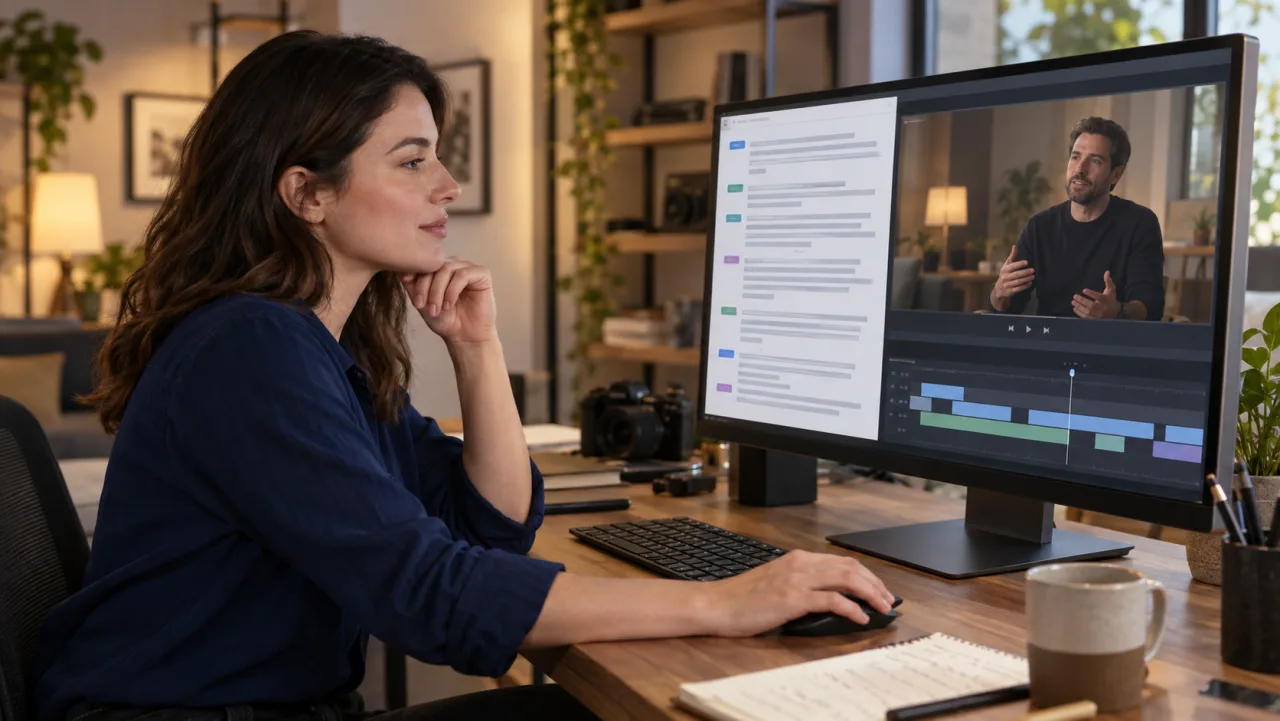
Cena ilustrativa de revisão, não uma captura de tela do Pictory. Verifique a precisão da transcrição e o alinhamento temporal antes de usar seleções de texto como comandos de edição.
A busca é útil para frases repetidas, seções patrocinadas, instruções gerais, perguntas ou um tópico específico. Ela não substitui a observação das transições em torno de cada resultado. A transcrição pode indicar onde uma palavra ocorre; apenas a reprodução revela se a edição produz uma junção visual e auditiva limpa.
Faça o Corte Preliminar Excluindo Ideias Completas
Comece com remoções grandes e óbvias: conversas iniciais, explicações repetidas, desvios irrelevantes, atrasos técnicos prolongados e trechos fora do escopo do produto final. Exclua ideias completas sempre que possível. Cortar metade de uma frase pode causar uma quebra gramatical, posição inconsistente das mãos ou um clique no áudio.
Trabalhe de fora para dentro. Primeiro remova seções inteiras, depois refine frases e só então considere palavras enche-espço individuais. Pré-visualize vários segundos antes e depois de cada corte. Observe a boca, as mãos, a postura, o enquadramento da câmera, o tom ambiente da sala e o ritmo da conversa. Uma edição que parece correta na transcrição ainda pode revelar um corte brusco ou uma mudança abrupta no som de fundo.A detecção automática de palavras enche-espço e silêncios pode acelerar a revisão, mas aceite cada sugestão deliberadamente. Uma pausa pode sinalizar uma transição. Uma palavra repetida pode expressar emoção. Expressões como “então” ou “bem” podem ligar a resposta à pergunta. Remova uma palavra enche-espço apenas quando ela não acrescenta significado e o áudio circundante se une naturalmente.
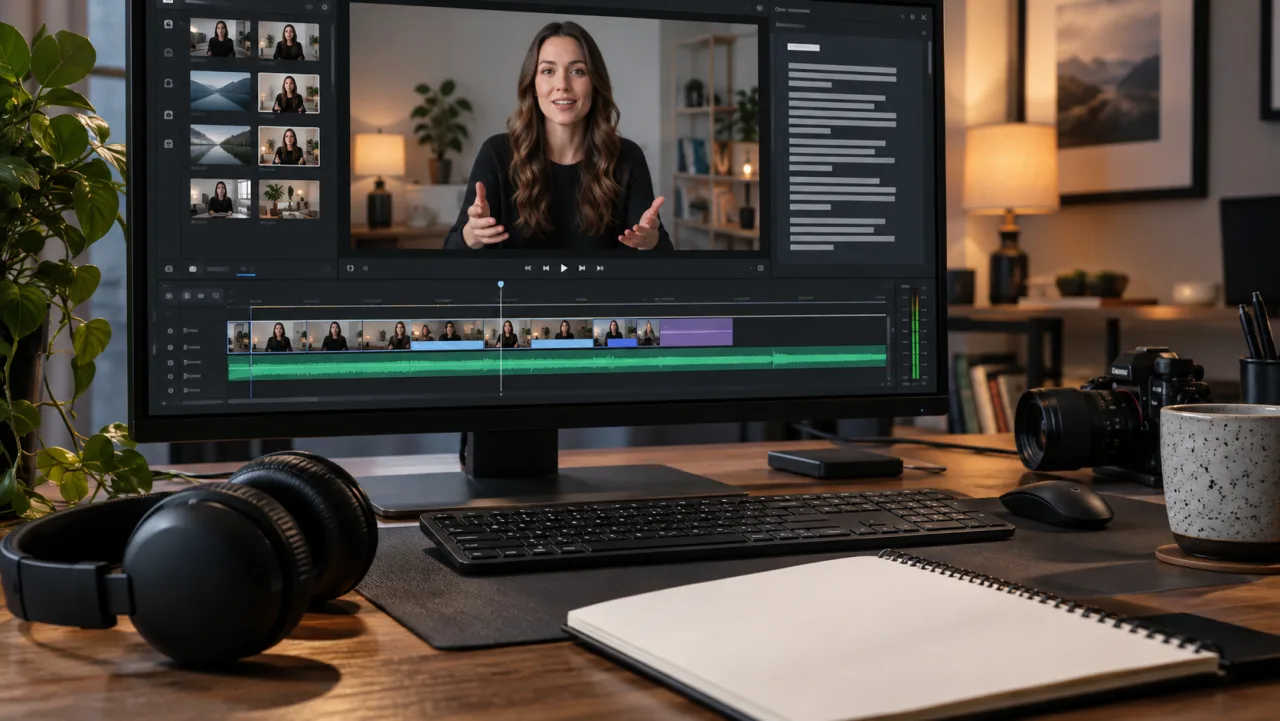
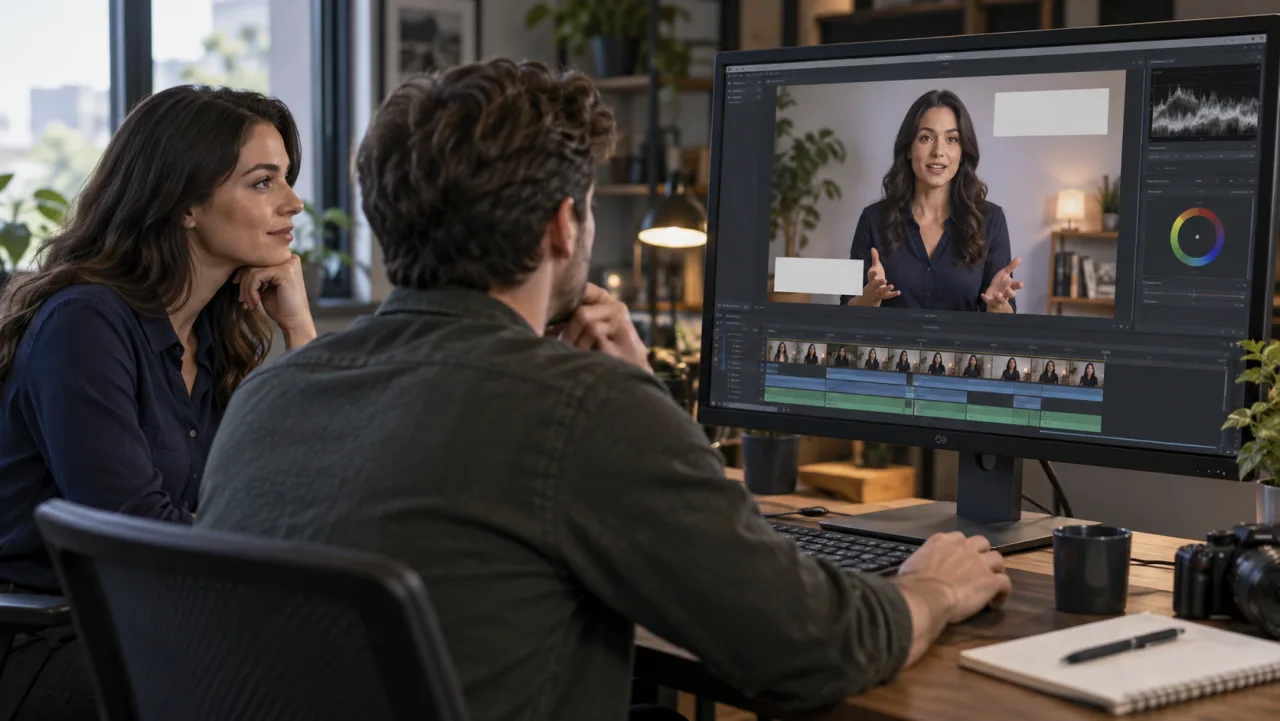
Estação de trabalho ilustrativa para edição por texto. Trate as exclusões na transcrição como cortes reais na linha do tempo e inspecione imagem, fala e ambiente em cada junção.
Este é um exemplo real de movimento Seedance, não uma edição Pictory. Use-o para praticar a identificação de pontos de corte seguros a partir da fala, verificando simultaneamente o fechamento dos lábios, a continuidade dos gestos e o tom ambiente da sala.
Mantenha uma versão duplicada antes de realizar cortes agressivos. Se o corte curto comprometer a lógica, compare-o com a edição conservadora em vez de reconstruir a partir da transcrição original. Registre a duração final pretendida, mas priorize a compreensão em vez de atingir exatamente um valor numérico.
Reparar cortes bruscos, legendas e transições de cena
A edição de transcrição cria naturalmente cortes bruscos em gravações de rosto falante com uma única câmera. Alguns são aceitáveis e mantêm o conteúdo educacional dinâmico. Outros parecem distratores porque a posição do orador muda abruptamente entre quadros adjacentes. Cubra um corte difícil com B-roll relevante, um slide, um detalhe de tela ou um recorte intencionalmente enquadrado. Não use imagens de banco não relacionadas apenas para disfarçar a junção.
Escolha Personalizar Vídeo para prosseguir para o storyboard do Pictory quando a versão preliminar exigir trabalho visual, música, introdução, encerramento, logotipo ou outros elementos de marca. Mantenha a conexão visual com a frase que ela apoia. Um detalhe de produto deve aparecer enquanto o orador o explica; um gráfico deve permanecer visível tempo suficiente para ser lido; um cartão de título não deve interromper o meio de um raciocínio.
Revise as quebras de linha das legendas após todos os cortes estruturais. Encurte legendas densas sem alterar seu significado, mantenha nomes e números juntos e evite cobrir rostos ou objetos-chave. Uma legenda corrigida deve ainda corresponder exatamente ao que é audível. Se o orador realmente pronunciar uma palavra errada, corrigi-la apenas na legenda pode gerar um problema de credibilidade; grave novamente ou substitua a fala quando a precisão for essencial.
Verifique o tom ambiente em cada exclusão. Se o ruído mudar subitamente, adicione uma camada contínua de ambiência ou opte por um corte mais amplo em uma pausa natural. Use desvanecimentos cruzados breves no áudio quando o ambiente final permitir. Ouça sem olhar para a tela: cliques, respirações cortadas e mudanças no zumbido de fundo são mais fáceis de perceber quando o movimento visual não distrai.
Transformar a gravação longa em uma versão curta e focada
Um resumo é uma afirmação editorial sobre o que é relevante. Escolha primeiro a tarefa única do espectador: aprender um método, compreender um resultado, comparar opções ou decidir qual ação tomar em seguida. Mantenha o mínimo contexto necessário para essa tarefa e organize os trechos selecionados em início, meio e fim.
A abertura deve identificar rapidamente o problema. O corpo deve conter evidências ou etapas, não várias versões do mesmo ponto. O encerramento deve resolver a promessa e indicar uma ação subsequente. Quando uma resposta de entrevista depender da pergunta, mantenha a pergunta, adicione um cartão de contexto conciso ou reescreva a introdução fora do corte baseado na transcrição.
Para uma versão vertical destinada às redes sociais, verifique se o reenquadramento não corta o orador nem provas visuais. As legendas exigem margens seguras e duração legível. Para um módulo de treinamento, preserve definições e ressalvas mesmo que o resultado fique ligeiramente mais longo. Para um destaque comercial, mantenha as afirmações vinculadas às respectivas provas e remova declarações que se tornem enganosas fora do contexto original.
O fluxo de trabalho de legendas por IA oferece uma lista de verificação complementar de qualidade de legendas. Para uma revisão de continuidade mais geral, use o guia de consistência de vídeo para avaliar identidade, câmera, movimento e transições de edição em conjunto.
Revisar o storyboard final e exportar
Assista à prévia completa em velocidade normal sem tocar nos controles. Anote saltos confusos, pontos repetidos, contexto ausente, erros nas legendas, imagens irrelevantes, conflitos com a trilha sonora e áudio abrupto. Em seguida, faça uma segunda passagem concentrada exclusivamente em defeitos técnicos. Separe a aprovação da narrativa do polimento, para que uma cena atraente não disfarce um argumento falho.
Revisão final ilustrativa. Aprove significado, continuidade dos cortes, precisão das legendas, relevância visual, junções de áudio, identidade da marca e divulgações antes da renderização.
O guia de exportação do Pictory distingue Gerar Vídeo de Personalizar Vídeo. Use Personalizar Vídeo quando cenas, mídias, trilha sonora ou elementos de marca ainda precisarem de alterações. Use Gerar Vídeo quando a cópia para revisão estiver aprovada e pronta para renderização. Após o processamento, verifique o arquivo baixado em vez de presumir que a prévia e a exportação são idênticas.
Confira resolução, proporção de aspecto, taxa de quadros, duração total, ortografia das legendas, sincronia áudio-vídeo e os primeiros e últimos quadros. Assista ao arquivo real no desktop e no celular. Salve a exportação da transcrição ou legendas quando equipes posteriores precisarem de arquivos SRT, VTT ou texto puro, e mantenha uma nota de versão descrevendo cada seção importante removida.Para equipes que produzem diversos cortes, Seedance Agent pode organizar gravações-fonte, decisões sobre transcrições, referências de B-roll, anotações de aprovação e versões finais. Ele não substitui o julgamento editorial, mas evita que um corte rejeitado ou um arquivo antigo de legendas retorne silenciosamente durante uma nova exibição.
Conclusão
Para editar um vídeo usando texto no Pictory, comece com um entregável bem definido, faça o upload da gravação limpa, selecione o idioma correto e verifique a transcrição antes de usá-la como superfície de edição. Remova primeiro os pensamentos completos, inspecione todas as junções de imagem e som, corrija cortes visíveis com imagens complementares relevantes, ajuste as legendas sem fingir que alteram a fala e revise o arquivo renderizado em dispositivos reais. Para um fluxo de conteúdo maior, com múltiplos clipes-fonte, etapas de revisão e variantes para redes sociais, coordene a produção com Seedance Agent.
Pronto para testar por conta própria?
Coloque os passos desta guia em prática com Seedance e transforme prompts ou imagens em vídeos polidos em minutos.
Créditos grátis ao se cadastrar. Planos a partir de US$28/mês.
Artigos relacionados
Mais posts no mesmo idioma que talvez você queira ler a seguir.

15 Ideias de Canais no YouTube Sem Aparecer para Criar com IA (2026)
15 ideias de canais no YouTube sem aparecer para 2026, incluindo formatos, prompts de IA e níveis de dificuldade, além de como criá-los usando a Seedance AI.
Ler artigo
Como usar o Seedance no Claude: Configuração de MCP e Automação de Vídeos
Use o Seedance 2.5 no Claude: conecte o servidor MCP do Seedance, gere vídeos via chat, crie variações em lote e agende tarefas diárias de vídeo com o Claude.
Ler artigo
Como criar um avatar de IA falante reutilizável
Crie um avatar de IA falante com Seedance: desenhe um personagem consistente, dê-lhe voz e faça-o falar em fotos ou cenas do Seedance 2.5, episódio após episódio.
Ler artigo