
Tutorial em vídeo do OpenArt sobre personagem consistente: Manter uma mesma pessoa em diferentes cenas
AI Overview
Como manter o mesmo personagem em vários vídeos OpenArt?
Aprove uma imagem mestre limpa, salve a pessoa na seção OpenArt Characters e reutilize essa identidade em cada tomada. Inicie os clipes a partir de uma imagem de referência, depois compare rosto, cabelo e roupa ao longo de vídeos inteiros.
Para que serve o OpenArt Multi-View?
O Multi-View transforma uma imagem mestre em ângulos adicionais de visualização. Mantenha vistas frontal, em três quartos e de perfil para que uma tomada lateral não force o modelo a inventar a metade oculta do personagem.
Devo usar texto-para-vídeo ou imagem-para-vídeo para um personagem consistente?
Use Image to Video quando a identidade for essencial: uma imagem estática aprovada fixa o primeiro quadro. Deixe que o prompt descreva a ação e o movimento da câmera, em vez de reconstruir repetidamente o rosto da pessoa a partir de palavras.
Posso corrigir um clipe cujo personagem mudou?
O OpenArt descreve Replace Character para substituir uma identidade salva mantendo o movimento original. Revise todo o clipe corrigido, especialmente mãos, bordas dos cabelos, oclusões e transições para tomadas adjacentes.
Defina um Personagem Capaz de Sobreviver a uma Mudança de Cena
Um vídeo com personagem consistente no OpenArt começa antes da geração. Decida quais detalhes tornam a pessoa reconhecível, quais podem mudar para servir à narrativa e quais devem permanecer estáveis de tomada para tomada. Um “contrato de identidade” útil especifica formato do rosto, penteado, tom de pele, faixa etária, acessórios marcantes, proporções corporais e uma roupa padrão. Mantenha a descrição da pessoa fictícia separada da descrição do ambiente. Se a pessoa entrar em um local diferente, apenas o local, a iluminação, a ação e o movimento da câmera devem mudar.
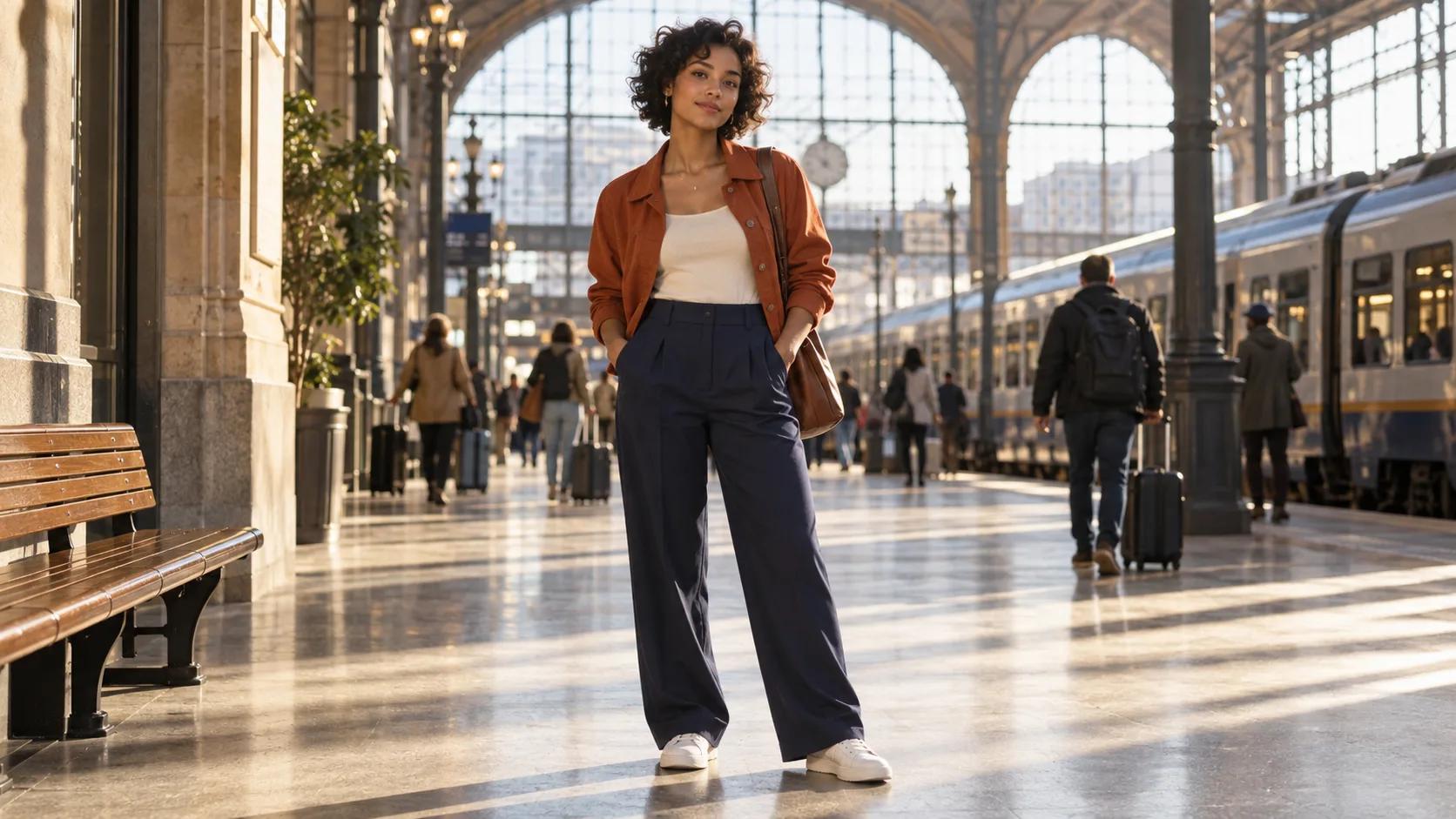
O personagem editorial ilustrado aqui veste jaqueta ferrugem, top creme e calça azul-marinho. Esses elementos simples facilitam a comparação entre uma tomada em estação e outra em livraria. As imagens são ilustrações estáticas criadas especificamente para planejamento — não são capturas de tela do OpenArt nem provas de que o OpenArt gerou um vídeo correspondente. Seu propósito é tornar visível o contrato de avaliação. Uma roupa mais complexa pode funcionar, mas listras, joias pequenas, logotipos e armações finas de óculos acrescentam detalhes que um modelo em movimento pode reinterpretar.
Escreva um breve cartão de regras antes de abrir o gerador: “Mesma mulher adulta, cachos escuros curtos, jaqueta ferrugem, top creme, calça azul-marinho, proporções faciais naturais. Fundo e ação podem mudar; rosto, cabelo, roupa e escala corporal não podem.” Se uma nova tomada exigir um casaco ou penteado diferente, trate-a como uma mudança deliberada de guarda-roupa e documente exatamente a transição. Caso contrário, um editor não conseguirá distinguir uma mudança narrativa aprovada de uma deriva acidental.
Esta página aborda o fluxo de trabalho prático com personagens. Se sua tarefa real for conectar o OpenArt a um agente por meio do MCP, use o guia separado de configuração do OpenArt MCP; se você estiver decidindo entre plataformas, a comparação entre Seedance e OpenArt trata dessa decisão, e não este tutorial.
Crie uma Referência Mestre e um Conjunto de Ângulos
O passo a passo publicado pelo OpenArt recomenda começar com uma imagem mestre limpa e frontal: iluminação uniforme, expressão neutra, fundo simples e roupa visível. Essa não é a imagem mais dramática. É um registro de identidade. Uma sombra no rosto ou uma jaqueta cortada dificultam correspondências posteriores, pois o modelo precisa adivinhar o que a referência esconde. Salve a versão original aprovada e não a substitua silenciosamente no meio de um projeto.
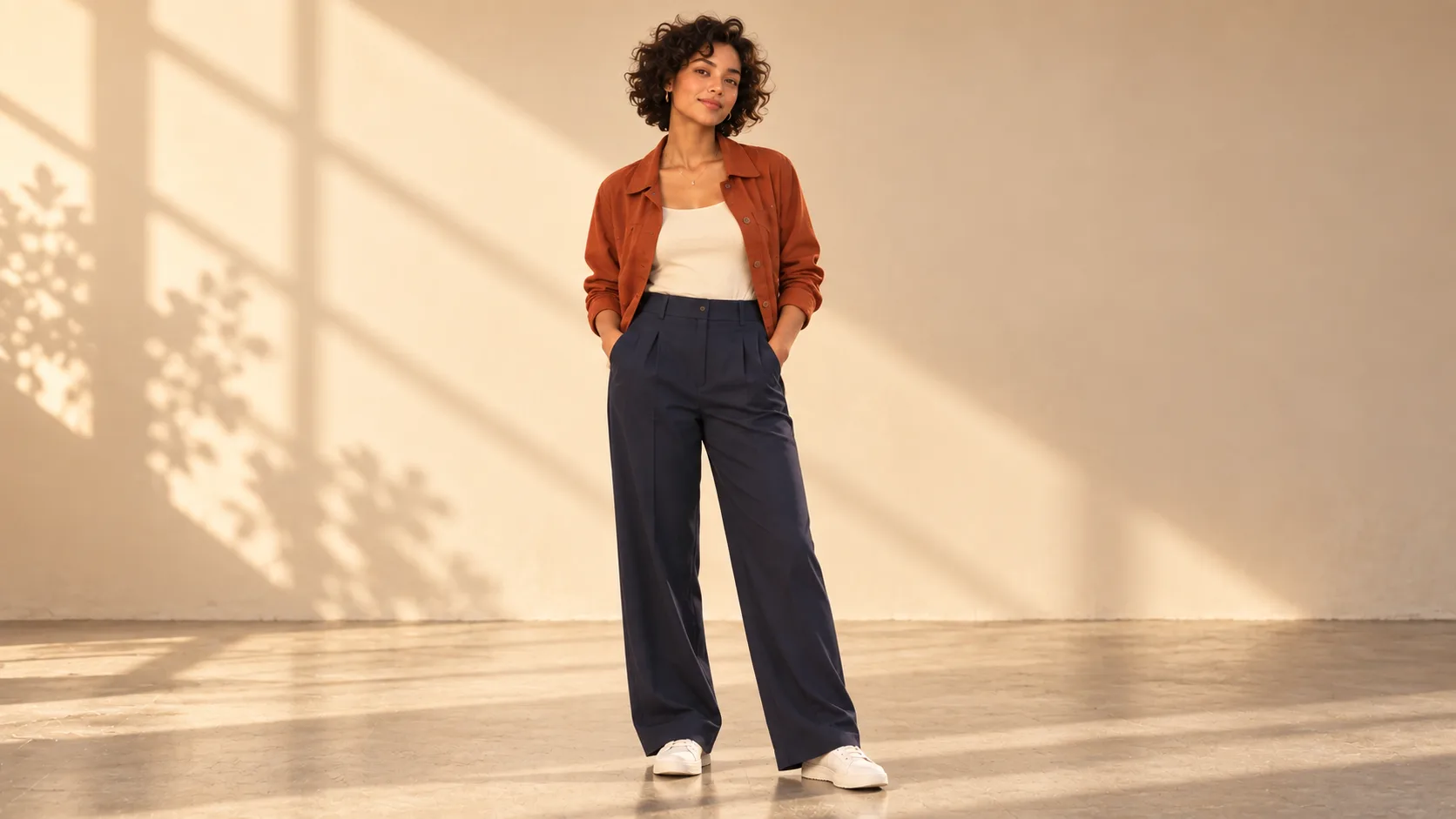
Ilustração editorial original. A pose neutra facilita a inspeção de rosto, cabelo, roupa, mãos e escala corporal; não é uma saída do OpenArt.
O OpenArt descreve o Multi-View como um método para derivar nove ângulos da imagem mestre, inicialmente em uma grade e depois como imagens separadas. Mantenha as vistas frontal, em três quartos e de perfil em uma pasta claramente nomeada. Verifique-as pessoalmente antes de usá-las: um perfil que altera o nariz ou a linha do cabelo não é um âncora válido só porque foi gerado pela mesma ferramenta. Uma tomada em que o personagem gira em direção à câmera exige um ângulo capaz de ligar plausivelmente a pose inicial e a final.
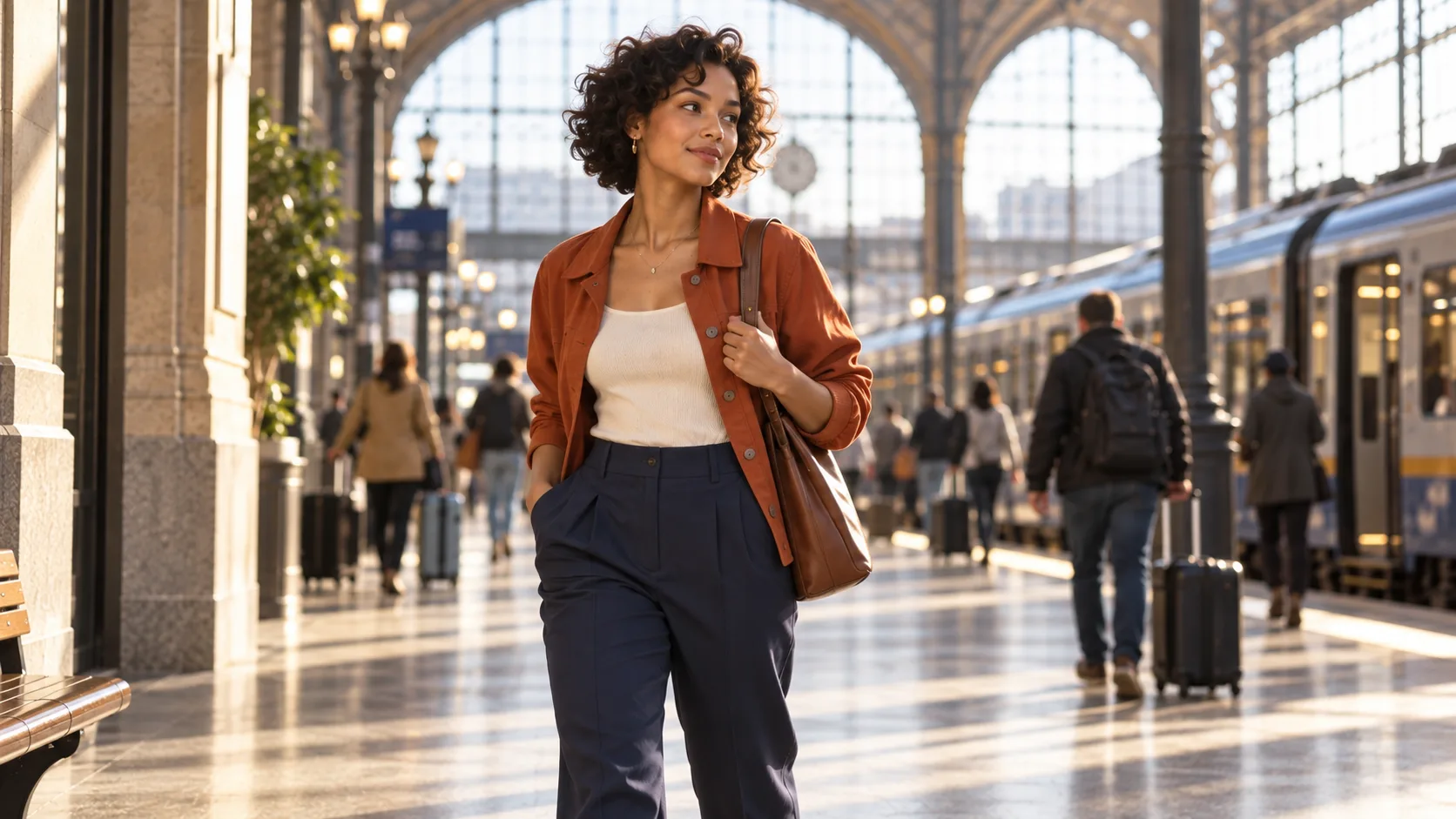
Ilustração editorial original do ângulo que você deve validar antes da animação. Compare formato do rosto, cachos, jaqueta ferrugem e proporções com a referência mestre.
Escolha uma referência aprovada por ângulo de câmera e armazene seu nome de arquivo junto com a tomada. Referências conflitantes podem tornar o alvo ambíguo. Para saber mais sobre âncoras em imagens estáticas, consulte o fluxo de trabalho imagem-para-vídeo do Seedance.
Salve o Personagem e Anime Tomadas Curtas
Salve a pessoa aprovada na seção OpenArt Characters, em vez de reconstruí-la a partir de um novo prompt textual para cada cena. O recurso de personagem do OpenArt descreve sua criação a partir de um prompt, de uma imagem de referência ou de predefinições guiadas, seguida de reutilização em imagens e vídeos. Sua orientação também descreve como chamar um personagem salvo usando a tag @nome, onde essa interface o permitir. Verifique o controle exato na ferramenta e no modelo atuais; salvar uma identidade é um auxílio de fluxo de trabalho, não uma garantia de que todos os quadros gerados corresponderão.Para o primeiro teste de movimento, use Image to Video com o quadro mestre ou uma cena aprovada ainda como quadro inicial. Mantenha a ação contida: vire-se em direção a uma porta, dê dois passos, pause e olhe para trás. Peça um enquadramento médio-largo estável e preserve o rosto, os cachos, a jaqueta enferrujada, a camisa creme, as calças azul-marinho e a escala corporal. O prompt de movimento não deve reinventar inteiramente a pessoa. OpenArt sugere clipes curtos de cerca de cinco a oito segundos para esse tipo de primeiro teste; trate isso como uma faixa prática inicial, adaptando-se depois às configurações atuais do modelo e à sua cena.
Aqui está um contrato de prompt reutilizável: “Use o personagem adulto salvo e a referência frontal aprovada. Na concorrência da estação, ela dá dois passos naturais em direção à janela, vira ligeiramente a cabeça para a câmera e mantém a pose por um tempo. Câmera fixa suave, luz natural do dia, rosto e roupa contínuos, mãos e pés realistas. Sem troca de identidade, pessoa extra, mudança de figurino, zoom brusco ou corte.” As cláusulas negativas sinalizam falhas para revisão; elas não garantem um resultado limpo.
Gere primeiro o plano de baixo movimento. Se a pessoa mudar durante uma simples rotação da cabeça, uma cena de perseguição não resolverá o problema de identidade. Aprove um plano móvel de referência, registre seu modelo, configurações, referência, versão do prompt, proporção de aspecto, duração e take aceito, então aumente a complexidade uma variável por vez. O fluxo de trabalho de referência para vídeo é útil quando a orientação de movimento é licenciada e o movimento exato importa mais do que uma nova descrição textual.
Planeje a Mesma Pessoa em Várias Cenas
A parte difícil de um fluxo de trabalho OpenArt com o mesmo personagem em várias cenas não é reconhecer um rosto em uma imagem estática. É manter a identidade quando mudam o ambiente, a postura, o ângulo e a iluminação. O guia passo a passo do OpenArt nomeia Smart Shot para sequências storyboardadas e Diretor para trabalhos mais longos com múltiplas cenas, usando personagens e configurações salvas. Um storyboard não elimina a necessidade de inspecionar cada corte gerado; ele fornece um local para definir o que deve permanecer constante.
Use um contrato de plano em vez de um longo parágrafo com instruções misturadas:
| Plano | Alteração permitida | Âncora de identidade | Verificação de aprovação |
|---|---|---|---|
| Introdução na estação | Câmera estática, leve rotação da cabeça | Vista frontal mestre | Rosto, cachos, jaqueta e mãos permanecem estáveis |
| Ação na livraria | Novo ambiente e movimento das mãos | Vista em três quartos mais personagem salvo | Mesma pessoa após alcançar algo atrás de um objeto |
| Plataforma ao ar livre | Nova iluminação e enquadramento mais amplo | Perfil ou vista em três quartos aprovados | Rosto e figurino ainda correspondem aos planos anteriores |

Ilustração editorial original de uma mudança de cena pretendida. Um novo ambiente não deve produzir silenciosamente uma nova pessoa.
Mantenha um quadro inicial aprovado, um ângulo, uma ação e um final que se conecte ao próximo clipe. Uma mudança deliberada de figurino exige uma transição explícita; um rosto diferente falha na revisão.
Ao planejar vários entregáveis, separe a continuidade de identidade da continuidade de localização. Uma pessoa pode permanecer a mesma enquanto uma livraria misteriosamente ganha novas prateleiras, ou um ambiente pode permanecer estável enquanto o rosto muda. O guia de avaliação de consistência oferece uma lente mais ampla de aprovação/reprovação para esses modos distintos de falha.
Revise e Corrija Deriva em Filmagens em Movimento
Inspeccione o movimento real na velocidade normal, não apenas nas miniaturas. Pause nos quadros inicial, intermediário e final; em seguida, examine cuidadosamente o momento em que o rosto gira, uma mão cruza o corpo ou outro objeto cobre parte da pessoa. Compare cortes adjacentes lado a lado. Procure por alterações no espaçamento dos olhos, linha do cabelo, tom de pele, corte da jaqueta, cor das calças, altura ou uma mão que surge de uma oclusão com dedos extras. Uma imagem estática pode parecer convincente mesmo quando uma troca de identidade de um segundo torna a sequência inutilizável.
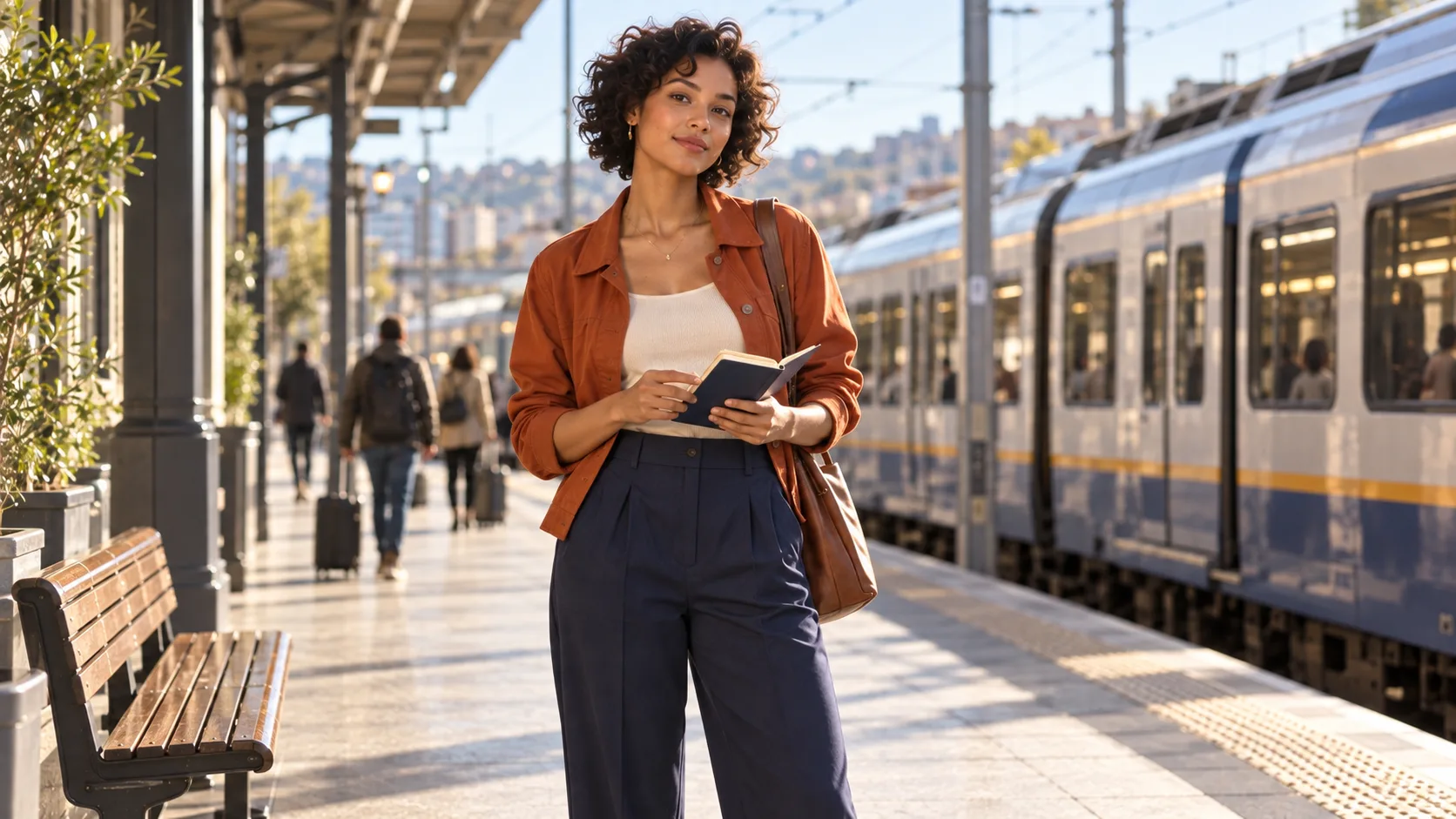
Ilustração editorial original da cena final. Compare-a com as imagens da estação e da livraria quanto a identidade, vestuário e escala antes de considerar o movimento.
O clipe abaixo é um exemplo existente de mídia real em movimento Seedance da biblioteca para inspecionar movimento facial e labial. Ele não é uma geração OpenArt, um teste de personagem multi-cena nem evidência de que a mulher ilustrada possa ser reproduzida em movimento. Demonstra por que um entregável em movimento exige revisão completa do clipe, em vez de julgamento baseado apenas em um pôster.
Revise o movimento completo, incluindo sincronia facial e bucal; esta amostra independente não é um benchmark OpenArt.
Use uma decisão tripla: aprovar quando a mesma pessoa e o mesmo figurino permanecem legíveis ao longo de todo o plano; reparar quando uma região local ou transição falha, mas a ação é valiosa; rejeitar quando a deriva de rosto, corpo ou cena afeta a maior parte do clipe. OpenArt documenta Replace Character como uma opção para um clipe em movimento cuja identidade está incorreta. Aplique o personagem salvo e verifique a substituição quanto ao movimento, oclusões, iluminação, mãos e transição para os cortes vizinhos. Se a correção introduzir novos artefatos, não é uma aprovação.
Organize Takes Aprovados com Seedance Agent
Uma vez definidas as referências e os contratos de cena, o trabalho de produção passa a ser uma questão de coordenação. Mantenha juntos o mestre, os ângulos aceitos, as variantes de figurino permitidas, as versões do prompt, as configurações do modelo, os clipes aprovados e as anotações de rejeição. O Seedance Agent pode ajudar a planejar a ordem das cenas, manter as referências vinculadas às cenas corretas, revisar as tomadas geradas e refazer apenas as cenas fracas, em vez de reiniciar toda a história. Ele não torna automaticamente reproduzível uma saída OpenArt; utilize os mesmos critérios de aceitação de identidade, independentemente do modelo ou plataforma usados para uma cena.
Antes da montagem, compare os primeiros e últimos quadros de clipes vizinhos, depois assista à peça completa com som. Registre o motivo pelo qual cada tomada foi aprovada. Se uma ação for alterada posteriormente, mantenha as cenas aprovadas e substitua apenas o clipe afetado.
Conclusão
Vídeos de personagens consistentes são um processo de aprovação, não um prompt mágico. Crie um único mestre limpo em OpenArt, valide o conjunto de ângulos, salve o personagem, anime cenas curtas guiadas por referências, planeje as alterações permitidas para cada cena e avalie a sequência em movimento quanto ao rosto, cabelo, figurino, mãos e transições. Corrija desvios locais quando isso preservar a narrativa; rejeite imagens cuja identidade já não corresponda mais. Quando essas referências, tomadas e decisões se tornarem difíceis de rastrear, organize e finalize a sequência no Seedance Agent.
Pronto para testar por conta própria?
Coloque os passos desta guia em prática com Seedance e transforme prompts ou imagens em vídeos polidos em minutos.
Créditos grátis ao se cadastrar. Planos a partir de US$28/mês.
Artigos relacionados
Mais posts no mesmo idioma que talvez você queira ler a seguir.

15 Ideias de Canais no YouTube Sem Aparecer para Criar com IA (2026)
15 ideias de canais no YouTube sem aparecer para 2026, incluindo formatos, prompts de IA e níveis de dificuldade, além de como criá-los usando a Seedance AI.
Ler artigo
Como usar o Seedance no Claude: Configuração de MCP e Automação de Vídeos
Use o Seedance 2.5 no Claude: conecte o servidor MCP do Seedance, gere vídeos via chat, crie variações em lote e agende tarefas diárias de vídeo com o Claude.
Ler artigo
Como criar um avatar de IA falante reutilizável
Crie um avatar de IA falante com Seedance: desenhe um personagem consistente, dê-lhe voz e faça-o falar em fotos ou cenas do Seedance 2.5, episódio após episódio.
Ler artigo