
Configuração do Agente de Vídeo OpenArt MCP: Conecte, Gere e Revise Saídas Reais
AI Overview
O que é a configuração do agente de vídeo OpenArt MCP?
Ela conecta um assistente compatível com MCP às ferramentas de imagens e vídeos do OpenArt por meio de um único servidor hospedado. O assistente planeja as solicitações, enquanto o OpenArt executa a geração e salva os resultados na sua biblioteca.
Qual URL do servidor devo adicionar?
Use https://mcp.openart.ai/mcp como URL do servidor Streamable HTTP em um cliente de conector personalizado compatível. Conclua o login no navegador OAuth em vez de criar ou colar uma chave de API.
O OpenArt MCP pode gerar vídeo a partir de uma imagem?
Sim. Ele suporta solicitações de texto para vídeo e de imagem para vídeo, incluindo URLs de imagens acessíveis ou uploads suportados pelo cliente. Descreva o movimento, a câmera, a duração, a proporção de aspecto e quais elementos devem permanecer inalterados.
Devo usar o MCP ou a CLI do OpenArt?
Use o MCP para planejamento conversacional e revisão. Atualmente, o OpenArt recomenda sua CLI para agentes de codificação voltados ao terminal, como o Codex ou o Claude Code, especialmente para arquivos repetíveis e trabalhos em lote.
O Que o OpenArt MCP Adiciona a um Agente de Vídeo
Pesquisadores que buscam uma configuração de agente de vídeo OpenArt MCP normalmente não querem outra definição de MCP. Eles desejam a string de conexão, o fluxo de autorização, um primeiro prompt que realmente invoque a ferramenta e uma forma de verificar se o vídeo retornado é utilizável. A divisão central é simples: seu assistente mantém a conversa e o contexto de produção, enquanto o OpenArt expõe ferramentas de geração, modelos disponíveis, créditos da conta, projetos e ativos salvos na biblioteca.
O endpoint hospedado atual utiliza OAuth, portanto, não há necessidade de criar, armazenar ou rotacionar uma chave de API do OpenArt para o conector. Após a autorização, o agente pode perguntar quais modelos estão disponíveis, escolher um fluxo de trabalho adequado para imagens ou vídeos, iniciar uma geração e retornar o resultado à conversa. Os trabalhos concluídos também permanecem na biblioteca do OpenArt conectada, o que é relevante quando uma tomada posterior exigir a mesma referência, em vez de uma cópia recém-enviada.
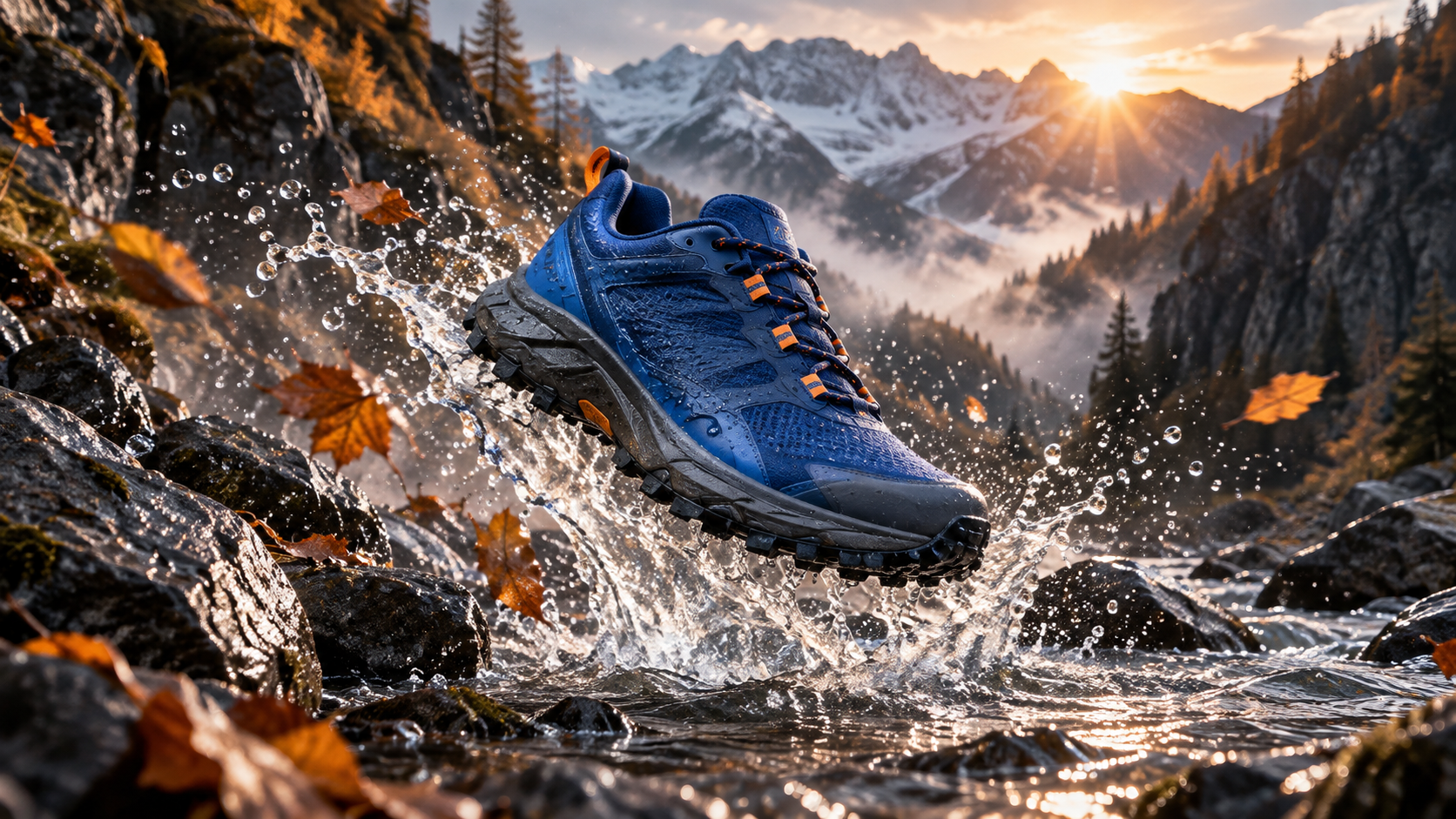
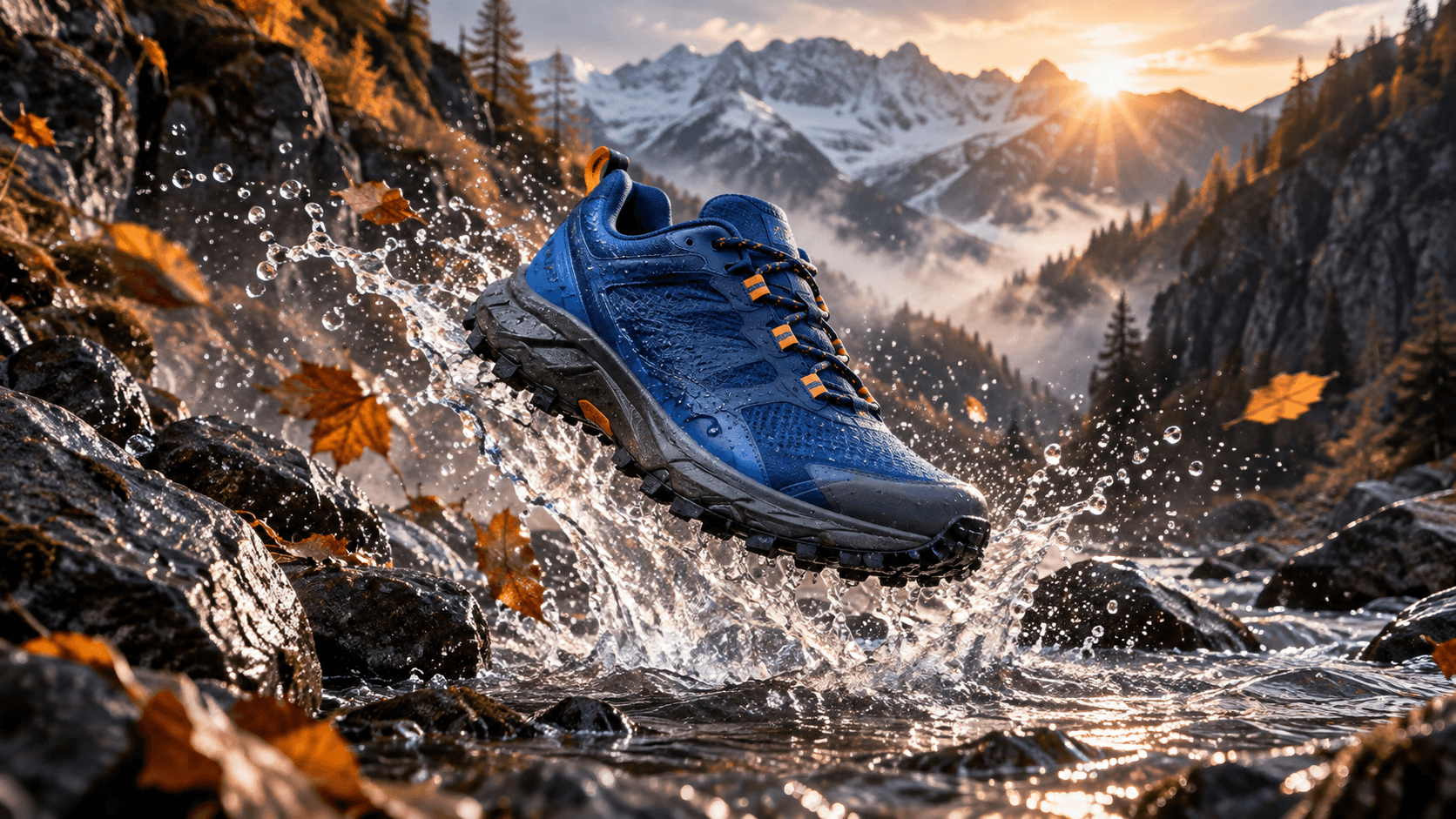
Um conceito de saída final para este guia. A geometria do tênis, a malha em cobalto, os laços em laranja, a sola preta, a água e o amanhecer alpino formam os pontos de ancoragem de continuidade.
Conecte o OpenArt MCP ao Seu Cliente
1. Escolha a rota de conexão correta
Em um cliente que suporte servidores MCP personalizados, abra suas configurações de conector ou integrações e adicione um novo servidor remoto. Nomeie-o OpenArt e use Streamable HTTP quando for necessário selecionar o transporte. Cole exatamente a URL oficial do servidor:
{
  "mcpServers": {
    "openart": {
      "url": "https://mcp.openart.ai/mcp"
    }
  }
}
O Cursor usa uma configuração no estilo mcp.json. Os clientes consumidores compatíveis com o Claude podem usar uma tela de conector personalizado. A rota atual do OpenArt no ChatGPT pode ser apresentada como um plugin publicado, em vez de um servidor personalizado inserido manualmente; portanto, siga a superfície de instalação mostrada nessa conta, em vez de forçar a rota JSON em todos os lugares. Espaços de trabalho gerenciados por equipes podem exigir que um proprietário ou administrador aprove o conector primeiro.
2. Autorize a conta e o espaço de trabalho corretos
Salve o conector, escolha Conectar ou Necessita login e conclua o login no OpenArt no navegador. Verifique a conta e o espaço de trabalho antes de aprovar. As gerações utilizam os créditos dessa conta e são gravadas em sua biblioteca, portanto, autorizar uma conta pessoal para uma campanha em equipe cria um problema de rastreamento, mesmo que a ferramenta funcione tecnicamente.
Retorne ao cliente e peça ao agente para listar as capacidades do OpenArt ou verificar o saldo de créditos conectado. Este é um teste simples somente de leitura. Ele comprova que o agente pode chamar o servidor pretendido sem gastar créditos em uma renderização. Se a ferramenta não aparecer, reinicie a conversa ou o cliente, confirme se o conector está habilitado para essa conversa e mencione explicitamente OpenArt na próxima solicitação.
3. Use a CLI para automação voltada ao terminal
A página atual de configuração do OpenArt recomenda a CLI para o Codex e o Claude Code. Essa rota é preferível quando as saídas precisam ser salvas em um diretório conhecido, os prompts devem estar em scripts ou muitas variações exigirem nomes de arquivo repetíveis. Instale apenas seguindo as instruções oficiais do repositório atual e faça login com openart login. Não cole um token de conta no histórico do shell.
Execute um Primeiro Teste de Vídeo Seguro
Peça uma chamada de ferramenta, não uma explicação
Alguns clientes podem responder a uma solicitação de geração usando suas próprias ferramentas nativas de imagens, a menos que a conexão externa seja explícita. Comece com “Use o OpenArt” ou ative o plugin/conector do OpenArt antes do prompt. Peça ao agente para confirmar o modelo, a duração, a proporção de aspecto e o uso estimado de créditos antes da geração, quando esses detalhes forem incertos.
Para a sequência do tênis de trilha, use uma solicitação delimitada:
Use o OpenArt para criar um vídeo de produto de cinco segundos no formato 16:9 a partir desta imagem do tênis. Preserve a malha em cobalto, a sola em carvão e os laços em laranja. Comece com o tênis suspenso acima de um riacho alpino raso, depois pouse-o sobre uma rocha preta molhada enquanto a água espirra para fora. Use uma câmera de rastreamento baixa, iluminação externa realista e sem texto ou logotipo. Mostre o prompt final, o modelo e as configurações antes de gastar créditos.A solicitação identifica o provedor, o entregável, um papel de referência, âncoras de continuidade, movimento, câmera e restrições negativas. Ela também cria um limite de aprovação. O agente pode aprimorar a redação, mas não deve alterar silenciosamente a cor do produto, adicionar texto ou estender a duração.
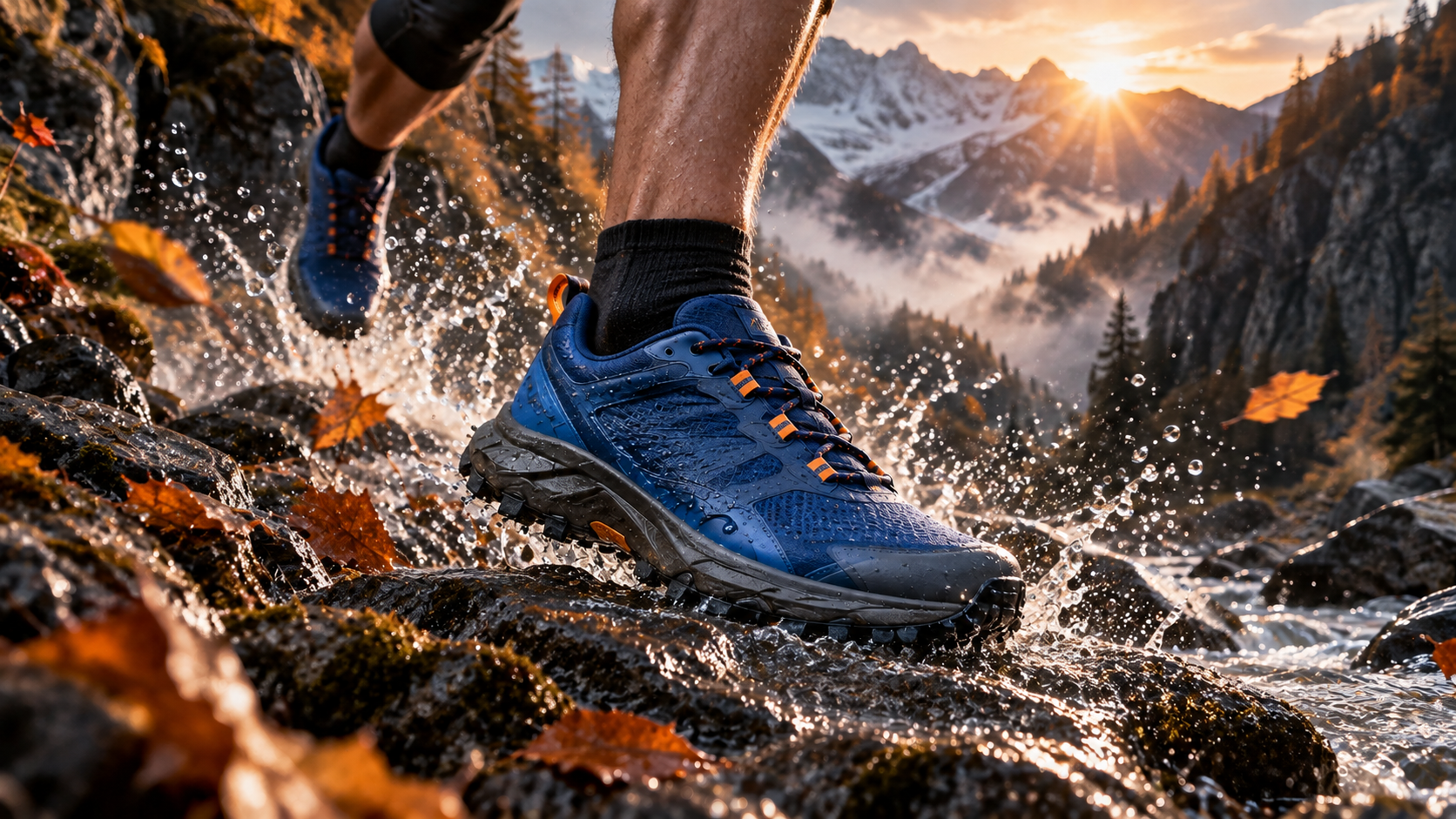
O quadro de ação altera a postura e a energia, enquanto a sola, a parte superior, a cor dos cadarços e o ambiente alpino permanecem legíveis.
Uma saída existente de Seedance Agent da nossa biblioteca de mídia, não um benchmark de OpenArt. Analise a geometria do produto, a intenção da câmera e o ritmo da edição.
Construa instruções repetíveis de imagem para vídeo
Atribua uma única função a cada referência
Uma imagem de referência pode definir identidade, geometria do produto, ambiente, composição ou estilo. Especifique qual delas. A frase “use esta imagem” é ambígua quando o quadro contém um corredor, um tênis, uma montanha, folhas e o nascer do sol. Neste exemplo, o tênis é a referência protegida do produto, a garganta é a referência de localização e o movimento do corredor é descrito no texto. O agente não deve tratar a moldura original como imutável, a menos que você o indique expressamente.
Use uma URL direta e acessível da imagem quando o cliente MCP não puder enviar um anexo ao ferramental. Uma URL de página da web nem sempre corresponde a um arquivo de imagem. Se o cliente oferecer um widget de upload de OpenArt, confirme se o ativo enviado aparece na biblioteca conectada antes de solicitar a geração. Nunca transforme um ativo privado de cliente em uma URL pública apenas para facilitar a conexão.
O espaço de trabalho de imagem para vídeo é útil como linha de base direta: anime a mesma referência com um único movimento contido e, em seguida, compare se a camada do agente aprimorou o planejamento ou apenas acrescentou palavras. O espaço de trabalho de texto para vídeo é o controle mais adequado quando você deseja testar se o conceito sobrevive sem qualquer âncora visual.
Fixe a tomada antes de solicitar variações
Aprove uma tomada representativa antes de solicitar quatro versões. Armazene o prompt aprovado e as invariantes, variando então apenas uma dimensão por vez: distância da câmera, velocidade, pose final ou iluminação. Variações aleatórias tornam impossível identificar qual alteração melhorou o resultado e podem consumir créditos mais rapidamente do que uma segunda versão deliberada.

Uma tomada de detalhe testa se o próximo prompt do conector preserva o material, o layout dos cadarços e as proporções do produto durante a interação manual.
Revise os resultados, os créditos e o estado da biblioteca
Separe o sucesso da conexão do sucesso da saída
Uma resposta saudável deve identificar o modelo solicitado ou a recomendação escolhida, retornar um ativo concluído — e não apenas um ID de tarefa — e salvar o resultado na conta ou no espaço de trabalho OpenArt esperado. Se a geração permanecer pendente, permita que a ferramenta realize consultas normalmente, em vez de reenviar a mesma solicitação paga. Se a autorização expirar, reconecte-se antes de modificar o prompt criativo.
Assista a cada vídeo em velocidade normal primeiro. Em seguida, examine o quadro inicial, o momento de maior movimento e o quadro final. Para um anúncio de produto, rejeite sulcos modificados, furos de cadarço deslocados, tênis duplicados, contato do pé fisicamente impossível ou movimentos de câmera que ocultem o produto. Para pessoas, avalie identidade, mãos e mecânica corporal. Para áudio, verifique sincronização e finalização limpa. Salve a razão específica de rejeição junto com a tomada.
O consumo de créditos deve constar no registro de aceitação. O OpenArt informa que as gerações de MCP utilizam os mesmos créditos da conta que as gerações realizadas diretamente em seu site, com custo dependendo do modelo e das configurações. Verifique a estimativa atual em vez de copiar um preço antigo. O fluxo de trabalho de vídeo com IA multi-modelo mostra como uma lista de verificação de aceitação única permanece válida mesmo após mudança de modelo.
Uma saída editorial existente da Seedance, não um teste de velocidade de OpenArt. Use-a para praticar uma revisão concreta de aceitação ou rejeição.
Quando o Seedance Agent se adapta melhor à tarefa de produção
O OpenArt MCP é útil quando você deseja uma única conexão com um amplo catálogo de modelos e uma biblioteca de ativos centrada em OpenArt. A fricção remanescente surge quando uma tarefa se expande em uma campanha: o briefing deve se transformar em várias tomadas, as referências precisam de papéis definidos, os stakeholders exigem um ponto de aprovação, as saídas requerem comparação e apenas a tomada falhada deve ser reexecutada.
O Seedance Agent foi projetado em torno dessa camada de produção. Forneça o público-alvo, a oferta, o destino, os ativos de referência, as restrições de tomada e as regras de aceitação; revise o roteiro e o plano de tomadas propostos antes da geração paga; e, em seguida, avalie as saídas finalizadas em conjunto. O agente pode manter o raciocínio sobre escolha de modelo, continuidade e reexecuções vinculado à campanha, em vez de dispersá-lo entre testes de conectores.Para trabalhos com produtos, o fluxo de trabalho de anúncios de produto oferece um caminho direto para a geração, enquanto o guia do agente de vídeo AI Higgsfield MCP fornece outro exemplo de avaliação de um agente com base no trabalho que ele conclui, em vez da novidade de sua conexão. Escolha OpenArt MCP para acesso à biblioteca OpenArt e experimentação entre modelos. Escolha Seedance Agent quando o planejamento coordenado, as aprovações e as reexecuções seletivas forem o principal custo.

A última imagem aberta testa a condição de continuidade mais difícil: o produto protegido deve permanecer reconhecível, mesmo enquanto o sujeito diminui de tamanho e o movimento se expande.
Solucionar problemas sem consumir créditos
Se o servidor estiver ausente, confirme se o cliente suporta Streamable HTTP MCP remoto e se o conector está habilitado para esta conversa. Se houver loops de login, reconecte a conta e o espaço de trabalho OpenArt pretendidos. Se o agente explicar, mas nunca invocar uma ferramenta, nomeie explicitamente OpenArt e solicite primeiro uma verificação de capacidade somente leitura.
Se uma referência de imagem falhar, use um arquivo de imagem diretamente acessível ou o fluxo de upload suportado pelo cliente. Se o modelo incorreto for selecionado, nomeie-o ou forneça restrições relativas a conversão de imagem para vídeo, áudio, duração e resolução. Se os resultados forem salvos na biblioteca errada, interrompa e corrija a autorização do espaço de trabalho antes de outra execução paga.
Registre o cliente, o método de conexão, o modelo solicitado, o prompt, o identificador de referência e o erro exato. Essas evidências distinguem falhas de autenticação e roteamento de problemas de qualidade criativa.
Conclusão
Uma configuração confiável de agente de vídeo OpenArt MCP possui quatro provas: o cliente alcança o servidor MCP hospedado, OAuth conecta a conta e o espaço de trabalho pretendidos, uma verificação de capacidade somente leitura é bem-sucedida e uma solicitação de vídeo limitada retorna um ativo revisável na biblioteca esperada. A partir daí, atribua uma tarefa única a cada referência, exija visibilidade quanto ao modelo e ao custo antes da geração paga, preserve as configurações aceitas e altere apenas uma variável por revisão. Quando o trabalho ultrapassar uma única chamada ao conector e evoluir para uma campanha com múltiplas tomadas, comece com Seedance Agent para manter juntos o briefing, o planejamento das tomadas, as aprovações e as verificações de continuidade.
Pronto para testar por conta própria?
Coloque os passos desta guia em prática com Seedance e transforme prompts ou imagens em vídeos polidos em minutos.
Créditos grátis ao se cadastrar. Planos a partir de US$28/mês.
Artigos relacionados
Mais posts no mesmo idioma que talvez você queira ler a seguir.

Como criar um avatar de IA falante reutilizável
Crie um avatar de IA falante com Seedance: desenhe um personagem consistente, dê-lhe voz e faça-o falar em fotos ou cenas do Seedance 2.5, episódio após episódio.
Ler artigo
Melhores Modelos de IA Video-to-Video em 2026
Os melhores modelos de IA video-to-video em 2026 para editar filmagens existentes: Higgsfield Genjutsu, Seedance 2.x, Runway Aleph, Luma Modify e Kling Omni comparados.
Ler artigo
Kling 4.0 vs Seedance 2.5: Comparação Completa
Compare Kling 4.0 e Seedance 2.5: clipes de 30s, keyframes vs 50 referências, áudio, 4K, cores 10-bit e edição. Descubra qual modelo é ideal para seu projeto.
Ler artigo