
Sem Sinal de Vídeo: Guia Prático de Soluções (Reino Unido)
Ah, a temida mensagem 'Sem Sinal de Vídeo'. Todos nós já passámos por isso. Liga o monitor, pronto para começar, e é recebido por um ecrã preto e aquela sensação de desânimo. A boa notícia? Raramente é sinal de um grande desastre.
Na maioria das vezes, este erro é apenas uma simples falha de comunicação. O monitor está ligado e a funcionar perfeitamente, mas, por alguma razão, não está a receber imagem do computador, consola de jogos ou qualquer dispositivo que tenha ligado. Pense nisto como uma desconexão algures no caminho – e, felizmente, geralmente é fácil de resolver.
O Que Significa Realmente 'Sem Sinal de Vídeo'?
Quando o ecrã mostra "Sem Sinal de Vídeo", "Sem Sinal" ou um alerta semelhante, está apenas a tentar dizer: "Estou ligado, mas não vejo nada do teu dispositivo." Isto pode dever-se a algo tão simples como um cabo que foi deslocado pelo aspirador, ou o monitor estar configurado para a fonte de entrada errada – por exemplo, à procura de sinal na HDMI 2 quando o PC está ligado à HDMI 1.
Identificar a causa raiz é a chave para resolver rapidamente o problema.
Os Suspeitos do Costume
Com base em anos de experiência, posso dizer-lhe que estes problemas quase sempre se resumem a uma de três coisas:
- Problemas de energia: O monitor ou o dispositivo de origem (como o PC) não está a receber energia suficiente, ou não está ligado corretamente.
- Ligações duvidosas: O cabo físico que liga o dispositivo ao ecrã está solto, com defeito ou ligado à porta errada.
- Avarias no dispositivo: O PC, consola ou portátil não está a enviar o sinal de vídeo corretamente.
Para o ajudar a encontrar a solução rapidamente, preparei uma lista de verificação rápida. Encontre o seu sintoma na tabela abaixo e salte para a secção com maior probabilidade de resolver o seu problema.
Lista de Verificação Rápida: Encontre a Solução Rapidamente
| Sintoma | Causa Mais Provável | Ir para a Secção |
|---|---|---|
| Ecrã completamente preto, sem luz de energia | Problema de energia no próprio monitor | Secção 2: Verifique os Cabos e Ligações |
| Ecrã mostra "Sem Sinal" mas a luz de energia está acesa | Problema de cabo, fonte ou ligação do dispositivo | Secção 2: Verifique os Cabos e Ligações |
| O PC parece estar ligado, mas nada aparece no ecrã | Placa gráfica ou problema de ligação interna | Secção 4: Aprofundar o Hardware do PC |
| O vídeo funciona noutro monitor | As definições ou porta do monitor original são o problema | Secção 3: Excluir Problemas do Monitor e de Entrada |
| O problema começou após uma atualização de software | Conflito de drivers ou definições | Secção 5: Resolução de Problemas de Software e Drivers |
Esta tabela deve servir como atalho. Mas se não tiver a certeza, começar do início e seguir os passos de forma lógica é sempre a melhor abordagem.
Este fluxograma simples ilustra as primeiras coisas a verificar. Trata-se de eliminar primeiro o que é mais fácil.
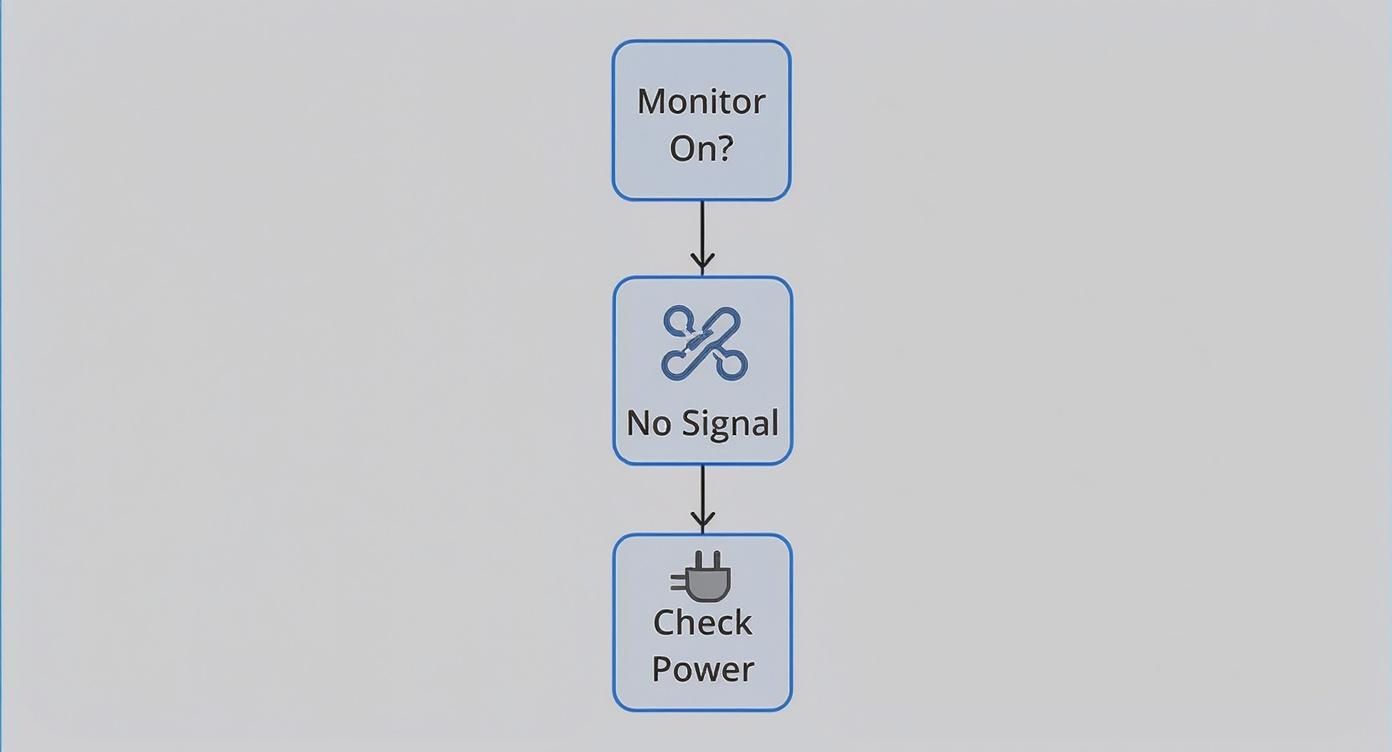
Como pode ver, verificar a energia é sempre o primeiro passo. É a coisa mais fácil de verificar e resolve um número surpreendente destes problemas de imediato.
A Minha Opinião: Não entre em pânico e assuma que o seu hardware caro está avariado. Uma mensagem sem sinal de vídeo é uma pista, não uma sentença de morte. Na minha experiência, 90% destes problemas são resolvidos em menos de cinco minutos com uma verificação sistemática. Vamos começar.
Soluções Simples para Tentar Antes de Entrar em Pânico
Aquela temida mensagem "sem sinal de vídeo" pode fazer o coração parar. É fácil tirar conclusões precipitadas e imaginar uma falha de hardware cara, mas espere um minuto. Na maioria das vezes, a solução é surpreendentemente simples e algo que pode resolver sozinho em apenas alguns minutos.
Antes de começar a desmontar a sua configuração, vamos fazer algumas verificações rápidas. Pense nisto como um candeeiro que não acende – verifica se está ligado à tomada e se a lâmpada está boa antes de chamar um eletricista. Vamos aplicar a mesma lógica de senso comum aqui.
Verifique e Recoloque os Cabos de Vídeo
A causa número um deste problema? Um cabo solto. A sério. Um pequeno toque do aspirador, um animal de estimação curioso, ou mesmo a lenta ação da gravidade podem ser suficientes para quebrar a ligação.
O seu primeiro passo deve ser verificar fisicamente o cabo de vídeo (normalmente um cabo HDMI ou DisplayPort) que liga o dispositivo ao ecrã.
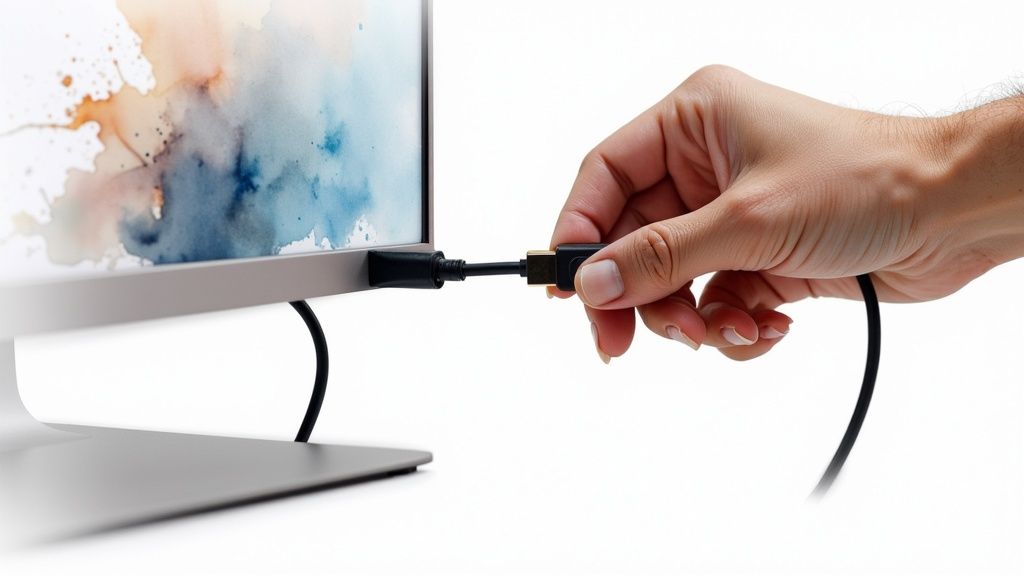
- No Monitor: Desligue o cabo da parte de trás do monitor. Aguarde alguns segundos e volte a ligá-lo, certificando-se de que está bem encaixado. Deve sentir que encaixa de forma segura.
- No Dispositivo: Agora, faça exatamente o mesmo onde o cabo se liga ao computador, consola de jogos ou qualquer outro dispositivo que esteja a usar. Empurre-o firmemente.
Exemplo Prático: Se tiver uma placa gráfica dedicada no seu PC, certifique-se de que o cabo está ligado à própria placa, e não à porta de vídeo da motherboard mais acima. Ligar à porta da motherboard resulta frequentemente num erro "sem sinal de vídeo" porque o sistema dá prioridade à placa gráfica mais potente.
Verifique a Fonte de Entrada Correta
Este é incrivelmente fácil de ignorar, especialmente se tiver vários dispositivos ligados ao mesmo ecrã. O monitor ou TV tem de saber qual a porta para "ouvir" o sinal.
Pegue no comando da TV e procure um botão com a etiqueta "Input" ou "Source". Se estiver a usar um monitor de computador, encontrará um botão físico no próprio monitor, muitas vezes perto do botão de energia. Prima-o e percorra as opções – HDMI 1, HDMI 2, DisplayPort, etc. Não tenha pressa; pause em cada entrada durante alguns segundos para dar tempo de detetar um sinal.
Um Exemplo Real: Certa vez, passei 20 minutos frenéticos convencido de que a minha placa gráfica nova estava morta à chegada. O problema real? O meu filho tinha estado a jogar na consola, que estava ligada à HDMI 2. O meu PC estava na HDMI 1. Um toque no botão do comando e tudo ficou bem.
Efetue um Ciclo de Energia Completo
Por vezes, os eletrónicos ficam num estado estranho e confuso. Um simples reinício nem sempre limpa a memória, mas um ciclo de energia completo – ou uma reinicialização forçada – obriga cada componente a desligar-se completamente e a começar de novo. É como uma limpeza profunda para o cérebro do hardware. Se está a começar a sua jornada de resolução de problemas, pode encontrar mais dicas num guia abrangente de resolução de problemas DIY.
Eis a forma correta de o fazer:
- Desligue Tudo: Desligue corretamente o computador ou consola e desligue o monitor. Não os deixe apenas em modo de suspensão.
- Desligue da Tomada: Esta é a parte importante. Desligue os cabos de energia tanto do monitor como do dispositivo diretamente da tomada.
- Aguarde um Minuto: Deixe tudo desligado durante pelo menos 60 segundos. Isto permite que qualquer carga residual nos condensadores internos se dissipe, garantindo uma reinicialização completa.
- Religue e Ligue: Ligue primeiro o monitor e ligue-o. Depois, ligue o computador ou consola e ligue-o.
Ficaria surpreendido com a frequência com que este processo simples resolve erros teimosos de sem sinal de vídeo e outras falhas estranhas. Se o ecrã voltar a funcionar, está pronto.
Resolução de Problemas nas Suas Ligações de Hardware
Se as soluções rápidas não fizeram o ecrã voltar à vida, é hora de arregaçar as mangas e investigar a sua configuração física. Não se trata de adivinhar; é um processo metódico de eliminação. Um erro persistente de sem sinal de vídeo após um reinício e um pequeno ajuste nos cabos aponta geralmente para um elo fraco específico na sua cadeia de hardware.
Vamos percorrer os suspeitos mais prováveis um a um, começando pelos mais simples e comuns. Esta abordagem estruturada evita a dor de cabeça de tentar soluções aleatórias e leva-o à raiz do problema de forma muito mais eficiente.
Isole o Cabo de Vídeo
Acredite ou não, o humilde cabo de vídeo é muitas vezes o primeiro a falhar. Eles são dobrados, torcidos e puxados, e os fios delicados no interior podem partir-se sem sinais visíveis de danos. A forma mais rápida de verificar isto é substituí-lo por um que saiba que está a funcionar.
Eis uma forma prática de testar isto sem comprar nada:
- Pegue num cabo que sabe que funciona: Pegue no cabo HDMI da sua televisão, de uma consola de jogos ou de outra configuração funcional em casa.
- Teste-o com o seu dispositivo problemático: Use este cabo emprestado para ligar o computador ou consola ao monitor que está a dar problemas.
Se a imagem aparecer imediatamente, encontrou o culpado. O cabo original está com defeito e precisa de ser substituído. Esta simples troca pode poupar-lhe horas de frustração.
Exclua o Monitor
Então, um cabo novo não resolveu. E agora? Precisamos de descobrir se o próprio monitor é o problema. Só porque liga não significa que as suas portas de entrada estejam a funcionar corretamente. Para este teste, outro ecrã é o seu melhor amigo.
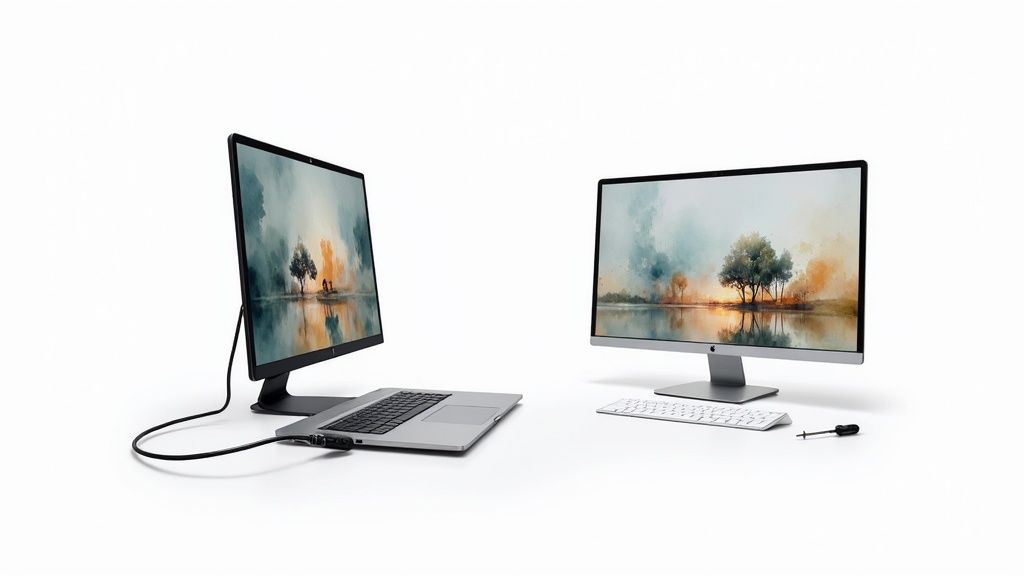
Pegue no computador, portátil ou consola de jogos e ligue-o a um ecrã diferente, como a TV da sala. Se a imagem aparecer perfeitamente, acabou de confirmar que o seu dispositivo está a enviar sinal sem problemas. Isto aponta o dedo diretamente para o seu monitor original.
Conclusão Importante: Se o seu dispositivo funcionar perfeitamente num ecrã diferente, o problema é quase de certeza do monitor. Antes de entrar em pânico, tente ligar o cabo a uma porta diferente no monitor (por exemplo, HDMI 2 em vez de HDMI 1). Por vezes, apenas uma porta falha.
Investigue Conflitos de Hardware Específicos
Ocasionalmente, o problema não é uma peça avariada, mas um conflito entre dispositivos. Vejo isto constantemente quando novo hardware é adicionado a uma configuração, especialmente com acessórios como hubs e estações de ancoragem. Pense no que mudou recentemente na sua configuração – é muitas vezes aí que o problema reside.
Aqui estão dois cenários reais muito comuns:
-
Placa Gráfica Recentemente Instalada: Se acabou de montar um PC ou atualizou a sua GPU, é possível que a placa não esteja totalmente encaixada na ranhura da motherboard. Desligue tudo, abra a caixa e pressione a placa de forma firme mas suave para garantir que está bem encaixada. Dica Prática: Ouça um som de "clique" quando o clipe de retenção na ranhura da motherboard engata. Essa é a confirmação de que está bem colocada.
-
Estações de Ancoragem e Hubs USB-C: Estes são conhecidos por causar dores de cabeça no ecrã. A manobra de diagnóstico clássica aqui é contornar completamente o acessório. Se o seu portátil não apresenta imagem através da estação de ancoragem, desligue-a e ligue o monitor diretamente ao portátil. Se o ecrã ganhar vida, o hub ou a dock é a fonte do conflito.
Ao trocar e isolar sistematicamente cada componente, deixa de ser um utilizador frustrado e começa a agir como um detetive de hardware. Está simplesmente a provar o que está a funcionar, o que, por eliminação, mostra exatamente o que não está.
Resolver Conflitos de Software e Drivers
Então, verificou todos os cabos e ligações e tem a certeza de que o hardware está sólido. E agora? Muitas vezes, o culpado por detrás de um erro teimoso de sem sinal de vídeo está algures no software. É um problema frustrante porque tudo parece que deveria estar a funcionar.
Pode ser uma atualização recente do sistema operativo que correu mal, um novo driver gráfico que não é compatível com a sua configuração, ou mesmo um simples conflito de definições. Estes problemas são irritantes porque podem aparecer do nada. Um minuto está a trabalhar, no seguinte é recebido por um ecrã preto após um reinício de rotina. A boa notícia é que estes duendes são quase sempre solucionáveis sem gastar um cêntimo em novo equipamento.
O Problema com as Atualizações Automáticas
Todos nós confiamos nas atualizações automáticas para manter os nossos sistemas seguros e eficientes, mas por vezes elas podem ser demasiado prestáveis. Uma atualização do SO pode instalar inadvertidamente um driver gráfico genérico que não está totalmente otimizado para o seu hardware específico. Ou pior, um driver novo do fabricante da sua GPU pode ter um bug que só afeta certas configurações.
O resultado? O seu computador pode estar a tentar enviar um sinal de vídeo a uma resolução ou taxa de atualização que o seu monitor simplesmente não suporta. O PC pensa que está a fazer o seu trabalho, mas o ecrã não consegue decifrar o sinal que está a receber, levando à temida mensagem "Sem Sinal de Vídeo".
Dica de Especialista: Pense nisto como uma conversa em que uma pessoa começa subitamente a falar um dialeto que a outra não percebe. O PC e o monitor já não estão na mesma página. A solução é forçar o computador a voltar a uma 'linguagem' que ambos conhecem, e é precisamente para isso que serve o Modo de Segurança.
Iniciar no Modo de Segurança para Corrigir um Driver Avariado
O Modo de Segurança é a sua arma secreta aqui. É um modo de diagnóstico no Windows que inicia o computador apenas com os drivers mais essenciais. Crucialmente, isto inclui um driver de vídeo básico e de baixa resolução que quase qualquer monitor fabricado nas últimas duas décadas consegue apresentar.
Como entrar no Modo de Segurança quando não consegue ver o ecrã:
- Ligue o PC e, assim que o logótipo do Windows aparecer, prima e segure o botão de energia para forçar o desligamento.
- Faça isto duas ou três vezes seguidas. Esta interrupção deliberada diz ao Windows que algo está seriamente errado e aciona o Ambiente de Recuperação do Windows.
- Assim que estiver no ecrã azul de recuperação, navegue para Resolver problemas > Opções avançadas > Definições de inicialização > Reiniciar.
- Após o PC reiniciar, verá uma lista de opções. Prima 4 ou F4 para iniciar no Modo de Segurança.
Informação Prática: Assim que estiver no Modo de Segurança, clique com o botão direito no botão Iniciar, vá a Gestor de Dispositivos, expanda Adaptadores de ecrã, clique com o botão direito na sua placa gráfica e escolha Propriedades. No separador Driver, pode Reverter Driver para a versão anterior. Esta é muitas vezes a solução mais rápida. Se essa opção não estiver disponível, escolha Desinstalar dispositivo e reinicie o PC. O Windows instalará um driver predefinido, permitindo-lhe voltar a funcionar para descarregar o correto da NVIDIA, AMD ou Intel. Para uma solução mais abrangente, usar a Restauração do Sistema no Windows pode ser uma salvação, revertendo todo o sistema para um momento anterior ao início do problema.
Definições de Ecrã Incorretas como Causa Oculta
Por vezes, o problema não é um driver corrompido, mas uma simples incompatibilidade de definições. Isto acontece frequentemente, especialmente com configurações de vários monitores ou computadores de jogos de alto desempenho. Pode ter definido uma taxa de atualização alta, como 144Hz, para o seu monitor de jogos, que funciona perfeitamente. Mas se depois ligar um ecrã de escritório standard, este pode não ser capaz de lidar com esse sinal.
Este cenário reflete como o consumo de vídeo evoluiu. Já não é apenas um PC ligado a um monitor. No Reino Unido, uns enormes 85% das famílias usam agora serviços de vídeo a pedido, um salto significativo em relação aos 67% que ainda veem televisão em direto. Esta mudança para streaming em vários dispositivos adiciona mais camadas de software onde as definições podem facilmente falhar.
Se acha que uma incompatibilidade de definições é o problema, tente ligar o computador a um monitor diferente – talvez uma TV ou um ecrã mais capaz. Se aparecer uma imagem, pode então aceder às definições de ecrã e baixar a resolução ou taxa de atualização para algo que o seu monitor principal suporte. Esta é também uma consideração chave para o trabalho criativo; ter as ferramentas certas para gerir a saída é vital. Pode explorar algumas delas no nosso guia sobre o melhor software de produção de vídeo.
Como Evitar Que Isto Aconteça Novamente
<iframe width="100%" style="aspect-ratio: 16 / 9;" src="https://www.youtube.com/embed/BHg9ZCHkthE" frameborder="0" allow="autoplay; encrypted-media" allowfullscreen></iframe>
Corrigir o erro 'sem sinal de vídeo' é uma coisa, mas garantir que não volta a acontecer é a verdadeira vitória. Alguns hábitos proativos simples podem fazer toda a diferença, poupando-lhe muita frustração futura e mantendo a sua ligação sólida.
Muitas vezes, resume-se ao básico: as suas ligações físicas. É tentador comprar o cabo mais barato, mas investir em cabos de boa qualidade e certificados para HDMI ou DisplayPort realmente compensa. Cabos não certificados podem ser uma falsa economia, pois muitas vezes têm blindagem fraca e podem falhar ao menor toque, levando ao temido ecrã preto.
A gestão de cabos não é apenas uma questão estética, também. Um emaranhado de fios atrás da secretária é um acidente à espera de acontecer. Usar alguns clipes ou atilhos simples para os encaminhar corretamente evita puxões acidentais e reduz a tensão nas portas, uma causa surpreendentemente comum de perda de sinal.
Mantenha o Seu Sistema Saudável
Para além do físico, um pouco de manutenção digital ajuda muito. A coisa mais eficaz que pode fazer é manter os drivers gráficos atualizados. Parece simples, mas os fabricantes estão constantemente a lançar atualizações que corrigem bugs e melhoram a estabilidade, o que pode prevenir diretamente os conflitos de software que fazem o ecrã ficar preto.
Não se esqueça do calor. O sobreaquecimento é um culpado notório por problemas de hardware. Quando uma placa gráfica fica demasiado quente, o seu primeiro instinto de autopreservação é desligar-se, o que significa que o sinal de vídeo desaparece. Certifique-se apenas de que as ventoinhas do computador estão limpas de pó e que há espaço suficiente para o ar circular.
Quando já tentou de tudo – trocou cabos, testou outros ecrãs, atualizou todos os drivers – e ainda está a olhar para um ecrã preto, pode ser altura de chamar um profissional. Se o problema acompanha o computador independentemente do que lhe liga, pode apontar para um problema mais grave com a motherboard ou fonte de alimentação que precisa de um olho especializado de um técnico local no Reino Unido.
A forma como todos nós vemos conteúdo mudou drasticamente. O mercado de entretenimento de vídeo do Reino Unido, agora avaliado em cerca de £11,4 mil milhões, está fortemente inclinado para o streaming. Com as famílias do Reino Unido a deterem mais de 52 milhões de subscrições SVoD, a nossa dependência de hardware e software fiáveis é mais crítica do que nunca. Pode ler mais sobre estes hábitos de visualização em evolução em senalnews.com. Tomar estas medidas preventivas ajuda a garantir que a sua configuração está pronta para as exigências do streaming moderno. Para mais dicas sobre como obter a melhor imagem, consulte o nosso guia sobre como melhorar a qualidade de vídeo.
Perguntas Frequentes
Já percorremos o processo principal de resolução de problemas, mas sei por experiência que algumas perguntas específicas surgem repetidamente. Vamos abordá-las diretamente.
Porque É Que o Meu Monitor Diz "Sem Sinal" Quando o Meu PC Está Ligado?
Ah, o clássico. O PC está a funcionar, as luzes estão acesas, mas o ecrã está preto. Isto significa quase sempre que o monitor tem energia mas não está a receber sinal do computador. O culpado é geralmente uma de três coisas: um cabo solto, a fonte de entrada errada selecionada no monitor, ou uma falha momentânea na placa gráfica.
Primeiros Passos Práticos:
- Verifique o cabo: Desligue fisicamente o cabo de vídeo do monitor e do PC, depois volte a ligá-lo, certificando-se de que está bem encaixado.
- Verifique a entrada: Pegue no comando do monitor ou use os botões físicos para percorrer as diferentes fontes de entrada (como HDMI 1, HDMI 2, DisplayPort). É um erro fácil de cometer.
Pode uma Atualização do Windows Causar um Erro "Sem Sinal de Vídeo"?
Sim, isto acontece mais vezes do que se pensa. Uma atualização de software importante pode por vezes comportar-se mal, instalando um driver gráfico genérico que não é compatível com o seu hardware. Pode até alterar as definições de ecrã para uma resolução que o seu monitor simplesmente não suporta.
Se suspeitar que uma atualização é a causa, a solução ideal é reiniciar o computador no Modo de Segurança. Isto força o Windows a usar um driver de vídeo muito básico, que deve ser suficiente para obter imagem no ecrã. A partir daí, pode ligar-se à Internet e descarregar o driver correto e atualizado diretamente do site do fabricante da placa gráfica.
Um Cenário Real: Já vi isto acontecer inúmeras vezes. O PC atualiza durante a noite e o novo driver assume uma resolução 4K. Mas está ligado a um monitor 1080p mais antigo. O monitor não consegue processar o sinal, por isso desiste e mostra "Sem Sinal", mesmo que o PC esteja a funcionar bem. O Modo de Segurança é a sua tábua de salvação para voltar a entrar e corrigir essa definição.
Este tipo de problema impulsionado por software está a tornar-se mais comum à medida que nos afastamos dos meios físicos. De facto, inquéritos recentes no Reino Unido mostram que 42% dos espectadores preferem agora serviços de streaming suportados por anúncios, colocando-os ao mesmo nível das plataformas de subscrição. À medida que os sinais são tratados por aplicações e software, a estabilidade dos drivers torna-se ainda mais crítica. Pode ler mais sobre estas tendências de consumo de media no Reino Unido em teads.com.
Porque É Que Só Tenho o Erro "Sem Sinal de Vídeo" Quando Estou a Jogar?
Isto é uma pista enorme. Aponta o dedo diretamente para a sua placa gráfica (GPU) a ser levada ao limite. Iniciar um jogo coloca a GPU sob carga pesada, e esse stress pode expor rapidamente problemas subjacentes como sobreaquecimento, um driver instável, ou uma fonte de alimentação (PSU) que não consegue acompanhar.
Passos Práticos para Jogadores:
- Monitorize a Temperatura da GPU: Use uma ferramenta gratuita como MSI Afterburner ou HWMonitor para verificar a temperatura da GPU enquanto tenta jogar. Se estiver a subir acima dos 85-90°C, precisa de melhorar o fluxo de ar do PC limpando o pó das ventoinhas e aberturas.
- Efetue uma Instalação Limpa do Driver: Use uma ferramenta como DDU (Display Driver Uninstaller) no Modo de Segurança para remover completamente todos os vestígios dos drivers antigos. Depois, instale a versão mais recente do fabricante da GPU.
- Verifique a Sua Fonte de Alimentação: Certifique-se de que a PSU tem potência suficiente para alimentar todo o sistema quando tanto a CPU como a GPU estão a funcionar no máximo. Uma PSU subdimensionada pode fazer com que a GPU desligue sob carga, resultando na perda de sinal.
Pronto para criar vídeos incríveis sem lutar com falhas técnicas? Com a Seedance, pode gerar vídeos impressionantes em 1080p usando apenas algumas palavras. Dê vida às suas histórias com personagens consistentes e polimento cinematográfico em questão de minutos. Veja o que é possível em https://www.seedance.tv.
Pronto para criar seu próprio vídeo com IA?
Transforme ideias, prompts de texto e imagens em vídeos polidos com o Seedance. Se este artigo ajudou, o próximo passo mais rápido é testar o produto.
Créditos grátis ao se cadastrar. Planos a partir de US$28/mês.
Artigos relacionados
Mais posts no mesmo idioma que talvez você queira ler a seguir.

Como criar um avatar de IA falante reutilizável
Crie um avatar de IA falante com Seedance: desenhe um personagem consistente, dê-lhe voz e faça-o falar em fotos ou cenas do Seedance 2.5, episódio após episódio.
Ler artigo
Melhores Modelos de IA Video-to-Video em 2026
Os melhores modelos de IA video-to-video em 2026 para editar filmagens existentes: Higgsfield Genjutsu, Seedance 2.x, Runway Aleph, Luma Modify e Kling Omni comparados.
Ler artigo
Kling 4.0 vs Seedance 2.5: Comparação Completa
Compare Kling 4.0 e Seedance 2.5: clipes de 30s, keyframes vs 50 referências, áudio, 4K, cores 10-bit e edição. Descubra qual modelo é ideal para seu projeto.
Ler artigo