
Flux MiniMax H3 de Dois Estágios: Guia do ComfyUI em Alta Resolução
Visão Geral de IA
O que é o fluxo de trabalho em duas etapas MiniMax H3?
Ele constrói movimento, composição e som em uma tela menor na primeira passagem, depois amplia o latent H3 e executa uma segunda passagem com baixo ruído para reconstruir detalhes em alta resolução.
É mais rápido do que gerar diretamente em alta resolução?
Geralmente, sim — para iterações — porque a primeira passagem é menos custosa. A passagem de refinamento ainda se aproxima da resolução-alvo; portanto, o pico de VRAM e o tempo total dependem da escala, duração e descarga (offloading).
A segunda etapa preserva o áudio nativo do MiniMax H3?
Pode preservar. Um upscaler de latent H3 compatível transporta o latent de áudio adiante e permite que você o trave ou o polisse levemente; um denoising excessivo de áudio pode substituir ou distorcer a trilha sonora.
Quem deve usar esse fluxo de trabalho?
É indicado para usuários do ComfyUI que precisam de saída H3 mais nítida, rascunhos mais rápidos ou uma rota com baixa VRAM, e que conseguem verificar identidade, movimento e áudio entre as duas passagens.
O que o Fluxo de Trabalho em Duas Etapas MiniMax H3 Realmente Faz
Um fluxo de trabalho em duas etapas MiniMax H3 separa decisões criativas da reconstrução de detalhes. A Etapa 1 resolve movimento, deslocamento da câmera, sincronização e áudio nativo em uma tela modesta. A Etapa 2 amplia esse latent aprovado e amostra a trajetória de menor ruído, reconstruindo textura sem inventar um novo desempenho.
Etapa 1: travar movimento, composição e áudio
Comece com uma tomada curta e mensurável, fixando prompt, semente (seed), duração, taxa de quadros (frame rate) e referências. Uma tela menor torna mais barato identificar falhas no movimento da câmera ou das mãos. Revise todo o clipe e rejeite movimentos inadequados antes do refinamento.
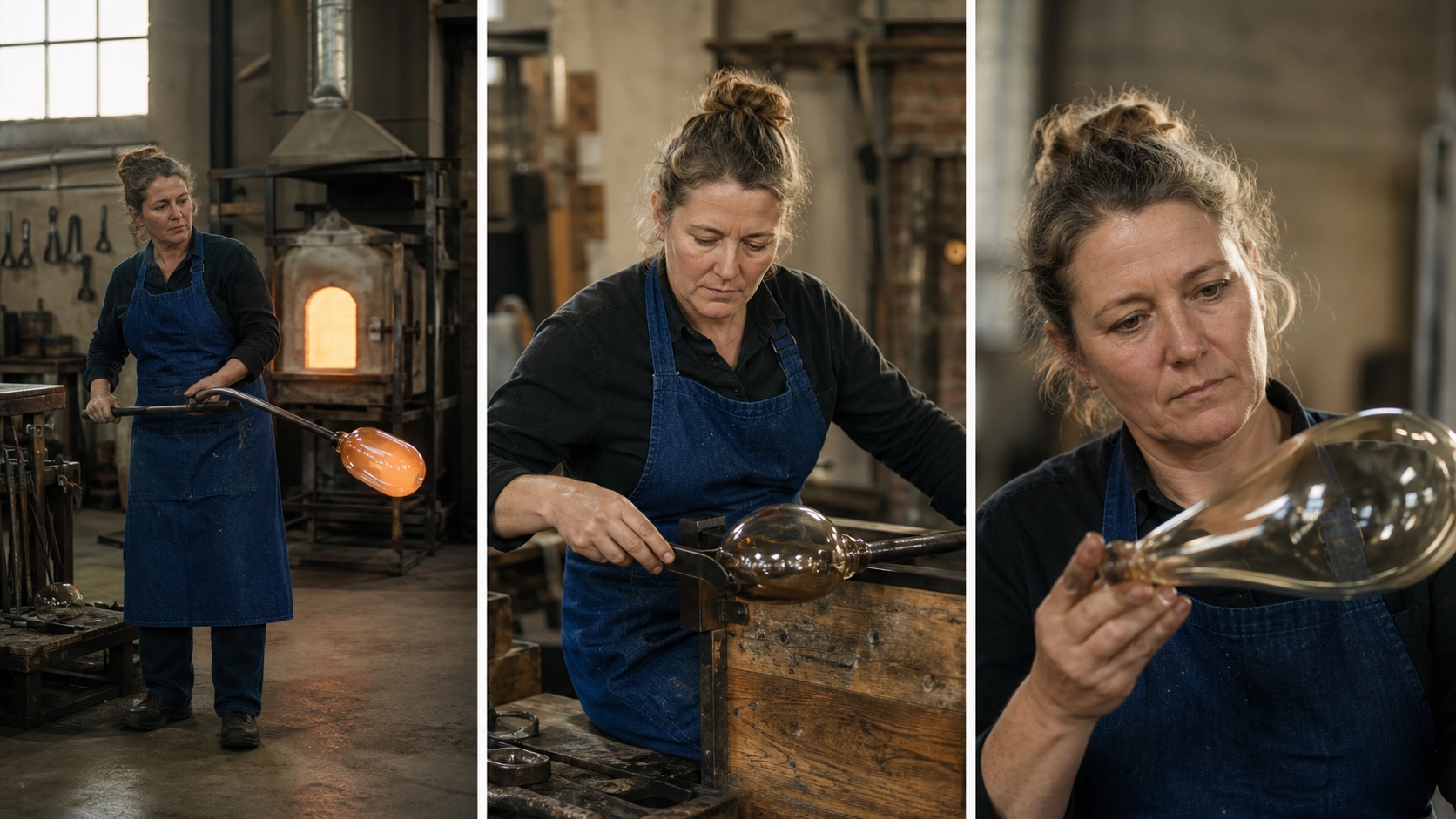
Uma primeira passagem útil mantém a mesma pessoa, avental, oficina, ferramenta e forma do vidro reconhecíveis à medida que a tomada evolui de uma ação aberta para um detalhe próximo.
Etapa 2: ampliar (upscale) e reconstruir detalhes
Alimente a saída denoised do primeiro sampler em um upscaler de latent compatível com H3. Atualize as condições (conditioning) para as novas dimensões, adicione apenas o ruído necessário para os detalhes e execute o segundo sampler sobre sigmas mais baixos. Decodifique após o refinamento para preservar a estrutura enquanto resolve microtexturas.
Amostragem em duas etapas vs renderização direta vs upscale de pixels pós-decodificação
| Método | Uso ideal | Principal vantagem | Principal risco |
|---|---|---|---|
| Renderização direta na resolução-alvo | Tomadas finais em hardware capaz | Um único caminho de amostragem | Tentativas fracassadas caras |
| Fluxo de trabalho em duas etapas com latent H3 | Movimento aprovado que necessita de mais detalhes | Reconstrói detalhes antes da decodificação | Excesso de re-noise pode alterar identidade ou áudio |
| Upscale de pixels pós-decodificação | Tomada estável que só precisa de um arquivo de entrega maior | Preservação previsível de movimento | Não consegue recuperar todos os detalhes semânticos ausentes |
Para experimentos visuais rápidos sem um grafo local, teste a mesma estrutura de tomada no fluxo de trabalho de imagem-para-vídeo da Seedance, comparando então movimento e detalhes utilizáveis — e não apenas rótulos de resolução.
O Que Você Precisa Antes de Importar o Fluxo de Trabalho
Modelos, codificadores (encoders) e arquivos VAE
Comece com um fluxo de trabalho MiniMax H3 que já renderiza corretamente. Confirme o checkpoint ou modelo quantizado, o codificador de texto, o VAE e os caminhos dos modelos. Salve esse grafo separadamente como seu caminho de rollback.
Nós personalizados obrigatórios
Use um upscaler projetado especificamente para o latent de vídeo e áudio compactado do H3, não um nó genérico de imagem. O primeiro sampler deve expor a saída denoised, o upscaler deve transportar o áudio, e a Etapa 2 deve aceitar condicionamento reconstruído. Resolva todos os nós ausentes antes de testar.
Planejamento de hardware
Duas etapas reduzem o custo de rascunhos ruins, mas não garantem menor memória de pico. A passagem de refinamento ainda processa o latent ampliado. VRAM, RAM do sistema, precisão, descarga (offloading), duração e tela-alvo são todos fatores relevantes. Faça o primeiro teste curto e deixe espaço em disco para modelos, latents e quadros decodificados.
Se um projeto misturar geração hospedada e local, o fluxo de trabalho de vídeo por IA com múltiplos modelos mostra como rotear tomadas com base em custo, controle e risco de produção.
Como Construir o Grafo ComfyUI em Duas Etapas
Comece com uma linha de base H3 conhecida e confiável
Execute primeiro o grafo inalterado de texto-para-vídeo, imagem-para-vídeo ou referência-para-vídeo. Use um único sujeito, ação, instrução de câmera e condição sonora. Registre a semente (seed), dimensões, contagem de quadros, sampler, precisão e tempo de renderização. Se essa linha de base falhar, um refiner apenas ocultará a causa.
Conecte a Etapa 1 ao upscaler de latent
Roteie a saída denoised do primeiro sampler, e não uma imagem decodificada, para o upscaler de latent H3. Use dimensões suportadas pelo grafo e comece com um aumento de escala modesto, para que a preservação de movimento seja fácil de avaliar.
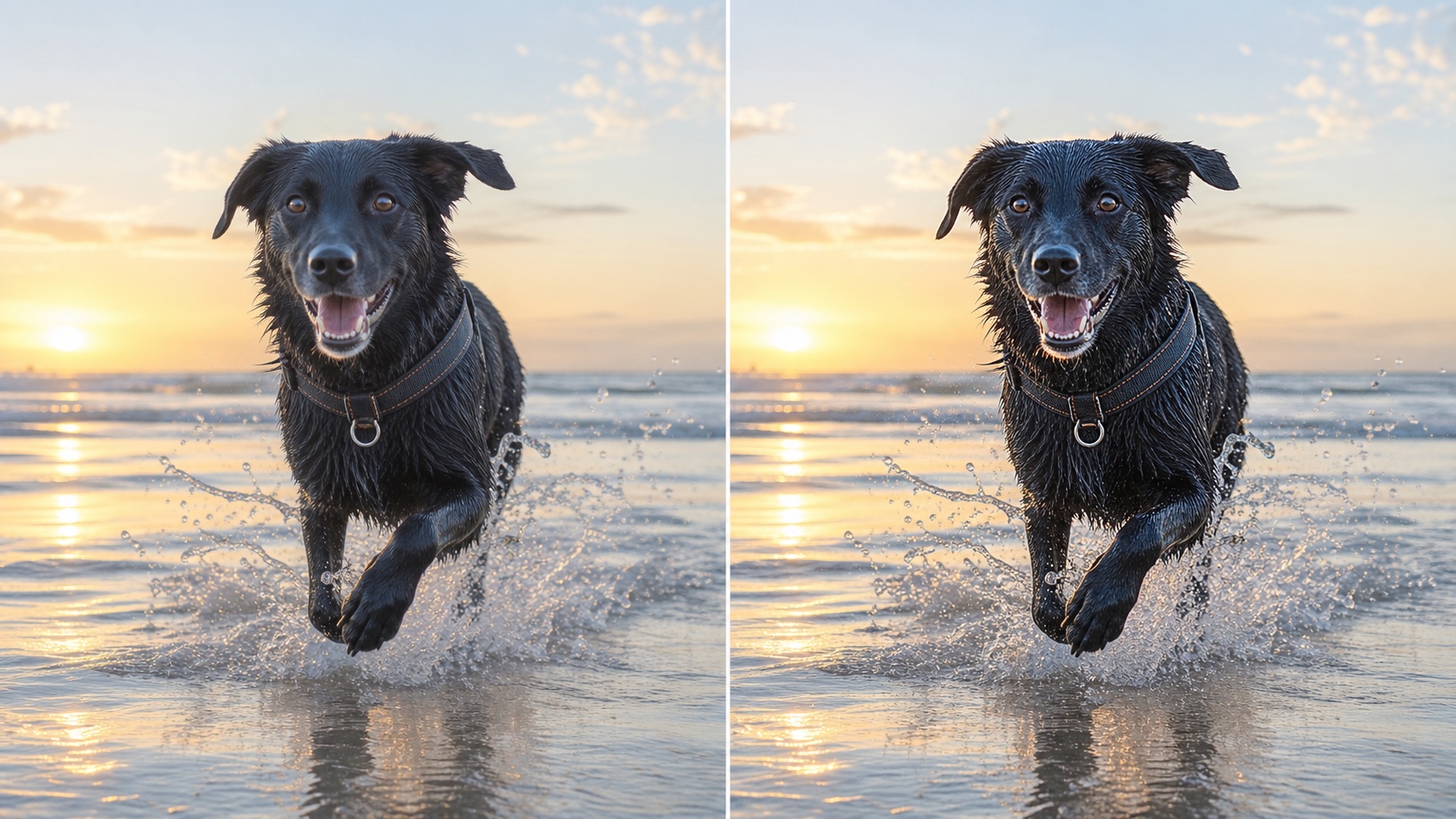
O lado direito deve adicionar fios de pelo, estrutura da água e textura de superfície, sem alterar a postura, silhueta, expressão ou iluminação do nascer do sol do cachorro.
Reconstrua o condicionamento para a nova tela
Escale o condicionamento de imagem ou referência para as dimensões da segunda etapa. Uma incompatibilidade de tamanho pode distorcer rostos, deslocar o enquadramento ou reinterpretar o sujeito. Mantenha a força da referência conservadora, aumentando-a apenas se a identidade continuar a desviar.
Execute a passagem de refinamento com baixo sigma
Conecte o latent ampliado a um segundo sampler com ruído externo desativado e um intervalo de sigma de menor ruído. Teste a divisão (split) em vez de copiar um valor universal. Decodifique com o VAE compatível e salve vídeo e áudio juntos. O guia de habilidades do agente de IA MiniMax H3 mostra outra maneira de organizar referências e cronograma.
Melhores Configurações para Alta Resolução, Velocidade e Áudio Nativo
Escolha a tela-base e o fator de escala
A tela de base deve definir rostos, mãos e pequenos objetos, mantendo os rascunhos rejeitados de baixo custo. Comece próximo de uma resolução H3 comprovadamente funcional, depois teste um único passo moderado de escala. Rostos distantes podem exigir uma tela de base maior; portanto, não julgue essa configuração com base em apenas uma tomada fácil.
Divida etapas e sigma intencionalmente
A amostragem com ruído mais alto determina o layout e o movimento; a amostragem com ruído mais baixo resolve a textura. Se a etapa dois alterar membros ou a direção da câmera, inicie o refinamento mais tarde ou reduza o denoise. Se ela praticamente não adicionar nada, exponha ligeiramente mais da trajetória de ruído mais baixo. Altere apenas um parâmetro por teste.
Trave, pola ou remixe o áudio
Trate o áudio como um ramo intencional. Use audio_denoise com valor zero quando a etapa um já tiver diálogos, ambientes sonoros ou músicas utilizáveis. Uma leve quantidade pode polir a textura; um valor forte pode gerar sons sem sentido, alterações de sincronização temporal ou mudanças no timbre do ambiente.
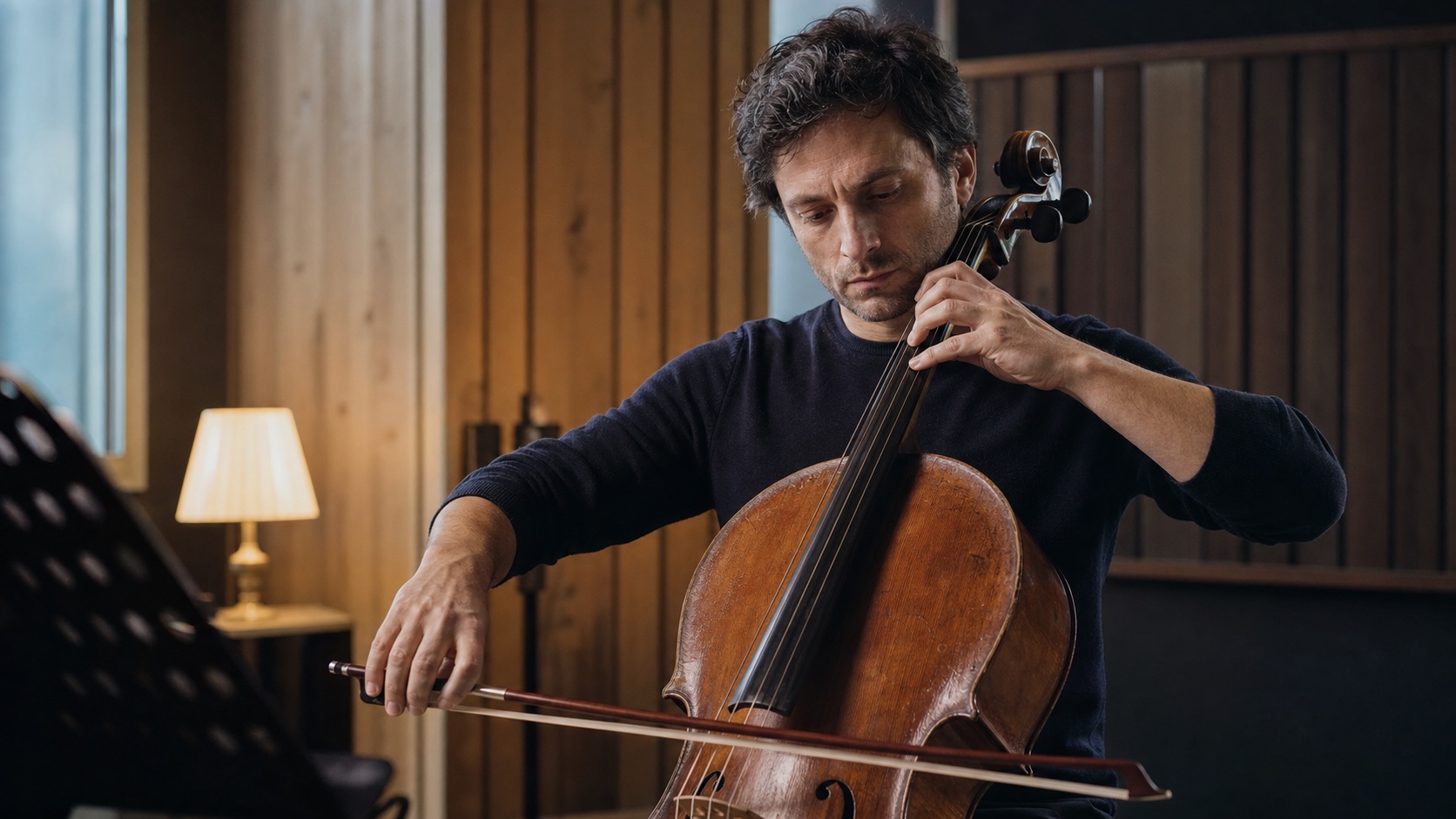
Um close-up musical é um teste exigente: o quadro refinado deve manter o arco sobre as cordas, os dedos sobre o braço do instrumento, a identidade facial estável e a nota audível alinhada com o movimento.
Reproduza a amostra completa e observe os impactos das baquetas, o movimento dos pratos, a continuidade das mãos e se o som permanece vinculado ao ritmo visível.
Para tomadas nas quais diversas referências visuais ou sonoras devem desempenhar funções distintas, organize-as primeiro com o espaço de trabalho de referência para vídeo.
Configurações de baixa VRAM que importam
Use descarga de modelo (model offloading), atenção eficiente suportada, contagem conservadora de quadros e um único lote (batch). Decodifique apenas a versão que você irá inspecionar. Se a etapa dois ainda exaurir a memória, reduza o tamanho-alvo ou a duração antes de empilhar mais otimizadores.
Como importar e validar um JSON de fluxo de trabalho MiniMax H3
Importe e resolva dependências
Arraste o JSON do fluxo de trabalho para o ComfyUI, leia a lista de nós ausentes, então verifique cada repositório e caminho de modelo. Após reiniciar, confirme que as entradas não foram redefinidas. Preserve o JSON original e versione separadamente seu grafo modificado.
Execute um teste de linha de base controlado
Use uma tomada de cinco a oito segundos com uma semente fixa. Salve os resultados da etapa um, da etapa em duas fases e da resolução direta sem alterar o prompt. Para uma linha de base limpa, o gerador de vídeo a partir de texto pode separar problemas de prompt de problemas de grafo.
Compare o que os espectadores realmente conseguem ver e ouvir
Registre o tempo de renderização, o pico de VRAM, identidade, geometria, trajetória da câmera, cintilação (flicker), estabilidade do fundo, clareza do áudio e sincronização. Uma imagem estática pode exagerar a nitidez enquanto esconde uma fraca consistência temporal; portanto, assista cada versão em velocidade normal antes de inspecionar quadros difíceis.
Mantenha a etapa dois apenas quando ela agregar valor visível. Se ela aumentar a nitidez dos detalhes, mas alterar a pessoa, a ação ou a trilha sonora, reduza sua faixa de ruído ou use um upscaling pós-decodificação.
Corrigindo OOM, distorção do áudio, distorção de identidade e ruído de cor
A etapa dois exauriu a memória (OOM)
Reduza primeiro as dimensões-alvo, depois encurte a duração ou aumente a descarga de modelo (offloading). Confirme que ambos os modelos não estejam residindo inadvertidamente na GPU; a etapa dois pode definir o pico de VRAM.
Rostos ou personagens mudam
Verifique as dimensões de condicionamento, a escala de referência e o denoise. A deriva de identidade geralmente indica que o refiner possui muita liberdade ou condicionamento incompatível. Teste uma tela de base mais próxima antes de adicionar restauração facial.
Diálogo ou ambiente sonoro ficam distorcidos
Defina o denoise de áudio como zero e confirme a etapa um. Se seu áudio for instável, atribua à etapa um mais da programação (schedule) ou simplifique o prompt. A etapa dois não consegue reparar de forma confiável uma performance que a etapa um nunca estabeleceu.
Os detalhes parecem excessivamente processados ou surge ruído de cor
Adie o início da segunda etapa, reduza seu denoise e verifique as versões do VAE e do escalador latente (latent-upscaler). Se o ruído de cor persistir em testes controlados, use um upscaling de pixels decodificados em vez de forçar a rota latente.
O JSON contém nós ausentes ou incompatíveis
Alinhe as versões dos nós e teste após cada alteração. Erros latentes aninhados de vídeo e áudio frequentemente indicam que um nó genérico entrou em um caminho específico para H3. Reverta para a linha de base e reconecte uma seção por vez.
Conclusão
Utilize o fluxo de trabalho em duas etapas do MiniMax H3 como um pipeline de aprovação: resolva movimento, composição e áudio de forma econômica, depois refine apenas as tomadas que valem a pena manter. Aceite a etapa dois somente quando ela adicionar detalhes sem reescrever a performance. Comece com um grafo conhecido como funcional, preserve o áudio, compare uma renderização e altere apenas uma variável por vez. Para validar o briefing, comece com o gerador de vídeo da Seedance AI e transforme o mesmo prompt ou quadro em um clipe de teste.
Pronto para testar por conta própria?
Coloque os passos desta guia em prática com Seedance e transforme prompts ou imagens em vídeos polidos em minutos.
Créditos grátis ao se cadastrar. Planos a partir de US$28/mês.
Artigos relacionados
Mais posts no mesmo idioma que talvez você queira ler a seguir.

Melhores Modelos de IA Video-to-Video em 2026
Os melhores modelos de IA video-to-video em 2026 para editar filmagens existentes: Higgsfield Genjutsu, Seedance 2.x, Runway Aleph, Luma Modify e Kling Omni comparados.
Ler artigo
Kling 4.0 vs Seedance 2.5: Comparação Completa
Compare Kling 4.0 e Seedance 2.5: clipes de 30s, keyframes vs 50 referências, áudio, 4K, cores 10-bit e edição. Descubra qual modelo é ideal para seu projeto.
Ler artigo
Guia de Keyframes e Omni Reference do Kling 4.0
Aprenda como o Kling 4.0 usa até 10 keyframes e 15 ativos Omni Reference em um vídeo de 30 segundos, com 3 planos práticos, erros comuns e dicas do Seedance 2.5.
Ler artigo