
O MiniMax H3 ficou lento após uma atualização do ComfyUI? Veja como corrigir
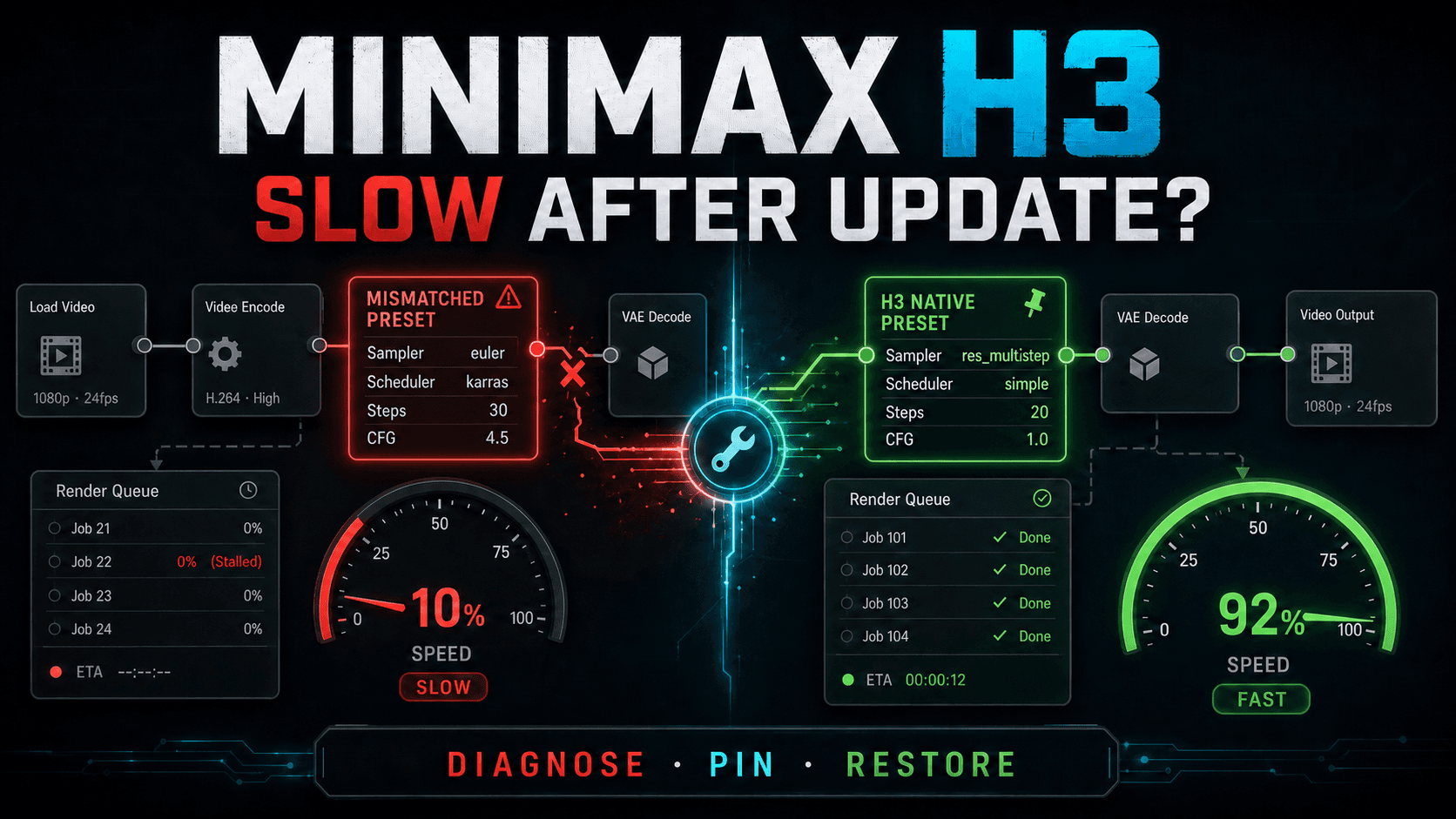
Visão geral por IA
Por que o MiniMax H3 ficou lento após uma atualização do ComfyUI?
Uma atualização pode alterar APIs principais, versões de nós personalizados, padrões de sampler ou o backend ativo de atenção do PyTorch. O fluxo de trabalho ainda pode ser executado, mas utilizando um modo de substituição mais lento, um perfil Turbo incompatível ou uma contagem desnecessária de etapas.
Quais são as melhores configurações de sampler para o MiniMax H3 no ComfyUI?
Para o fluxo de trabalho nativo atual do H3, comece com res_multistep, simple, 20 etapas, BasicGuider e CFG efetivo de 1,0. As versões Turbo são diferentes: use exatamente o sampler, o agendador (scheduler) e o orçamento de etapas fornecidos com aquele peso ou LoRA.
O modelo Turbo do MiniMax H3 realmente acelera a geração no ComfyUI?
Sim, desde que o peso Turbo, o fluxo de trabalho e o perfil pretendido de 4, 6 ou 8 etapas estejam alinhados. Um nome de arquivo Turbo isolado não garante automaticamente a contagem correta de etapas, e aplicar um perfil Turbo ao H3 padrão pode reduzir a qualidade ou desperdiçar tempo.
Existe uma alternativa mais rápida ao MiniMax H3 para geração de vídeos sem configuração local?
Sim. O Seedance 2.5 é executado diretamente no navegador, permitindo que criadores gerem e revisem vídeos sem precisar manter o ComfyUI, pacotes Python, nós personalizados, arquivos de modelo ou um ambiente local com GPU.
Por que atualizações do ComfyUI prejudicam o desempenho do MiniMax H3
Uma atualização do ComfyUI raramente torna os próprios pesos H3 mais lentos. Com mais frequência, ela altera alguma camada ao redor deles. Uma interface de nó recebe uma nova entrada, um pacote personalizado permanece em um commit mais antigo ou o ambiente Python resolve um pacote CUDA diferente. Como o grafo ainda produz uma saída, o problema parece um retrocesso no modelo, mesmo quando na verdade se trata de um retrocesso no caminho de execução.
Antes de alterar qualquer coisa, duplique o fluxo de trabalho, grave um prompt conhecido e anote resolução, quantidade de quadros, seed, número de etapas, sampler, agendador (scheduler), nome do arquivo do modelo e tempo de geração. Compare o mesmo trabalho após cada correção. Um resultado mais rápido em uma resolução menor não é prova de que a atualização foi corrigida.
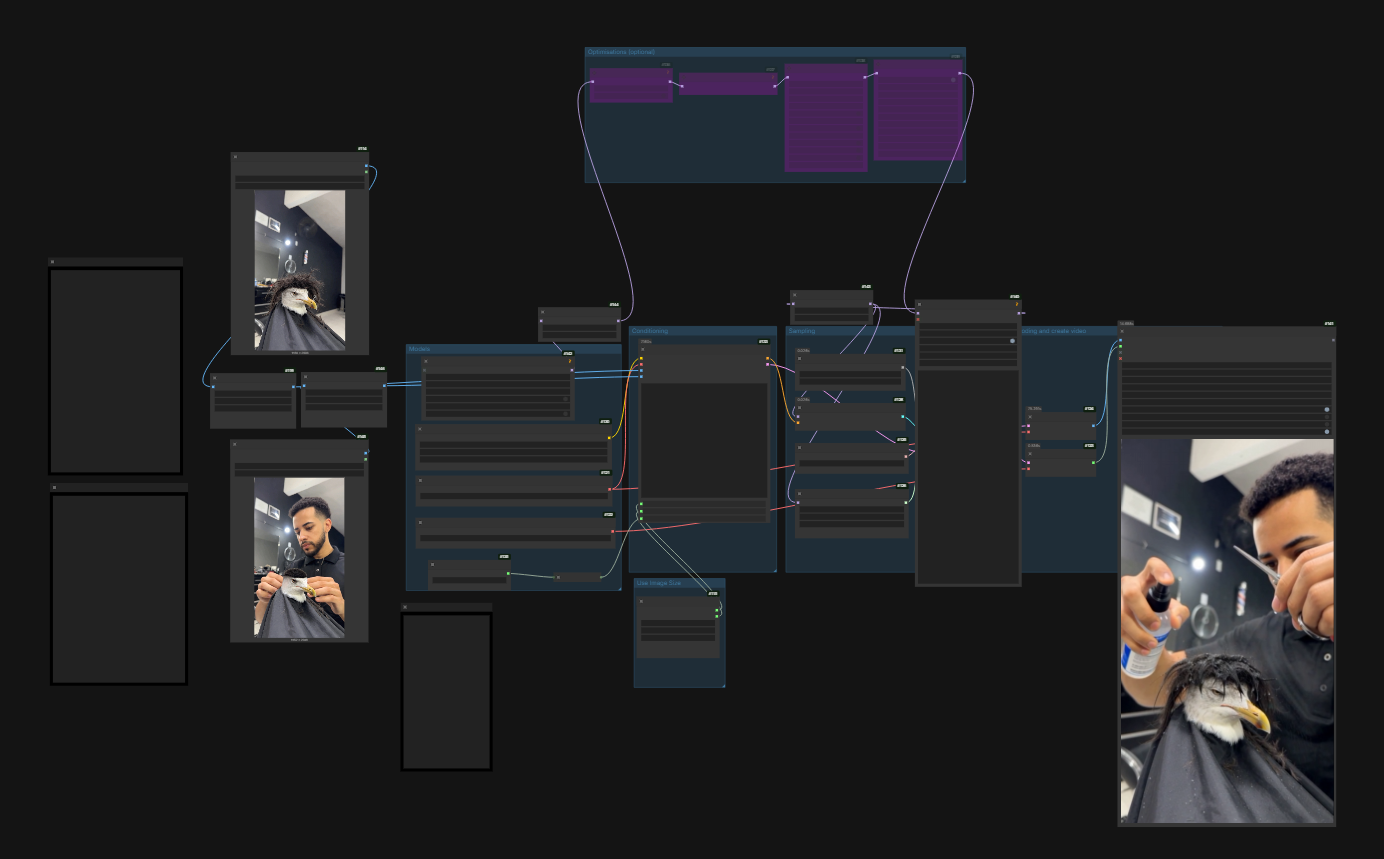
Use o grafo como um mapa de dependências: um único carregador (loader) ou nó de vídeo desatualizado pode alterar todo o caminho, embora o fluxo de trabalho ainda pareça válido.
Incompatibilidade do VideoHelperSuite ou de nós personalizados
O VideoHelperSuite normalmente lida com o carregamento de quadros, agrupamento (batching) e montagem de vídeos. Se sua versão instalada esperar APIs do ComfyUI diferentes, pode gerar erros, duplicar trabalho ou recorrer a um caminho mais lento. O mesmo risco se aplica a carregadores específicos do H3 e nós de conveniência. Um selo verde do Gerenciador (Manager) não garante que todas as extensões instaladas tenham sido testadas contra o mesmo commit principal.
Padrões de sampler foram alterados ou importados incorretamente
Modelos não são intercambiáveis. Um grafo legado pode restaurar euler, karras, 30 etapas e um CFG mais alto, mesmo que o H3 nativo tenha sido distilado em torno de um caminho diferente. Um fluxo de trabalho Turbo pode falhar na direção oposta quando seu perfil de poucas etapas é combinado com pesos completos. Ambos os casos resultam em tempos de espera maiores e tornam comparações visuais pouco confiáveis.
Pacotes Python perderam o caminho rápido de atenção
Atualizar o ComfyUI pode expor uma incompatibilidade entre Torch, CUDA, xFormers, SageAttention ou kernels personalizados. O ComfyUI pode continuar usando a atenção padrão do PyTorch em vez de parar. Esse modo de substituição é útil, mas pode aumentar o tempo de renderização e o uso de VRAM. Portanto, os logs de inicialização fazem parte da avaliação de desempenho, não apenas ruído de fundo.
Para obter um grafo de referência limpo e uma sequência de instalação clara, compare seus nós com o guia de configuração do MiniMax H3 para ComfyUI antes de corrigir extensões individuais.
Correção 1 — Verifique e fixe suas versões de nós
Comece com evidências, não com um rollback em massa. Salve o JSON do fluxo de trabalho e um snapshot dos pacotes. No terminal usado para iniciar o ComfyUI, registre os commits principais e dos nós personalizados:
cd ComfyUI
git rev-parse HEAD
git -C custom_nodes/ComfyUI-VideoHelperSuite rev-parse HEAD
python -m pip freeze > comfyui-packages-before.txt
Abra o ComfyUI Manager e observe quais nós foram atualizados no dia em que o desempenho mudou. Atualize um nó suspeito, reinicie completamente e inspecione o console quanto a entradas obsoletas, falhas de importação ou avisos sobre atenção. Se a versão atual for incompatível, fixe apenas esse repositório no último commit conhecido como funcional usando git checkout <known-good-commit>. Evite reverter simultaneamente o núcleo (core), todos os nós e o Python; isso oculta a causa real e dificulta a próxima atualização.
Valide com um trabalho curto e repetível. Para um fluxo de trabalho Turbo, use seu perfil correspondente de poucas etapas; para o H3 padrão, use a linha de base nativa abaixo. Registre separadamente o tempo de carregamento, o tempo de amostragem (sampling) e o tempo de codificação de vídeo. A primeira execução pode incluir carregamento do modelo ou compilação de kernels, portanto, compare a segunda execução (já "aquecida"). Se a amostragem melhorar, mas a codificação continuar lenta, investigue os nós de saída de vídeo em vez do modelo.
Correção 2 — Ajuste corretamente o sampler e o número de etapas para pesos Turbo
A regra mais importante é simples: o fluxo de trabalho deve corresponder ao peso. Os modelos nativos atuais do H3 usam res_multistep, o agendador (scheduler) simple, 20 etapas, BasicGuider e CFG efetivo de 1,0. As versões Turbo da comunidade podem ter como alvo 4, 6 ou 8 etapas e podem vir acompanhadas de uma LoRA complementar ou de um modelo modificado. Leia o fluxo de trabalho fornecido junto com o modelo, em vez de adivinhar com base em outro checkpoint.
O arquivo frequentemente compartilhado minimax_h3_turbo_v4_step600_ema_pruned_comfyui.safetensors pertence a uma distribuição personalizada específica. Se o fluxo de trabalho que o acompanha especificar seis etapas, use seis etapas para esse pacote; não trate seis como uma configuração universal para o H3. O mesmo vale para nomes de arquivos marcados como V4, Turbo, distilled ou pruned.| Fluxo de trabalho | Amostrador | Agendador | Etapas | Direcionamento |
| --- | --- | --- | --- | --- |
| Linha de base H3 nativa/padrão | res_multistep | simple | 20 | BasicGuider, CFG efetivo 1.0 |
| Peso Turbo ou LoRA | Use seu fluxo de trabalho complementar | Use seu fluxo de trabalho complementar | Orçamento exato anunciado, geralmente 4–8 | Mantenha o método de direcionamento do pacote |
| Predefinição importada suspeita | euler | karras | 30+ | CFG alto copiado de outro modelo |
Avalie uma predefinição Turbo com base no movimento, na identidade e nos detalhes temporais em todo o clipe — não apenas no primeiro quadro.
Para as diferenças entre as rotas completa e acelerada, consulte o guia MiniMax H3 Turbo LoRA. Se estiver avaliando se etapas adicionais valem seu custo, utilize o teste controlado MiniMax H3: 30 vs 50 etapas, mas não transfira essas contagens de etapas do modelo completo para um pacote Turbo.
Correção 3 — Resolver conflitos de dependências Python
Não comece instalando aleatoriamente um par Torch e xFormers de um post antigo. A matriz correta depende do interpretador Python, sistema operacional, GPU, versão CUDA e versão do ComfyUI. Primeiro, confirme qual ambiente o ComfyUI está realmente utilizando:
python -c "import sys, torch; print(sys.executable); print(torch.__version__, torch.version.cuda); print(torch.cuda.is_available())"
python -m pip check
Salve a saída de pip freeze, depois reinstale ou atualize os requisitos usando exatamente esse mesmo interpretador. Para uma instalação padrão, python -m pip install -r requirements.txt --upgrade é uma correção razoável — mas somente após capturar esse snapshot. Versões portáteis e desktops podem usar seu próprio Python embutido, portanto executar o pip do sistema pode não surtir efeito algum.
Após reiniciar, leia o log de inicialização. Confirme se o backend de atenção pretendido foi carregado — e não se houve uma queda silenciosa para um fallback — e registre o pico de VRAM no mesmo benchmark pré-aquecido. Se o backend preferido falhar, remova o pacote opcional incompatível ou instale a compilação documentada especificamente para sua combinação exata de Torch/CUDA. Um backend padrão estável é melhor do que uma extensão de aceleração que falhe no meio do caminho.
| Antes da correção | Após a correção |
|---|---|
 |
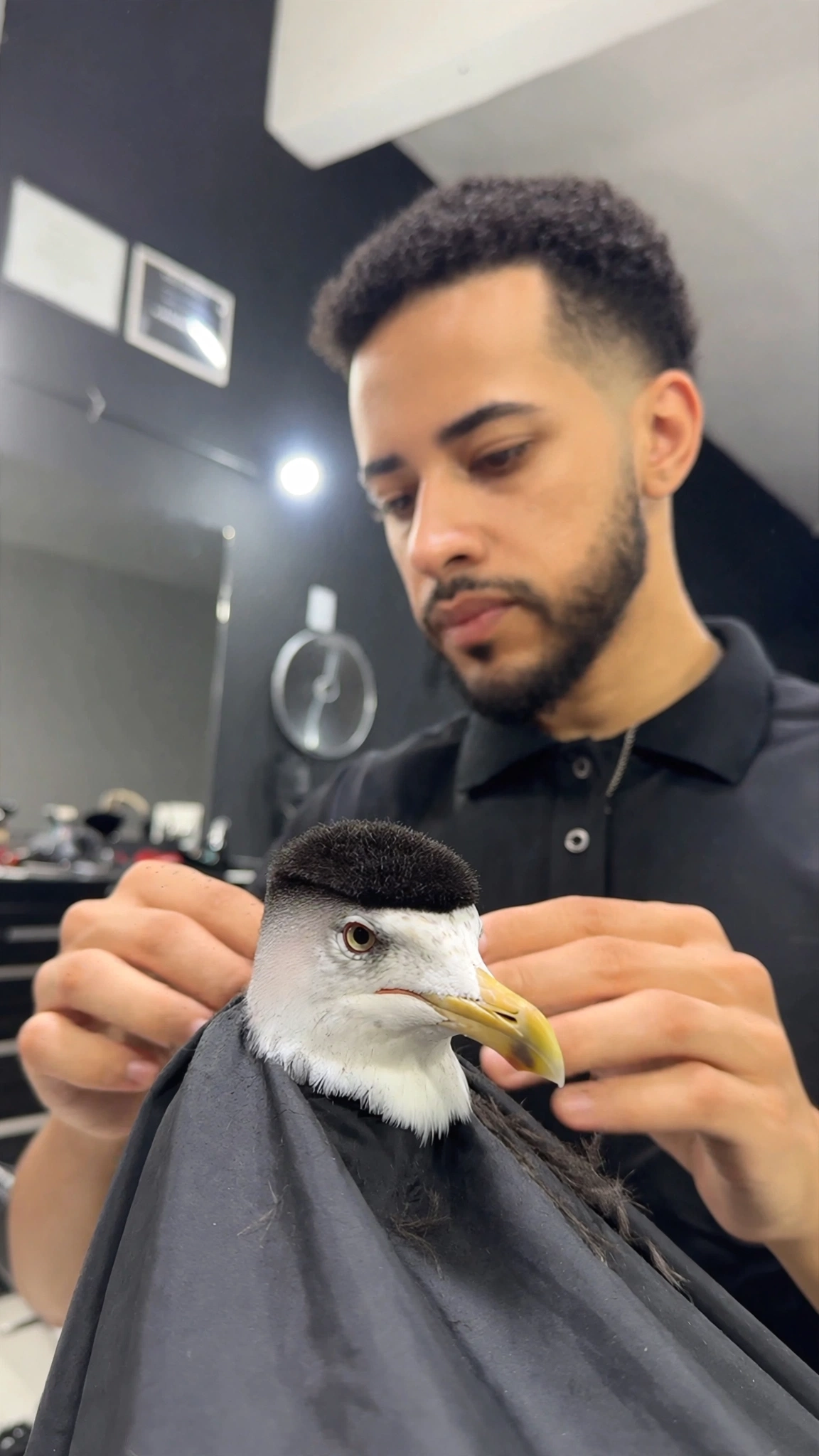 |
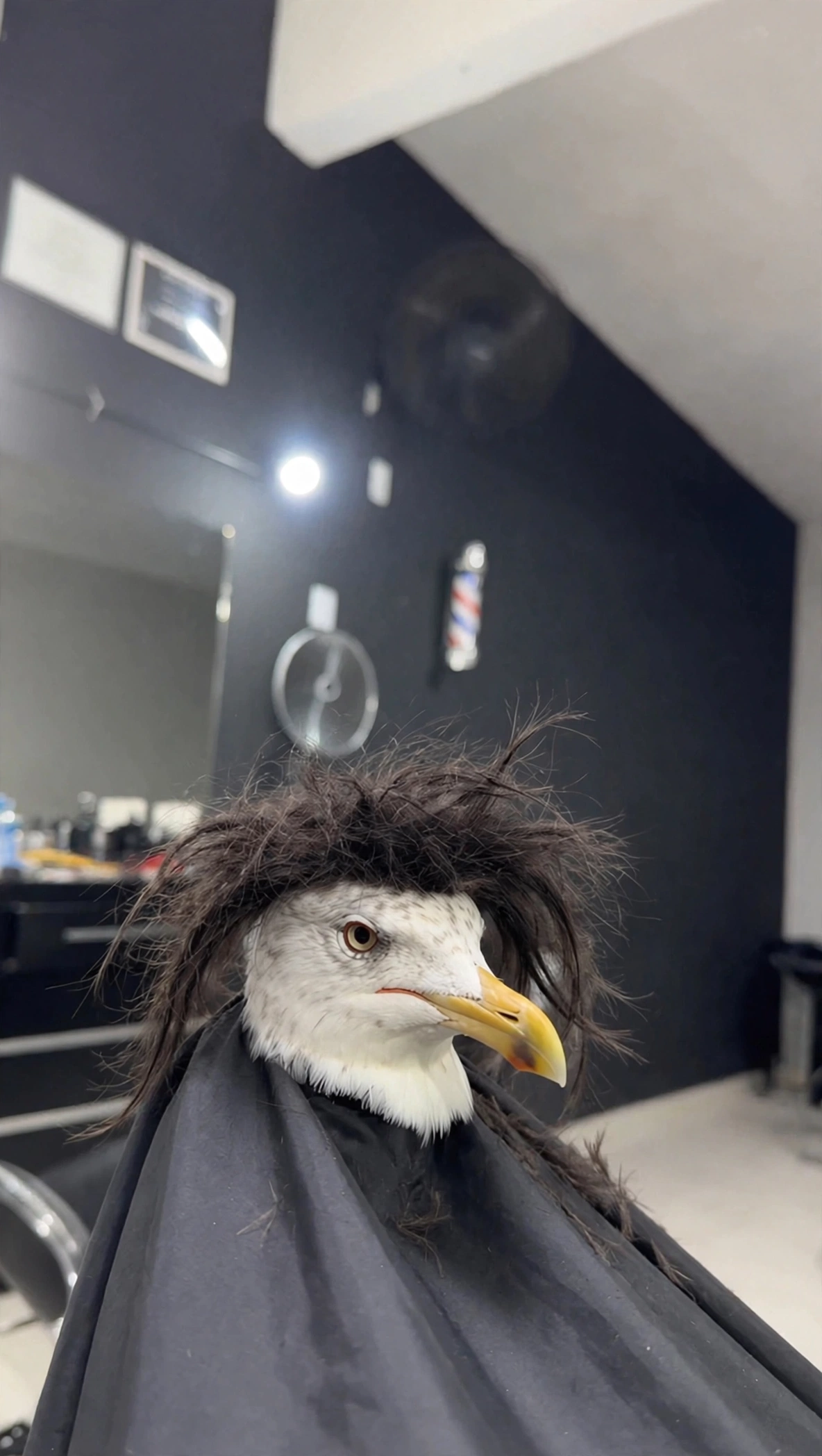
| Confirme a origem, o tamanho e o movimento pretendido. | Compare o quadro final quanto à preservação da identidade e dos detalhes. |
O trabalho com dependências só está concluído quando a saída permanece correta. Uma amostragem mais rápida com quadros corrompidos, áudio ausente ou codificação de vídeo defeituosa não constitui uma correção bem-sucedida.
Referência de melhores configurações do MiniMax H3 para ComfyUI
Use esta tabela como ponto de partida diagnóstico — não como garantia de que toda GPU alcançará o mesmo tempo. Duração e contagem de quadros frequentemente afetam a memória mais do que uma pequena alteração na largura.
| Objetivo | Resolução | Lote | Etapas | Observação prática |
|---|---|---|---|---|
| Rascunho rápido | 864×480 | 1 | 20 padrão; orçamento Turbo exato | Confirme composição e movimento antes do redimensionamento |
| Final com detalhe nativo | Cerca de 1344×768 | 1 | 20 padrão | Mantenha a semente aprovada e monitore o pico de VRAM |
| RTX 3090 / 4090 | Comece no tamanho de rascunho | 1 | Conforme o peso utilizado | Use troca por blocos (block swap) ou descarga (offload) apenas quando exigido pela VRAM |
| A100 ou VRAM maior | Teste o tamanho final após a linha de base | 1 | Conforme o peso utilizado | Aumente a contagem de quadros com cautela; não assuma que lote 2 será mais rápido |
Mantenha o carregamento do modelo, a amostragem, a decodificação e a combinação de vídeo como medições separadas. Se a fila pausar antes da amostragem, o gargalo pode estar no armazenamento ou no carregamento do modelo. Se a amostragem for rápida, mas o arquivo final aparecer tarde demais, inspecione a decodificação VAE e a codificação de vídeo. Para controles mais amplos de qualidade, velocidade e áudio, use a referência de melhores configurações MiniMax H3.
Ainda muito lento? Experimente o Seedance 2.5
O H3 local continua valioso quando você precisa de total controle sobre o fluxo de trabalho, nós personalizados, processamento offline ou experimentos reproduzíveis. Ele também exige que você mantenha arquivos de modelo, espaço em disco, pacotes Python, drivers de GPU, kernels de atenção, commits de nós e filas de renderização. Uma equipe que produz alguns clipes de campanha pode gastar mais tempo protegendo o ambiente do que dirigindo a cena.
O Seedance 2.5 transfere essa manutenção para um fluxo de trabalho gerenciado no navegador. Você pode começar em Texto para Vídeo, definir sujeito, ação, câmera, ambiente, duração e som, e revisar o resultado sem instalar o ComfyUI. Isso é especialmente útil para profissionais de marketing, agências e criadores que precisam de um clipe aprovado — e não de uma pilha local de inferência.
Uma rota gerenciada elimina a depuração de dependências, mas o briefing criativo ainda controla a composição, o movimento e a consistência do produto.
Mude para essa abordagem quando prazo de entrega e colaboração forem mais importantes do que o controle em nível de nós. Permaneça local quando a infraestrutura personalizada for o objetivo. O fluxo de trabalho mais rápido é aquele que remove seu gargalo real — não meramente aquele com o menor tempo por etapa no benchmark.
Conclusão
Quando o MiniMax H3 desacelera após uma atualização do ComfyUI, isole a camada alterada. Fixe versões compatíveis dos nós, restaure a predefinição do sampler que corresponde exatamente ao seu peso (weight), e confirme se o ambiente Python ativo ainda carrega a GPU e o caminho de atenção (attention path) pretendidos. Execute testes de desempenho com execuções pré-aquecidas (warm runs) usando sementes, quadros e resolução idênticos, separando claramente o tempo de amostragem (sampling time) do tempo de decodificação e codificação.
Se manter essa pilha não valer mais a pena devido ao atraso, transfira a tarefa para um fluxo de trabalho gerenciado e mantenha sua atenção voltada ao vídeo. Experimente o Seedance 2.5 Gratuito →
Pronto para testar por conta própria?
Coloque os passos desta guia em prática com Seedance e transforme prompts ou imagens em vídeos polidos em minutos.
Créditos grátis ao se cadastrar. Planos a partir de US$28/mês.
Artigos relacionados
Mais posts no mesmo idioma que talvez você queira ler a seguir.

Kling 4.0 vs Seedance 2.5: Comparação Completa
Compare Kling 4.0 e Seedance 2.5: clipes de 30s, keyframes vs 50 referências, áudio, 4K, cores 10-bit e edição. Descubra qual modelo é ideal para seu projeto.
Ler artigo
Guia de Keyframes e Omni Reference do Kling 4.0
Aprenda como o Kling 4.0 usa até 10 keyframes e 15 ativos Omni Reference em um vídeo de 30 segundos, com 3 planos práticos, erros comuns e dicas do Seedance 2.5.
Ler artigo
Kling 4.0 Flash vs Kling 4.0: Principais Diferenças
Compare Kling 4.0 Flash vs Kling 4.0: duração, resolução, cores, keyframes e referências. Saiba quando usar o Flash e o fluxo de trabalho do rascunho à finalização.
Ler artigo