
Tutorial do Midjourney Animate para Imagem Enviada: De Quadro Fixo a Vídeo Utilizável
Visão Geral da IA
O Midjourney consegue animar uma imagem enviada do seu computador?
Sim. Envie a imagem na barra web Imagine, coloque-a na posição Animate e, em seguida, escolha animação manual ou automática. A imagem enviada torna-se o primeiro quadro de um vídeo de cinco segundos.
Você deve escolher Low Motion ou High Motion?
Comece com Low Motion para retratos, produtos, arquitetura e outras cenas em que preservar a fonte for mais importante. Use High Motion quando a ação visível do sujeito ou movimentos mais intensos da câmera justificarem um risco maior de distorção.
O que deve descrever um prompt de imagem para vídeo no Midjourney?
Descreva a mudança ao longo do tempo: ação do sujeito, movimento ambiental, comportamento da câmera, ritmo e o beat final pretendido. Evite repetir todos os detalhes visuais já fixados na imagem enviada.
Qual é a duração máxima de um vídeo animado?
A primeira geração tem cinco segundos. Cada extensão adiciona quatro segundos, e um clipe pode ser estendido até quatro vezes, resultando em um máximo de 21 segundos; portanto, aprove cada segmento antes de gastar créditos no próximo.
Prepare a Imagem Enviada Antes de Animá-la
O quadro-fonte realiza a maior parte do trabalho de continuidade. Uma imagem limpa fornece ao modelo de vídeo um sujeito estável, profundidade legível e menos detalhes ambíguos a serem inventados. Antes de enviar, inspecione o rosto, as mãos, padrões repetitivos, tipografia, geometria fina do produto, reflexos e objetos que se sobrepõem à borda do quadro. Um defeito que parece menor em um quadro fixo pode se tornar um artefato móvel distrativo.
Enquadre previamente para o formato de entrega. Deixe espaço para movimento na direção em que o sujeito deverá se deslocar, evite cortar articulações exatamente na borda e mantenha objetos importantes suficientemente separados para preservar suas formas. Um retrato que deverá girar deve mostrar ombros e contexto de fundo suficientes para que o modelo infira profundidade. Uma revelação de produto requer margem ao redor da silhueta, para que um push-in não recorte o objeto muito cedo.
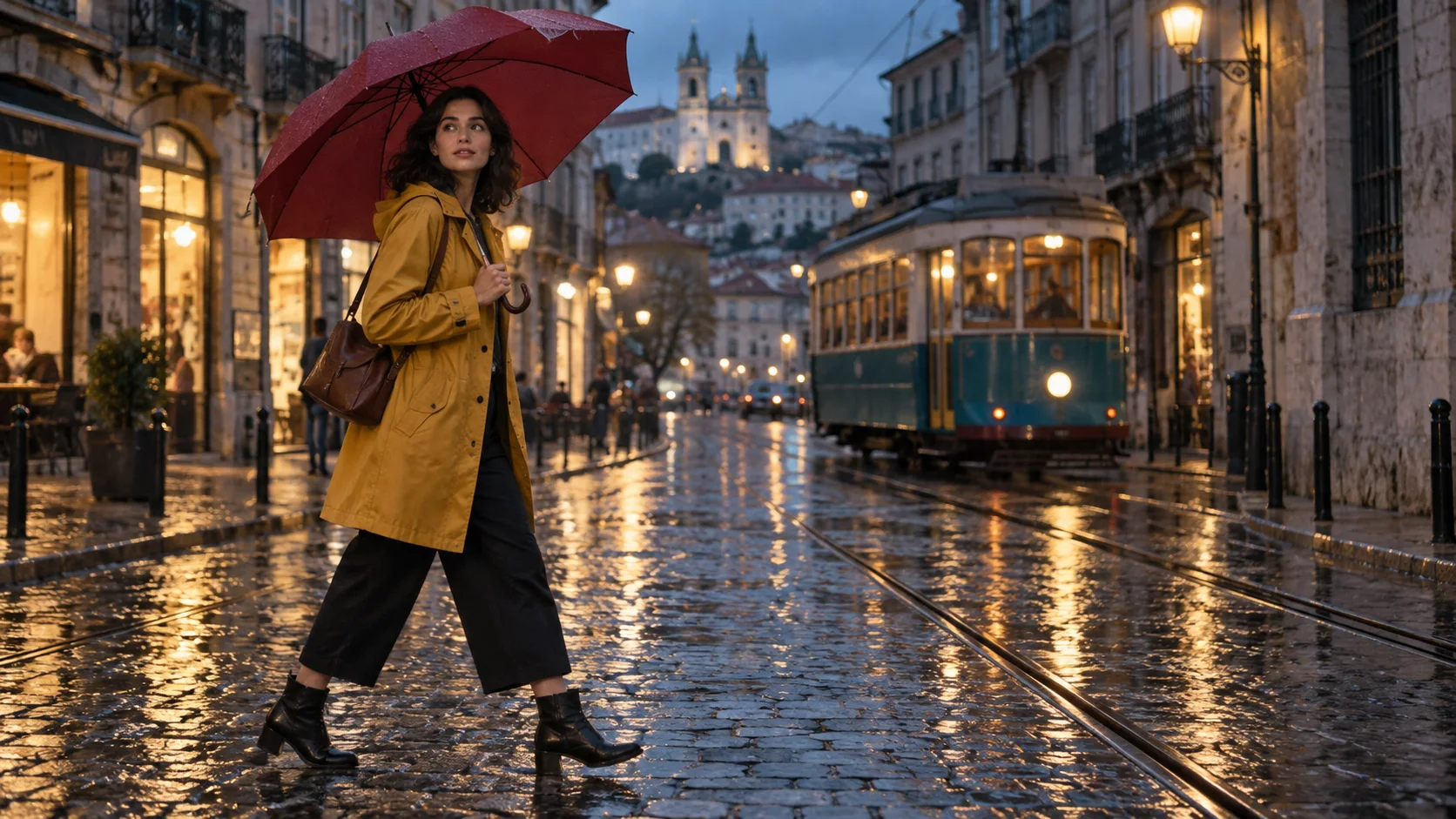
Um quadro inicial útil possui um único sujeito claro, uma direção de movimento legível e ambiente suficiente para que a câmera se mova sem precisar inventar a cena.
Se uma única referência precisar sustentar diversos planos, defina previamente as decisões criativas antes da animação: aparência do sujeito, vestuário, localização, horário do dia, sensação de lente e tratamento de cores. Mantenha a fonte aprovada ao lado de cada saída. Para sequências mais longas, planeje referências e funções dos planos antes de gerar movimento, para que um bom quadro não se torne cinco clipes não relacionados.
Envie a Imagem e Escolha a Rota de Animação Adequada
Use a posição Animate web para sua própria imagem
No site do Midjourney, abra o painel de imagens a partir da barra Imagine, envie ou selecione seu arquivo e arraste-o para a seção Animate. Isso difere de anexar o arquivo como Image Prompt, Style Reference ou Edit Model Reference; esses tipos de referência não são entradas de quadro inicial para vídeo. Fixe a imagem se você quiser testar vários prompts de movimento a partir da mesma fonte.
Escolha uma opção automática quando precisar de uma interpretação rápida. Escolha Animate Manually quando o plano tiver uma ação específica, um movimento de câmera ou um ponto de parada definidos. A criação manual de prompts geralmente é a rota de produção preferível, pois gera uma instrução escrita que você pode revisar, em vez de alterar várias variáveis simultaneamente.
A rota do Midjourney no Discord também aceita uma URL de imagem hospedada externamente no início de um prompt, seguida por texto opcional de movimento e pelo parâmetro --video. A rota web é mais fácil para a maioria dos arquivos enviados, pois torna explícito o papel do quadro inicial.
Mantenha o primeiro teste econômico
Os prompts de vídeo geram quatro variações por padrão. Se você estiver validando um novo quadro-fonte ou uma ideia de movimento incerta, reduza o lote para um com --bs 1. Isso transforma a primeira execução em um teste focado, em vez de pagar por quatro clipes que repetem o mesmo erro de enquadramento. Aumente o lote apenas após o prompt e o quadro-fonte estarem sólidos. O guia de configurações de tamanho de lote para vídeos do Midjourney explica quando faz sentido gerar uma, duas ou quatro saídas.
Escreva um Prompt de Movimento Que Adicione Tempo, Não Uma Segunda Imagem
Um prompt de movimento útil é uma instrução compacta de plano. Ele especifica quem ou o que se move, como o ambiente responde, o que a câmera faz e onde o beat final se estabiliza. A imagem enviada já define vestuário, arquitetura, paleta e composição, portanto, repetir esses substantivos pode ofuscar a instrução temporal.
Use este padrão pronto para cópia:
[ação do sujeito], [movimento ambiental secundário], câmera [movimento ou posição fixa], [ritmo], terminando em [beat final] --motion low|high --raw --bs 1
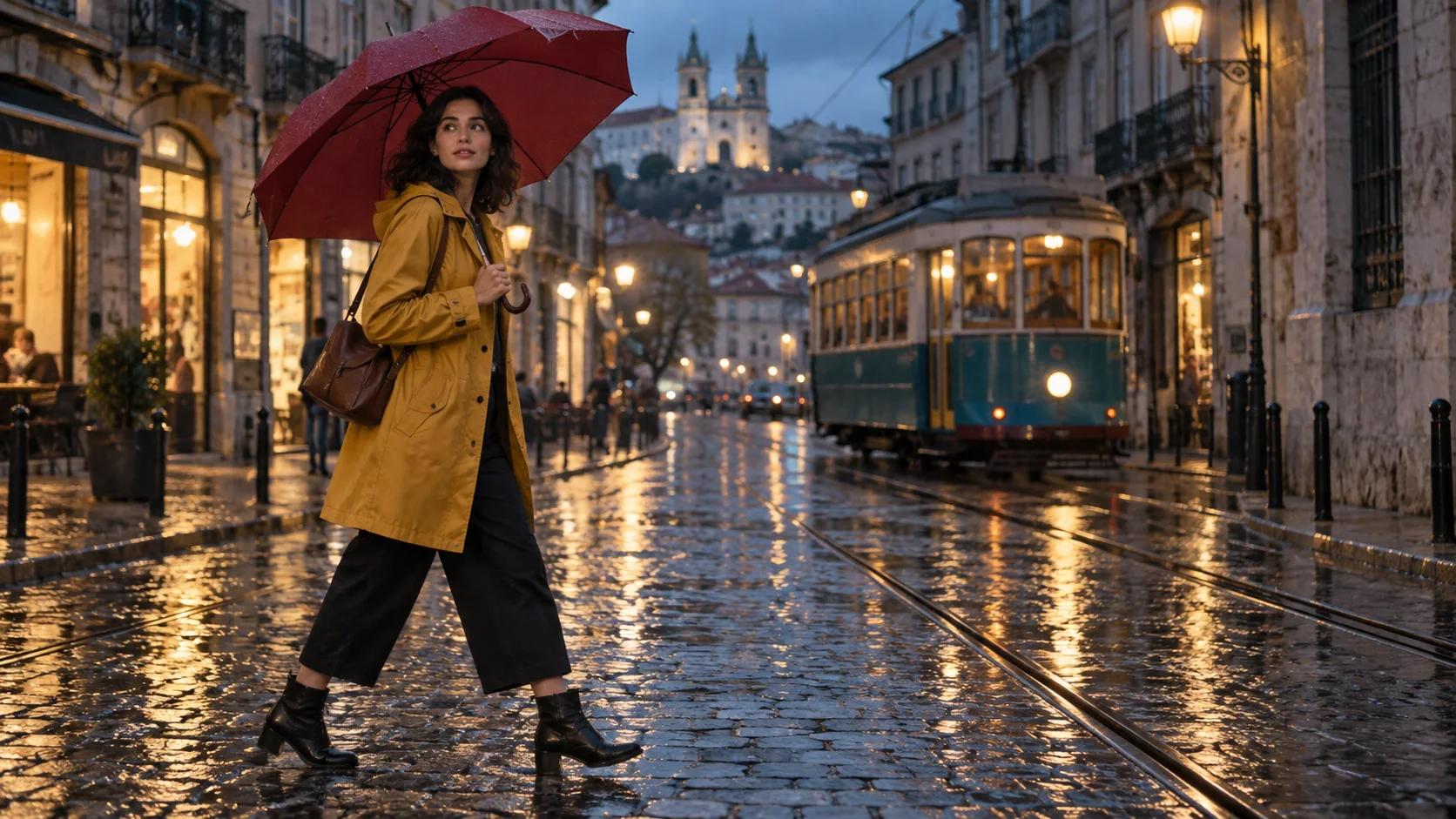
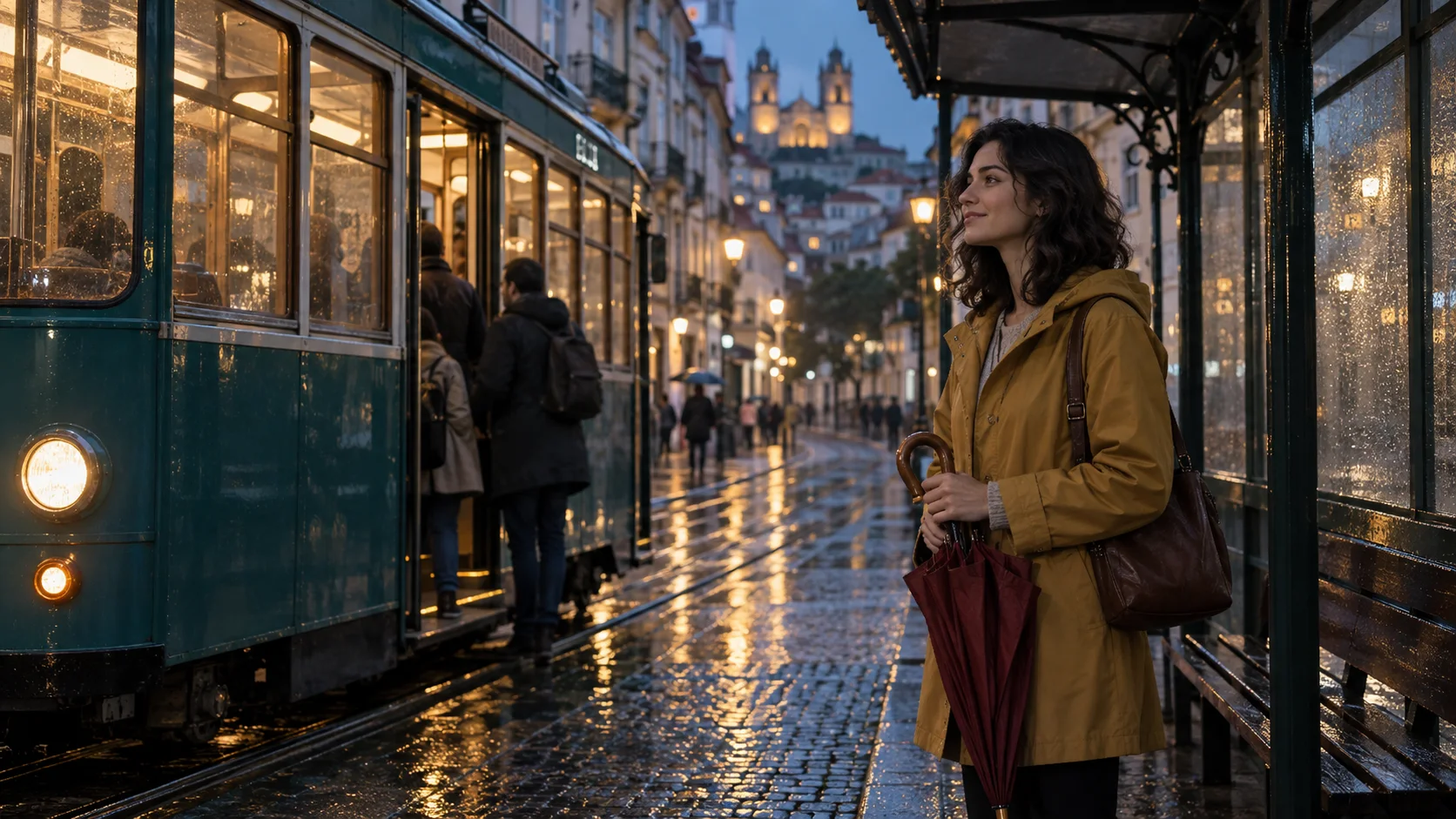
Para o quadro da rua com bonde sob chuva, um teste controlado poderia ser:
Ela dá dois passos deliberados e olha na direção do bonde, uma leve chuva flutua ao redor do guarda-chuva, a câmera mantém um plano médio estável, movimento natural contido, terminando quando o bonde diminui a velocidade atrás dela --motion low --raw --bs 1
A ação é mensurável: dois passos, um olhar, um beat de chegada. A instrução para a câmera é explícita. O final orienta o modelo em vez de pedir um movimento indefinido. --raw pode tornar a instrução escrita de movimento mais influente, reduzindo interpretações criativas adicionais, mas não garante coreografia literal.
Para prompts que exigem uma transição física mais forte, descreva uma ação dominante antes de adicionar o ambiente. “Gira enquanto o bonde passa” é mais fácil de avaliar do que um parágrafo contendo uma rotação, uma corrida, um zoom, uma órbita, uma rajada de chuva, uma mudança de roupa e uma reação da multidão. Quando você precisar transferir essa disciplina de planejamento para outro gerador, o fluxo de trabalho de prompt para imagem para vídeo cobre a mesma estrutura ação–câmera–final.
Este é um exemplo de imagem-para-vídeo do Seedance, não uma saída do Midjourney. Observe como uma composição inicial clara dá ao movimento um rumo coerente.
Escolha Baixo Movimento ou Alto Movimento com base no custo de falha
Baixo Movimento protege a fonte
Baixo Movimento é a configuração padrão e tem maior probabilidade de produzir movimento sutil do sujeito, câmera mais estável e mudança ambiental mais lenta. É a primeira opção sensata para rostos, moda, produtos, edifícios, alimentos e qualquer imagem em que identidade ou geometria sejam mais importantes do que espetáculo. Também pode subestimar o movimento e parecer quase imóvel; portanto, especifique uma ação visível, mas modesta.
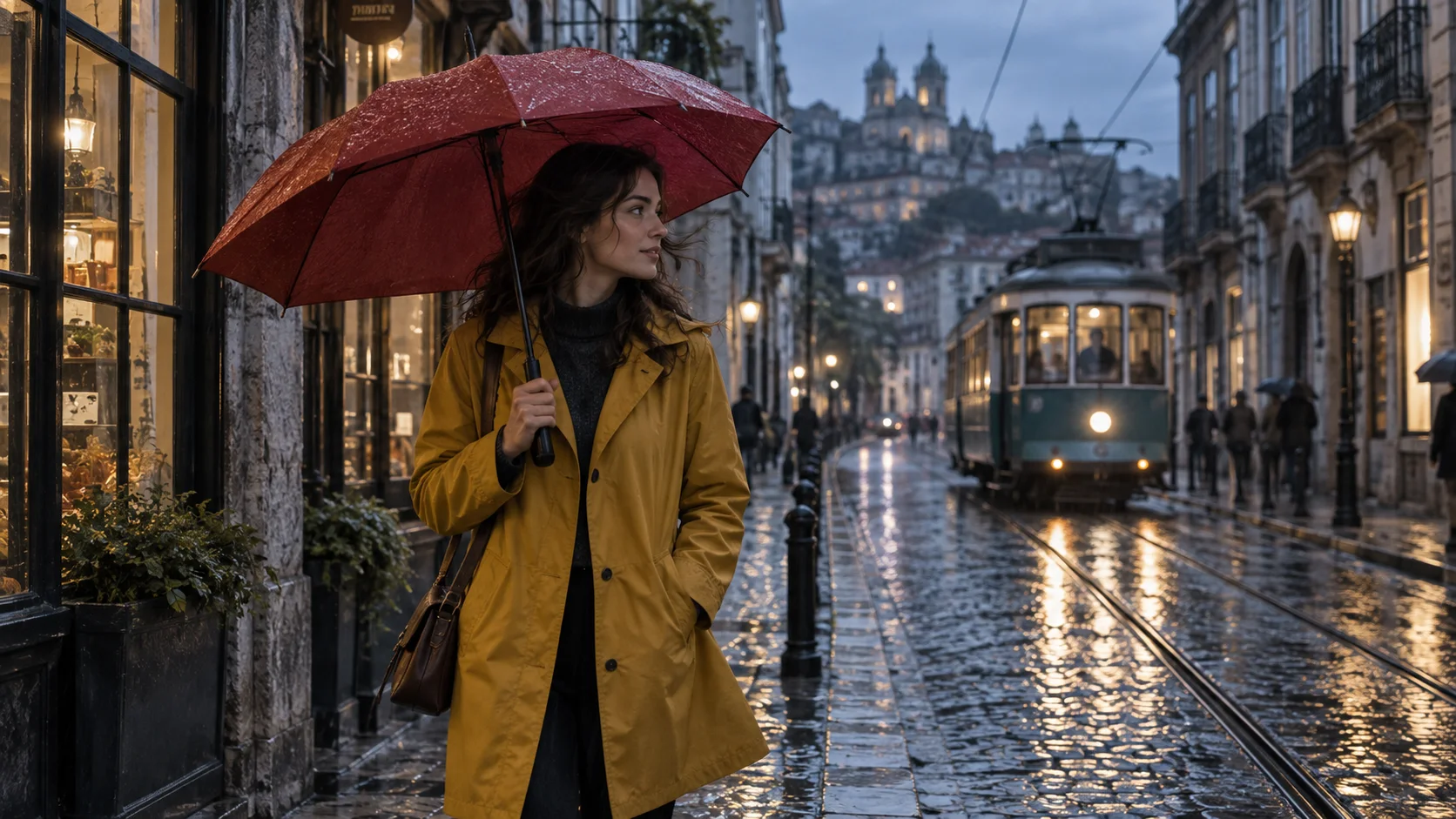
Para Baixo Movimento, inspecione a forma do rosto, os raios do guarda-chuva, a geometria do bonde e se a pequena ação solicitada é visível sem reenquadramento da cena.
Alto Movimento aceita mais variação
Alto Movimento tem maior probabilidade de mover tanto a câmera quanto o sujeito. Adequa-se a perseguições, danças, passagens de veículos, revelações e planos em que energia importa mais do que preservação estrita do quadro. A contrapartida é uma chance maior de anatomia distorcida, superfícies deslizantes, fundos instáveis ou movimentos de câmera que sobrecarreguem a ação pretendida. Teste-o como alternativa, não como atualização automática.
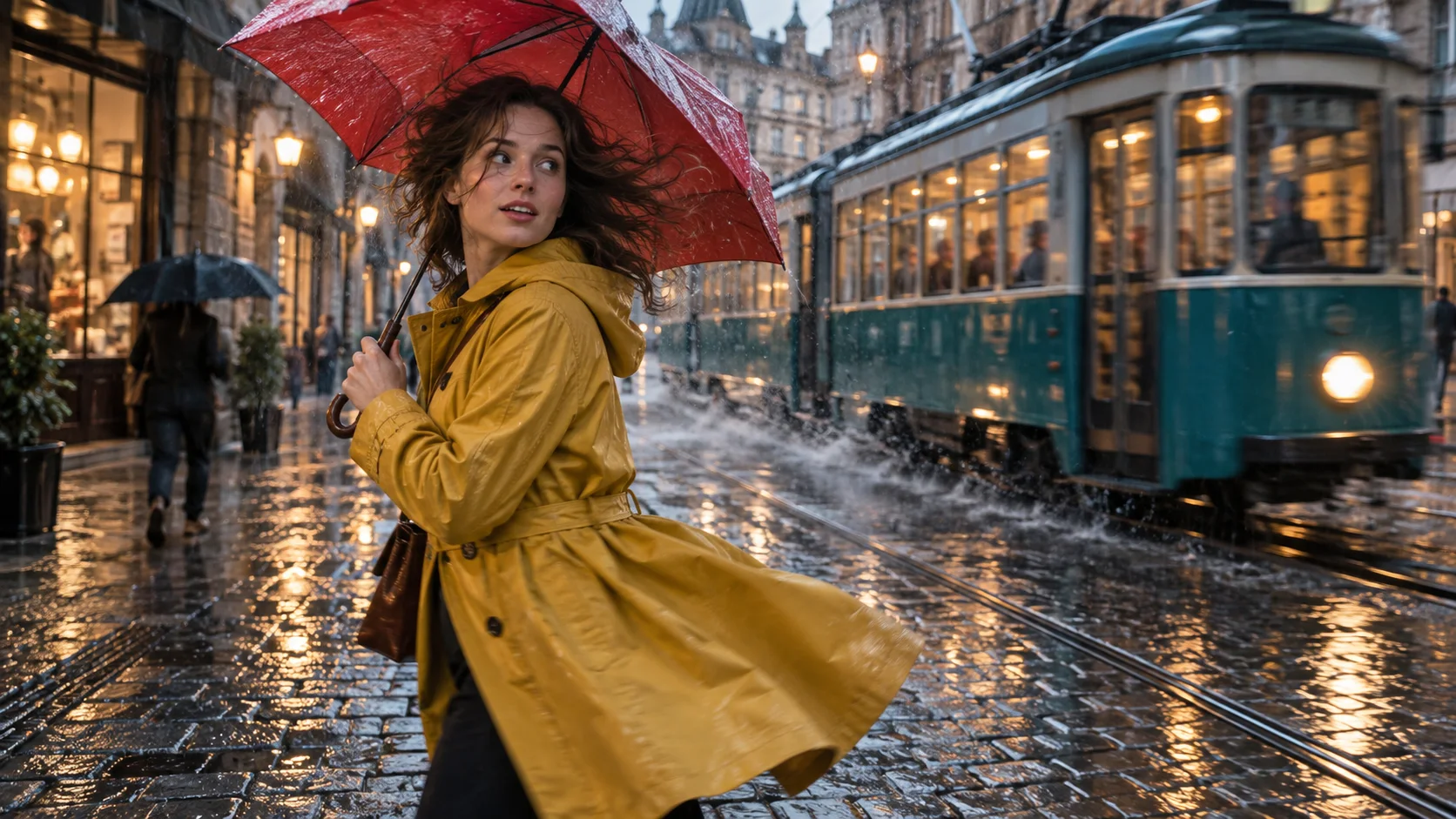
Uma revisão de Alto Movimento deve congelar diversos pontos do clipe e comparar a estrutura dos objetos, não julgando apenas o momento mais dramático.
Use uma regra de decisão simples: escolha o nível mais baixo de movimento que complete visivelmente a cena. Se Baixo Movimento preserva tudo, mas carece de energia, revise o verbo ou a instrução de câmera antes de mudar de modo. Se Alto Movimento cria a ação, mas compromete o sujeito, simplifique a composição original ou divida a ação em um novo plano. Um fluxo de trabalho com múltiplos quadros-chave costuma ser melhor quando poses intermediárias exatas são essenciais.
Estenda apenas o clipe que já funciona
O Midjourney começa com um vídeo de cinco segundos. Uma extensão adiciona quatro segundos, e você pode estender até quatro vezes para atingir 21 segundos. A extensão Automática continua com o prompt original; a extensão Manual permite alterar a instrução para o próximo segmento. O hábito produtivo útil é aprovar o ponto final atual antes de adicionar tempo.
Verifique o último segundo em velocidade normal e quadro a quadro. O rosto ainda é o mesmo? As mãos e os objetos permanecem estáveis? A câmera alcançou uma posição que possa continuar? O sujeito tem uma próxima ação plausível? Se o ponto final for fraco, uma extensão geralmente propaga essa fraqueza em vez de corrigi-la. Refaça ou recorte primeiro.
Escreva uma extensão como o próximo “batimento”, não como uma reescrita completa. Por exemplo: “o bonde para suavemente, ela fecha o guarda-chuva, a câmera se afasta levemente para um plano mais aberto.” Isso mantém a direção da cena enquanto dá ao segmento um fechamento. O detalhado fluxo de trabalho de extensão de vídeo mostra como preservar a transição entre a fonte, a continuação e a entrega final.
Um fechamento limpo é um ponto final melhor para extensão do que um quadro capturado na metade de uma rotação ou de um movimento brusco de câmera.
Para uma peça com múltiplos planos, salve o quadro inicial aprovado, o clipe escolhido, o prompt, a configuração de movimento, o tamanho do lote e o histórico de extensões como um único pacote. No fluxo de trabalho de referência-a-vídeo do Seedance Agent, esses ativos podem permanecer vinculados ao plano do plano enquanto você compara as saídas, aprova a tomada correta e refaz apenas o segmento que falhou.
Solucione os erros mais comuns ao usar imagens enviadas
O clipe mal se move
Substitua atmosferas vagas por um verbo observável e uma pista ambiental. “Clima cinematográfico chuvoso” não especifica movimento; “ela vira-se para o bonde enquanto gotas de chuva escorrem do guarda-chuva” sim. Mantenha Baixo Movimento na primeira revisão e só experimente Alto Movimento se a instrução mais clara ainda apresentar desempenho insuficiente.
O rosto, as mãos ou o produto mudam
Reduza ações simultâneas, evite órbitas extremas de câmera e dê mais pixels a detalhes pequenos no quadro original. Se um ponto de inspeção detalhado for minúsculo na imagem enviada, o modelo de animação terá pouca estrutura para preservar. Reframe ou faça um plano fechado separado, em vez de exigir que um plano aberto se torne um plano detalhado em movimento.
A câmera ignora o prompt
Especifique um único comportamento de câmera: plano fixo, avanço lento, panorâmica suave ou movimento de acompanhamento. Não combine “estático”, “handheld”, “órbita” e “zoom” numa única instrução. Com --raw, o prompt pode ter mais influência, mas a composição original ainda limita os movimentos plausíveis.
Uma extensão apresenta um salto na junção
Volte ao último clipe limpo e escolha um ponto final com baixo movimento e geometria estável. Continue a ação existente em vez de inverter imediatamente a direção. Se a junção permanecer evidente, trate a extensão como um novo plano e oculte a transição com um corte intencional, em vez de estender repetidamente uma transição defeituosa.
ConclusãoPara animar uma imagem enviada no Midjourney, prepare um quadro com profundidade e espaço para movimento bem definidos, coloque-o na posição Animate, descreva uma ação visível e um comportamento da câmera, e teste com --bs 1. Comece com Low Motion quando a continuidade for essencial, use High Motion quando a cena puder tolerar variações e estenda apenas um ponto final que já esteja estável. Para trabalhos profissionais, mantenha juntos a fonte, o prompt, a versão escolhida e o histórico de extensões; em seguida, monte a sequência com o Seedance Agent, para que aprovações e reexecuções seletivas permaneçam vinculadas à tomada correta.
Pronto para testar por conta própria?
Coloque os passos desta guia em prática com Seedance e transforme prompts ou imagens em vídeos polidos em minutos.
Créditos grátis ao se cadastrar. Planos a partir de US$28/mês.
Artigos relacionados
Mais posts no mesmo idioma que talvez você queira ler a seguir.

Como criar um avatar de IA falante reutilizável
Crie um avatar de IA falante com Seedance: desenhe um personagem consistente, dê-lhe voz e faça-o falar em fotos ou cenas do Seedance 2.5, episódio após episódio.
Ler artigo
Melhores Modelos de IA Video-to-Video em 2026
Os melhores modelos de IA video-to-video em 2026 para editar filmagens existentes: Higgsfield Genjutsu, Seedance 2.x, Runway Aleph, Luma Modify e Kling Omni comparados.
Ler artigo
Kling 4.0 vs Seedance 2.5: Comparação Completa
Compare Kling 4.0 e Seedance 2.5: clipes de 30s, keyframes vs 50 referências, áudio, 4K, cores 10-bit e edição. Descubra qual modelo é ideal para seu projeto.
Ler artigo