
Como Estender um Vídeo no Seedance 2.5: Criar Vídeos IA Mais Longos Passo a Passo

Visão Geral da IA
É possível estender um vídeo no Seedance 2.5?
Sim. Utilize o clipe concluído como nova referência, comece a partir do seu último quadro e gere o próximo segmento com instruções de continuidade correspondentes.
Qual é a duração máxima de um vídeo no Seedance 2.5?
Uma única geração tem tipicamente 5–10 segundos, dependendo do modelo e do plano; encadear segmentos permite criar uma edição de 30 segundos, 60 segundos ou mais.
Como criar um vídeo IA mais longo no Seedance 2.5 gratuitamente?
Gere segmentos curtos com os créditos gratuitos disponíveis, reutilize cada último quadro como imagem inicial para o próximo segmento e junte os clipes aprovados num editor.
O Seedance 2.5 consegue criar loops de vídeo perfeitos?
Sim. Oriente o final de volta para a composição inicial, depois corte nos quadros mais semelhantes e utilize uma sobreposição curta apenas se necessário.
O Que «Estender» Realmente Significa no Seedance 2.5
Estender não significa pressionar um botão ilimitado de «tornar mais longo». Trata-se de um fluxo de trabalho controlado de encadeamento: gere um clipe curto, exporte o seu último quadro limpo, utilize esse quadro como âncora visual para um novo segmento de imagem-para-vídeo e descreva apenas o que deve acontecer a seguir. Os dois clipes são então unidos em sequência.
Esta distinção é importante porque cada nova geração pode reinterpretar a cena. O último quadro transmite a composição, o posicionamento do sujeito, a indumentária, as cores e a iluminação para o próximo segmento, enquanto o prompt transmite a intenção de movimento e narrativa. Uma boa extensão preserva essas âncoras e introduz uma única alteração clara de cada vez.
Considere cada clipe como uma tomada com um ponto de transição. Um final com câmara fixa é mais fácil de continuar do que um quadro com desfoque de movimento, um rosto parcialmente oculto ou um movimento brusco da câmara. Se o primeiro segmento já contém a história correta mas necessita de uma correção local, utilize o guia de edição de vídeo Seedance 2.5 antes de construir outro segmento.
Limites de Duração de Vídeo no Seedance 2.5 — O Que Precisa de Saber Primeiro
Uma única saída do Seedance 2.5 tem habitualmente 5 ou 10 segundos, embora a duração exata oferecida possa variar conforme a rota do modelo, o plano e as definições atuais do gerador. Considere a duração apresentada no seu espaço de trabalho como a fonte de verdade para essa geração.
A duração total do projeto é diferente. Não existe um limite prático de 10 segundos assim que encadear clipes aprovados: três segmentos de 10 segundos podem tornar-se uma cena de 30 segundos, enquanto seis podem resultar em aproximadamente um minuto. As verdadeiras restrições são a continuidade, os créditos, o tempo de geração e o número de transições que permanecem críveis.
Planeie a duração final antes de gerar. Divida a história em pequenos momentos, atribua uma ação visível a cada momento e deixe uma transição estável no final. Para um resultado de 30 segundos, um plano simples de seis momentos frequentemente funciona melhor do que pedir a cada segmento que carregue várias ações.
Uma geração real de cinco segundos com movimento contínuo: o praticante, a câmara, a água e a areia continuam em movimento enquanto um ambiente flui para o seguinte. Revise o clipe completo — não apenas o seu quadro de capa — para avaliar a continuidade do movimento.
Como Estender um Vídeo no Seedance 2.5 — Passo a Passo
- Conclua o primeiro segmento. Gere um clipe limpo de 5–10 segundos com uma única ação principal. Mantenha o sujeito visível perto do final e evite cortes, lampejos ou movimentos rápidos da câmara na última meia segundo.
- Escolha o quadro de transição. Percorra retroativamente a partir do final e exporte o quadro mais nítido que ainda represente a pose final pretendida. O quadro literalmente final nem sempre é o melhor quadro.
- Inicie uma nova geração de imagem-para-vídeo. Carregue o quadro de transição em Imagem para Vídeo. Mantenha a proporção de aspeto e as definições de saída idênticas às do primeiro segmento.
- Escreva o prompt de continuação. Reafirme apenas as âncoras críticas de identidade, depois descreva a próxima ação, o movimento da câmara, a iluminação e os detalhes fixos. Comece com «Continue diretamente a partir do quadro de referência.»
- Gere um teste curto. Revise o primeiro segundo em busca de saltos de pose, alterações faciais, mudanças de iluminação ou reinicializações da câmara. Rejeite uma abertura defeituosa antes de avaliar o restante.
- Repita com uma única alteração controlada. Se a continuidade falhar, simplifique o movimento ou reforce uma âncora. Assim que um segmento funcionar, exporte o seu melhor quadro final e repita o mesmo processo.
- Junte os clipes. Coloque-os sequencialmente num editor. Corte primeiro os quadros duplicados; adicione uma dissolução muito curta apenas quando um corte direto ainda revele uma pequena incoerência de iluminação ou movimento.
Quando várias fontes devem preservar identidade, movimento ou localização, o fluxo de trabalho Referência para Vídeo atribui uma tarefa específica a cada recurso. Não adicione referências que não resolvam um problema visível de continuidade.

Um quadro de transição forte mantém legíveis a forma do sujeito, a direção do deslocamento, a altura da câmara e o trajeto de aterragem seguinte. Isso fornece ao segmento seguinte um estado visual preciso para continuar.
Como Criar Vídeos IA Mais Longos Gratuitamente
Os créditos gratuitos devem ser utilizados preferencialmente para segmentos curtos de prova, não para gerações ambiciosas de um minuto. Esboce toda a cadeia em papel, teste primeiro a transição mais difícil e gere com a duração mais curta disponível. Se a transição funcionar, reutilize a estrutura do prompt para os restantes momentos.
Poupe créditos mantendo fixa a proporção de aspeto, o quadro de referência e as âncoras de continuidade. Altere apenas uma variável por tentativa. Um prompt completamente reescrito dificulta aprender por que razão o sujeito, a iluminação ou a câmara se desviaram.Utilize quadros estáticos para planeamento antes de gastar uma geração de vídeo. Um storyboard com três painéis pode definir a abertura, a transição e o final de um segmento. Gere apenas após cada painel conter uma ação e um ponto de referência visual claro. A quota gratuita varia, pelo que deve sempre verificar a estimativa em tempo real de créditos antes de submeter.
Dicas de prompt para extensão contínua de vídeo
Um prompt de continuação deve separar claramente o que deve permanecer fixo do que deve mover-se. Utilize esta estrutura compacta:
Continue diretamente a partir do quadro de referência. Preserve o mesmo sujeito, rosto, vestuário, ambiente, hora do dia, gradação de cor, objetiva e altura da câmara. O sujeito [próxima ação] enquanto a câmara [movimento único da câmara]. Termine com [pose estável de transição]. Sem cortes, novos objetos, alteração de identidade, mudança de iluminação, texto ou marca d’água.
Para ações cronometradas, atribua um beat a cada intervalo contíguo: 0–3 s: o ciclista sobe em direção ao ápice do salto; 3–6 s: a câmara acompanha para a direita enquanto a bicicleta atravessa a abertura do vertedouro; 6–8 s: ambas as rodas tocam o ponto de aterragem e a câmara estabiliza. O Guia de prompts com carimbos temporais Seedance 2.5 contém mais padrões de cronometragem prontos para copiar.
Repita apenas âncoras de alto valor. «Mesmo ciclista» é fraco; «mesmo ciclista, capacete mate preto, camisola cinzenta-carvão, bicicleta de trail preta» é passível de revisão. Mantenha a linguagem da câmara mensurável: utilize «acompanhar para a direita à altura da cintura» em vez de «movimento cinematográfico dinâmico». Termine cada segmento com uma pose que o segmento seguinte possa herdar.
Criar loops contínuos com o Seedance 2.5
Um loop é uma extensão cujo quadro final regressa à composição inicial. Comece com uma cena que possa repetir-se naturalmente: uma órbita de um produto, tecido movendo-se ao sabor da brisa, um personagem a respirar, vapor a subir ou luz a deslocar-se por uma superfície.
Guarde o quadro inicial e utilize-o como alvo visual para o segmento final. Indique ao sujeito e à câmara que regressem gradualmente, sem um snap back. Por exemplo: «Mantenha a câmara imóvel enquanto a onda de folhas espelhadas viaja no sentido horário em torno do toro; termine quando o destaque branco-dourado regressar à sua posição inicial acima do bailarino.»
Gere sobreposição suficiente para edição. Na linha temporal, alinhe os quadros mais semelhantes, remova duplicados e teste o loop três vezes. Se houver uma pequena alteração de exposição, utilize uma dissolução de 4–8 quadros; se houver alterações de geometria ou identidade, regenere em vez de tentar esconder o erro com uma transição longa.
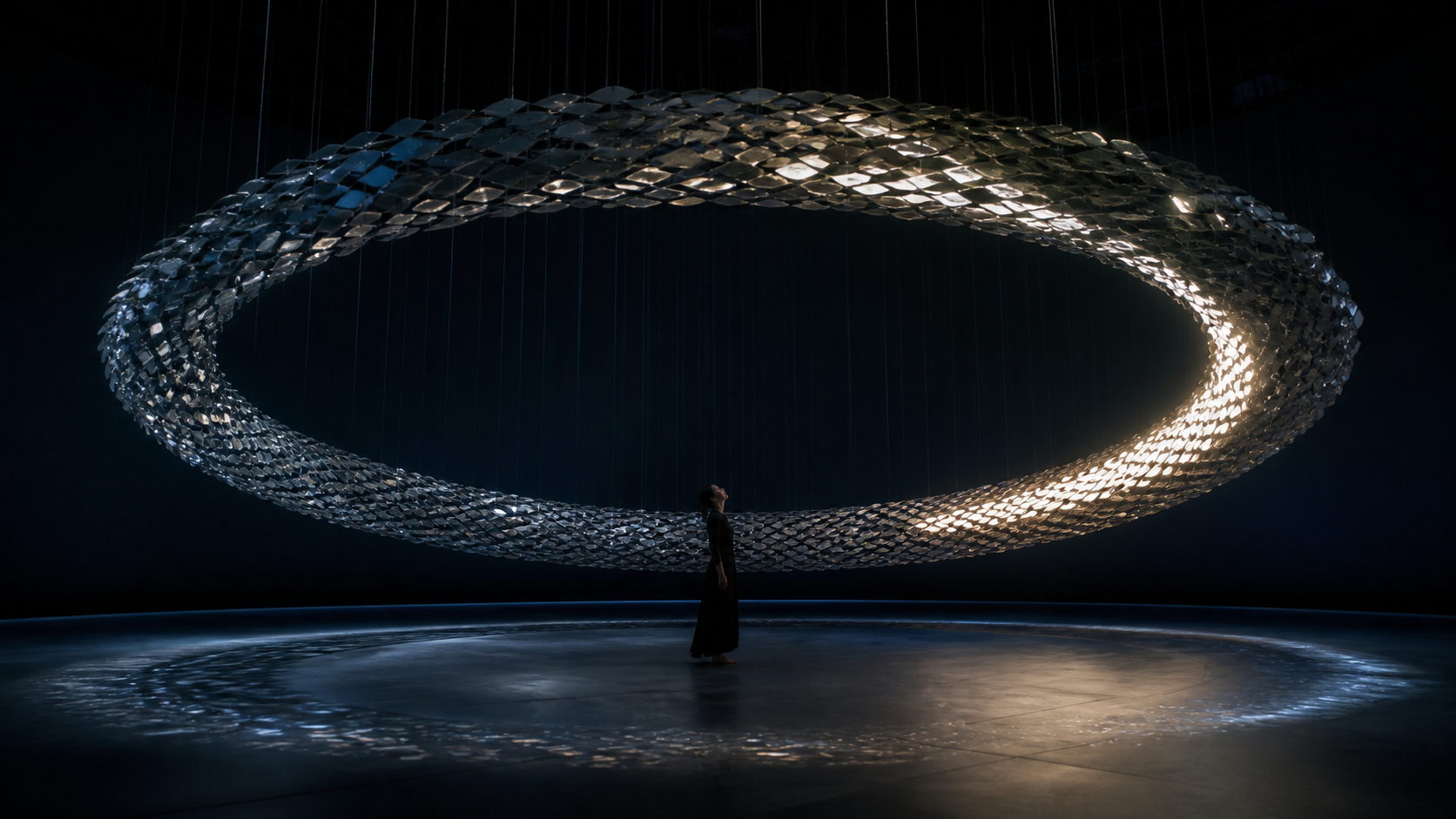
Repetição pode ocorrer no interior do sujeito, não apenas na câmara. Um destaque em movimento e uma onda de folhas em movimento podem completar o círculo enquanto a composição permanece ancorada.
Erros comuns ao estender vídeos — e como resolvê-los
| Problema | Por que acontece | Solução |
|---|---|---|
| O primeiro quadro salta | O quadro fonte contém desfoque, oclusão ou uma pose instável | Exporte um quadro nítido anterior e comece com movimento mais lento |
| O rosto ou o produto muda | As âncoras de identidade são vagas ou o sujeito roda demasiado | Repita âncoras visuais exatas e reduza a rotação ou a oclusão |
| A iluminação cintila | O novo prompt introduz uma hora diferente, estilo ou direção de luz | Fixe a hora do dia, a direção da luz principal, o contraste e a gradação de cor |
| A câmara reinicia | O prompt de continuação não nomeia a direção anterior | Indique a altura da câmara, a sensação da objetiva, a direção, a velocidade e o próximo ponto de paragem |
| O movimento pausa em cada junção | Cada segmento termina e começa a partir de uma pose totalmente estática | Faça o corte durante movimento controlado ou preserve um pequeno movimento através da transição |
| A narrativa parece repetitiva | Os segmentos continuam a mesma ação sem um novo beat | Atribua a cada sequência uma nova ação, reação, revelação ou propósito da câmara |
Avalie a transição à velocidade normal e quadro a quadro. Corrija primeiro a primeira incoerência visível; problemas posteriores frequentemente desaparecem assim que a pose inicial e a direção da câmara estiverem corretas. Para uma explicação mais detalhada sobre atribuição de referências e verificações de coerência, leia o Guia de referências Seedance 2.5.
Conclusão
A resposta fiável para estender vídeos no Seedance 2.5 é simples: planeie beats curtos, termine num quadro de transição limpo, continue a partir desse quadro com um prompt rigidamente ancorado e altere apenas uma variável em cada nova tentativa. A cadeia torna possível edições de 30 segundos, 60 segundos e mais, mas é a continuidade — e não a duração bruta — que constitui o verdadeiro teste de qualidade.
Comece com dois segmentos curtos e uma ação evidente. Assim que a junção se mantiver estável à velocidade normal, repita o mesmo fluxo de trabalho para o restante da narrativa. Experimente o Seedance e crie o seu primeiro vídeo estendido →
Pronto para testar por conta própria?
Coloque os passos desta guia em prática com Seedance e transforme prompts ou imagens em vídeos polidos em minutos.
Créditos grátis ao se cadastrar. Planos a partir de US$28/mês.
Artigos relacionados
Mais posts no mesmo idioma que talvez você queira ler a seguir.

Exemplos de Prompt para Vídeo com IA Gemini: Cenas Veo Prontas para Cópia e uma Fórmula Melhorada de Prompt
Copie exemplos de prompts para vídeo com IA Gemini destinados a movimento cinematográfico, anúncios de produtos, diálogos e clipes verticais, e adapte-os usando uma fórmula prática de prompt para o Veo.
Ler artigo
Como Manter a Forma do Produto Consistente em Anúncios de Vídeo com IA
Bloqueie a geometria do produto, embalagem, rótulos, referências, ângulos de câmera e verificações de aprovação para que os anúncios de vídeo com IA preservem o SKU real em cada cena.
Ler artigo
Como Fazer um Vídeo de IA Seguir uma Ação com Múltiplas Etapas
Planeje ações atômicas, transições de estado, cronometragem, continuidade e transferência entre planos para que um vídeo de IA execute uma sequência na ordem pretendida.
Ler artigo