
Configurações do Ampliador de Vídeo Magnific AI: Um Guia Prático
AI Overview
Quais são as melhores configurações do ampliador de vídeo Magnific AI?
Comece com 2K, baixa criatividade, nitidez contida e sabor Natural quando a fidelidade for essencial. Altere apenas um controle por vez, pois as melhores configurações dependem de o material original conter rostos, produtos, arte estilizada, movimento rápido ou gravação comprimida.
Como devo configurar a criatividade do ampliador de vídeo Magnific?
Use valor zero ou baixo quando a identidade e a geometria originais devem permanecer exatas. Aumente gradualmente a criatividade apenas quando um clipe gerado por IA precisar de textura nova plausível, interrompendo assim que pele, texto, objetos ou fundos começarem a mudar.
Devo ativar FPS Boost no Magnific?
Ative-o quando o material original apresentar tremulação visível ou quando a entrega exigir movimento mais suave — não como interruptor padrão de qualidade. Ele gera mais quadros, pode aumentar o custo computacional e deve ser verificado quanto a membros distorcidos, objetos duplicados ou reflexos instáveis.
Qual é a diferença entre o ampliador de vídeo Magnific Precision e o ampliador criativo?
O modo Precision é a opção mais segura para recuperar e ampliar detalhes sem inventar conteúdo intencionalmente. O ampliador criativo pode sintetizar textura, sendo adequado apenas para material estilizado ou gerado por IA — após a identidade, geometria e movimento já terem sido aprovados.
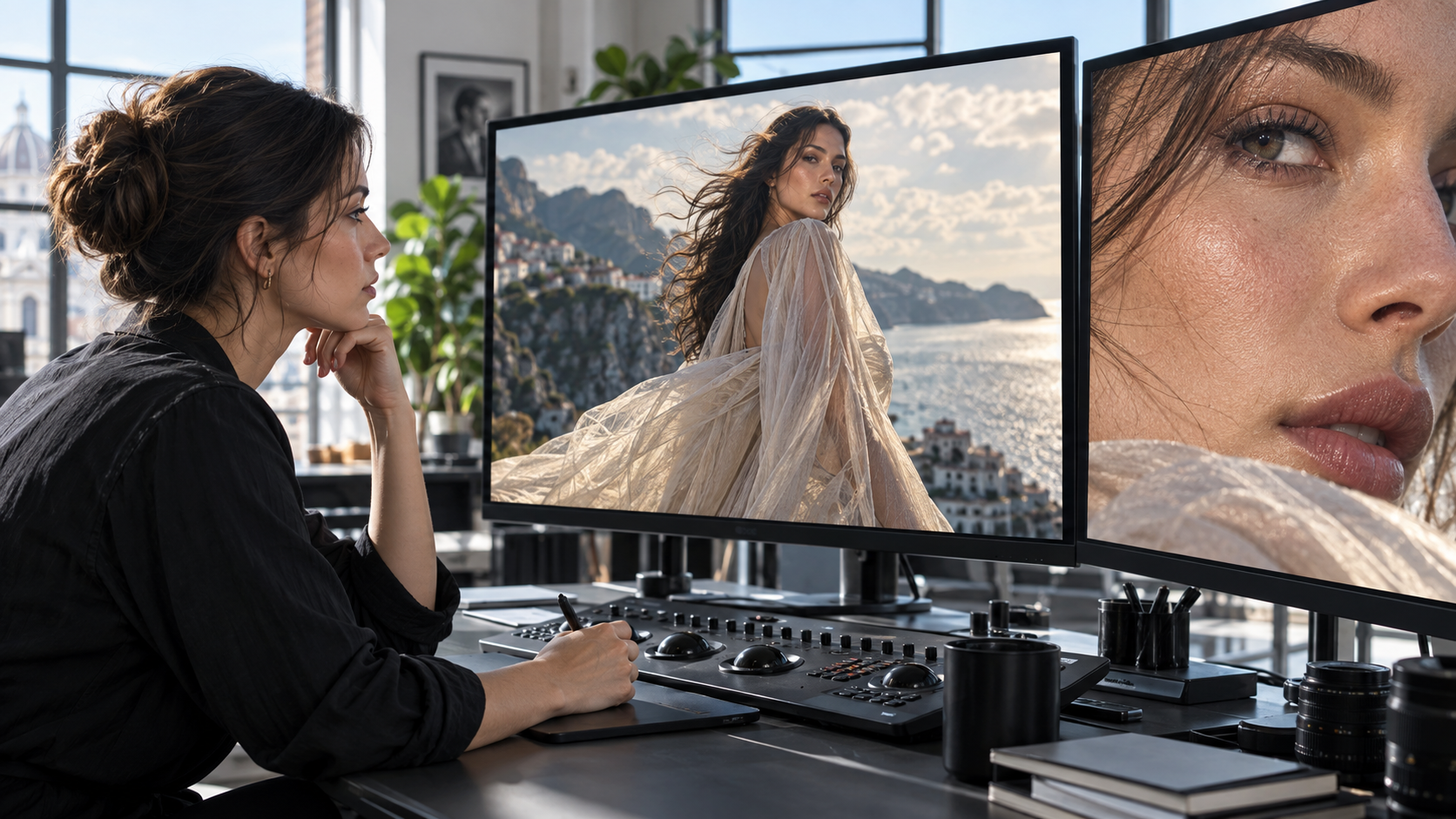
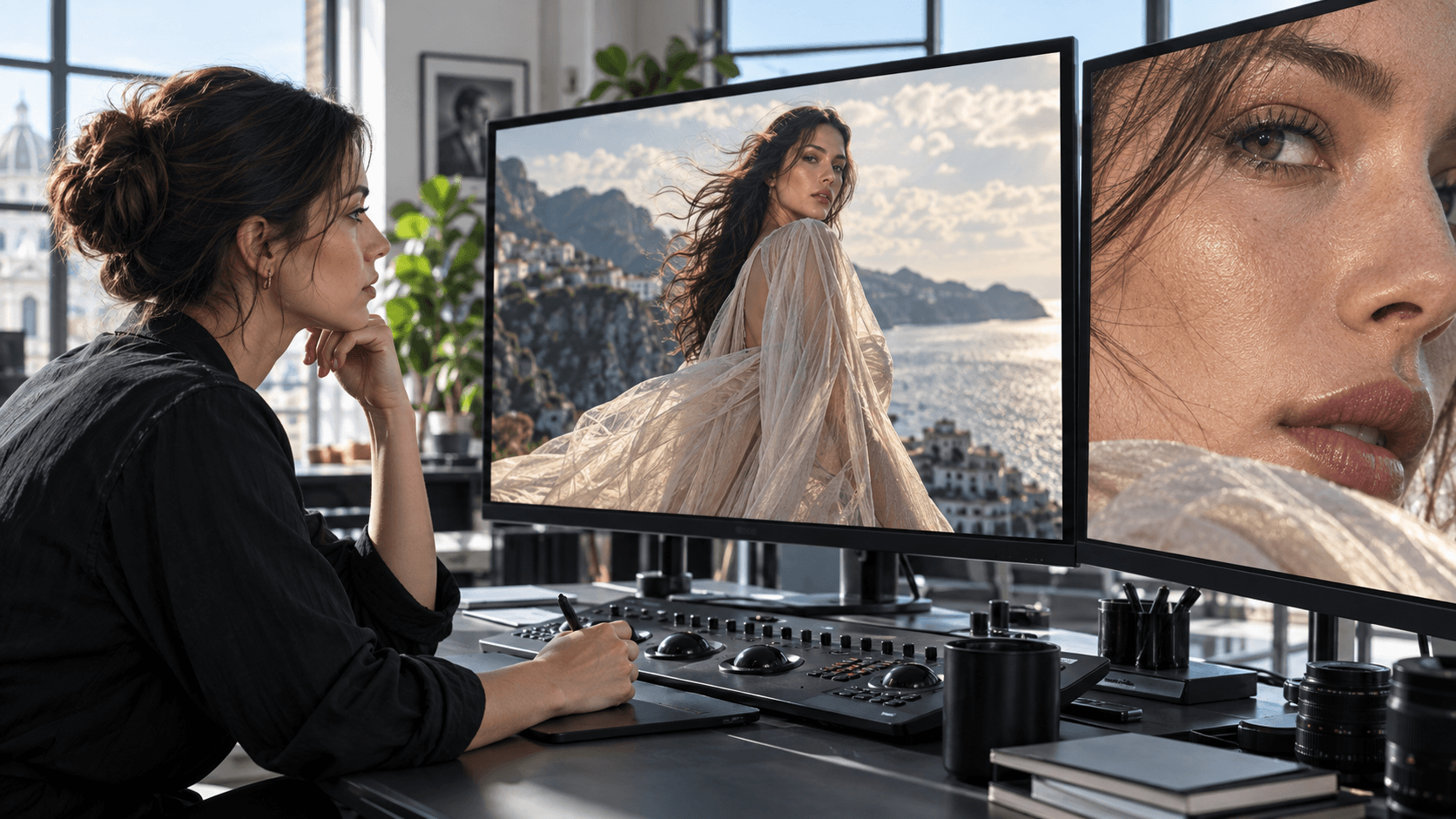
Escolha as configurações com base no defeito visível no clipe final, não empurrando todos os controles para cima.
Comece pela Fonte, Não pelo Controle Deslizante
Pessoas que buscam configurações do ampliador de vídeo Magnific AI normalmente desejam deixar um pequeno clipe pronto para entrega, recuperar detalhes suaves gerados por IA ou suavizar o movimento. Uma resposta útil começa com o diagnóstico: um ampliador pode reconstruir textura, mas não consegue reparar confiavelmente um rosto deformado, um objeto inconsistente, um movimento de câmera incorreto ou uma ação ausente.
Assista ao material original em velocidade normal, depois inspecione quadros representativos a 100%. Trata-se apenas de baixa resolução ou de compressão intensa? O rosto permanece estável em close-up, mas está danificado em planos abertos? As bordas dos produtos mantêm-se retas? O movimento já é suave? Essas observações definem se a solução será realce controlado, reconstrução criativa, interpolação ou nenhuma ampliação.
Use este “portão de avaliação da fonte”:
| Verifique | Mantenha e amplie quando | Regenere ou reedite quando |
|---|---|---|
| Sujeito | Identidade e anatomia permanecem estáveis | Rosto, mãos, roupas ou logotipos se deslocam |
| Movimento | Ação e trajetória da câmera são coerentes | Membros se distorcem ou objetos “teletransportam” |
| Geometria | Produtos e arquitetura mantêm sua forma | Bordas se curvam ou proporções mudam |
| Compressão | Artefatos são leves e localizados | Blocos, ringing ou banding dominam |
| Áudio | O sincronismo já está correto | Diálogo ou pistas sonoras estão desalinhados |
A ampliação é uma etapa final, não uma segunda instrução de produção. Se o material falhar no lado esquerdo desta tabela, retorne ao prompt, à referência ou à edição. O guia sobre geradores locais versus em nuvem de vídeo por IA pode ajudar quando a questão maior for onde executar a geração e a pós-produção.

Para retratos, inspecione identidade e textura da pele em todas as distâncias; nitidez isolada não é critério suficiente.
Escolha entre Ampliação Precision ou Criativa
A primeira grande decisão não é a resolução. É saber se o trabalho permite detalhes inventados. O modo Precision do Magnific foi projetado para recuperação controlada sem adicionar conteúdo criativo. Por isso, é o ponto de partida mais seguro para material documental, entrevistas, clipes de arquivo, vídeos de produtos, objetos com marca registrada e qualquer plano em que a fidelidade factual ou geométrica seja essencial.
O ampliador criativo de vídeo é indicado para material sintético ou estilizado que necessita de textura plausível. A criatividade varia de 0 a 100: o valor zero busca ampliação fiel, enquanto valores mais altos permitem maior síntese. Comece com valores baixos, visualize e aumente gradualmente. Trate esse controle como permissão para reinterpretar pixels, não como percentual de qualidade.
O sabor define a tendência visual. O Natural é o padrão mais seguro para pessoas, material documental, produtos reais e cores discretas. O Vivid pode funcionar em publicidade, animação ou imagens de IA propositalmente intensificadas, mas compare saturação, detalhes nos destaques, tom de pele e cores da marca com o material original. Um quadro mais dramático não é necessariamente mais preciso.
O Sharper Pro é voltado para correções rápidas e material estilizado, com menos controles; o Topaz destina-se a correções profissionais e material do mundo real. Escolha a rota menos interpretativa capaz de resolver o defeito visível, então teste antes de processar o clipe inteiro.
Configurações do Ampliador de Vídeo Magnific AI por Tipo de Material
Use a matriz abaixo como plano inicial conservador, não como predefinição garantida. Mantenha uma cópia limpa da fonte e teste primeiro um curto segmento representativo ou uma prévia de único quadro.| Filmagem | Rota e estilo | Criatividade | Nitidez / grão inteligente | FPS Boost | |---|---|---|---|---| | Entrevista ou retrato | Precision, ou criativo com Natural | 0 a baixa | Baixa nitidez; grão somente se a textura foi intencional | Desligado, exceto se o movimento apresentar tremulação visível | | Publicidade de produto IA | Criativo, Natural ou Vivid conforme identidade visual da marca | Baixa a média após as etapas geométricas | Baixa nitidez; grão mínimo para embalagens limpas | Teste apenas em produtos ou câmera em movimento | | Animação estilizada ou 3D | Criativo ou Sharper Pro | Baixa a média | Moderada, avaliada com base em linhas e textura | Útil apenas quando for necessário suavizar a cadência | | Arquivo ou documentário | Precision ou Topaz, Natural | Evitar invenções | Nitidez contida; grão pode preservar o caráter | Desligado, exceto se a conversão exigir | | Ação noturna ruidosa | Primeiro Precision, depois Natural | Baixa | Evitar nitidez agressiva; comparar grão com cuidado | Teste para bordas duplicadas e artefatos em rodas/membros |
A nitidez varia de 0 a 100, mas valores altos podem gerar halos, cabelos frágeis, tecidos cintilantes e bordas instáveis entre quadros. Aumente-a somente após verificar se a suavidade percebida decorre da resolução — e não do foco ou do desfoque de movimento. O grão inteligente também varia de 0 a 100. Ele pode restaurar uma textura cinematográfica que resiste ao aumento de escala, mas excesso de grão pode mascarar detalhes reais e aumentar a pressão de compressão na exportação.
A sequência de produto abaixo é um ativo gerado para inspeção, não uma referência Magnific reivindicada. Ela mostra o que um revisor deve comparar: caixa do relógio, disposição do mostrador, posição dos ponteiros, costura do couro, reflexos e pequenos elementos geométricos devem manter coerência à medida que o enquadramento se torna mais fechado.
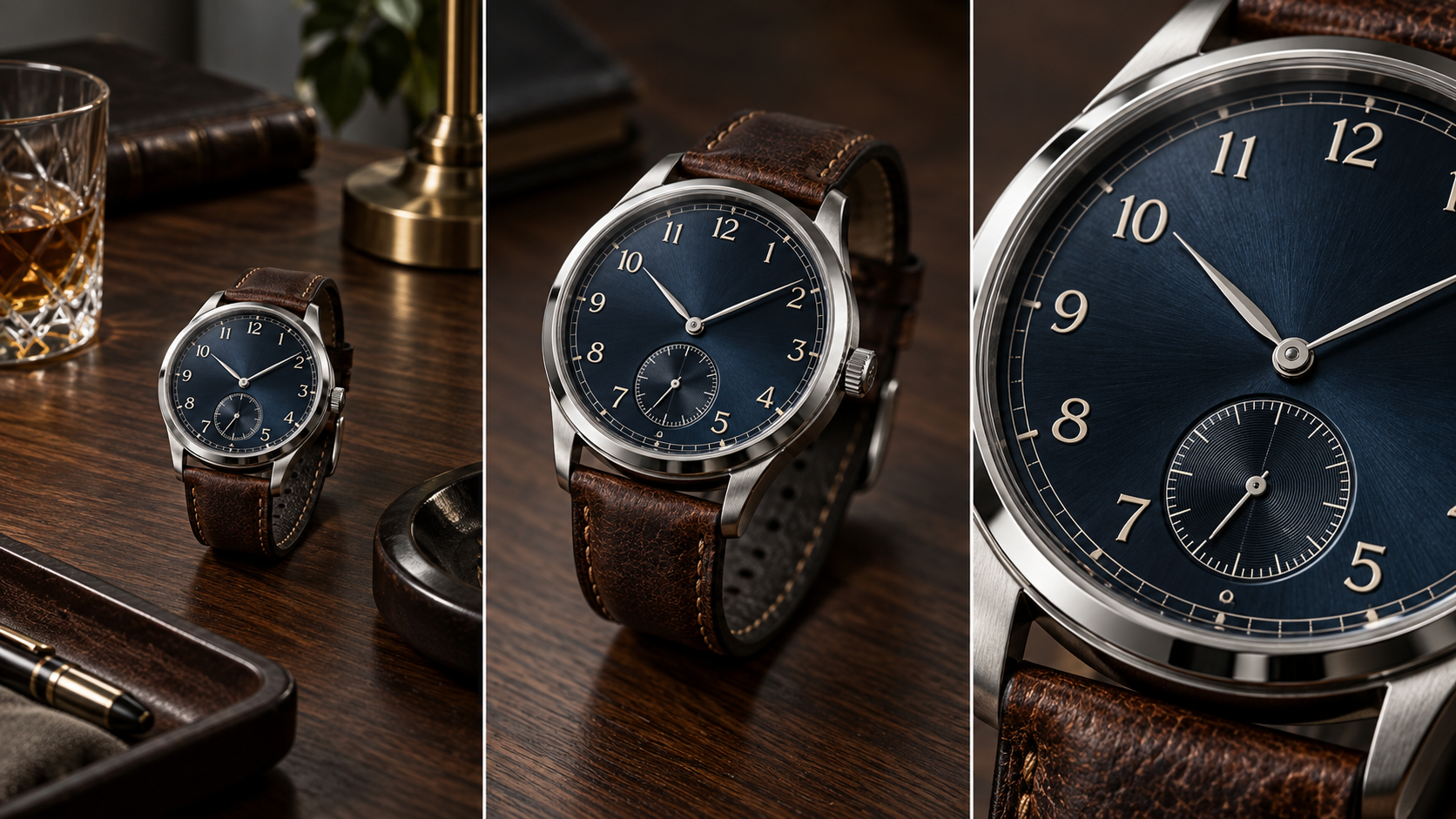
Filmagens de produto devem preservar, em primeiro lugar, sua estrutura; textura adicional só é útil após o objeto ainda parecer idêntico à fonte aprovada.
Para entradas geradas por IA, o guia Seedance versus Magnific separa decisões de geração das de aprimoramento, evitando confusão entre essas duas etapas.
Resolução, FPS Boost e modo de processamento
O Magnific suporta alvos de saída até 4K, sendo 2K um equilíbrio prático para muitos trabalhos. Um recorte voltado para smartphones pode não se beneficiar de uma versão mestra em 4K, enquanto exibição em grande formato, recortes pós-produção ou entregas premium de produtos talvez exijam. Mais pixels não garantem, necessariamente, mais detalhes confiáveis.
O FPS Boost é uma decisão de interpolação. Ative-o quando a cadência da fonte parecer visivelmente irregular ou quando o destino exigir uma taxa de quadros mais alta. Isso aumenta o número total de quadros e, portanto, pode afetar o custo. Revise quadro a quadro dedos em movimento, raios de roda, cabelos, água, reflexos e objetos que se cruzam. Essas regiões revelam erros de interpolação muito antes que um rosto estático o faça. O guia melhor taxa de quadros para vídeo IA explica como separar cadência de entrega e movimento criativo.
Essa amostra de movimento da biblioteca Seedance é útil para verificar se vapor, destaques líquidos e texturas superficiais finas permanecem estáveis no tempo após o aprimoramento.
O modo padrão oferece todos os controles completos. O Turbo prioriza velocidade de entrega, tornando-o útil para pré-visualizações após validação de uma receita inicial. Reserve processamentos mais lentos ou premium para configurações aprovadas e candidatas finais — não renderize todos os experimentos com saída máxima.
Lembre-se de que o redimensionador não altera a duração do clipe. Se a tomada for muito longa, muito curta ou mal ritmada, tome essa decisão editorial antes do redimensionamento. Para cortes simples, reenquadramentos e correções de entrega, veja como editar vídeos Seedance com OpenShot.
Execute um teste de variável única
O caminho mais rápido para obter uma configuração confiável é uma escada controlada A/B. Selecione um segmento difícil, mas representativo: um rosto girando, um produto atravessando um destaque, tecido fino em movimento, fumaça contra fundo escuro ou um ciclista passando por reflexos molhados. Mantenha fixos a fonte, a resolução, o estilo e o modo de processamento, alterando apenas um controle.
Use este protocolo de cinco execuções:
- Crie uma linha de base em 2K com criatividade 0, nitidez 0, grão inteligente 0 e FPS Boost desligado.
- Altere apenas a rota ou o estilo, caso a linha de base pareça excessivamente sintética ou conservadora.
- Aumente a criatividade em pequeno passo somente se a ausência de textura for realmente o problema.
- Adicione nitidez moderada somente se as bordas continuarem suaves — sem halos ou cintilação.
- Teste o FPS Boost separadamente, depois compare o movimento em velocidade normal e quadro a quadro.
Nomeie as saídas com a variável e seu valor. Avalie identidade subjetiva, geometria, textura, estabilidade temporal e adequação à entrega. Interrompa o aumento de um controle assim que um novo artefato surgir, mesmo que um único quadro pareça mais nítido. O vencedor é a versão com menor alteração capaz de resolver o problema em todo o clipe.
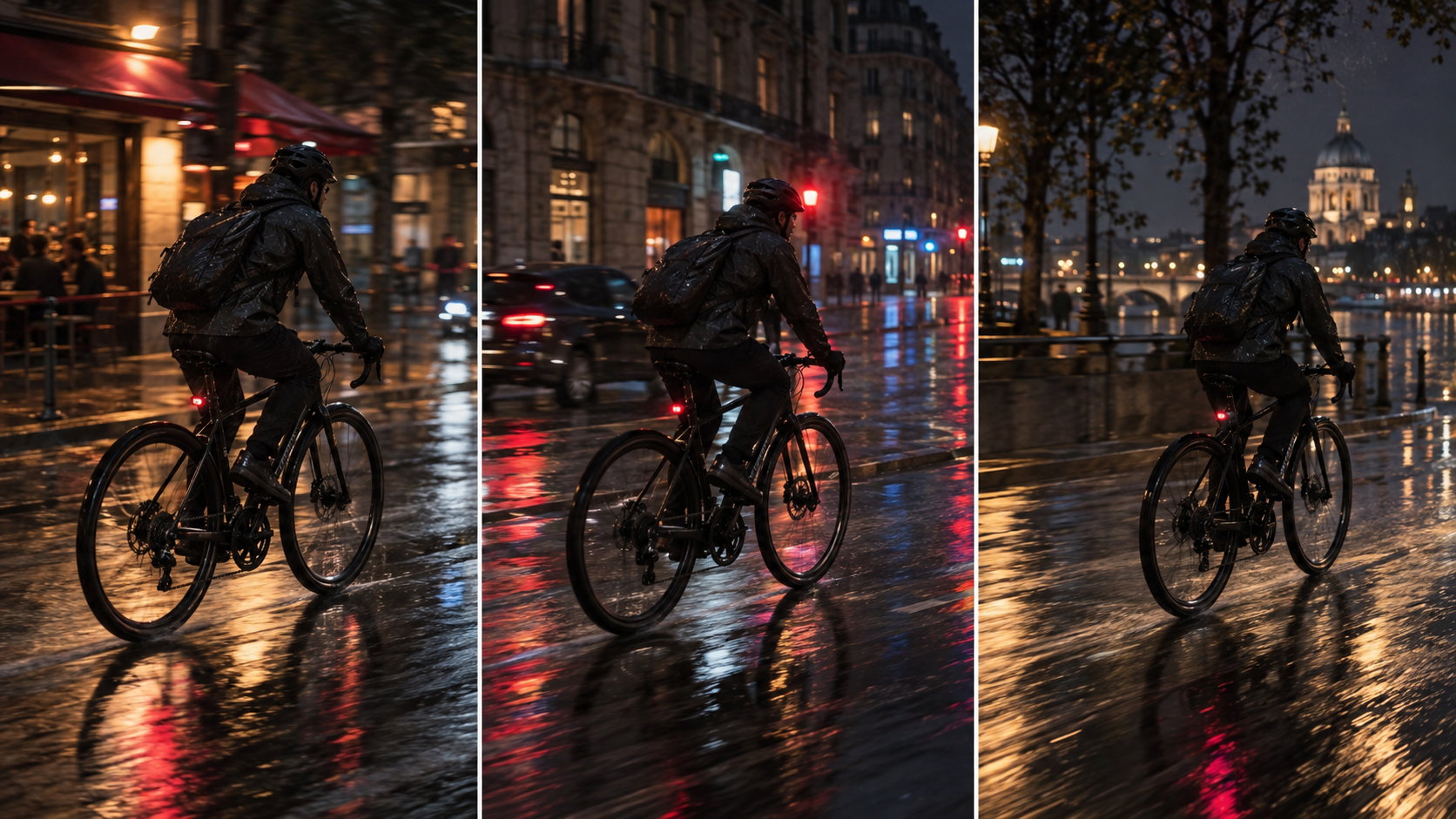
A revisão de movimento deve acompanhar bicicleta, ciclista, bordas das rodas, chuva e reflexos ao longo do tempo — não premiar o quadro individual mais nítido.
Pronto para testar por conta própria?
Coloque os passos desta guia em prática com Seedance e transforme prompts ou imagens em vídeos polidos em minutos.
Créditos grátis ao se cadastrar. Planos a partir de US$28/mês.
Artigos relacionados
Mais posts no mesmo idioma que talvez você queira ler a seguir.

Como criar um avatar de IA falante reutilizável
Crie um avatar de IA falante com Seedance: desenhe um personagem consistente, dê-lhe voz e faça-o falar em fotos ou cenas do Seedance 2.5, episódio após episódio.
Ler artigo
Melhores Modelos de IA Video-to-Video em 2026
Os melhores modelos de IA video-to-video em 2026 para editar filmagens existentes: Higgsfield Genjutsu, Seedance 2.x, Runway Aleph, Luma Modify e Kling Omni comparados.
Ler artigo
Kling 4.0 vs Seedance 2.5: Comparação Completa
Compare Kling 4.0 e Seedance 2.5: clipes de 30s, keyframes vs 50 referências, áudio, 4K, cores 10-bit e edição. Descubra qual modelo é ideal para seu projeto.
Ler artigo