
Como impedir que o Seedance cante: controle o áudio do personagem em seus vídeos
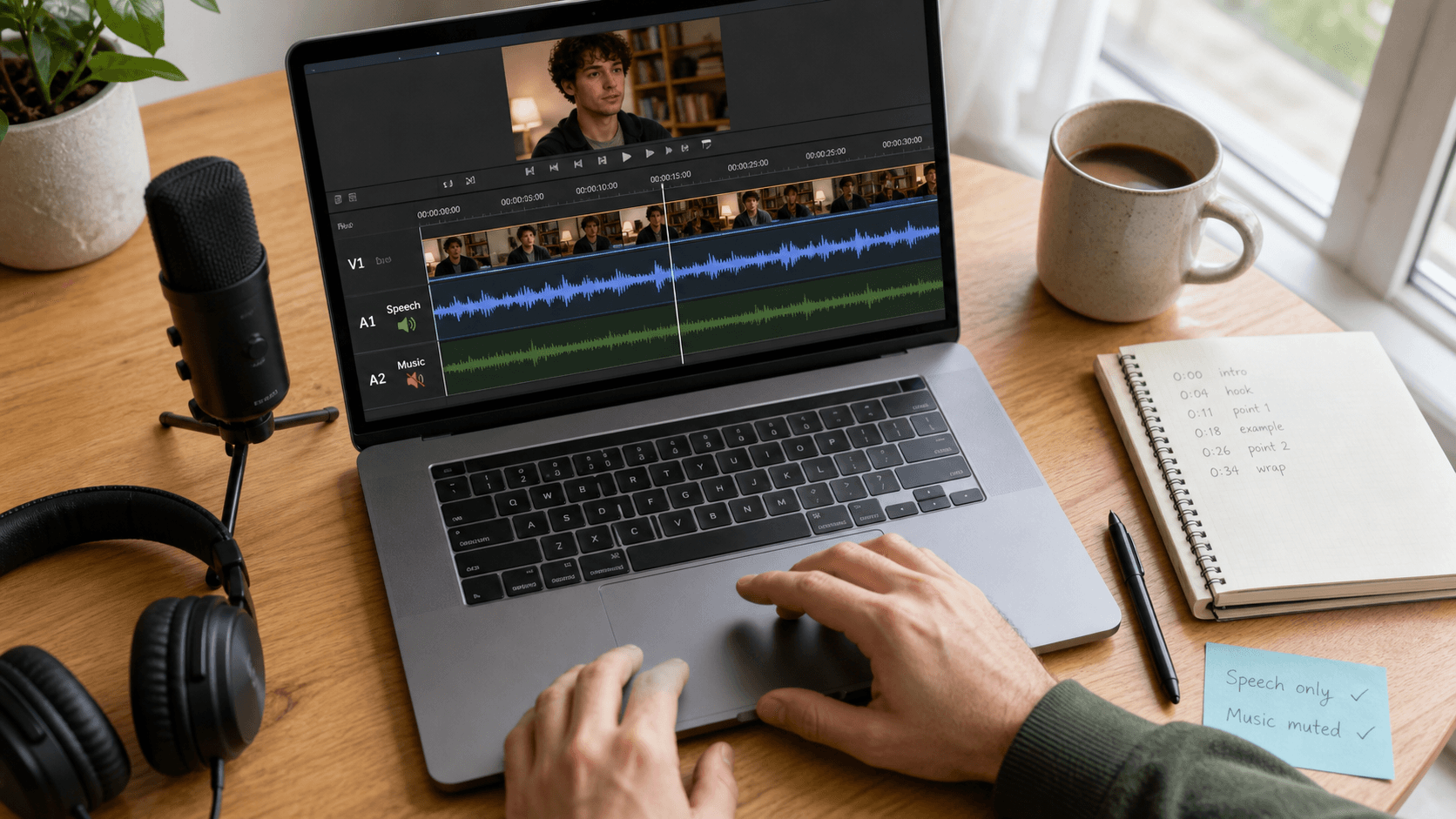
Visão geral da IA
Por que meu personagem do Seedance começa a cantar em vez de falar?
O Seedance pode interpretar áudio melódico, referências com forte carga musical, linguagem associada a apresentações e elementos visuais semelhantes a palcos como pistas para canto. Instruções sonoras conflitantes tornam essa interpretação ainda mais provável.
Como faço para impedir que o Seedance faça meu personagem cantar?
Use áudio limpo contendo apenas fala e redija o diálogo de forma explícita. Adicione frases como “falando naturalmente, apenas diálogo, sem canto, sem música de fundo” e remova quaisquer pistas musicais ou performáticas.
Posso fazer com que o Seedance gere um personagem falante sem qualquer canto?
Sim. Use um fluxo de trabalho baseado em foto falante ou orientado à fala, quando disponível; identifique claramente o falante, cite exatamente o diálogo e solicite um tom de ambiente silencioso (como um estúdio tranquilo), em vez de música.
O Seedance 2.5 possui uma configuração para desabilitar completamente o canto?
Não há um interruptor universal para desativar o canto em todos os fluxos de trabalho. O controle é obtido por meio do modo selecionado, do áudio de referência, da atribuição do falante, da redação do prompt e de uma regeneração exclusivamente falada.
Por que o Seedance faz os personagens cantarem desde o início?
O Seedance 2.5 pode coordenar imagens com diálogo, ambiência, efeitos e música. Essa versatilidade é útil, mas também significa que o modelo precisa inferir que tipo de desempenho vocal uma cena exige. Ele não lê apenas a frase entre aspas; lê o prompt inteiro, as referências, o cenário visível, o comportamento do personagem e as pistas sonoras como um único conjunto conciso.
Uma referência vocal com uma introdução entoada, vogais sustentadas, correção intensa de altura ou música perceptível sob a voz do falante pode sugerir melodia. Um prompt como “o artista apresenta uma voz poderosa” também é ambíguo: voz pode significar fala ou canto. Até mesmo uma imagem silenciosa pode influenciar o resultado ao mostrar um microfone de concerto, iluminação de palco, queixo erguido ou postura exagerada com a boca aberta.
Trata-se normalmente de um conflito de instruções, não de um personagem defeituoso. A solução confiável é garantir que todas as entradas apoiem o mesmo resultado: desempenho conversacional, palavras exatas, expressão facial estável e som contido. Antes de alterar a imagem do personagem, verifique se o prompt e o áudio estão alinhados.
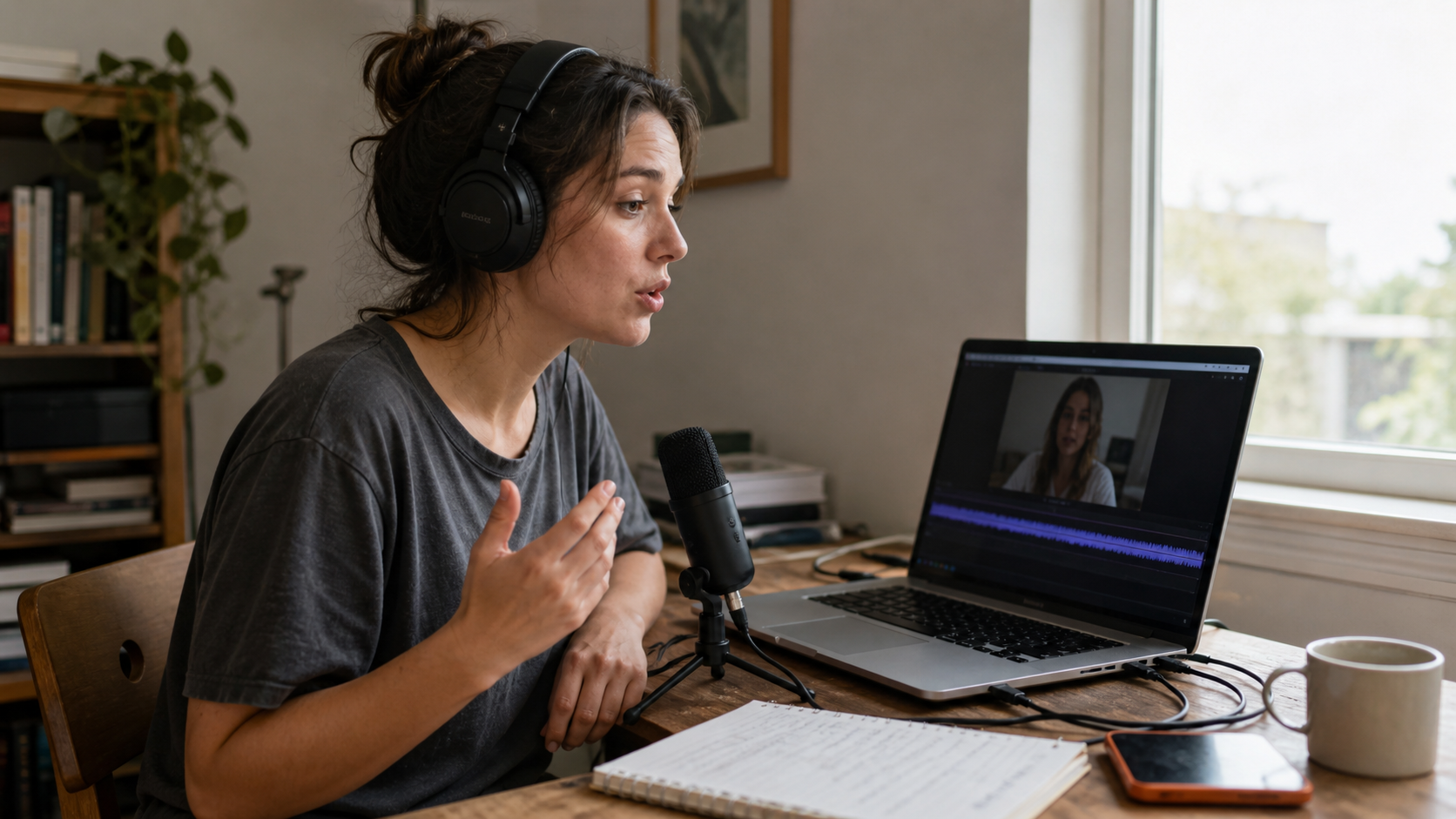
Uma gravação seca e próxima da fala fornece ao modelo um alvo vocal mais claro do que uma faixa misturada com música ou reverberação.
Gatilhos comuns: o que está fazendo seu personagem do Seedance cantar
Procure combinações de pistas, em vez de uma única palavra proibida. Estes são os gatilhos mais comuns:
- Música sob a voz de referência. Trilhas de fundo, jingles melódicos e até vazamento de áudio pelos fones de ouvido podem direcionar a entonação para o canto.
- Linguagem no prompt relacionada à música. Termos como “apresentando”, “voz”, “melodia”, “refrão”, “música” e “musical” convidam a uma interpretação musical, a menos que o contexto deixe claro o contrário.
- Imagens de palco ou microfone. Uma configuração de concerto, holofote, microfone de palco manual ou multidão aplaudindo sugere uma apresentação antes mesmo de o diálogo ser considerado.
- Direção corporal semelhante ao canto. Expressões como “abre a boca amplamente”, “ergue o queixo”, “sustenta a última palavra” ou “projeta a voz para a plateia” lembram uma performance vocal.
- Excesso de elementos sonoros em um único prompt. Diálogo, trilha sonora, ruído de multidão, efeitos e movimentos de câmera competindo em um curto trecho levam o modelo a decidir qual elemento deve prevalecer.
Realize um teste diagnóstico: mantenha o mesmo retrato, remova todas as referências de áudio, solicite uma frase curta falada e um tom de ambiente silencioso, depois compare. Se a voz tornar-se conversacional, reintroduza os ingredientes originais um a um. Para problemas mais amplos de sincronização labial, consulte o guia de problemas de sincronização labial do Seedance 2.5.
Como impedir que o Seedance cante — solução passo a passo
Comece pelo áudio. Exporte uma faixa vocal seca, sem música, aplausos, reverberação prolongada ou introdução melódica. Corte o silêncio morto antes da primeira palavra e após a última palavra; deixe apenas uma breve respiração natural em cada extremidade. Para um fluxo de trabalho normal de vídeo, um arquivo WAV mono ou estéreo em 48 kHz é um master confiável para edição. Evite comprimir repetidamente um MP3, pois consoantes borradas prejudicam tanto a sincronização labial quanto a entonação.
Em seguida, escreva a cena como fala, não como uma apresentação genérica. Nomeie o falante, cite exatamente a frase, especifique uma entrega conversacional e declare explicitamente o que a trilha sonora deve conter.
Fraco: Um apresentador realiza uma introdução vocal poderosa para a plateia.

Melhor: O apresentador olha diretamente para a câmera e fala naturalmente, em tom calmo e conversacional:
“Hoje mostrarei a vocês os três passos.” Apenas diálogo, sem canto, sem melodia,
sem música de fundo; tom de ambiente de estúdio silencioso.
Fraco: Ela pronuncia a frase com emoção enquanto a música aumenta.

Melhor: Ela diz, “Achei que você já tivesse ido embora”, com uma voz falada contida.
Pausas naturais, altura estável, respiração sutil, sem notas sustentadas. Sem música.
Fraco: Um apresentador canta os benefícios do produto em um microfone.

Melhor: Um apresentador explica um benefício do produto em fala comum, sentado em uma mesa.
Diálogo exato: “Mantém a garrafa fria por doze horas.” Apenas fala.
Quando a interface oferecer uma opção de foto falante, cabeça falante ou fluxo orientado à fala, escolha-a em vez de uma cena cinematográfica aberta. Em gerações guiadas por texto, imagem ou referência, atribua o áudio ao falante nomeado e mantenha a câmera estável durante a pronúncia da frase. O guia de edição de vídeo do Seedance 2.5 cobre o fluxo de trabalho completo gerar–revisar–refinar.
Palavras-chave de prompt que controlam fala versus canto no SeedancePara o controle de fala de personagens no Seedance por meio de prompts, pistas positivas de fala são mais úteis do que uma lista negativa extensa. Construa os prompts a partir de três grupos compactos:
- Pistas de fala: falando, conversando, diálogo, narrando, explicando, apresentando, tom conversacional, cadência natural, altura de voz constante, pausas curtas.
- Pistas potenciais de canto: atuando, desempenho vocal, melodia, música, refrão, musical, nota sustentada, vocais poderosos, canta para a câmera.
- Restrições sonoras negativas: sem canto, sem melodia, apenas fala, sem música de fundo, sem cantarolamento, sem vogais sustentadas.
Use as pistas de fala ao lado do personagem e da linha que elas regem. Coloque as restrições negativas após a descrição da trilha sonora, não em um parágrafo isolado. Apenas “sem música” pode ainda permitir canto a cappella; “fala naturalmente, apenas fala, sem canto ou melodia” define primeiro o comportamento desejado.
Um bloco de prompt reutilizável é:
[Personagem] fala diretamente para [ouvinte/câmera] com um tom conversacional natural.
Diálogo exato: “[linha].” Altura de voz constante, pausas realistas, consoantes nítidas.
Trilha sonora: apenas diálogo seco e tom ambiente de sala silenciosa. Sem canto, cantarolamento, melodia ou música.
Para estrutura visual completa — sujeito, ação, câmera, iluminação, cronometragem e som — consulte o Guia de prompts do Seedance 2.5.
Acertando a sincronização labial do Seedance para vídeos exclusivamente falados
Uma vez eliminado o canto, otimize o modo de fala com sincronização labial do Seedance usando uma linha mais curta e limpa. Durante o diagnóstico, busque um único falante e uma única oração por tomada. Fala rápida, trava-línguas, vozes sobrepostas e boca em movimento ou parcialmente oculta aumentam as chances de desvio.
Mantenha o rosto grande o suficiente para ser lido, próximo à frontalidade e consistentemente iluminado. Evite órbita rápida, mão na frente da boca, mastigação ou corte durante uma sílaba-chave. Se um retrato tiver lábios firmemente fechados ou expressão extrema, experimente uma fonte neutra com mandíbula relaxada. Legendas exatas devem ser adicionadas após a geração, pois texto com precisão de quadro é uma tarefa de pós-produção.
O áudio deve começar de forma limpa, manter nível constante e evitar picos cortados (clipping). Remova silêncios longos em vez de pedir ao modelo que invente movimento facial durante eles. Se a linha ainda apresentar desvio, divida-a em uma pausa natural e gere dois clipes curtos. Altere apenas uma variável por nova tentativa, para saber se o problema foi resolvido por ajuste no áudio, na redação, na pose ou no movimento da câmera.
Use uma tomada simples de diálogo como referência: alternância clara entre falantes, bocas legíveis e ausência de movimentos concorrentes.
Personagem falante versus personagem cantor no Seedance — Quando usar cada um
Para um personagem de vídeo Seedance que fala, não canta, escolha a fala quando o espectador precisa compreender informações: demonstrações de produto, explicações, histórias de clientes, tutoriais, cenas de diálogo, apresentadores virtuais ou treinamentos. A fala natural beneficia-se de enquadramento estável, gestos comuns, consoantes nítidas e espaço para pausas.
O canto é útil quando a melodia é o objetivo criativo real: videoclipes musicais, jingles, tomadas estilizadas de desempenho, personagens musicais animados ou transições sincronizadas ao refrão. Nesses casos, uma referência musical e direção inspirada em palco são úteis — e não prejudiciais.
Essa diferença deve ser intencional. Não peça a uma única tomada curta que alterne repetidamente entre explicação e canto. Crie clipes separados, cada um com sua própria referência de áudio e orientação de desempenho, e depois edite-os juntos. Se seu projeto depender de diálogo, efeitos ou ambiência gerados conjuntamente, o guia do gerador nativo de áudio explica o que avaliar além da imagem.
Dicas avançadas: Controle total de áudio no Seedance 2.5
Para uma sequência que fala primeiro e canta depois, divida a linha do tempo. Gere a seção falada com fala seca e configuração neutra; gere a seção musical com sua própria referência de música, pose de desempenho e plano de câmera. Una-as com uma ação visível, como uma virada, mudança de iluminação ou corte para um enquadramento mais amplo. Isso é mais controlável do que forçar dois modos vocais em um único prompt.
Use referências de forma seletiva. Um retrato limpo pode ancorar a identidade, um clipe curto de movimento pode orientar os gestos e um único arquivo de áudio pode definir a voz — mas cada referência adicional acrescenta outro sinal. Evite imagens de shows, movimentos labiais de outra frase ou vocais misturados quando o objetivo for um diálogo comum. O espaço de trabalho Referência para Vídeo funciona melhor quando cada ativo tem um papel explícito.
Se o personagem ainda cantar, experimente esta lista de verificação para casos extremos: remova palavras como “perform” e “vocal”, substitua um microfone de mão por um microfone de mesa ou voltado para a câmera, encurte vogais sustentadas na fonte, transfira a música para a pós-produção e inicie uma nova geração com apenas o retrato aprovado e a linha limpa. Não acumule negativas contraditórias, como “não musical, mas melodicamente emocional”. Declare um resultado positivo único: diálogo falado natural.
Por fim, ouça fora do navegador, usando fones de ouvido e alto-falantes. Verifique se a voz permanece inteligível, se a ambientação mascara as consoantes e se a entonação torna-se melódica perto do final. Salve o prompt, as referências, a faixa mestre de áudio e a saída aprovada, para que um clipe posterior possa reutilizar a mesma receita de fala.
ConclusãoCantar inesperado é geralmente o resultado de sinais criativos misturados, não um defeito do personagem. Alinhe uma gravação limpa de fala, uma linha citada explicitamente, pistas de desempenho conversacional, enquadramento estável e restrições de trilha sonora “somente fala”; em seguida, teste uma única tomada curta antes de reconstruir toda a cena. Mantenha o canto em clipes onde a melodia for intencional e separe as seções faladas das seções musicais quando o projeto exigir ambas. Criar um vídeo Seedance orientado por fala →
Pronto para testar por conta própria?
Coloque os passos desta guia em prática com Seedance e transforme prompts ou imagens em vídeos polidos em minutos.
Créditos grátis ao se cadastrar. Planos a partir de US$28/mês.
Artigos relacionados
Mais posts no mesmo idioma que talvez você queira ler a seguir.

Exemplos de Prompt para Vídeo com IA Gemini: Cenas Veo Prontas para Cópia e uma Fórmula Melhorada de Prompt
Copie exemplos de prompts para vídeo com IA Gemini destinados a movimento cinematográfico, anúncios de produtos, diálogos e clipes verticais, e adapte-os usando uma fórmula prática de prompt para o Veo.
Ler artigo
Como Manter a Forma do Produto Consistente em Anúncios de Vídeo com IA
Bloqueie a geometria do produto, embalagem, rótulos, referências, ângulos de câmera e verificações de aprovação para que os anúncios de vídeo com IA preservem o SKU real em cada cena.
Ler artigo
Como Fazer um Vídeo de IA Seguir uma Ação com Múltiplas Etapas
Planeje ações atômicas, transições de estado, cronometragem, continuidade e transferência entre planos para que um vídeo de IA execute uma sequência na ordem pretendida.
Ler artigo