
Tutorial de Edição de Agente de Vídeo HeyGen: Corrija Cenas e Conclua no AI Studio

AI Overview
Como edito um vídeo criado com o HeyGen Video Agent?
Abra o projeto gerado, identifique a cena ou a linha que precisa de ajustes e descreva uma alteração específica no chat do Video Agent. Para controle preciso de sincronização, layout ou legendas, escolha Edit a Copy no AI Studio.
Posso alterar apenas uma cena do HeyGen Video Agent sem refazer tudo?
Segundo o HeyGen, pequenas alterações — como substituir um elemento visual ou ajustar uma única cena — permitem revisar apenas o conteúdo afetado. Nomeie exatamente a cena e indique claramente o que deve permanecer inalterado; mudanças estruturais mais amplas podem reabrir o plano do vídeo.
Quando devo usar o AI Studio em vez do chat do Agente?
Use o chat para instruções criativas claras, como alterar o tom de voz ou substituir uma tomada. Use o AI Studio quando precisar de controle direto sobre mídia, roteiro, sincronização, transições, legendas ou layout final.
As edições em um vídeo do HeyGen Video Agent consomem créditos?
Depende do que é regenerado. Segundo o HeyGen, edições visuais, de layout, legendas ou sincronização no AI Studio não consomem créditos por si mesmas, enquanto alterações que reprocessam uma cena com avatar sim podem consumir créditos. Verifique a estimativa atual antes de confirmar.
Onde realmente começa a edição de vídeos do HeyGen Video Agent
Comece com o plano aprovado, não com um pedido vago de refazer
Alguém que busca um tutorial de edição do HeyGen Video Agent normalmente já tem uma primeira versão quase pronta. Talvez o roteiro esteja claro, mas um clipe B-roll mostre o produto errado; talvez o avatar fale muito rápido ou as legendas ocultem o objeto. A tarefa é reparar a parte relevante sem perder o restante. O guia de ajuda atual do HeyGen descreve dois caminhos após a geração: continuar conversando com o Video Agent para revisões de conteúdo e criativas, ou selecionar Edit a Copy no AI Studio para controle manual detalhado. Trate essas duas opções como níveis distintos de edição, não como botões concorrentes.
Assista à versão completa e liste os defeitos por cena: “Cena 2 usa um tênis genérico”, “cena 3 faz uma afirmação não verificada”, “a legenda final oculta o produto”. Afirmações factuais exigem aprovação antes da gravação novamente; essa lista também protege as cenas não afetadas.
O nosso anúncio fictício de 20 segundos passa do apresentador ao detalhe do tênis, depois ao corredor ao ar livre e termina com o produto. As imagens são conceitos editoriais originais, não saídas do HeyGen. O clipe de tênis reproduzível separadamente é uma amostra do Seedance, não deste anúncio exato.
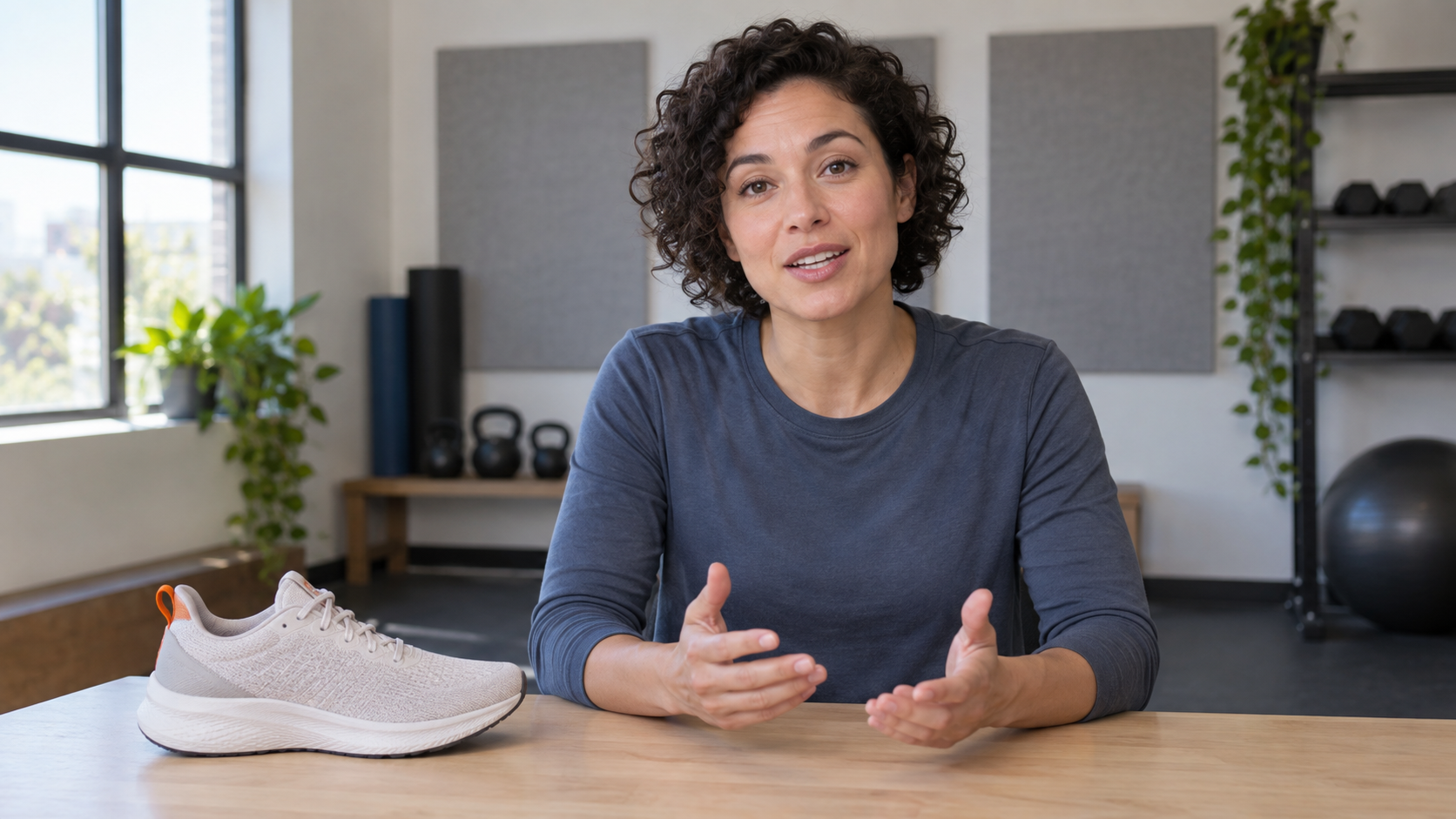
Batida ilustrativa do apresentador. Em um rascunho real do Agente, aprove a fala, a voz e a identidade do tênis antes de alterar os B-rolls circundantes.
Crie uma primeira versão fácil de revisar
Forneça ao Agente um roteiro e atribua funções aos ativos
O fluxo de trabalho oficial do HeyGen permite escolher um avatar, um Sistema de Marca opcional, duração e orientação, seguidos pelo fornecimento de um roteiro, instruções e anexos. Seu Chat Mode permite revisar um plano de vídeo antes da geração; o Autopilot prossegue com menos intervenção. Para um anúncio de cliente ou produto, o Chat Mode é a rota editorial mais segura, pois o plano revela a ordem das cenas e a narração antes da renderização paga. A interface atual do produto pode renomear essas opções, portanto verifique os rótulos na sua conta.
Atribua uma função a cada ativo: abertura pelo apresentador, close-up do produto, referência do corredor e encerramento limpo. Use apenas arquivos previamente aprovados. Para uma marca real, forneça fotos e textos do produto já aprovados; uma IA ainda não consegue comprovar materiais ou desempenho.
Use um briefing compacto, como: “Crie um anúncio em retrato de 20 segundos para um tênis de corrida cotidiano sem marca. Um apresentador introduz o conforto, sem fazer afirmações quantificadas sobre desempenho. Mostre o detalhe do tênis, um corredor em uma trilha ribeirinha molhada e, por fim, um encerramento calmo com o produto. Fotografia urbana natural, transições contidas, legendas legíveis e nenhum logotipo inventado. Mantenha o close-up do produto tempo suficiente para inspecionar o tênis.” O plano deve indicar qual cena corresponde a cada frase e quais mídias são propostas. Resolva qualquer ordem incorreta de cenas antes de aprovar a geração; uma mudança significativa na sequência posteriormente pode exigir um novo plano.
O guia de créditos do HeyGen Video Agent trata da questão distinta de orçamento e estimativas. Este tutorial trata de onde fazer uma edição, como dimensioná-la e como aceitar o resultado. Se você ainda está escolhendo uma plataforma de avatar, o guia de alternativas ao HeyGen compara essa decisão mais ampla, em vez de repetir estes passos de edição.
Edite uma cena no chat do Video Agent
Indique simultaneamente a alteração e os elementos invariáveis
O artigo de ajuda do HeyGen explica que você pode localizar uma cena, selecionar Editar e inserir um prompt no chat. Ele fornece um padrão útil: nomeie a cena, descreva a substituição e declare explicitamente que o avatar, a voz, o roteiro e as demais cenas devem permanecer inalterados. Para o anúncio do tênis, uma instrução de edição pronta para cópia é: “Na cena 2, substitua a imagem genérica de estoque do tênis pela foto aprovada em close-up do tênis cinza de corrida. Mantenha inalterada a fala do apresentador, sua voz, a duração da cena, as legendas, a música e todas as demais cenas. Preserve a malha cinza-clara do tênis e a aba de puxar no calcanhar em laranja-oxidado.”
Após a regeneração, compare o mesmo carimbo de tempo: a tomada foi substituída? A narração está alinhada? O tênis permanece inalterado? O corte está limpo? Se algum elemento declarado como invariável tiver se movido, nomeie esse erro em um prompt subsequente.
 Ativo de substituição ilustrativo. Um close-up é útil apenas se a edição em movimento preservar a forma e o ritmo do produto; a imagem estática em si não é um resultado HeyGen.
Use uma edição de cena para problemas criativos, não para cada tarefa final de polimento
O chat também é adequado para alterações no roteiro, tom de voz, estilo ou ritmo. Trabalhe uma mudança por vez: “Encurtar a cena 3 e iniciar mais cedo a ação do corredor” é mais fácil de verificar do que uma reescrita simultânea de voz, música e elementos visuais. Salve primeiro a versão aprovada.
Para cenas adicionadas ou reordenadas, espere um plano revisado. Aprove a nova narrativa, duração total e narração antes da renderização.
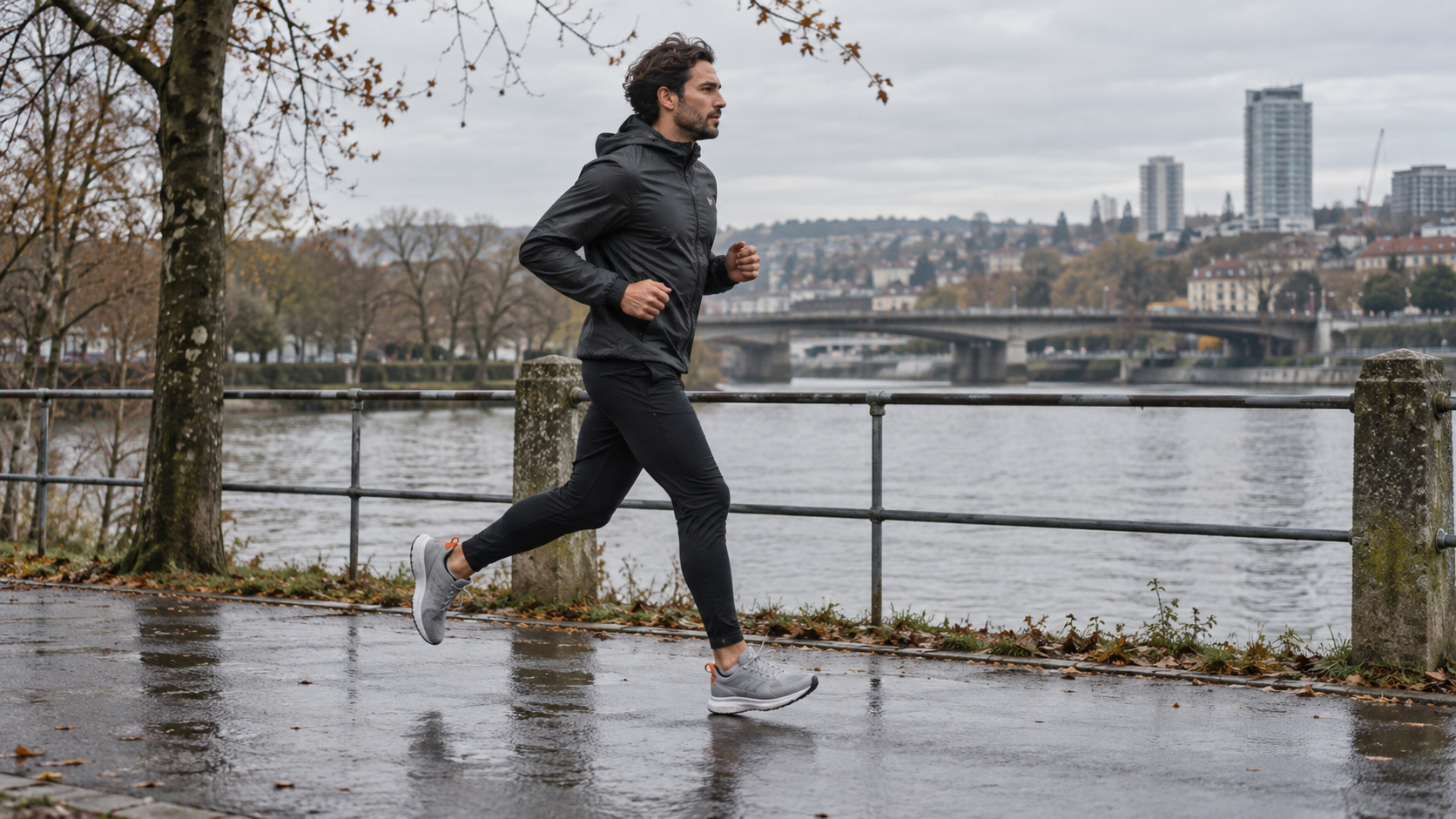
Direção ilustrativa de B-roll externo. Inspeccione o movimento real quanto ao contato do pé com o solo, continuidade do tênis e corte limpo de volta para o apresentador.
Finalize ajustes precisos em AI Studio
Edite uma cópia quando a questão for no nível de quadro
O HeyGen recomenda Edit a Copy em AI Studio para refinamentos finais. Lá você pode ajustar roteiro e texto, cenas com avatar, voz, áudio, imagens, layout, sincronização, transições e legendas. Uma cópia protege a versão do Agente enquanto você faz ajustes diretos. Use esse caminho se os recursos multimídia da cena 2 estiverem corretos, mas o recorte esconder a aba do calcanhar, uma legenda aparecer meio segundo cedo demais ou o quadro final precisar de mais espaço para respirar. Essas são decisões relativas à linha do tempo e ao layout, não motivos para solicitar que um agente reinvente a história.
Substitua um clipe de corredor de marca não aprovada pelo ativo aprovado e defina os pontos de entrada/saída para que a passada fique clara. Verifique o corte adjacente. Mantenha o tênis e a legenda visíveis no enquadramento em retrato; efeitos não devem ocultar o produto. O fluxo de trabalho de imagem para vídeo ajuda a criar um novo insert em movimento a partir de uma imagem estática aprovada.
Trata-se de um clipe existente separado de tênis gerado por Seedance, não saída de HeyGen Video Agent nem reconstrução do anúncio fictício. Reproduza-o para inspecionar a geometria do produto em movimento, em vez de confiar apenas em seu poster.
Compreenda o limite de créditos antes de renderizar novamente
O guia atual do HeyGen distingue refinamentos visuais em AI Studio de alterações que exigem nova renderização de uma cena com avatar. Ele afirma que modificar mídia, layout, legendas ou sincronização, por si só, não exige créditos adicionais nesse contexto; já alterar o roteiro de uma cena com avatar, o próprio avatar ou a voz pode exigir. As regras exatas de estimativa de conta e plano podem mudar, portanto, verifique o custo pré-visualizado antes de aprovar uma nova renderização. Trate a expressão “pequena edição” como uma descrição de escopo, não como uma promessa de que todos os pedidos serão gratuitos.
Trocar a imagem do tênis é uma edição de mídia; alterar uma declaração falada pode exigir renderização do avatar e aprovação factual. Verifique a estimativa e revise o arquivo resultante antes da exportação.
Revise o arquivo finalizado, não apenas a pré-visualização no editor
Faça uma verificação de aceitação em cinco pontos
Exporte um rascunho e assista-o em velocidade normal no dispositivo-alvo. Verifique: (1) o mesmo tênis sem marca aparece nas imagens de close-up, em movimento e no quadro final; (2) nenhuma declaração falada ultrapassa o que foi aprovado; (3) as legendas correspondem exatamente às palavras pronunciadas e permanecem legíveis; (4) os cortes preservam a ação natural; e (5) a CTA final permanece visível tempo suficiente para ser compreendida. Assista uma vez com o som desligado e outra com as legendas ocultas. Uma miniatura forte pode mascarar uma passada defeituosa, um quadro repetido ou a última sílaba cortada.
Para defeitos isolados, revise apenas essa cena; para problemas de ritmo em todo o vídeo, retome o plano. Substitua uma imagem-fonte ruim em vez de tentar contorná-la com prompts. Salve juntos os arquivos-fonte, o roteiro aprovado, os prompts e a versão exportada. Para um corte posterior ou correção de legendas, consulte o guia de edição com Seedance e OpenShot.

Conceito ilustrativo de quadro final com espaço para inclusão da cópia aprovada diretamente no editor. Não contém declarações geradas nem marcas falsas de marca.
Onde Seedance Agent se insere em um fluxo de trabalho de edição mais amplo
Coordene referências, aprovações e reexecuções seletivas
O HeyGen Video Agent é uma opção razoável quando um vídeo orientado por prompt — com apresentador ou avatar — necessita de revisão conversacional seguida de polimento em AI Studio. Já o Seedance Agent aborda um problema de produção relacionado, porém distinto, no seedance.tv: organizar um briefing, ativos de referência, plano de tomadas e feedback entre múltiplos clipes ou formatos de saída. Isso é útil quando o anúncio do tênis se transforma em uma campanha com um corte 9:16 para redes sociais, um embutido 16:9 para página web, diversos close-ups do produto aprovados e revisores que devem aprovar cada variante. O objetivo não é sugerir que o Seedance Agent controle o editor do HeyGen; ele oferece um espaço próprio para sua produção coordenar e reexecutar seletivamente o trabalho.
Mantenha a mesma lista de edições em ambos os ambientes: cena exata, alteração aprovada, elementos inalterados e verificação de aceitação. Se a identidade entre tomadas for o ponto crítico, use o guia de consistência de personagem Seedance como checklist de inspeção. A geometria do produto, a fala do avatar e a cópia final ainda exigem revisão humana. Escolha o fluxo de trabalho que mantenha essas decisões visíveis, em vez de prometer que um único prompt para agente elimina a necessidade de edição.
Conclusão
Uma edição HeyGen Video Agent confiável começa nomeando o defeito, delimitando uma cena e especificando o que não deve ser alterado. Use o chat do Agente para revisões criativas claras e, em seguida, utilize Edit a Copy em AI Studio quando o trabalho exigir controle direto sobre mídia, sincronização, legendas ou layout final. Aprove os fatos, inspecione o movimento e o áudio reais e verifique o arquivo exportado no dispositivo de destino. As imagens de tênis de corrida aqui são conceitos ilustrativos, e o clipe interativo do tênis é uma amostra Seedance separada, não um benchmark HeyGen. Quando um único vídeo editado evolui para uma campanha com múltiplos formatos, planeje referências e revisões seletivas com Seedance Agent.
Pronto para testar por conta própria?
Coloque os passos desta guia em prática com Seedance e transforme prompts ou imagens em vídeos polidos em minutos.
Créditos grátis ao se cadastrar. Planos a partir de US$28/mês.
Artigos relacionados
Mais posts no mesmo idioma que talvez você queira ler a seguir.

Como criar um avatar de IA falante reutilizável
Crie um avatar de IA falante com Seedance: desenhe um personagem consistente, dê-lhe voz e faça-o falar em fotos ou cenas do Seedance 2.5, episódio após episódio.
Ler artigo
Melhores Modelos de IA Video-to-Video em 2026
Os melhores modelos de IA video-to-video em 2026 para editar filmagens existentes: Higgsfield Genjutsu, Seedance 2.x, Runway Aleph, Luma Modify e Kling Omni comparados.
Ler artigo
Kling 4.0 vs Seedance 2.5: Comparação Completa
Compare Kling 4.0 e Seedance 2.5: clipes de 30s, keyframes vs 50 referências, áudio, 4K, cores 10-bit e edição. Descubra qual modelo é ideal para seu projeto.
Ler artigo