
Google Flow Studio Veo 3: Guia de Acesso, Preços e Fluxo de Trabalho
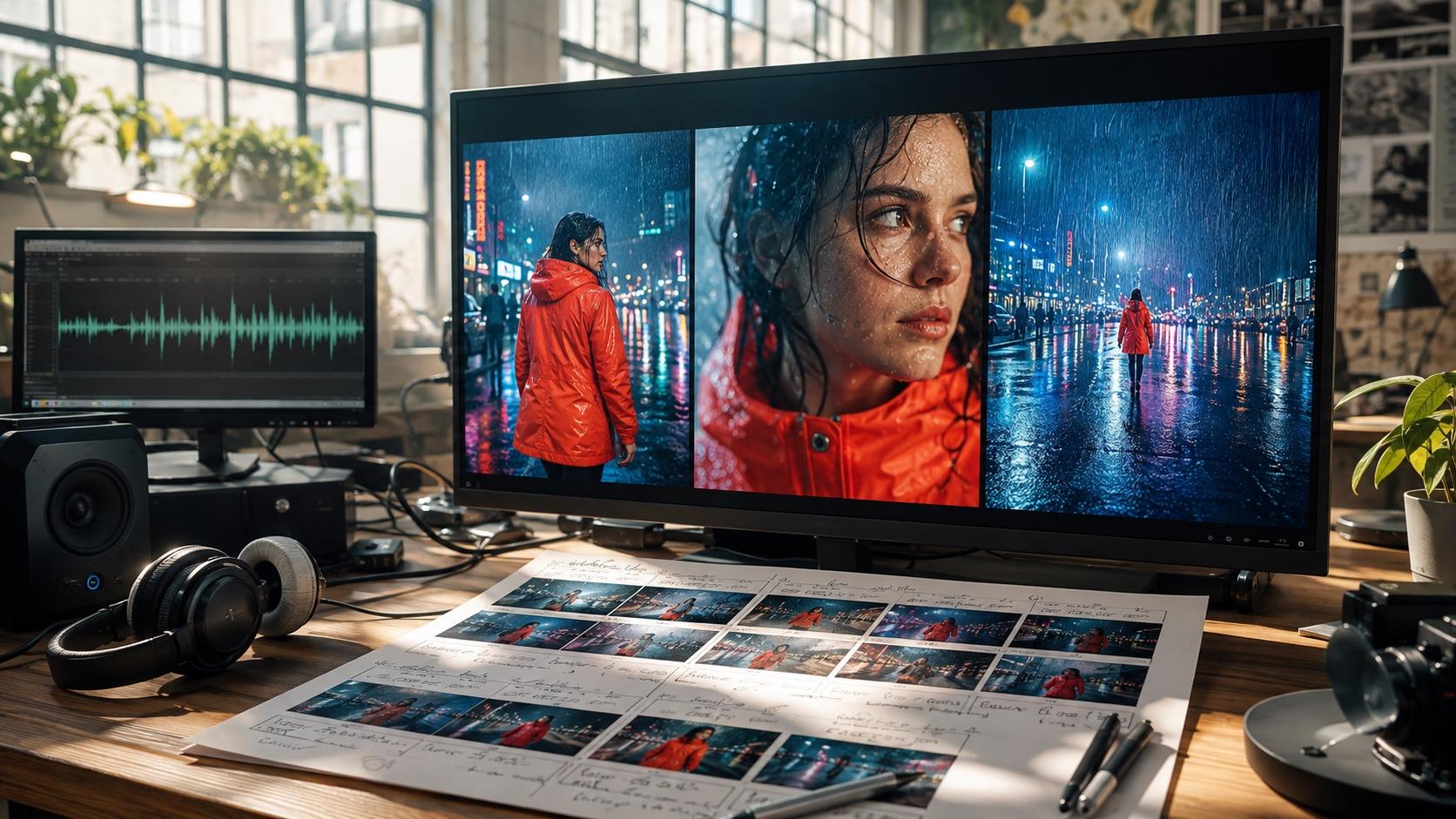
AI Overview
Google Flow Studio é o mesmo que Veo 3?
Não. O produto chama-se oficialmente Google Flow, enquanto Veo 3.1 é um dos modelos de vídeo disponíveis no seu espaço de trabalho para produção cinematográfica.
Posso usar Veo 3 gratuitamente no Google Flow?
Sim. Contas sem assinatura paga de IA recebem atualmente 50 créditos Flow por dia, mas os créditos gratuitos expiram em vez de serem acumulados para o dia seguinte.
Quanto custa Veo 3 no Google Flow?
As tarifas atuais variam de 10 créditos para uma geração Veo 3.1 Lite a 100 créditos para Qualidade; assinaturas incluem créditos mensais e opções superiores.
Google Flow pode transformar uma imagem em vídeo?
Sim. A funcionalidade Frames para Vídeo pode utilizar um primeiro quadro ou quadros inicial e final, enquanto Ingredientes ou Referências podem preservar sujeitos, objetos e estilo.
O que é o Google Flow Studio — e como o Veo 3 se encaixa
Pessoas que procuram Google Flow Studio Veo 3 normalmente desejam o produto para produção cinematográfica, e não uma ferramenta separada chamada “Flow Studio”. O nome atual do produto do Google é Flow. Ele combina geração de vídeos, criação de imagens, assistência na formulação de prompts, organização de cenas e ferramentas voltadas à edição, tudo em um único espaço de trabalho. Veo 3.1 fornece a camada de geração de vídeo; ele não corresponde à aplicação inteira.
Essa distinção é importante ao comparar resultados ou custos. Flow organiza o contexto da produção, enquanto o modelo Veo selecionado determina como o movimento é gerado. O modelo, o modo, a duração e a quantidade de saídas podem todos alterar o consumo de créditos.
Pense em cenas, não em prompts isolados
Flow é mais útil quando um projeto exige continuidade entre planos. Defina um personagem reutilizável, localização, objeto cenográfico, fonte de iluminação e estado final. Em seguida, gere primeiro o plano com maior risco: um close-up facial, um produto em movimento, contato com as mãos, diálogo ou movimento de câmera através de um ambiente detalhado.
O que o modelo contribui
Veo 3.1 lida com movimento, comportamento da câmera, interações e áudio sincronizado, onde suportado. Flow acrescenta o contexto da produção. Pergunte-se qual ferramenta Flow e qual modo Veo são adequados para o plano — e não se Flow ou Veo é “melhor”.
Como acessar e usar o Google Flow com o Veo 3
Abra o Flow com uma conta Google compatível, crie um projeto e verifique o menu de modelos. A disponibilidade pode variar conforme a conta, país, assinatura e fase de lançamento. Se um tutorial mostrar um controle ausente, verifique primeiro o modelo e o plano.
Escolha o modo de entrada a partir do que já foi aprovado
| Material inicial | Melhor modo inicial | O que proteger |
|---|---|---|
| Apenas ideia escrita | Texto para Vídeo | Ação, câmera, cenário, final |
| Uma imagem estática aprovada | Frames para Vídeo | Identidade do sujeito e composição inicial |
| Quadros inicial e final aprovados | Modo quadro inicial e final | Trajeto da transição e pose final |
| Várias pessoas, objetos cenográficos ou referências de estilo | Ingredientes ou Referências | Identidade, geometria, vestuário, paleta |
Quando uma imagem estática já contém o produto, personagem ou composição corretos, comece com um fluxo de trabalho de imagem para vídeo em vez de reconstruir esses detalhes em texto. Um âncora visual reduz a ambiguidade e facilita o diagnóstico de falhas nas gerações.
Comece com um plano de prova de baixo custo
Faça com que a primeira geração responda a uma única pergunta. Teste se um rosto sobrevive a uma rotação, se a geometria de um produto resiste ao movimento ou se a arquitetura permanece fixa durante um movimento de câmera. Adicione diálogo, clima e ações secundárias apenas após a âncora ter sido validada.
Revise todo o clipe, não apenas sua miniatura
Revise o início, o movimento mais difícil e os últimos dois segundos em tamanho real. Verifique mãos, pontos de contato, reflexos, sincronização labial e sincronia sonora. Um primeiro quadro belo não consegue salvar uma transição defeituosa.
Modelos Veo 3.1 e ferramentas de imagem para vídeo dentro do Flow
O Flow apresenta Veo 3.1 em diversos níveis de desempenho. Lite é adequado para ideias preliminares, Fast suporta iterações criativas mais intensas e Quality é a opção final e mais cara. Confirme a seleção ativa antes de executar um lote.
| Escolha Veo 3.1 | Uso ideal | Principal compromisso |
|---|---|---|
| Lite | Testes de composição e movimento | Custo mais baixo; não representa a qualidade final almejada |
| Fast | Iterações criativas frequentes | Mais créditos do que o Lite |
| Quality | Planos principais (hero shots) e avaliação final | Custo mais alto de geração e menos tentativas por orçamento |
Para criadores que desejam acesso direto ao modelo sem precisar criar um projeto Flow separado, o gerador Veo 3.1 no Seedance oferece um caminho focado para testar um plano definido.
Quadro inicial versus quadros inicial e final
Um quadro inicial define a abertura, mas deixa o destino em aberto. Os quadros inicial e final controlam ambos os extremos para revelações, chegadas da câmera, mudanças de pose e rotações de produtos. Certifique-se de que o segundo quadro represente uma continuação plausível, e não uma transição impossível.
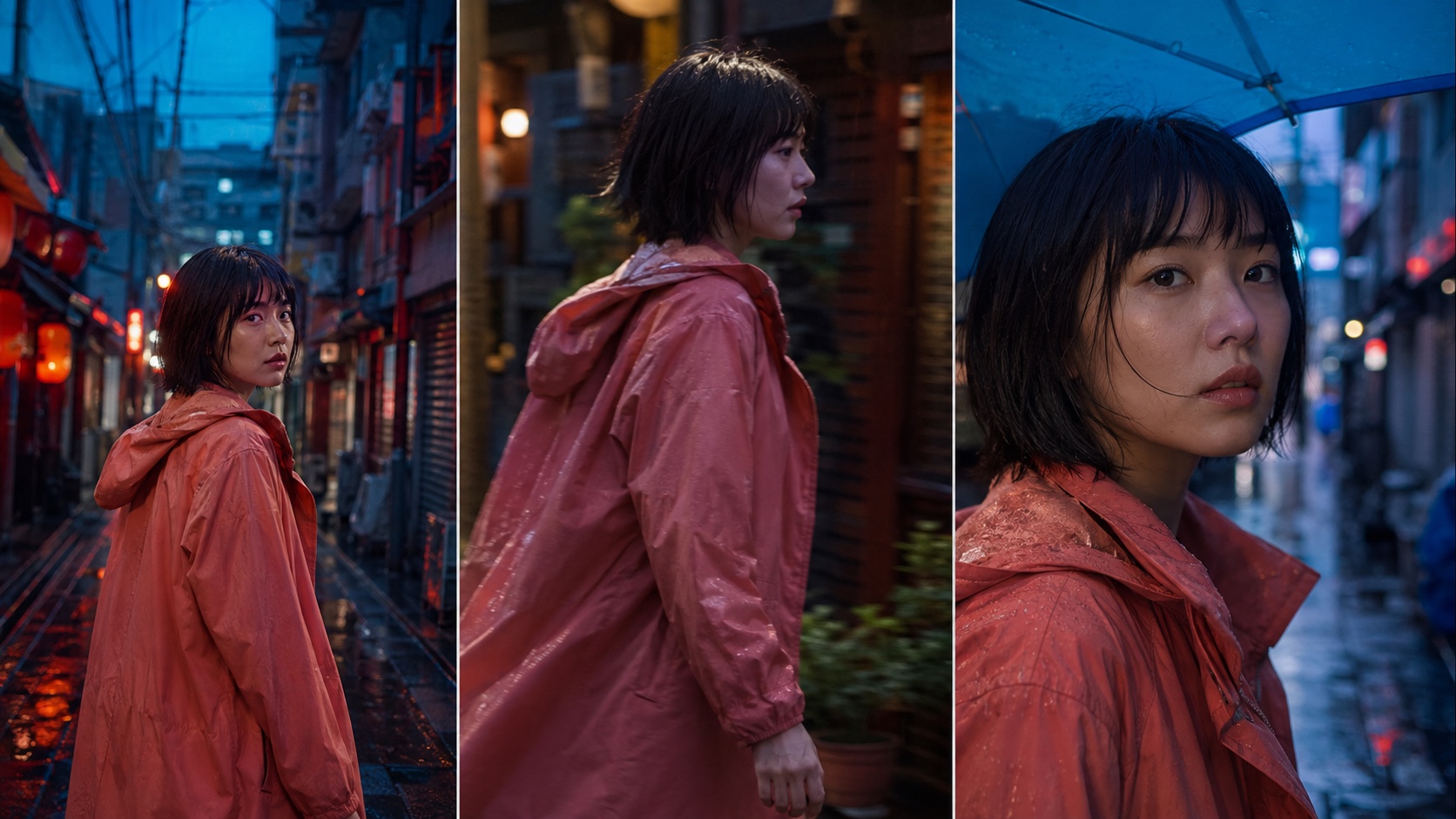
Um teste útil com quadros inicial e final mantém identidade e localização fixos, permitindo que o movimento e a moldura evoluam.
Ingredientes e referências
Use referências quando fatos visuais devem ser preservados: rosto e vestuário, geometria e material de um produto, ou arquitetura de um local. Atribua a cada imagem uma única função. Uma referência limpa de sujeito, produto e ambiente é melhor do que cinco imagens de clima conflitantes.

A consistência de referência deve ser avaliada em ângulos e ações variáveis, não apenas em dois retratos quase idênticos.
Google Flow Veo 3: Preços, créditos gratuitos e custo por clipe
A unidade útil de precificação é o custo por clipe aprovado. Atualmente, o Flow lista 50 créditos diários para usuários sem assinatura paga de IA. Esse limite é renovado após a primeira geração do dia, e os créditos não utilizados não são acumulados.
Os planos pagos atualmente incluem créditos mensais do Flow: AI Plus (200), AI Pro (1.000) e AI Ultra (10.000 ou 25.000). Os créditos mensais também expiram. Verifique a tabela atualizada de créditos antes da compra.
| Configuração de geração | Custo atual em créditos Flow |
|---|---|
| Veo 3.1 Lite | 10 créditos; 5 na versão Ultra |
| Veo 3.1 Fast | 20 créditos; 10 na versão Ultra |
| Veo 3.1 Quality | 100 créditos |
| Ampliação para 1080p | Incluída para assinantes |
| Ampliação para 4K | 50 créditos; exclusivo para Ultra |
Cada saída em uma solicitação com múltiplas gerações pode ser cobrada individualmente. Duas saídas a 20 créditos cada resultam em um custo total de 40 créditos; portanto, o acesso gratuito funciona melhor para provas controladas.
Calcular o custo por saída aprovada
Acompanhe tentativas, créditos consumidos, clipes utilizáveis, tempo de correção e exportações. Se 12 gerações rápidas produzirem dois clipes aprovados, divida o gasto total por dois. Realize a ampliação somente após a revisão bem-sucedida do movimento, da identidade e do áudio.
Mantenha exploração e finalização separadas
Use o modo Lite para composição, o modo Fast para direções promissoras e o modo Quality apenas quando o prompt e as referências estiverem estáveis. Uma lista escrita de critérios de aceitação evita que equipes aprovem um clipe simplesmente por ter sido caro.
Google Flow Veo 3: Fluxo de trabalho de prompt e cena
Um bom prompt descreve uma única tomada contínua na seguinte ordem: sujeito, cenário, ação, câmera, iluminação, som e estado final. Evite movimentos de lente incompatíveis ou ações não relacionadas.
Estrutura reutilizável de prompt
Sujeito e âncora: quem ou o que deve permanecer reconhecível.
Cenário e iluminação: local, horário, clima, fonte principal de luz.
Ação: um movimento legível com contato físico descrito de forma clara.
Camera: enquadramento, direção, velocidade e momento em que o movimento cessa.
Áudio: diálogo, ambiente, efeitos sonoros (Foley), música e elementos que devem estar ausentes.
Estado final: pose exata final, posição do objeto ou imobilização da câmera.
Por exemplo: “Uma mulher com um impermeável coral atravessa um beco molhado iluminado por néon ao crepúsculo azul. A câmera acompanha-a lateralmente à velocidade de caminhada enquanto ela vira sob uma marquise. A chuva atinge o tecido e o pavimento; o tráfego distante é suave, sem música nem diálogo. Finaliza em um enquadramento estável de meio-corpo enquanto ela olha de volta para a rua.”
Como você Extend um vídeo Veo 3.1 no Google Flow?
Abra o projeto Flow que contém o clipe aprovado, selecione-o e clique em Extend. Atualmente, o Flow só pode estender vídeos gerados pelo Veo. A origem deve ser um clipe de 8 segundos em modo Veo 3.1 Lite, Fast ou Quality, com proporção 16:9 ou 9:16; embora a origem possa vir de qualquer um desses níveis Veo 3.1, a tabela atual de recursos do Flow do Google indica que a própria extensão deve usar Veo 3.1 Lite. Verifique o modelo ativo e o custo em créditos exibido nas configurações do prompt antes da geração, pois os recursos compatíveis e os custos podem mudar.
Escreva o prompt de continuação a partir do último estado visível, em vez de descrever novamente toda a cena. Nomeie a posição do sujeito, a ação já em andamento, a direção da câmera, os pontos de referência ambientais, a continuidade sonora e o próximo estado final. Um padrão reutilizável é: Continue a partir do quadro final. Preserve [sujeito, vestuário, cenário, iluminação, lente e ambiente]. [Complete a ação atual], depois [inicie uma nova ação]. Mantenha a câmera em movimento [direção e velocidade]. Finalize em [composição específica]. Não introduza novas pessoas, objetos, música ou diálogo.
Para o exemplo do impermeável acima, use: Continue a partir do quadro final de meio-corpo. Preserve a mulher, o impermeável coral, o beco molhado iluminado por néon, a iluminação do crepúsculo azul e a ambientação do tráfego distante. Ela faz uma pausa sob a marquise, olha em direção a um bonde que se aproxima e recua da calçada. A câmera continua acompanhando lentamente para a direita, depois estabiliza-se em um plano médio fixo. Sem novos personagens, música ou diálogo. Gere a extensão, compare a transição em torno do último segundo do clipe original e rejeite-a caso haja mudança abrupta na identidade, direção da câmera, iluminação, ambiente ou velocidade do movimento. Clipes Extend não podem utilizar os modos de edição do Flow — inserir, remover ou editar câmera —, portanto, retorne ao clipe original e crie um novo ramo de extensão caso a continuação exija uma direção diferente.
Descreva o áudio como parte integrante da cena
O áudio nativo é mais eficaz quando o som tem uma causa visualmente identificável. Nomeie sua fonte, cronometragem, distância, ambiente acústico e exclusões. Revise a sincronização nos quadros de contato e utilize fones de ouvido.
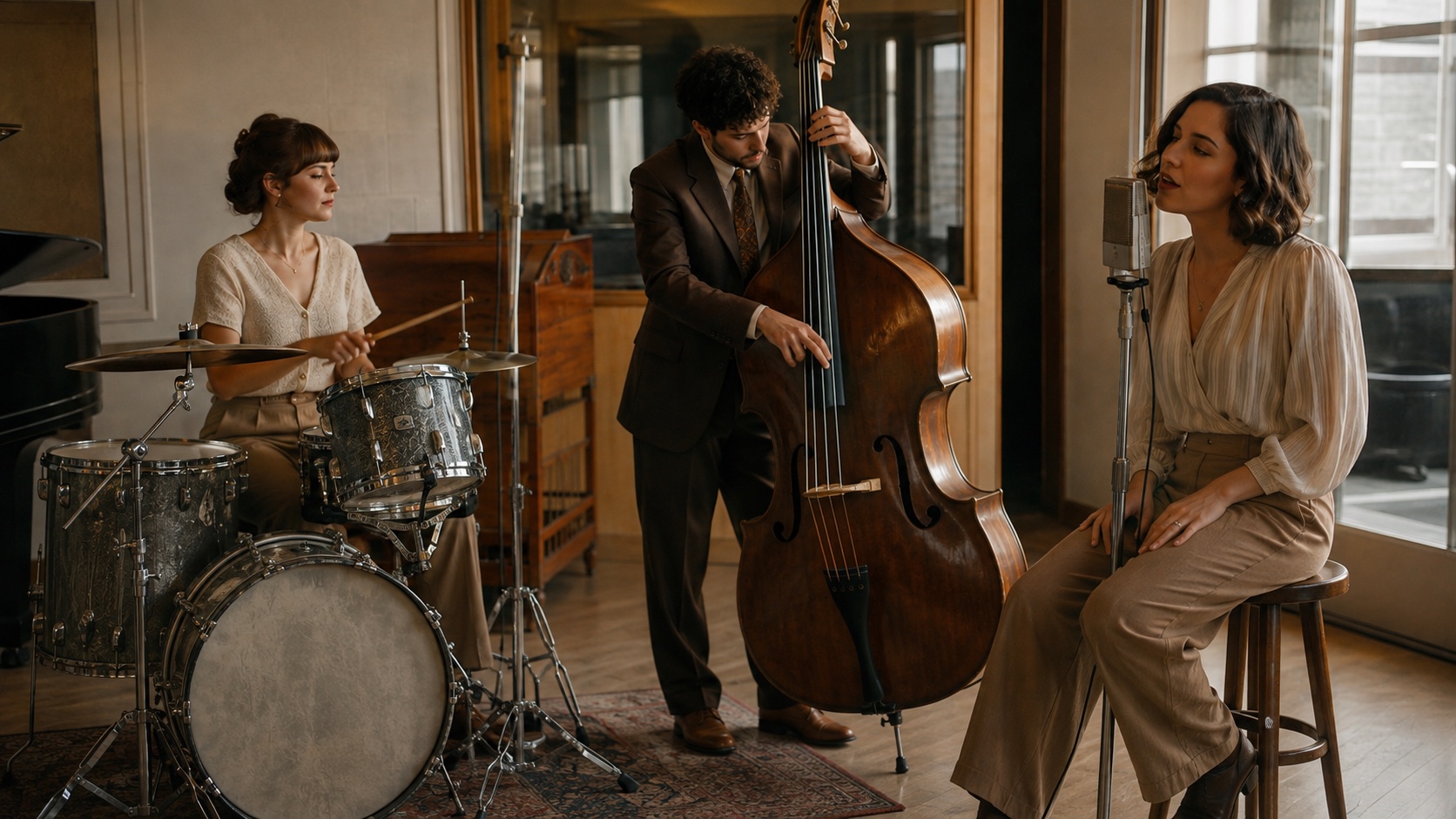
Um único quadro completo facilita a avaliação das fontes sonoras visíveis, do contato com os instrumentos, da ambientação da sala e das posições dos intérpretes.
O guia de vídeo com IA com áudio nativo fornece uma lista de verificação mais detalhada para revisão de diálogo, ambiente, efeitos sonoros (Foley), música e sincronização labial.
Como você edita vídeos com o agente Google Flow?
Abra um projeto existente do Flow, ative o Agente na caixa de prompt e arraste o vídeo — ou os clipes específicos — que deseja revisar. Descreva a alteração como um contrato de edição estreito: identifique o momento selecionado, nomeie o que deve mudar e declare o que deve permanecer intocado. Por exemplo: “Durante o primeiro plano final, aqueça a iluminação para laranja de pôr do sol; preserve o ator, o diálogo, o percurso da câmera, a sincronização e todos os planos anteriores.” Um pedido delimitado é mais fácil de revisar do que “tornar isso mais cinematográfico”.
O Flow mantém a versão original e salva as edições na pilha de versões do ativo. Use o painel History para comparar a fonte, o prompt e cada resultado; salve uma versão anterior de volta ao projeto quando uma revisão remover um detalhe já aprovado. Para refinamento direto, o Flow pode recortar um clipe carregado, aplicar um prompt a um segmento selecionado de até dez segundos, aceitar ingredientes de referência e manter o contexto da edição por até três turnos conversacionais. Trate esses turnos como um único ramo: altere uma única variável, revise o resultado completo em movimento e, em seguida, prossiga ou retorne à última versão aprovada.
Antes de gerar, escreva três condições de aprovação e três de rejeição. Uma edição de produto pode exigir que a alça permaneça inalterada, que a silhueta seja legível e que o fluxo de despejo seja limpo, rejeitando simultaneamente bicos duplicados ou alterações na marca. Quando uma campanha abrange vários clipes, use Seedance Agent para organizar os ativos-fonte, definir solicitações de alteração por plano, aprovar o plano e reexecutar apenas a parte rejeitada. Isso não edita dentro do Flow; adiciona um limite de aprovação e versão mais claro em torno de uma produção com múltiplos modelos.
Google Flow versus um fluxo de trabalho direto Seedance e Veo 3
O Flow é adequado para criadores que precisam de um espaço de trabalho cênico centralizado no Google. Uma rota direta Seedance é mais clara quando o plano, o prompt, a referência e o teste de aceitação já estão definidos.
| Necessidade de produção | Caminho Google Flow | Caminho direto Seedance |
|---|---|---|
| Explorar uma sequência conectada | Organize cenas e itere em um único projeto | Gere planos individuais e, em seguida, monte a sequência aprovada |
| Usar uma única imagem aprovada | Frames para Vídeo | Imagem para Vídeo |
| Testar um plano Veo definido | Escolha um nível Veo 3.1 no Flow | Abra a página dedicada do modelo Veo 3.1 |
| Coordenar referências, roteiro e aprovações | Gerencie ativos dentro do projeto Flow | Use Seedance Agent para planejar e aprovar um fluxo de trabalho guiado |
| Comparar diversos modelos | Alterne entre os modelos Flow disponíveis | Roteie planos por risco em um único processo com múltiplos modelos |
Escolha por tarefa, não por familiaridade com a marca
Escolha o Flow quando a construção de cenas conectadas for central. Escolha um gerador direto para um âncora aprovada e um plano bem definido. Para campanhas mistas, um fluxo de trabalho de vídeo IA com múltiplos modelos pode rotear planos com base em identidade, movimento, áudio, preço e prazo.
Adicione uma camada de aprovação para trabalhos de campanha
Para referências dependentes, cópias ou regras de produto, o Agente de Vídeo Seedance pode transformar um briefing em um plano revisável antes da geração paga, com o roteiro, os ativos, as variantes e o limite de custo visíveis.
O clipe abaixo é uma saída nativa de áudio já existente do Seedance. Revise o movimento corporal, a sincronização do diálogo, o contato com a xícara, a ambientação do café e a identidade do personagem ao longo de todo o plano.
Compare as saídas com base no mesmo objetivo de plano e nos critérios de aceitação.
Conclusão
O Google Flow oferece ao Veo 3.1 um contexto útil de filmagem: geração de texto, frames, referências, organização de cenas, áudio nativo e diversas escolhas entre qualidade e créditos. Comece com um único plano de prova arriscado, selecione o nível mais baixo capaz de responder à pergunta, acompanhe o custo por saída aprovada e reserve a Qualidade ou o upscale para movimentos que já tenham passado pela revisão. Se você já possui um prompt ou referência claros e deseja um caminho mais curto do briefing ao clipe finalizado, comece a criar com o Seedance →
Comece a gerar grátis, sem cartão de crédito
Crie vídeos com créditos grátis no cadastro e escale com planos acessíveis quando precisar de mais gerações.
Créditos grátis ao se cadastrar. Planos a partir de US$28/mês.
Artigos relacionados
Mais posts no mesmo idioma que talvez você queira ler a seguir.

Melhores Modelos de IA Video-to-Video em 2026
Os melhores modelos de IA video-to-video em 2026 para editar filmagens existentes: Higgsfield Genjutsu, Seedance 2.x, Runway Aleph, Luma Modify e Kling Omni comparados.
Ler artigo
Kling 4.0 vs Seedance 2.5: Comparação Completa
Compare Kling 4.0 e Seedance 2.5: clipes de 30s, keyframes vs 50 referências, áudio, 4K, cores 10-bit e edição. Descubra qual modelo é ideal para seu projeto.
Ler artigo
Guia de Keyframes e Omni Reference do Kling 4.0
Aprenda como o Kling 4.0 usa até 10 keyframes e 15 ativos Omni Reference em um vídeo de 30 segundos, com 3 planos práticos, erros comuns e dicas do Seedance 2.5.
Ler artigo