
Tutorial do Firefly Video com Fundo Transparente: Gerar, Exportar e Compor Sobreposições Limpas
AI Overview
O Adobe Firefly pode gerar um vídeo com fundo transparente?
Sim. No Generate video, selecione o modelo Firefly Video e ative Transparent background nas configurações Avançadas. O Firefly cria um elemento de primeiro plano que pode ser sobreposto a outra cena; revise os arquivos baixados antes de considerá-los entregáveis prontos para canal alfa.
O que o Firefly baixa para um vídeo transparente?
A Adobe afirma que o download é um arquivo ZIP contendo um vídeo de primeiro plano e um vídeo alfa separado. O arquivo alfa descreve a visibilidade; não é uma segunda tomada criativa, e um fundo de pré-visualização normal não significa que a transparência tenha desaparecido.
Posso usar os quadros inicial e final com vídeo transparente?
Sim, desde que os controles atuais os permitam e ambos os arquivos sejam PNGs que já contenham transparência. Um JPEG opaco ou um PNG achatado não constituem a mesma entrada, mesmo que seu fundo pareça branco ou preto.
Por que meu vídeo com fundo transparente do Firefly não está funcionando?
Confirme se o modelo Firefly Video está selecionado e, em seguida, procure o controle de alternância nas configurações Avançadas. Se a pré-visualização parecer opaca, inspecione o arquivo ZIP e alterne os fundos de pré-visualização; se as bordas parecerem ruins, simplifique o sujeito e teste sua máscara alfa sobre placas claras e escuras.
O que o vídeo transparente do Firefly realmente oferece
Transparência é um produto final, não uma cor de pré-visualização
Um vídeo transparente permite que um efeito ou objeto fique sobre imagens que serão alteradas posteriormente: vapor sobre um vídeo de café, confetes sobre um momento de lançamento ou um produto usado contra diversos fundos.
A Adobe afirma que o modelo Firefly Video possui um controle Transparent background nas configurações Avançadas. Controles incompatíveis desaparecem. O clipe padrão tem cinco segundos a 24 quadros por segundo; escolha a proporção e resolução oferecidas. Não suponha que outro modelo do Firefly tenha o mesmo controle.
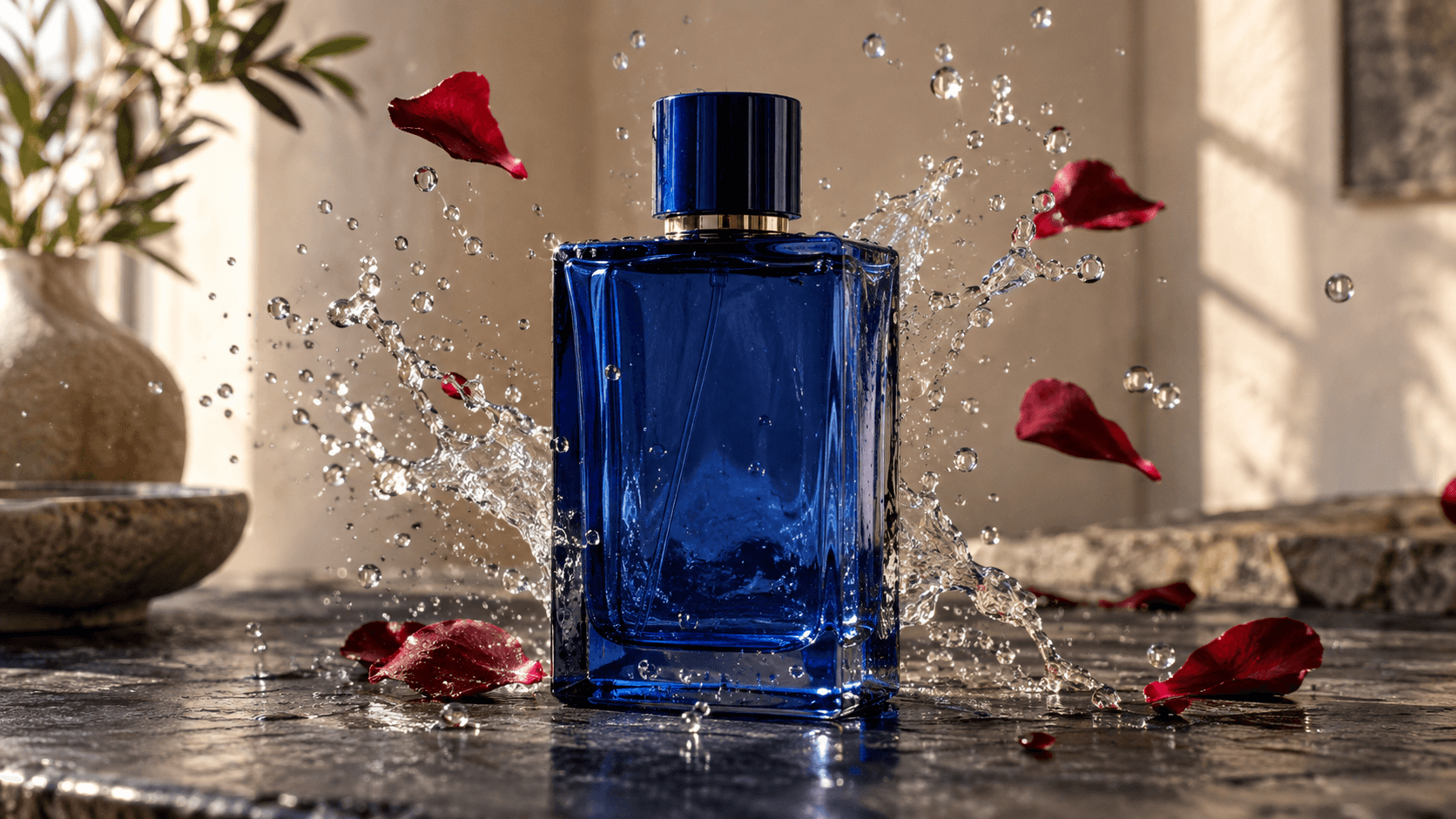
As imagens abaixo são ilustrações editoriais, não saídas do Firefly. Verifique se as bordas finas de uma sobreposição sobrevivem à inserção em um novo fundo sem revelar uma placa retangular visível.
Os dois vídeos baixados têm funções diferentes
A Adobe afirma que o botão Baixar gera um ZIP contendo vídeo de primeiro plano e vídeo alfa. O primeiro plano contém o sujeito; o alfa controla a visibilidade dos pixels. Mantenha taxa de quadros, duração, dimensões e horário de início alinhados. O controle de importação depende do seu editor.
Pré-visualizações em mosaico (checkerboard), verde, branco e preto são auxílios de visualização, não exportações. A Adobe também oferece visualizações Foreground only e Alpha mask only. Inspecione o ZIP e teste-o na sua linha do tempo. Se você precisar de uma cena completa em vez de uma sobreposição, use o espaço de trabalho de imagem para vídeo do Seedance.
Prepare um elemento que a máscara alfa possa manter limpo
Escolha uma silhueta legível
Comece com um único objeto ou efeito identificável no primeiro plano, movimento moderado e poucos elementos sobrepostos. Uma salpicadura distinta, uma coluna de vapor ou confetes esparsos fornecem bordas para inspeção. Vidro, chuva densa e cabelos voando juntos criam múltiplos problemas de máscara alfa.
Planeje primeiro a placa de destino e a proporção: 9:16 exige espaço seguro para legendas; 16:9 pode exigir margens para o produto. O guia de quadros inicial e final do Seedance ajuda a planejar uma cena completa, mas um vídeo comum não é uma máscara alfa.
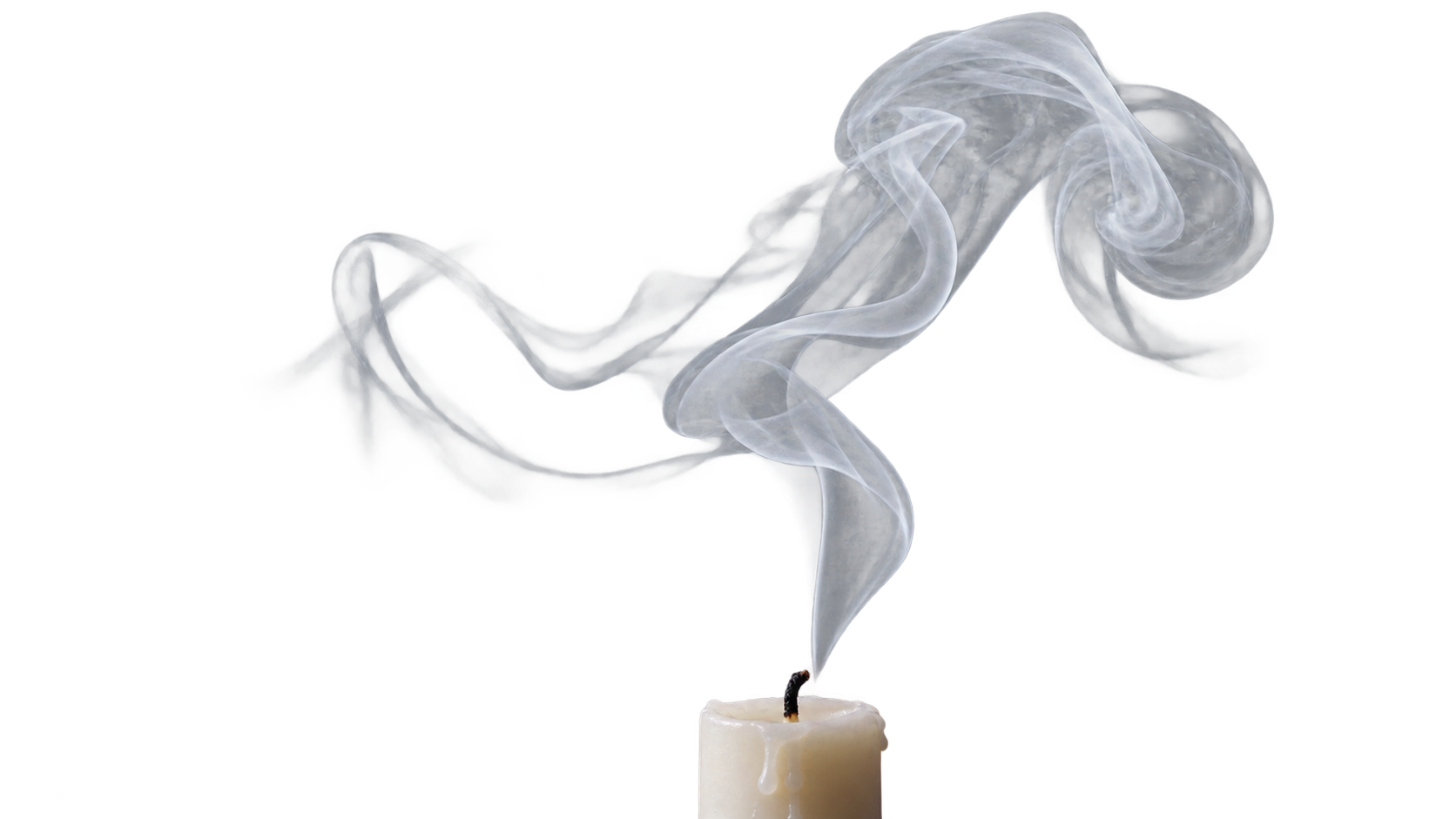
PNG ilustrativo transparente, não um vídeo do Firefly. Revela por que as bordas finas da fumaça são mais difíceis de avaliar do que a silhueta sólida de uma garrafa.
Escreva pensando em movimento e bordas limpas
Descreva o objeto, o movimento de cinco segundos, bordas limpas e exclusões. Peça um único elemento isolado, não um ambiente detalhado ou um horizonte. Adicione texto aprovado posteriormente na edição.
A Adobe exige PNGs transparentes para os quadros inicial e final nesse modo. Uma tela branca ainda é opaca se seu canal alfa estiver preenchido; verifique o arquivo. Mantenha os pontos finais alcançáveis dentro de cinco segundos.
Antes de gastar uma geração, abra o PNG em um editor de imagens capaz de exibir transparência. Oculte qualquer camada de pré-visualização em mosaico (checkerboard), coloque uma cor vibrante sob a imagem e confirme se essa cor realmente aparece ao redor do sujeito. Preste atenção especial a tecidos translúcidos, vidro, fumaça e cabelos. Salve o arquivo mantendo seu canal alfa intacto, em vez de achatá-lo durante a exportação. Essa breve verificação prévia distingue um recorte real de uma imagem que simplesmente parece isolada sobre fundo branco.
Gere um clipe transparente no Firefly
Siga o caminho atual do modelo e das configurações
Abra o Adobe Firefly e selecione Vídeo > Generate video. Nas configurações Gerais, selecione Firefly Video. Role até as configurações Avançadas e ative Transparent background. Escolha a proporção e resolução disponíveis. Se você estiver ancorando o movimento, adicione um PNG transparente ao quadro inicial, ao quadro final ou a ambos. Insira um prompt conciso para a ação do primeiro plano e gere.
O vídeo didático da Adobe de abril e a página de ajuda de agosto concordam que controles incompatíveis desaparecem. Trata-se de uma limitação da interface, não de uma falha no prompt. Prepare o elemento isolado posteriormente no editor.
Reproduza todo o clipe sobre fundos branco, preto e a visualização da máscara alfa. O branco revela halos escuros; o preto revela bordas pálidas. Teste contra sua placa real antes de baixar o ZIP.
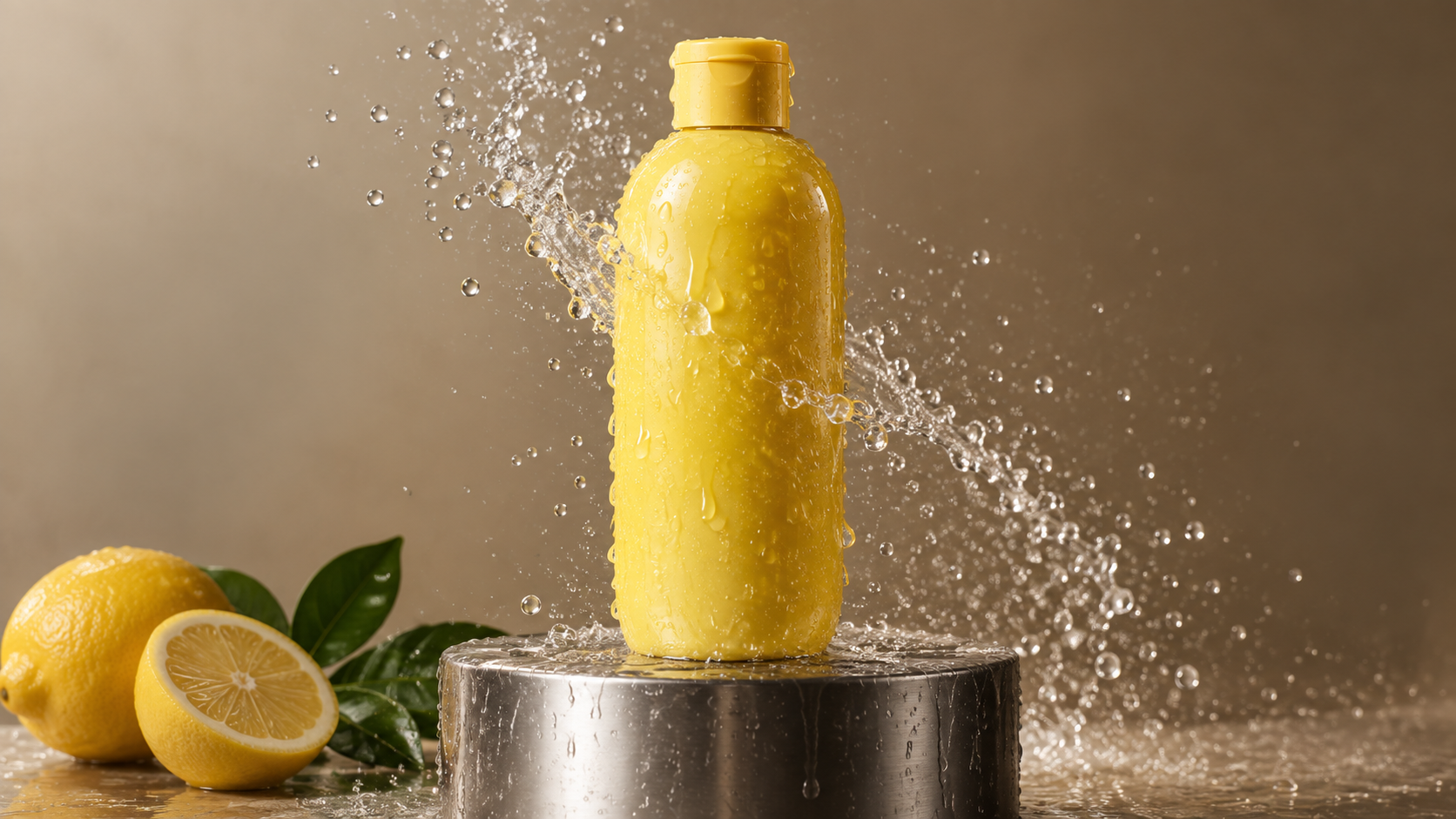 Ilustração de um cenário final de uso. Observe gotículas finas e reflexos, não apenas a borda sólida mais grossa da garrafa.
Emparelhe o canal alfa e o primeiro plano na sua edição
Mantenha os arquivos sincronizados
Descompacte e nomeie o par juntos. Posicione a placa-base abaixo do vídeo de primeiro plano, então use o canal alfa como sua máscara (matte) no seu editor. Alinhe os primeiros quadros, recorte-os em conjunto e redimensione-os de forma idêntica. Um deslocamento de alguns quadros pode gerar bordas fantasma.
Use o controle de máscara (matte) do seu editor, não um controle genérico de opacidade. Exporte um teste de cinco segundos; inspecione o início, o meio e o fim contra fundos claros e escuros. Uma pré-visualização pequena pode ocultar halos visíveis após a compressão.
Realize uma verificação simples de aceitação antes de inserir o ativo em uma campanha: o par começa simultaneamente; o sujeito nunca salta ou muda de tamanho; nenhum retângulo preto ou branco aparece; bordas finas permanecem críveis sobre pelo menos duas placas contrastantes; e o resultado ainda é legível no tamanho pretendido para redes sociais ou site. Se uma verificação falhar, identifique se o problema está no primeiro plano gerado, no alinhamento do alfa, na importação pelo editor ou no codec final. Esse diagnóstico indica se você deve regenerar, realinhar ou exportar de forma diferente — em vez de alterar tudo ao mesmo tempo.
Montagem editorial, não uma saída Firefly: uma gravação real de fundo Seedance em movimento, com um ativo de fumaça transparente sobreposto. Use o terno claro e o céu escuro para perceber como uma borda fina pode ser interpretada de maneira distinta conforme a placa se move.
Para cortes e montagens posteriores, consulte o guia prático de edição com Seedance e OpenShot. A edição não consegue criar uma máscara (matte) ausente.
Receitas de prompts para três sobreposições úteis
Jato de produto
“Uma garrafa de vidro azul-cobalto sem marca, somente primeiro plano isolado. Um pequeno arco realista de água espirra ao redor da metade inferior durante cinco segundos. A forma da garrafa permanece estável; as gotículas são separadas e legíveis. Sem ambiente, mesa, horizonte, rótulo, letras ou produto adicional.” Adicione a marca aprovada posteriormente e compare a forma com a imagem original do produto.
Acento de vapor
“Um único jato estreito de vapor branco suave sobe e enrola-se lentamente por cinco segundos. Bordas finas, densidade contida, sem vela, xícara, cozinha ou cena de fundo. Mantenha o jato inteiramente dentro do quadro, do primeiro ao último segundo.” Avalie o vapor translúcido sobre fundos preto, branco e sua placa final.
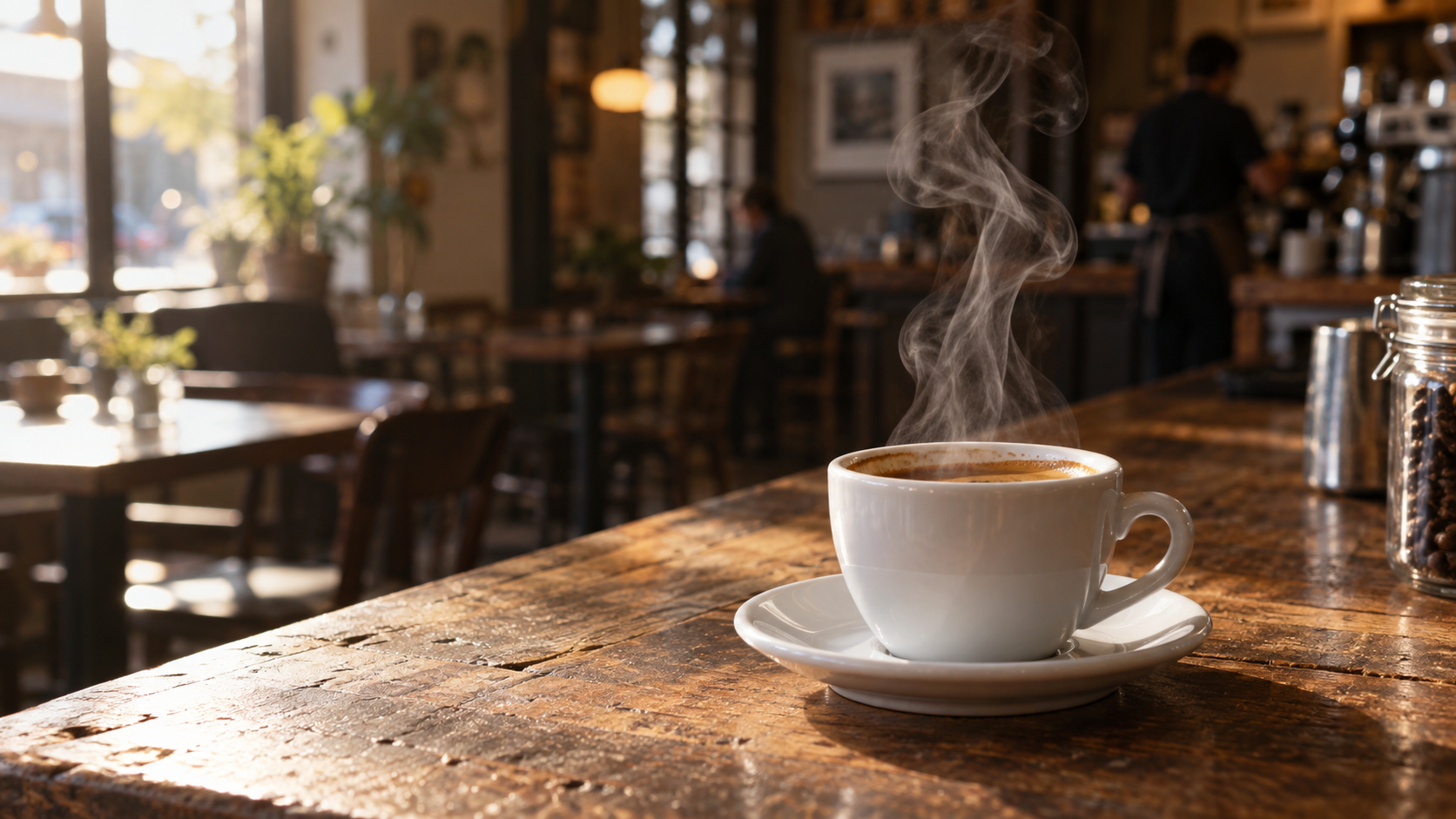
Destino de composição ilustrativo. O vapor deve permanecer legível sem transformar o ambiente em um retângulo sólido.
Confete esparso
“Uma chuva contida de pedaços individuais de confete dourado em papel desce suavemente, com leve rotação natural e desfoque de movimento realista. Cada peça permanece distinta. Sem multidão, palco, céu, palavras, logotipos ou outro fundo.” Aprove uma sobreposição limpa antes de adaptá-la a outras proporções.

Cena final ilustrativa. Inspeccione peças individuais de papel onde elas passam por uma pessoa e pelo céu escuro; a mesma máscara (matte) pode falhar de maneira distinta sobre cada um.
Corrija as falhas de transparência mais comuns
A opção está ausente ou os controles desaparecem
Confirme Firefly Video e Generate video, depois verifique as configurações Avançadas. Controles incompatíveis podem desaparecer. Siga a interface atual da conta, não uma captura de tela antiga; modelos de parceiros podem diferir.
A exportação parece opaca
Verifique o par ZIP, conferindo sincronia temporal e dimensões correspondentes, e se o seu editor usa o canal alfa como máscara (matte), em vez de outra camada visível. Um retângulo preto frequentemente sinaliza problemas de composição. Teste um curto segmento sobre uma placa de contraste.
Se o arquivo alfa estiver totalmente ausente, confirme que você gerou com a opção Transparent background ativada e baixou essa geração específica, não uma versão anterior opaca presente no seu histórico. Se ambos os arquivos existirem, mas a máscara (matte) estiver invertida, o editor pode interpretar branco e preto na direção oposta; verifique seu controle de inversão com um teste de um segundo. Mantenha o ZIP original intacto, para que o processo de solução de problemas não destrua a única fonte limpa disponível.
A borda cintila ou apresenta halo
Inspeccione Alpha mask only. Reduza fios, desfoque ou objetos sobrepostos e gere uma variante mais simples. Não aplique desfoque (feathering) que comprometa a forma do produto. Teste na resolução final e após a compressão.
Seedance Agent pode planejar a cena-base, manter referências aprovadas agrupadas e revisar novas execuções; ele não converte um clipe opaco na exportação alfa do Firefly. O guia de imagem para vídeo orientado por prompt ajuda a construir a cena subjacente.
Conclusão
Use o modo Transparent background do Firefly para um elemento de primeiro plano que você possa avaliar e reutilizar, não como uma promessa mágica de remoção de fundo. Selecione Firefly Video, mantenha as entradas de quadro como PNGs transparentes, baixe o par primeiro-plano-mais-alfa, alinhe-os no seu editor e teste as bordas sobre placas reais claras e escuras. Para planejamento da cena, controle de referências e trabalho de revisão em torno dessa sobreposição, inicie um projeto no Seedance Agent.
Pronto para testar por conta própria?
Coloque os passos desta guia em prática com Seedance e transforme prompts ou imagens em vídeos polidos em minutos.
Créditos grátis ao se cadastrar. Planos a partir de US$28/mês.
Artigos relacionados
Mais posts no mesmo idioma que talvez você queira ler a seguir.

Como criar um avatar de IA falante reutilizável
Crie um avatar de IA falante com Seedance: desenhe um personagem consistente, dê-lhe voz e faça-o falar em fotos ou cenas do Seedance 2.5, episódio após episódio.
Ler artigo
Melhores Modelos de IA Video-to-Video em 2026
Os melhores modelos de IA video-to-video em 2026 para editar filmagens existentes: Higgsfield Genjutsu, Seedance 2.x, Runway Aleph, Luma Modify e Kling Omni comparados.
Ler artigo
Kling 4.0 vs Seedance 2.5: Comparação Completa
Compare Kling 4.0 e Seedance 2.5: clipes de 30s, keyframes vs 50 referências, áudio, 4K, cores 10-bit e edição. Descubra qual modelo é ideal para seu projeto.
Ler artigo