
Tutorial de Referência de Movimento de Câmera Firefly: Grave, Envie e Revise um Movimento de Cinco Segundos
AI Overview
Como usar uma referência de movimento de câmera no Adobe Firefly?
Abra o Generate video, escolha o modelo Firefly Video e, em seguida, adicione seu clipe em Câmera > Motion reference. Descreva o novo sujeito e o cenário no prompt, gere o resultado e reproduza-o para verificar a trajetória real da câmera.
Que vídeo posso enviar como referência de movimento Firefly?
A Adobe especifica um clipe de 5–10 segundos com menos de 200 MB. Se ele durar mais que cinco segundos, o Firefly usará apenas os primeiros cinco segundos como guia de movimento; portanto, posicione o movimento pretendido no início e mantenha-o estável.
O Firefly copia a pessoa ou o objeto do meu clipe de referência?
O controle por referência de movimento destina-se a emprestar o movimento da câmera, não o sujeito do clipe de referência. Descreva o novo sujeito separadamente e revise o resultado quanto à identidade, enquadramento, paralaxe e às composições inicial e final pretendidas.
Por que minha tomada gerada não segue o movimento de referência?
Primeiro, verifique se o modelo Firefly Video está selecionado, se o clipe de origem atende às regras de envio e se o movimento é visível nos primeiros cinco segundos. Em seguida, simplifique instruções concorrentes de câmera e compare o clipe gerado nos mesmos instantes (timestamps).
A referência de movimento de câmera é um caminho, não um predefinido de estilo
Separe o deslocamento da câmera da ação do sujeito
Uma pessoa girando em um banquinho é movimento do sujeito. Uma câmera que caminha ao redor dela altera a sobreposição do fundo e a paralaxe. A Adobe afirma que o Firefly Video pode extrair panorâmicas, zooms, inclinações e um caminho de câmera a partir de um vídeo enviado; seu exemplo didático usa um clipe feito com celular circulando um cachorro para orientar um novo sujeito. O cachorro não é a saída desejada. O arco é.
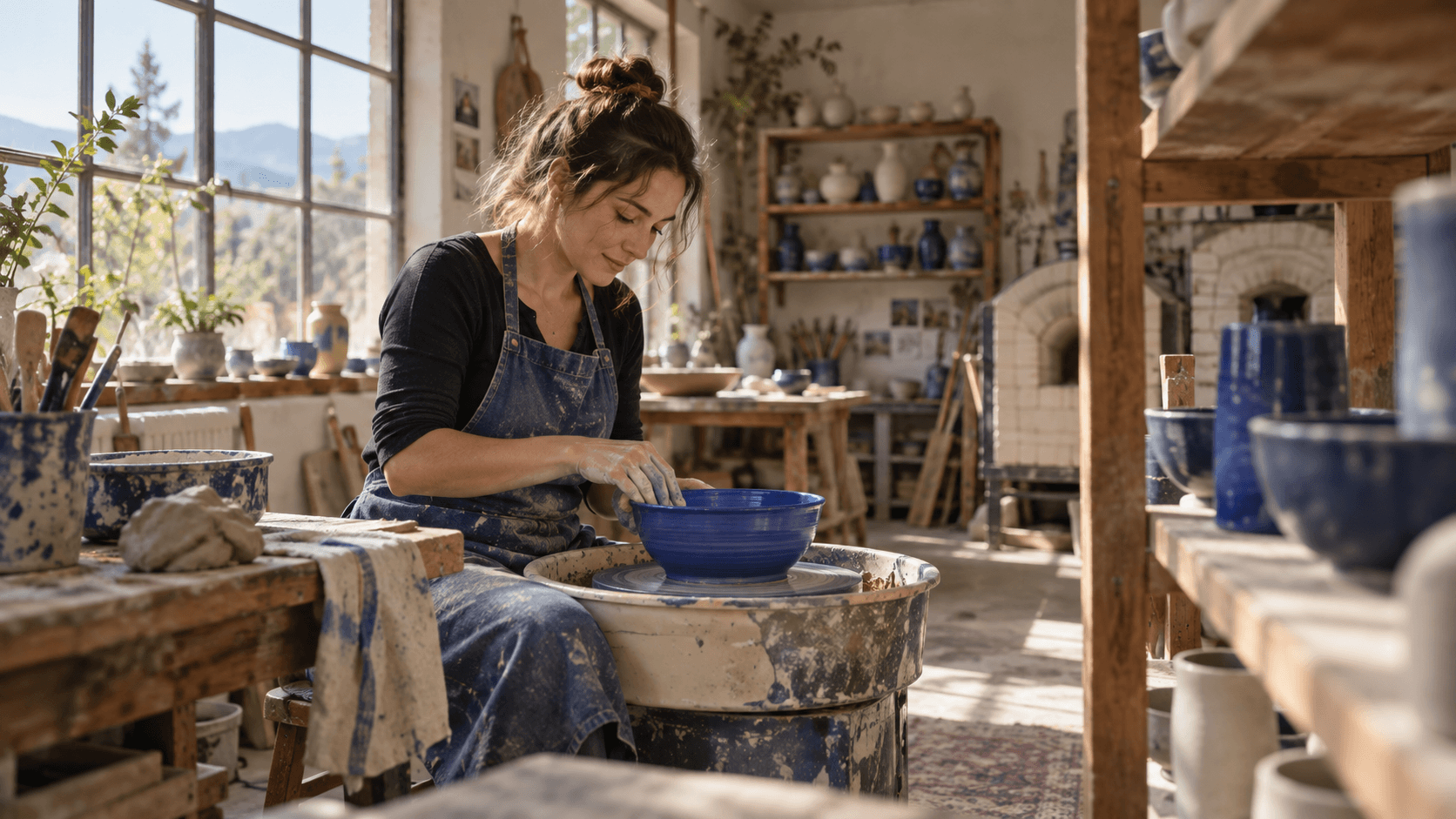
Imagine um filme de cinco segundos de uma ceramista moldando uma tigela azul-cobalto. A câmera percorre um arco suave no sentido horário; uma prateleira em primeiro plano se desloca em relação à janela, enquanto a tigela permanece reconhecível. As imagens aqui são conceitos editoriais, não saídas do Firefly nem comprovação desse arco exato.

Composição inicial ilustrativa: observe a prateleira, a janela e a tigela. Esses marcos estáveis facilitam a avaliação de uma mudança na posição da câmera.
Saiba quais responsabilidades cabem a cada referência
Use o vídeo para o movimento da câmera e o prompt para o sujeito, a ação, o local e a iluminação. Quando habilitado, os quadros inicial ou final podem ancorar a composição; uma imagem estática não pode substituir uma referência em movimento. A página de ajuda atual da Adobe descreve os controles de quadro, mas um tutorial anterior mostrava um modo em que quadros e Motion reference não podiam ser combinados. Siga os controles disponíveis no seu modelo atual e leve-os em consideração.
Se sua necessidade real for preservar uma pessoa ou produto existente entre diferentes tomadas, o fluxo de trabalho de vídeo de referência Seedance explica o problema mais amplo de identidade e desempenho. Esta página mantém o foco estrito no deslocamento da câmera dentro do Firefly.
Prepare um clipe de referência que ensine um único movimento
Grave cinco segundos úteis, não dez segundos indecisos
A Adobe exige 5–10 segundos e menos de 200 MB, utilizando apenas os primeiros cinco segundos caso a fonte seja mais longa. Um celular é suficiente para a referência. Caminhe suavemente em um arco ao redor da tigela ou execute um deslocamento lateral contínuo passando por uma prateleira. Evite combinar vários movimentos não relacionados.
No exemplo da cerâmica, estabeleça um quadro estável, percorra o arco e, em seguida, estabilize a câmera. Mantenha a roda de oleiro dentro do quadro e inclua marcos próximos e distantes. Uma pessoa dançando filmada com um celular fixo descreve desempenho, não deslocamento da câmera.
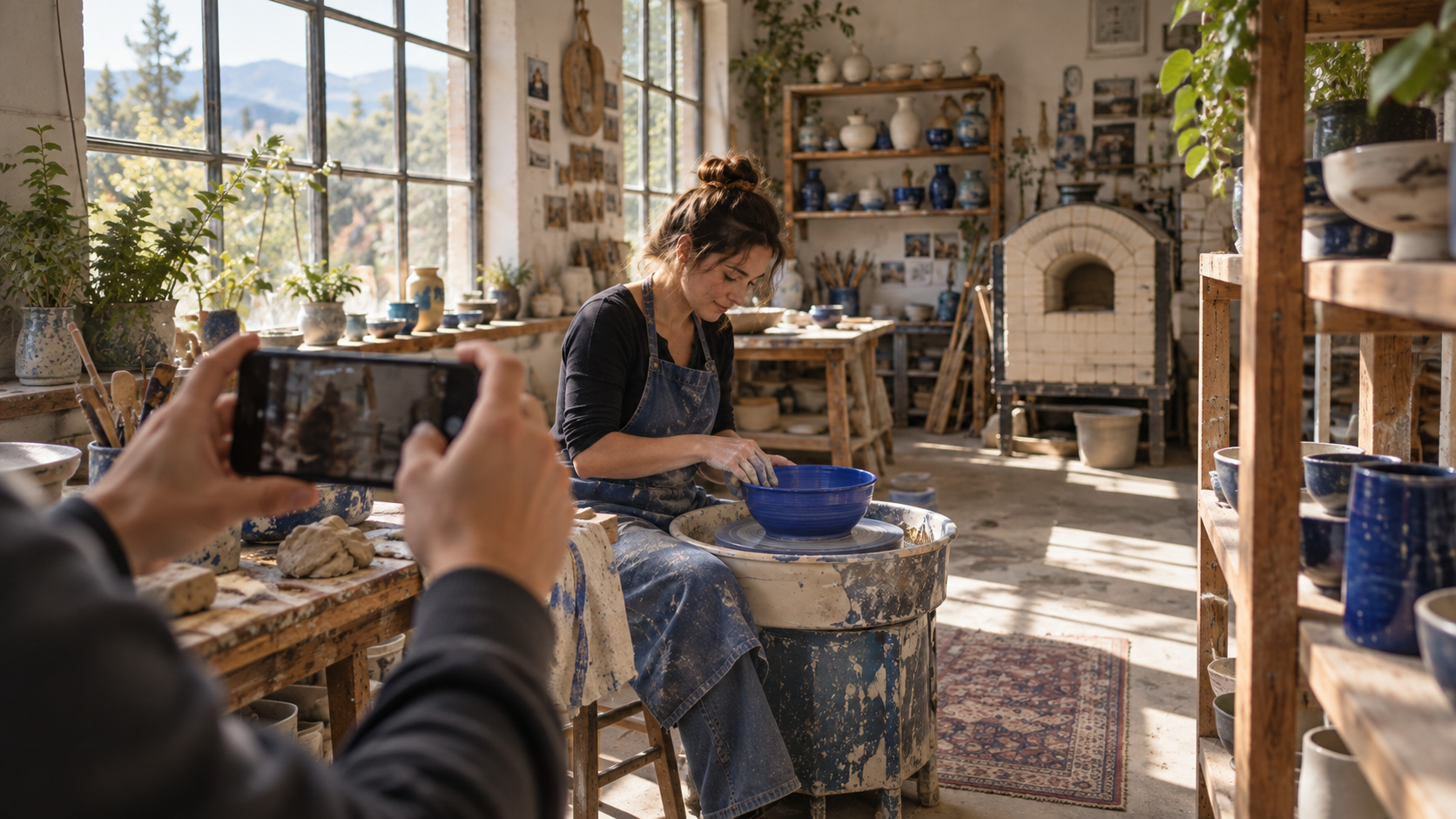
Vista ilustrativa “por trás das câmeras”. A fonte útil é o curto clipe móvel feito com celular, não esta imagem estática nem uma sobreposição de setas.
Antes do envio, verifique se o arquivo é reproduzível, se a câmera muda seu ponto de vista, se o movimento ocorre inteiramente entre os segundos zero e cinco e se o arquivo atende aos limites da Adobe. Guarde-o para comparação cronometrada. O guia de prompts para movimento de câmera Seedance esclarece órbita, panorâmica, aproximação (“push”) e rastreamento lateral.
Envie a referência no Firefly Video
Siga o caminho de controle específico do modelo
No Adobe Firefly, abra Vídeo > Generate video. Em Geral, escolha Firefly Video como modelo; as instruções atuais da Adobe vinculam especificamente o Motion reference a esse modelo. Escolha a proporção de aspecto e resolução de saída oferecidas na sua conta. A documentação descreve um clipe gerado de cinco segundos com 24 quadros por segundo padrão. Em Câmera > Motion reference, selecione Enviar vídeo e escolha sua fonte preparada. Adicione seu prompt com sujeito e cena, depois gere. Faça a pré-visualização e o download somente após inspecionar o resultado em movimento.
Se você usar o quadro inicial ou final, inspecione seu recorte em relação à proporção de aspecto escolhida; a Adobe alerta que imagens com proporções incompatíveis podem sofrer recorte automático. Alguns controles de Estilo também podem ficar indisponíveis ao usar uma imagem de quadro. Não suponha que um modelo parceiro exponha o controle de referência de câmera do Firefly Video.
O fluxo de trabalho de imagem para vídeo Seedance é um caminho distinto quando uma imagem estática aprovada é mais importante do que emprestar um caminho específico de câmera filmado. Ele não altera as instruções para o próprio menu Motion reference do Firefly.
Escreva o prompt em torno da nova cena
Mantenha uma única intenção principal para a câmera
Uma referência de movimento já carrega informações sobre a câmera. Defina a nova cena sem lutar contra o percurso. Prompt pronto para cópia: “Uma ceramista usando um avental desbotado em índigo modela uma tigela azul-cobalto em uma roda de oleiro, em um estúdio iluminado pela luz do dia. Mantenha a tigela, o avental e a oficina consistentes. Poeira natural de argila e textura da pele. Siga o arco suave no sentido horário carregado; mantenha as mãos e a tigela legíveis. Sem cortes, mãos adicionais, nova pessoa, texto ou logotipo.”
Especifique o movimento apenas uma vez. “Toma estática em tripé com zoom rápido e órbita de 360 graus” é contraditório. Se você usar Enhance prompt, remova qualquer movimento que ele adicione e que entre em conflito com a fonte.

Composição ilustrativa no meio do arco. No vídeo real, avalie se primeiro plano e fundo se deslocam suavemente — não se um único quadro atraente se assemelha à referência.
Trate a proporção de aspecto e os pontos de ancoragem do quadro como decisões separadas
Escolha 16:9 para distribuição em tela panorâmica ou 9:16 para um recorte vertical. O recorte altera o que um percurso de câmera pode revelar. O quadro inicial deve coincidir com o início da fonte; o quadro final deve ser alcançável dentro de cinco segundos. Nenhum desses critérios garante uma trajetória pixel a pixel.
Mantenha um cartão de tomada com posição inicial, direção, composição final e duas referências de paralaxe. Use-o ao revisar variantes.
Revise e solucione problemas no movimento gerado
Reproduza ambos os clipes nos mesmos instantes temporais
Não aprove um clipe com base em uma miniatura. Compare a fonte e a saída no início, no meio e no fim. Verifique direção, paralaxe entre prateleira e janela, identidade da tigela, mãos e composição final. Um sujeito em movimento em um quadro estático pode parecer dinâmico, mas ainda assim falhar na tarefa de referência de câmera.
Este é um clipe existente de cinco segundos de um astronauta Seedance, não uma saída de Firefly nem o filme da cerâmica. Reproduza-o para praticar a separação da caminhada do sujeito das mudanças no ponto de vista da câmera e no fundo.
Diagnostique a falha antes de alterar tudo
Se Motion reference estiver ausente, verifique se o modelo Firefly Video está selecionado e se o modo atual suporta o controle. Se o upload falhar, confirme duração, tamanho do arquivo e se o próprio arquivo reproduz corretamente; o limite atual da Adobe é inferior a 200 MB. Se a câmera parecer ignorar o percurso, examine os primeiros cinco segundos da fonte e, em seguida, remova palavras relacionadas à câmera do prompt que entrem em conflito com ele. Se o movimento for transferido, mas o sujeito distorcer, simplifique a ação e proteja apenas as características de identidade que importam. Se o recorte cortar a tigela, corrija a proporção de aspecto ou o ponto de ancoragem do quadro antes de pagar por outra tentativa.
Faça apenas uma alteração por nova execução e mantenha a saída anterior. O guia de edição com Seedance e OpenShot cobre cortes e correções de entrega que não exigem nova geração.
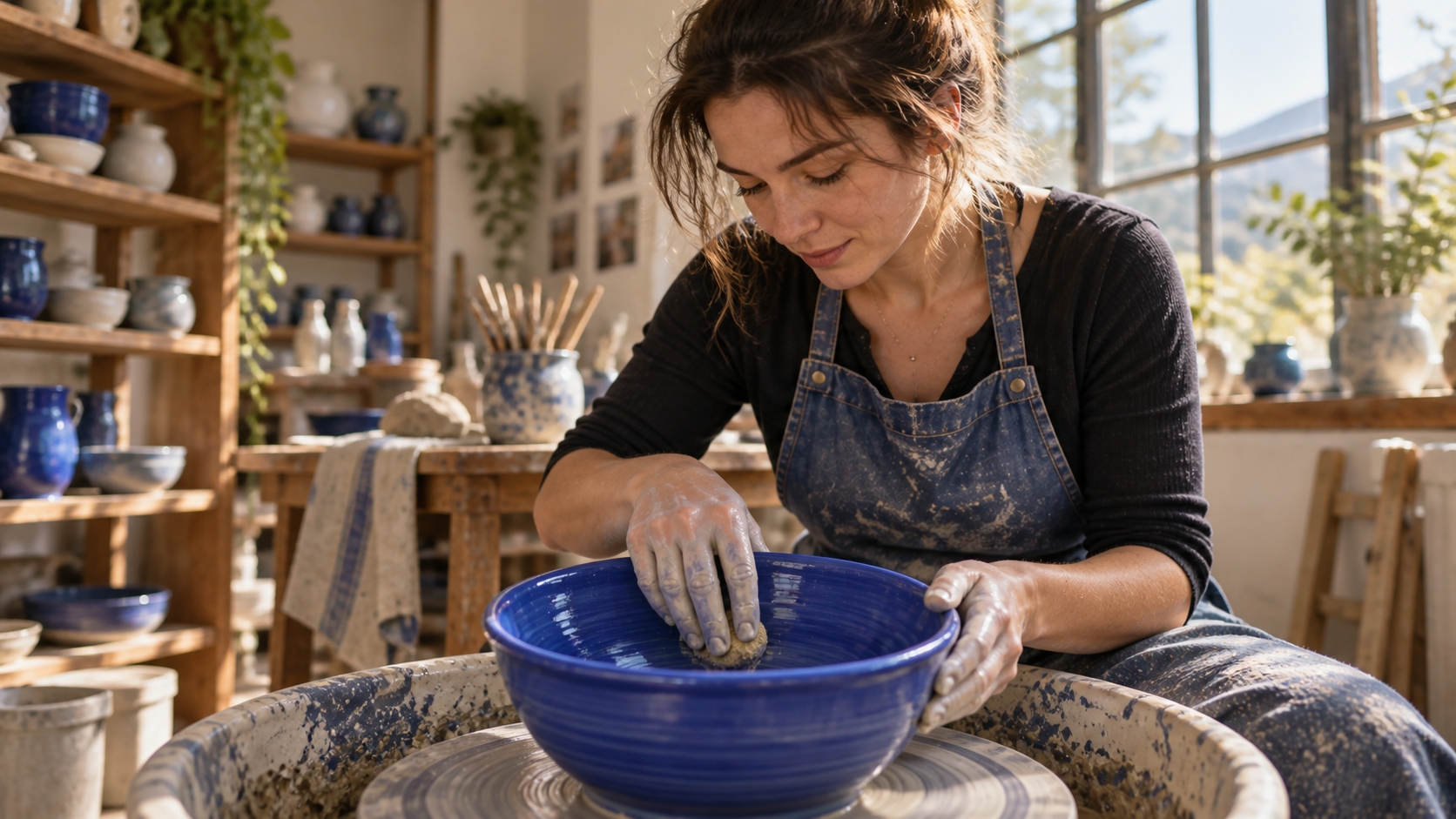
Alvo ilustrativo de detalhe. O resultado em movimento deve chegar a um quadro útil sem alterar a forma da tigela ou as mãos da ceramista.
Onde Seedance Agent se encaixa após o teste de movimento
Transforme um movimento aprovado em um plano de tomada reutilizável
O Motion reference do Firefly é útil quando você já possui um curto percurso filmado de câmera e deseja uma nova tomada de cinco segundos orientada por ele. Uma campanha é um trabalho maior: o arco da cerâmica pode exigir um close-up do produto, um recorte vertical, legendas aprovadas, áudio, finais alternativos e revisão por outra pessoa. É nesse contexto que o Seedance Agent pode ajudar a coordenar seu briefing, referências, ordem das tomadas e novas execuções seletivas no seedance.tv. Ele não opera o controle de upload do Firefly nem garante que o Firefly siga a fonte; ele oferece um espaço próprio para sua produção manter conectados o movimento aprovado e os respectivos comentários.
Para cada clipe aprovado, registre o arquivo-fonte, o prompt final, a proporção de aspecto, a saída escolhida e o motivo da aprovação em uma frase. Rejeite um clipe belo se o percurso da câmera estiver incorreto. Se a saída fizer parte de uma série orientada por imagens, o guia de imagem para vídeo do Seedance 2.5 oferece uma maneira complementar de manter âncoras visuais consistentes nas tomadas posteriores.
Conclusão
O fluxo de trabalho confiável de referência de movimento de câmera do Firefly é curto: filme um movimento claro, mantenha sua ação útil nos primeiros cinco segundos, selecione Firefly Video, faça o upload em Câmera > Motion reference e escreva um prompt que defina o novo sujeito sem contradizer o percurso. Em seguida, reproduza a fonte e a saída nos mesmos instantes antes de aceitar um resultado. As imagens da cerâmica aqui são ilustrativas, e o clipe do astronauta reproduzível é uma amostra separada de Seedance, não um teste do Firefly. Quando um movimento aprovado precisar se tornar um entregável coordenado com múltiplas tomadas, planeje e revise as próximas tomadas com o Seedance Agent.
Pronto para testar por conta própria?
Coloque os passos desta guia em prática com Seedance e transforme prompts ou imagens em vídeos polidos em minutos.
Créditos grátis ao se cadastrar. Planos a partir de US$28/mês.
Artigos relacionados
Mais posts no mesmo idioma que talvez você queira ler a seguir.

Como criar um avatar de IA falante reutilizável
Crie um avatar de IA falante com Seedance: desenhe um personagem consistente, dê-lhe voz e faça-o falar em fotos ou cenas do Seedance 2.5, episódio após episódio.
Ler artigo
Melhores Modelos de IA Video-to-Video em 2026
Os melhores modelos de IA video-to-video em 2026 para editar filmagens existentes: Higgsfield Genjutsu, Seedance 2.x, Runway Aleph, Luma Modify e Kling Omni comparados.
Ler artigo
Kling 4.0 vs Seedance 2.5: Comparação Completa
Compare Kling 4.0 e Seedance 2.5: clipes de 30s, keyframes vs 50 referências, áudio, 4K, cores 10-bit e edição. Descubra qual modelo é ideal para seu projeto.
Ler artigo