
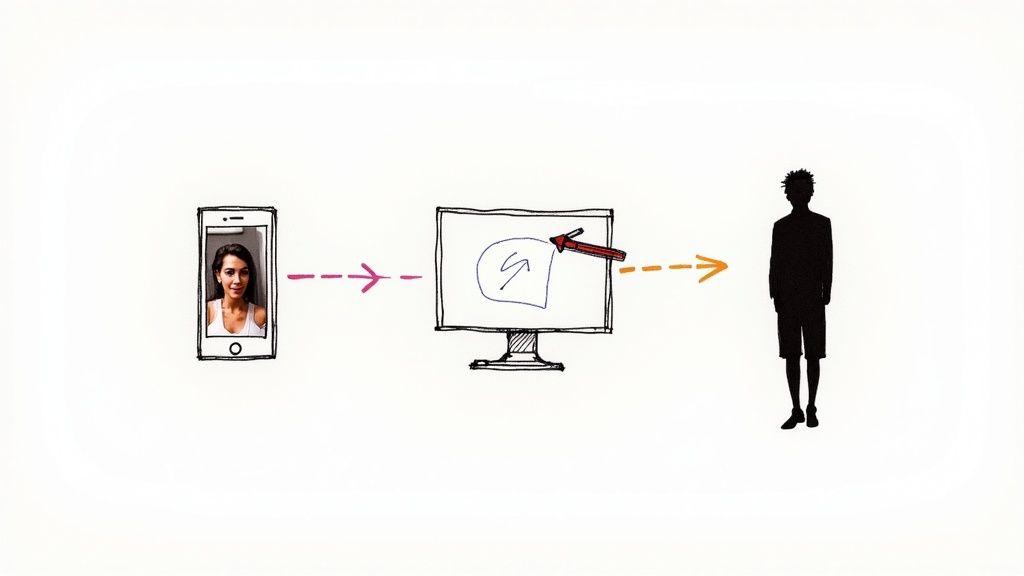
写真をシルエットに加工することは、デザインの幅を大きく広げるテクニックです。AIツールのスピード感を求める場合でも、Photoshopのようなソフトによる精密な調整を求める場合でも、あるいはスマホアプリの手軽さを選ぶ場合でも、基本的な考え方は同じです。被写体を分離し、その形状を単色(通常は黒)で塗りつぶすことで、一目でそれとわかる印象的なアウトラインを作り出します。
シルエットが強力な視覚表現である理由
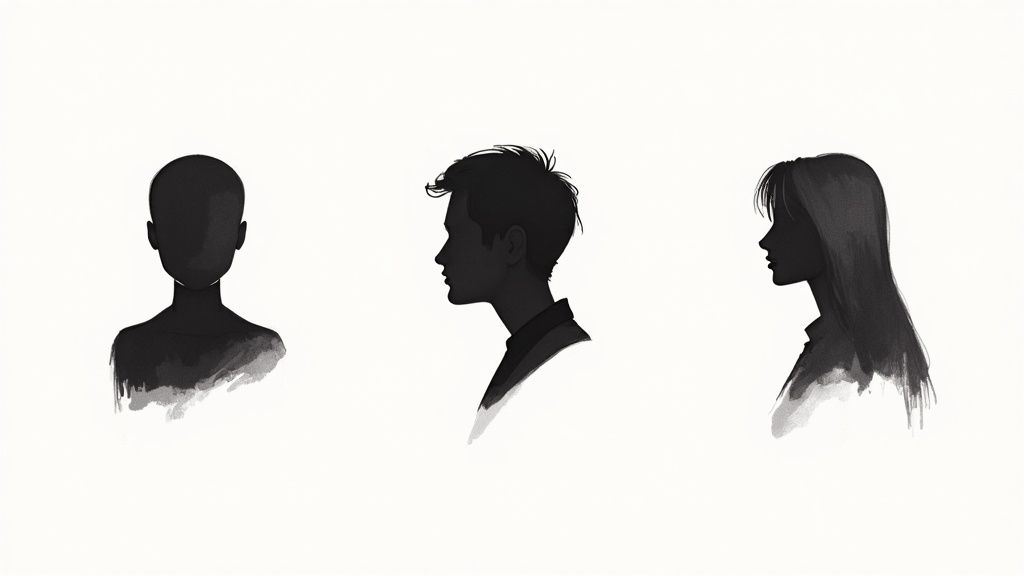
具体的な方法に入る前に、なぜシルエットがこれほど効果的なのかを考えてみましょう。その理由は「シンプルさ」と「神秘性」にあります。余計なディテールを削ぎ落とし、形状だけに焦点を当てることで、シルエットは感情を揺さぶり、物語を暗示し、見る人の目を引く大胆なグラフィック表現となります。
実践的な例: 旅行会社の広告を想像してみてください。家族の細かな表情が見える写真の代わりに、夕暮れのビーチに立つ家族のシルエットを使います。これにより、見る人は自分自身をそのシーンに投影しやすくなり、広告はより共感を呼び、感情に訴えかけるものになります。
この手法は、有名なブランドロゴや芸術的なポートレート、目を引くSNSの投稿など、至る所で見られます。最小限の労力で雰囲気を作り出すことができる、視覚的なストーリーテリングの古典的なツールです。より魅力的なビジュアルを作成したい場合は、視覚的なストーリーテリングの基本原則を深く掘り下げてみるのが良いでしょう。
写真をシルエット化する手法の比較
自分に最適なアプローチを見つけるために、主なシルエット作成方法の強みと最適なユースケースをまとめました。
| 手法 | 最適な用途 | スピード | コントロール度 | 学習難易度 |
|---|---|---|---|---|
| デスクトップソフト | プロのデザイン、複雑な形状、高解像度出力 | 低〜中 | 高 | 高い |
| AIツール | 素早い作成、シンプルな被写体、一括処理 | 非常に速い | 低 | 非常に低い |
| スマホアプリ | SNS投稿、外出先での編集、手軽さ | 速い | 中 | 低い |
最終的に、最適な方法は目的と割ける時間によって決まります。
最適な道を選ぶ
では、どのルートを選ぶべきでしょうか?それはプロジェクトのニーズと、スピード、コントロール、そしてツールへの習熟度のバランスによります。
実践的なアドバイス: Instagramのストーリー用に素早くインパクトのあるグラフィックが必要なら、AIツールを使えば数秒で完了します。しかし、完璧なスケーラビリティと認識しやすさが求められる企業ロゴをデザインする場合は、PhotoshopやGIMPのようなデスクトップソフトによるピクセル単位の精度が必要になります。ソーシャルメディア動画メーカーを使用しているクリエイターにとって、カスタムシルエットのライブラリを構築することは、アニメーションに独自の視覚的センスを加える素晴らしい方法です。
優れたシルエットは、常に力強く認識しやすい形状から始まります。人物、動物、または特徴的な物体の横顔(プロファイル)は、内部のディテールがなくても輪郭がすぐに伝わるため、最も効果的です。
インスタントな方法:AIツールで結果を出す
綺麗なシルエットを「今すぐ」必要としているなら、AI搭載ツールが最適です。複雑なソフトと格闘する必要はありません。これらのプラットフォームは、数秒で写真をシルエットに変換できます。SNSのプロフィール画像やブログ記事用のシンプルなグラフィック作成など、クイックな作業に最適です。
実践的なアドバイス: 一般的なワークフローは以下の通りシンプルです:
- AI背景削除サイトにアクセスする。
- 写真をアップロードする(例:無地の壁を背景にしたはっきりとした横顔)。
- ツールが自動的に背景を削除し、綺麗な切り抜きを作成する。
- 透明なPNGファイルをダウンロードする。
- 簡易的な画像編集ソフトでPNGを開き、「塗りつぶし」ツールで被写体を黒くする。
すべては写真のアップロードから始まります。最初の画像選びが非常に重要です。背景がすっきりしていて、被写体がはっきりしている写真を選ぶと、AIが最も力を発揮します。コントラストが高いことも大きな助けになります。
切り抜きからクラシックなシルエットへ
背景が消えたら、被写体の綺麗な切り抜きが残ります。あとは単色(定番は黒)で塗りつぶすだけで、シルエットの完成です。正直なところ、アップロードからダウンロードまで1分もかかりません。これは現代のAIがいかに高速になったかを示す素晴らしい例です。
以下は、最初の重要なステップである背景削除を行う一般的なAIツールのイメージです。
クリーンなインターフェースからわかるように、AIアプローチの魅力はシンプルさにあります。画像を渡すだけで、ツールが面倒な作業をすべて代行してくれます。
ここでAIを使う真のメリットは純粋なスピードです。手作業での編集に時間を取られず、すぐにプロフェッショナルな外観のシルエットが必要な時に私が選ぶ方法です。
これらのツールの多くは、切り抜きだけで終わりません。カスタムカラーの背景を追加したり、微妙な影をつけたりできるものもあります。このような自動化プロセスは、動画用のビジュアルを作成する人にとって大きな時間の節約になり、アセットを即座に生成できます。AIを使ったイメージ・トゥ・イメージ(画像から画像)の変換に関するガイドでも、同様の強力なテクニックを紹介しています。
また、この仕組みをより深く理解したい場合は、AIで画像を生成する方法を学ぶのが次のステップとして最適です。コアとなる概念の強固な基礎が得られます。
PhotoshopとGIMPで精度を追求する
手軽な解決策では不十分な場合もあります。絶対的なコントロールが必要で、1ピクセルも妥協できない時は、本格的なツールの出番です。Adobe Photoshopや、その強力な無料の代替ソフトであるGIMPを使用します。これは、芸術的なこだわりを持って写真をシルエットに加工したいクリエイターのための、マニュアルアプローチです。
自動ツールは便利ですが、複雑な背景やトリッキーなエッジで失敗することがよくあります。手作業なら、あなたが主導権を握れます。ここではペンツールが最も価値のある武器となり、滑らかでクリーンなベクターパスで被写体をなぞることができます。実践的な例: 広告キャンペーン用の製品のシャープな輪郭を出したり、ダンサーの優雅なプロファイルを定義したりするのにペンツールを使いましょう。髪の毛やペットの毛のような柔らかく定義しにくいエッジには、レイヤーマスク上でソフトなブラシツールを使うと、より有機的で自然な仕上がりになります。
マニュアルワークフローをマスターする
プロセスの核心は、被写体をそれ以外から分離することです。ステップバイステップのガイドは以下の通りです:
- PhotoshopまたはGIMPで画像を開く。
- ペンツールを選択し、被写体の輪郭を慎重になぞる。
- パスが完了したら、右クリックして**「選択範囲を作成」**を選ぶ。
- 被写体が選択された状態で、レイヤーパネルの**「レイヤーマスクを追加」**ボタンをクリックする。これで背景が隠れる。
- 被写体レイヤーの上に新規レイヤーを作成する。
- 新規レイヤーを右クリックして**「クリッピングマスクを作成」**を選択する。
- 塗りつぶしツールを使用して、この新規レイヤーを黒で塗りつぶす。被写体が瞬時に完璧なシルエットに変わります。
このワークフローは非破壊的なので、いつでも戻ってマスクを微調整できます。
この方法の真の力はレイヤーマスクにあります。これはセーフティネットのようなものです。後でラインのゆがみや背景の残りを見つけたら、ブラシでマスクを黒か白で塗るだけでシルエットを修正できます。元の画像を壊すことはありません。
高品質でオーダーメイドのビジュアルへの需要は膨大です。例えば、英国のフォトグラフィー市場は約19億ポンドと評価されており、そのうち約6億5000万ポンドが商業写真によるものです。カスタムメイドのシルエットのようなユニークなアセットは、ブランドを際立たせる力があります。ビジネス面に興味がある方は、英国フォトグラフィー業界のインサイトを探索して深く掘り下げることができます。
このインフォグラフィックは、先ほど説明したマニュアルの精度とは対照的な、AI主導のワークフローの概要を示しています。
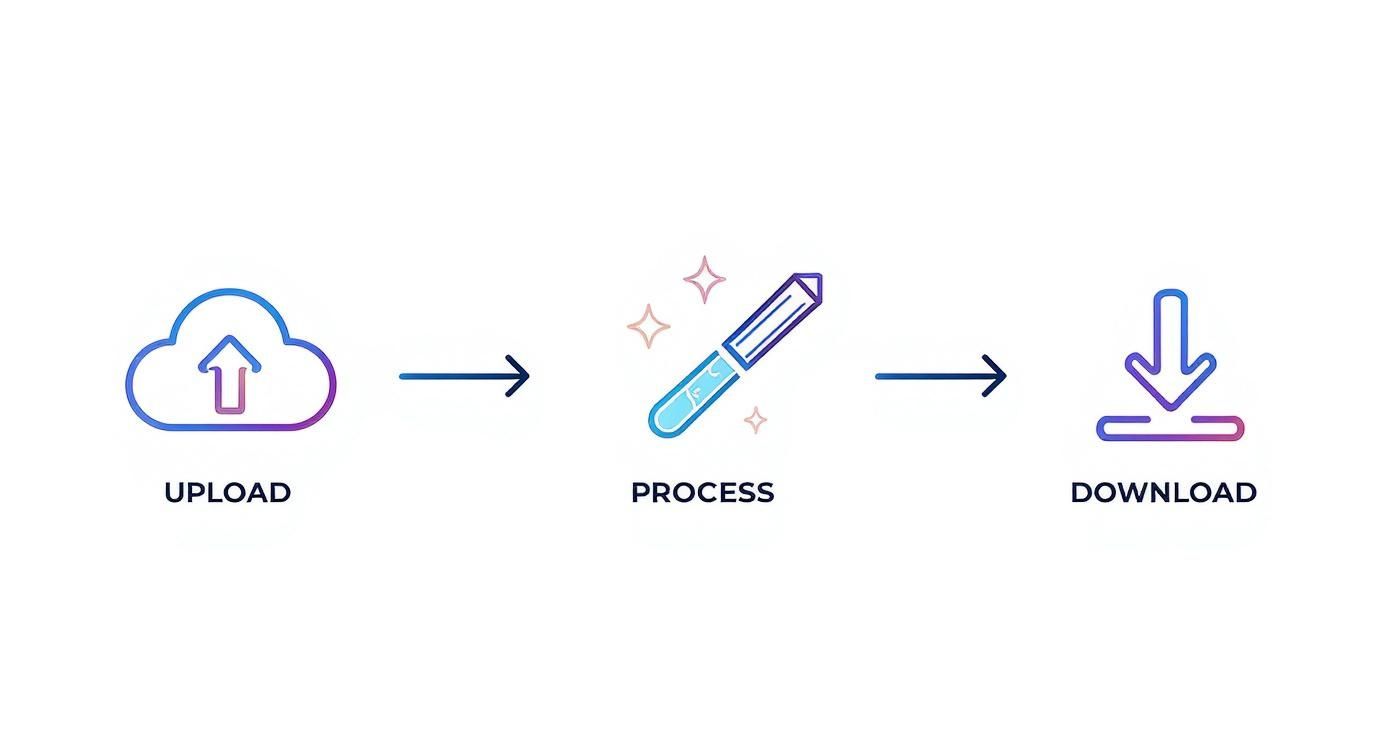
自動プロセスのスピードは魅力的ですが、真に洗練された結果を目指すなら、PhotoshopやGIMPが提供する繊細さと芸術的なコントロールには及びません。
スマホでシルエットを作成する
写真をシルエットに加工するのに、必ずしも高性能なPCは必要ありません。実際、優れたアプリのおかげで、スマートフォンでも十分にこなせます。SnapseedやPicsartのようなツールは、指先ひとつで強力な編集機能を提供し、日常の瞬間を特別なものに変えるのに最適です。
実践的な例: 明るい空を背景にスケートボードをしている友人を撮影したとします。Snapseedで開き、ツール > ブラシを選択し、露出を-10に設定して、友人の上を「塗る」だけで、明るい背景に対して暗くくっきりとしたシルエットになります。30秒もかかりません。
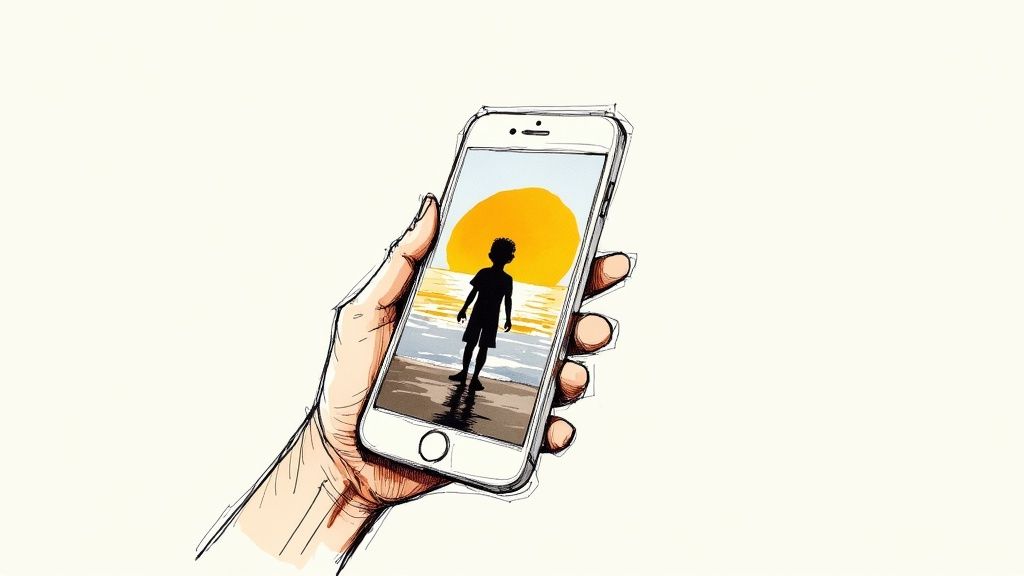
このようなアクセスのしやすさが、写真編集スキルがこれほどまでに普及している理由の一つです。英国だけでも約8万〜9万人のプロフォトグラファーがおり、その多くが専門的な編集サービスを提供しています。Statistaで英国のフォトグラフィーシーンについて詳しく知ることができます。
クイックなモバイル編集ワークフロー
最近の編集アプリの多くには、何らかのインテリジェントな選択ツールが備わっています。まず「スマート選択」や「切り抜き」機能を探して、被写体の輪郭を自動でなぞります。被写体が背景からはっきり浮き出ている場合、その精度の高さに驚くでしょう。
被写体を分離できたら、シルエットを作成する方法はいくつかあります:
- 露出を調整する: 最も簡単な方法は、ディテールを潰すことです。明るさとシャドウのスライダーを一番下まで下げ、コントラストのスライダーを一番上まで上げます。これで被写体が暗い塊になります。
- 選択範囲を色で塗りつぶす: もう一つの選択肢は、選択範囲をマスクとして使うことです。被写体を選択した後、「塗りつぶし」や「ペイント」ツールを探し、クラシックで印象的なシルエット効果を得るために黒を選びます。
実践的なアドバイス: スマホで最高の結果を得るには、最初からコントラストの高い画像を選んでください。明るい夕日を背景にした人物の写真は理想的です。スマホのツールが明るい背景から暗い被写体を簡単に分離できるからです。薄暗く散らかった部屋で誰かをシルエットにするのは、はるかに難しくなります。
何より、高価なサブスクリプションは必要ありません。スマホの基本的なツールを使いこなすだけで、創造的な可能性が広がり、日常の写真をインパクトのあるビジュアルに変えることができます。
シルエットを活用する:プロのヒント
https://www.youtube.com/embed/wqxMVQxz8Co
無事に写真をシルエットに加工できましたね!でも、そこで終わりではありません。本当の楽しみはここからです。ただの黒い形にする代わりに、微妙なカラーグラデーションを加えてみてはどうでしょうか?これだけで、デザインに現代的で芸術的なセンスが加わります。
私が好きなもう一つのテクニックは、シルエットを非常にダイナミックな背景に配置することです。実践的な例: 鹿のシルエットを、星空の背景画像の上に重ねてみてください。これだけで不思議で魔法のような感覚が生まれ、シンプルな形が芸術作品に変わります。
適切なファイル形式の選択
クリエイティブな面と同じくらい、テクニカルな詳細を正しく理解することも重要です。作品を保存する際、選ぶファイル形式がデザインの成否を分けることがあります。
実践的なアドバイス:
- Webグラフィック、動画、または他の画像の上に重ねる場合は、必ずPNGで保存してください。これにより透明な背景が保持され、白い枠が出ることなくどこにでも配置できます。
- ポスターのように、背景も含めて完成されたデザインの一部である場合は、JPEGで十分です。ファイルサイズも小さく抑えられます。
静止画からアニメーションストーリーへ
複数のシルエットが必要な場合はどうすればいいでしょうか?アニメーションシーケンスや一連のグラフィックを作成しているかもしれません。そんな時は、Photoshopのようなツールでバッチ処理(一括処理)を学ぶと、大幅な時間の節約になります。編集ステップを「アクション」として記録し、フォルダ内のすべての画像に一度に適用できます。
これらのスキルを磨くことは、プロジェクトの質を高めるだけでなく、プロとしての新しい扉を開くことにも繋がります。
英国ではフリーランスのフォトグラファーは大きな分野であり、フリーランサーの68%が魅力的なキャリアだと評価しています。クライアントのためにカスタムシルエットのセットを作成するといった専門的なポストプロダクションスキルを提供できることは、差別化を図る素晴らしい方法です。Digital Camera Worldで、フォトグラファーのチャンスについて詳しく読むことができます。
これらのスキルは、静止画に命を吹き込む時に特に威力を発揮します。次のレベルに進む準備ができたら、写真にアニメーションをつける方法のガイドが最適です。シルエットがダイナミックなストーリーテリング要素としていかに効果的かがわかるはずです。
シルエットに関するよくある質問
写真をシルエットに加工し始めると、いくつか共通の疑問が出てくるものです。これらの詳細を最初から正しく理解しておくことで、編集作業がスムーズになり、仕上がりの質も向上します。よくある質問を見ていきましょう。
最大のハードルは、適切な素材選びです。どのような写真が最適なのでしょうか?
実践的なアドバイス: 理想的な写真は、シンプルでコントラストのある背景に対して、被写体の輪郭がはっきりしているものです。明るい空を背景にした人物の横顔や、白い壁を背景にした自転車の真横からのショットなどは非常にうまくいきます。被写体が似たような色や質感の背景に溶け込んでいるような、ごちゃごちゃした写真は避けましょう。
この高いコントラストが重要です。AIツールにとっても、手作業での選択にとっても作業がずっと楽になり、後の編集の苦労を大幅に減らしてくれます。
シルエットで髪の毛を綺麗に見せるには?
髪の毛は非常にトリッキーですよね。AIツールを使う場合は、髪の毛の端が背景に対してシャープで明確な画像を選ぶのがベストです。
実践的な例(Photoshop/GIMPの場合):
- ペンツールを使用して、頭と体の固形の形状をなぞる。
- レイヤーマスクに切り替える。
- 小さくてエッジの柔らかいブラシツールを選択する。
- ブラシの**流量(Flow)**を10〜15%程度に下げる。
- マスク上の生え際に沿って慎重に塗り、元の写真から柔らかい毛束を「戻す」ことで、より自然で説得力のあるエッジを作成する。
低解像度の写真でも良いシルエットになりますか?
はい、可能ですが注意点があります。低解像度の画像からシルエットを作成することはできますが、大きなプロジェクト用に拡大すると、エッジがガタガタ(ピクセル化)に見えることがあります。
プロフェッショナルな仕事をするなら、可能な限り常に高解像度の写真から始めてください。それが最もクリーンな結果をもたらします。
実践的なアドバイス: 低解像度の画像しかない場合でも、回避策はあります。PhotoshopやGIMPで、ピクセルを無視してペンツールで輪郭をなぞります。これにより、ピクセルではなく数学的な計算に基づいた「ベクターパス」が作成されます。このパスを塗りつぶせば、品質を落とさずにどんなサイズにも拡大できるクリーンな形状が作成でき、元の画像の解像度の限界を事実上克服できます。
あなたのクリエイティブなアイデアを形にする準備はできましたか?Seedanceを使えば、作成したシルエットやテキストの説明文を、わずか数分で素晴らしい1080p動画に変換できます。ビデオ制作の未来をSeedance公式サイトで体験してください。
自分だけのAI動画を作ってみませんか?
アイデア、テキストプロンプト、画像をSeedanceで洗練された動画に変えましょう。この記事が役立ったなら、次は実際に試すのが最短です。
登録で無料クレジット。プランは月額$28から。
関連記事
同じ言語で次に読みたい記事です。

Gemini AI 動画プロンプトの例:コピーレディな Veo シーンと、より優れたプロンプト式
映画的なモーション、製品広告、対話、縦型クリップ向けの Gemini AI 動画プロンプトの例をコピーし、実用的な Veo プロンプト式でカスタマイズしましょう。
記事を読む
AIビデオ広告における製品形状の一貫性を保つ方法
製品のジオメトリ、パッケージ、ラベル、参照画像、カメラアングル、承認チェックを固定し、AIビデオ広告がすべてのショットで実際のSKUを正確に再現できるようにします。
記事を読む
AIビデオに複数ステップのアクションを実行させる方法
AIビデオが意図した順序で一連のアクションを完了できるよう、原子的アクションの計画、状態遷移、タイミング、連続性、およびショットの引継ぎを設計します。
記事を読む