
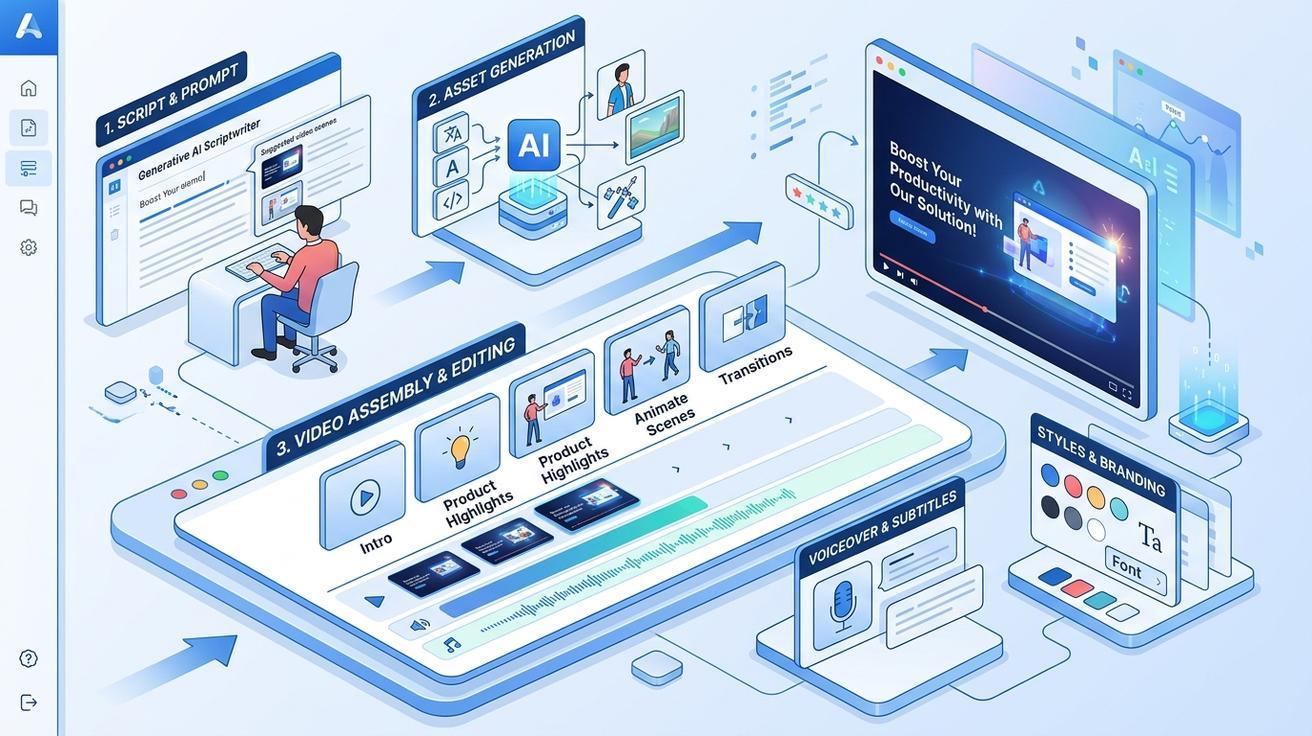
自社製品を90秒以内で説明しようとしたことがあれば、それがどれほど難しいかはよくわかるはずだ。解説動画は、SaaS、アプリ、サービスが何をするのかを最も明確に示す方法だが、従来の制作には数週間かかり、数百万円のコストがかかる。今日では、SeedanceのようなAI解説動画ジェネレーターを使えば、テキストプロンプトから洗練されたビデオクリップまで、わずか数分で仕上げることができる。このガイドでは、スタートアップ、マーケター、プロダクトチームのための実践的なアドバイスとともに、プロンプト、ビジュアルのヒントを含む完全なワークフローを解説する。
ランディングページのヒーロー動画、オンボーディングのウォークスルー、アプリストアのプレビュー、スタートアップのピッチデモのいずれを制作する場合でも、このガイドでは2026年にAIを使ってプロフェッショナルな解説動画を制作するために必要なすべてをカバーする。
解説動画とは何か(そしてすべてのビジネスがそれを必要とする理由)
解説動画とは、通常60〜90秒の短い動画で、製品が何をするのか、誰のためのものか、なぜ重要なのか、という一つのアイデアを伝えるものだ。ランディングページ、アプリストアのリスト、オンボーディングのフロー、セールスデッキ、ソーシャルメディア広告に登場する。
解説動画が効果的なのは、複雑な価値提案を人間が数秒で吸収できる形式に圧縮するからだ。製品の機能を説明するテキストの壁は読むのに数分かかり、すぐに忘れられてしまう。問題、解決策、結果を示す構造化された60秒の動画は、記憶に残り、共有される。
ビジネスがそれを優先する理由を以下に示す:
コンバージョンの向上:解説動画があるランディングページは、テキストのみのページと比べて大幅にコンバージョンが向上する。製品が動いている様子を見ることで、実際に何をするのかについての不確実性が取り除かれる。
より速いオンボーディング:オンボーディング中に製品のウォークスルーを視聴した新規ユーザーは、より速くアクティベートし、セットアップの手順をより高い割合で完了する。彼らはクリックする前にインターフェースを理解している。
アプリストアのパフォーマンス:App StoreとGoogle Playはどちらもプレビュー動画をサポートしている。動いているUIを15〜30秒のクリップで示すと、特に複雑なツールや生産性アプリの場合、スクリーンショットのみのリストよりも一貫して優れたパフォーマンスを発揮する。
投資家へのコミュニケーション:ピッチデッキの60秒のアニメーション解説は、どのスライドよりも速く、より印象的に価値提案を伝える。投資家は数百のピッチを見ている。製品が機能しているデモは差別化要因となる。
ソーシャルメディア広告:縦型9:16動画として再利用した短い解説クリップは、Instagramリール、TikTok、YouTubeショートで活用できる。一回の制作セッションで必要なすべての広告フォーマットを生成できる。
問題は常にコストとスピードだった。プロのアニメーションスタジオは完成した1分あたり50万〜200万円を請求する。ストック映像は一般的に見える。フリーランスのモーションデザイナーを雇うには数週間かかる。AI動画生成はこの計算を根本的に変えた。
SeedanceAIが解説動画の制作をどのように処理するか
Seedanceは、単一のワークスペースでテキストから動画、画像から動画、マルチモデル生成をサポートするAI動画生成プラットフォームだ。解説動画の制作では、3つの機能が最も重要だ。
テキストから動画への生成
平易な言葉でシーンを説明すると、Seedanceがそれをビデオクリップとしてレンダリングする。カメラの動き、ペーシング、照明、雰囲気、ビジュアルスタイルをすべてプロンプトを通じてコントロールできる。解説動画の場合、これはソースとなる映像なしに、抽象的なコンセプトの視覚化、アニメーションプロセスフロー、ダイナミックな背景を生成できることを意味する。
テキストから動画への変換は、解説動画の冒頭の「問題」シーンで特に効果的だ。製品が登場する前に、困惑したユーザー、散らかったワークフロー、見逃したチャンスを示すのに最適だ。
画像から動画へのアニメーション
製品のスクリーンショット、UIモックアップ、ブランドアセット、イラスト、またはキャラクターデザインをアップロードしてアニメーション化する。これは実際のインターフェースが生き生きとするため、製品デモ解説への最速の道だ。UIの偽の近似値を生成するのではなく、本物をアニメーション化している。
Seedanceの画像から動画への変換は、以下の用途に特に効果的だ:
- シミュレートされたユーザーインタラクションでダッシュボードのスクリーンショットをアニメーション化する
- ランディングページのヒーロー用に静的な製品モックアップをモーションに変換する
- 既存のUIデザインからアプリストアのプレビュークリップを作成する
- イラストからブランドキャラクターやマスコットをアニメーション化する
複数のクリップにわたる一貫したキャラクター
参照画像を使用して、Seedanceは複数の生成シーンにわたって同じキャラクターの外観を維持できる。これは、異なる設定やポーズでビデオ全体を通して単一のスポークスパーソン、マスコット、またはアバターを表示したい解説動画にとって重要だ。
キャラクターの一貫性がなければ、マルチシーンの解説は無関係なクリップを縫い合わせたように見える。参照画像のガイダンスにより、同じキャラクターがシーン1から最終的なCTAまで製品ストーリーを歩み通す。
マルチモデル生成
Seedanceでは、同じインターフェースからSeedance 2.0、Veo 3、Sora 2、Klingを含む複数のAI動画モデルにアクセスできる。異なるモデルを使用して各シーンの2〜3バージョンを生成し、最良のテイクを選択できる。これはフィルムセットで複数のテイクを撮影するAIの相当物であり、最終出力の一貫性と品質を劇的に向上させる。
ステップごと:SeedanceでのSaaS製品解説の作成
SeedanceでSaaS製品の60〜90秒の解説動画を作成するための完全な制作ワークフローを以下に示す。
ステップ1:4〜5シーンでスクリプトを計画する
簡潔に保つ。90秒の動画には、それぞれ15〜20秒の4〜5シーンが必要だ。まずナレーションスクリプトを書き、次に各行をシーンの説明にマッピングする。
シーン構成テンプレート:
- 問題(10〜15秒):製品が解決する痛みのポイントを示す。乱雑なスプレッドシートに苦労している人、未読のメールの山、遅い手動プロセス。
- ソリューションの紹介(10〜15秒):製品とそれが何をするかを一文で紹介する。インターフェースが初めて表示される様子を示す。
- 機能のウォークスルー(30〜40秒):2〜3の主要機能が動作している様子を示す。図ではなく実際のUIをアニメーション化する。
- 結果(10〜15秒):結果を示す。満足しているユーザー、整理されたダッシュボード、完了したタスク。
- 行動を促すフレーズ(5〜10秒):一つの明確な指示。「[product.com]で無料トライアルを開始する。」
動画を生成する前に、各シーンのボイスオーバーナレーションを書く。これにより、ビジュアルプロンプトがオーディオのペーシングとコンテンツに一致する。
ステップ2:ビジュアルアセットをアップロードする
Seedanceで、画像から動画へのシーンのソースアセットをアップロードする:
- フル解像度の製品UIスクリーンショット(可能であればレティナ)
- ブランドキャラクターまたはアバターイラスト(スポークスパーソンを使用する場合)
- ロゴとブランドカラーパレットの参照画像
- アニメーション化したい製品モックアップやワークフロー図
これらのファイルは画像から動画への生成の基盤となる。
ステップ3:シーンプロンプトを書いて生成する
各シーンについて、Seedanceに特定のプロンプトを書き、好みのモデルを選択し(フォトリアリスティックなモーションにはSeedance 2.0、スタイライズされたアニメーションにはKling、自然なカメラ動きにはVeo 3)、2〜3バージョンを生成する。
各バージョンを以下の点で評価する:
- モーションは意図したアクションと一致しているか?
- キャラクターやUIは読みやすく、認識しやすいか?
- カメラの動きは意図的に感じられるか、それともランダムに感じられるか?
- 全体的なビジュアルスタイルは前のシーンと一貫しているか?
ステップ4:ビジュアルの一貫性を確認する
エクスポートする前に、選択したすべてのクリップを連続して視聴する。以下を確認する:
- キャラクターの一貫性:スポークスパーソンはすべてのシーンで同じように見えるか?同じ髪、同じ服、同じ顔の構造?
- 色の一貫性:ブランドカラーは正しく表示されているか?インターフェースが突然異なって見えるクリップを避ける。
- 照明の一貫性:シーン間で明るい屋外の照明と暗いスタジオの照明を混在させると、ビジュアルの一体感が損なわれる。
- モーションスタイル:一部のクリップの滑らかな映画的なカメラ動きと他のクリップの手持ちの揺れる映像は、動画を未完成に感じさせる。
クリップが一致しない場合は、他のクリップのビジュアルスタイルを指定する追加の制約プロンプトで再生成する。
ステップ5:エクスポートして組み立てる
Seedanceから承認された各クリップを最高の利用可能な解像度でエクスポートする。動画エディターで組み立てる。CapCut、DaVinci Resolve、Adobe Premiere、iMovieでも問題ない。以下を追加する:
- ボイスオーバー:最高品質のために別途ナレーションを録音する。ElevenLabsのようなAIボイスオーバーツールは、高速な反復に効果的だ。
- BGM:感情的なトーンに合ったロイヤルティフリーのトラックを使用する(生産性ツールには明るくエネルギッシュなもの、B2B企業製品には落ち着いてプロフェッショナルなもの)。
- 字幕:常に字幕を追加する。ソーシャル動画の大部分は音声なしで視聴される。
- ローワーサードとテキストオーバーレイ:機能ラベルと主要統計をエディターのテキストオーバーレイとして追加する。AIプロンプトではなく。動画内のAI生成テキストは信頼性が低い。
ステップ6:各プラットフォームに最適化する
プラットフォームによって要件が異なる:
- ランディングページのヒーロー:16:9、720pまたは1080p、自動再生ミュート、最大60〜90秒、最初の3秒ではハードカットなし(自動再生はユーザーが操作する前にトリガーされる)
- アプリストアプレビュー(App Store):縦型9:16または横型16:9、15〜30秒、実際のアプリインターフェースを表示する必要がある
- YouTubeプレロール:16:9、最初の5秒でフック(スキップボタンが表示される前)、15〜60秒推奨
- Instagramリール / TikTok:9:16、最初のフレームが視覚的に印象的である必要がある、最大完了率のために15〜30秒
- ピッチデッキ埋め込み:16:9、90秒未満、自動再生なし(プレゼンターが手動でコントロール)
解説動画スタイルのプロンプトテンプレート
これらのプロンプトをSeedanceで直接コピーして使用する。各プロンプトは解説動画でよく見られる特定のシーンタイプのために設計されている。
1. 製品デモ — SaaSダッシュボード
A user opens a clean SaaS analytics dashboard on a MacBook. The camera slowly zooms in on colorful real-time charts updating with new data. Soft blue ambient lighting, modern home office background, professional and polished feel. 4–5 seconds, smooth motion, no abrupt cuts.
2. 機能ウォークスルー — モバイルアプリインターフェース
Close-up of a smartphone screen showing a minimalist task management app. A finger taps to create a new task, a smooth slide-in animation populates the fields, a green checkmark confirms completion. White and light gray UI, clean sans-serif typography, 5 seconds.
3. 仕組み — フラットアニメーションスタイル
Flat design animated explainer: a small business owner looking overwhelmed at a desk covered in paper invoices, then clicking one button on a laptop screen, and the invoices digitally organize themselves into a clean dashboard. Warm pastel color palette, friendly and approachable illustration style, smooth 2D animation transitions. 6 seconds.
4. 一貫したキャラクタースポークスパーソン
[Attach reference image of your character] A friendly female product manager in a blue blazer stands in front of a frosted-glass office background. She gestures with her right hand toward a floating product UI mockup beside her. Natural conversational body language, soft studio lighting, cinematic depth of field. 5 seconds. Maintain exact face, hair, and clothing appearance from the reference image.
5. 行動を促すフレーズシーン
A bright, clean product landing page fills the screen. A large rounded "Start Free Trial" button pulses gently with a subtle glow. The camera slowly zooms in on the button. Upbeat energy, white and blue brand colors, minimal UI surrounding the CTA. 4 seconds.
6. 問題シーン — 困惑したユーザー
A professional in business casual clothing sits at a desk, visibly frustrated, scrolling through a long complex spreadsheet on a large monitor. Cluttered desk, harsh fluorescent lighting, tired expression. Camera slowly pushes in. 5 seconds. This sets up the problem before the product solution is revealed.
7. 結果シーン — 成功状態
The same professional from the problem scene now sits at a clean, organized desk, smiling while reviewing a clear dashboard on their monitor. Warm natural light, relaxed posture, calm productive atmosphere. Camera slowly zooms out to reveal the full workspace. 5 seconds.
ビジュアルの一貫性:複数のクリップにわたる参照画像の使用
AI生成の解説動画における最大の品質課題は、シーン間のビジュアルの一貫性だ。Seedanceでそれを維持する方法を以下に示す。
すべてのキャラクターシーンに同じ参照画像を使用する。 スポークスパーソンまたはブランドキャラクターが登場するクリップを生成する前に、毎回同じ参照画像をアップロードする。参照にわずかな違いがあっても、明らかに異なるキャラクターが生成される。一つの標準的なキャラクター画像を保持し、毎回使用する。
すべてのプロンプトにスタイルの制約を指定する。 モデルが生成から次の生成にかけてビジュアルスタイルを維持すると仮定してはいけない。全体を通じてフラット2Dアニメーションが必要な場合は、すべてのプロンプトに「フラット2Dアニメーションスタイル」と記載する。フォトリアリスティックが必要な場合は、すべてのプロンプトに「フォトリアリスティック、映画的、自然な照明」と記載する。
すべてのクリップを同じセッションで生成する。 モデルの重みはセッション間でわずかにドリフトすることがある。解説クリップの完全なセットを単一のSeedanceセッションで生成することで、スタイルのばらつきが減少する。
すべてのクリップに同じモデルを使用する。 一部のクリップにSeedance 2.0を使用し、他のクリップにKlingを使用すると、異なるセグメントに異なるスタイルを特に求めない限り(例:実写のイントロの後にアニメーションの製品デモ)、ビジュアルの一貫性が損なわれる。
照明と背景を早い段階で決める。 最初のクリップで背景設定(オフィス、スタジオ、抽象的)と照明スタイル(柔らかい自然光、スタジオのバックライト、屋外)を定義し、その後のすべてのシーンプロンプトでその制約を繰り返す。
Seedance解説動画と従来の制作アプローチの比較
| アプローチ | コスト | 制作期間 | 修正の柔軟性 | 出力品質 |
|---|---|---|---|---|
| プロのアニメーションスタジオ | 50万〜200万円 | 4〜8週間 | 低(修正は追加コスト) | 高 |
| フリーランスのモーションデザイナー | 10万〜50万円 | 1〜3週間 | 中 | 変動あり |
| ストック映像+編集 | 2万〜8万円 | 3〜7日 | 中 | 一般的 |
| DIYスクリーン録画+ボイスオーバー | 0〜1万円 | 1〜2日 | 高 | 低 |
| SeedanceAI動画生成 | サブスクリプション | 数時間〜1日 | 高 — 無制限の反復 | 良〜高 |
Seedanceの主な優位性はコストだけではなく、反復速度だ。制作スタジオがブリーフを確認するのにかかる時間で、3つの異なるビジュアルスタイル、2つの異なるキャラクターデザイン、4つの異なるCTAシーンをテストできる。ランディングページのA/Bテストでアニメーションスタイルがフォトリアリスティックバージョンよりもコンバージョンが高いと判明した場合、数週間ではなく数時間で再生成して置き換えることができる。
ユースケース:解説動画の活用場所
スタートアップのピッチデッキ:「仕組み」スライドに埋め込まれた45〜60秒のアニメーション製品デモは、投資家の理解を劇的に向上させる。製品が動いている様子を見ることは、仕組みについてのどんな説明よりも効果的だ。
ランディングページのヒーロー:静的なヒーロー画像を60秒の自動再生ミュート解説動画に置き換える。見出しの横のファーストビューに配置する。これはB2B SaaSランディングページにとって最も高いROIの配置の一つとして一貫して評価されている。
ユーザーオンボーディングフロー:ウェルカムメールまたは初回ログインモーダルに90秒の機能ウォークスルーを埋め込む。視聴したユーザーは、テキスト指示を読んだユーザーよりも高い割合でセットアップを完了し、アクティベーションのマイルストーンに達する。
アプリストアプレビュー:App StoreとGoogle Playはどちらも短いプレビュー動画をサポートしている。使用中のUIを表示する15〜30秒のクリップ、特に複雑なアプリや生産性重視のアプリの場合、スクリーンショットのみのリストよりも閲覧からインストールへのコンバージョンで一貫して優れている。
ソーシャルメディア広告:解説シーンをInstagramリール、TikTok、YouTubeショート用の6〜15秒の縦型クリップとして再利用する。一回のSeedance制作セッションで、すべてのフォーマットにわたる完全な広告クリエイティブスイートを作成するのに十分な素材が生成される。
カスタマーサクセスとサポート:ヘルプドキュメントとサポート記事に埋め込まれた短いハウツー解説クリップは、チケット数を減らす。タスクを完了する方法を正確に示した30秒のクリップを視聴できるユーザーは、サポートに連絡する必要がない。
カンファレンスとトレードショー:ブースのスクリーンでループ再生される60秒の解説動画は、まだチームと話すために立ち止まっていない通行人に製品を伝える。
解説動画のベストプラクティス
90秒以内に収める。 解説コンテンツでは、90秒を超えると視聴者の維持率が急激に低下する。スクリプトが長くなる場合は、機能を削除する。ナレーションを速めて長さを削減してはいけない。速いナレーションは明確なコミュニケーションにはならない。
製品名ではなく問題から始める。 ターゲットオーディエンスが自分自身の中に認識する痛みのポイントから始める。視聴者はあなたのソリューションを気にかける前に、問題の中に自分自身を見る必要がある。「こんにちは、私たちは[会社]です。私たちはビジネスを支援します...」から始めてはいけない。
動画ごとに一つの明確なCTA。 単一の明確な指示で終わる:「無料トライアルを開始する」「アプリをダウンロードする」「デモを予約する」。複数の選択肢はすべてのクリック率を低下させる。
Seedanceにプロンプトを入力する前にナレーションをスクリプト化する。 まずボイスオーバースクリプトを書き、次にナレーションが説明する内容に一致するシーンプロンプトを書く。これにより、音声とビジュアルが競合するのではなく、同じストーリーを伝える動画が生成される。
字幕は省略できない。 ほとんどのソーシャル動画は音声なしで視聴され、特にモバイルではその傾向が強い。組み立て後にエディターで字幕を追加する。動画自体のAI生成テキストオーバーレイには頼らない。
複数のビジュアルスタイルをテストする。 同じシーンを二つの異なるスタイル(フォトリアリスティックとフラットアニメーション)で生成し、ランディングページでA/Bテストする。勝者は予測するものとはほとんど異なる。Seedanceは同じプロンプトから複数のバージョンを生成できるため、これを無料でテストできる。
ウェブ配信のために圧縮する。 エディターから1080pでエクスポートし、ウェブ配信のためにHandBrakeまたはFFmpegで圧縮する。非圧縮の1080p動画ファイルは高速なページロードと自動再生には大きすぎる。60秒のランディングページ動画の目標は5MB未満だ。
公開前にブランドの安全性を確認する。 意図しないビジュアル要素がないか各クリップをレビューする:書いていない背景テキスト、実際のインターフェースと一致しない製品UI、意図したペルソナと一致しないキャラクターの特徴。AI生成は、一見問題なく見えるが大きな画面では明らかになるアーティファクトを時々導入する。
まとめ
AI解説動画ジェネレーターは、プロフェッショナルな動画制作への最大の障壁を取り除く:コスト、時間、専任の制作チームの必要性。Seedanceを使用すると、製品
自分でも試してみますか?
このガイドの手順をSeedanceでそのまま試し、プロンプトや画像を数分で完成度の高い動画に変えましょう。
登録で無料クレジット。プランは月額$28から。
関連記事
同じ言語で次に読みたい記事です。

しゃべるAIアバターの作り方|何度も使える固定キャラクターをSeedanceで作成
Seedanceで繰り返し使える話すAIアバターを作る方法。顔と声を固定し、トーキングフォトやSeedance 2.5のシーンで毎回話させます。
記事を読む
2026年最新:おすすめのAI Video-to-Videoモデル比較
2026年おすすめのAI Video-to-Videoモデル。Higgsfield Genjutsu、Seedance 2.x、Runway Aleph、Luma Modify、Kling Omniを比較し、撮影済み映像の編集に合うものを紹介。
記事を読む
Kling 4.0 vs Seedance 2.5: 徹底比較
Kling 4.0とSeedance 2.5をスペックで比較。長さ、10キーフレーム対50参照素材、音声、4Kと10-bitカラー、編集機能、用途別のおすすめを解説。
記事を読む