
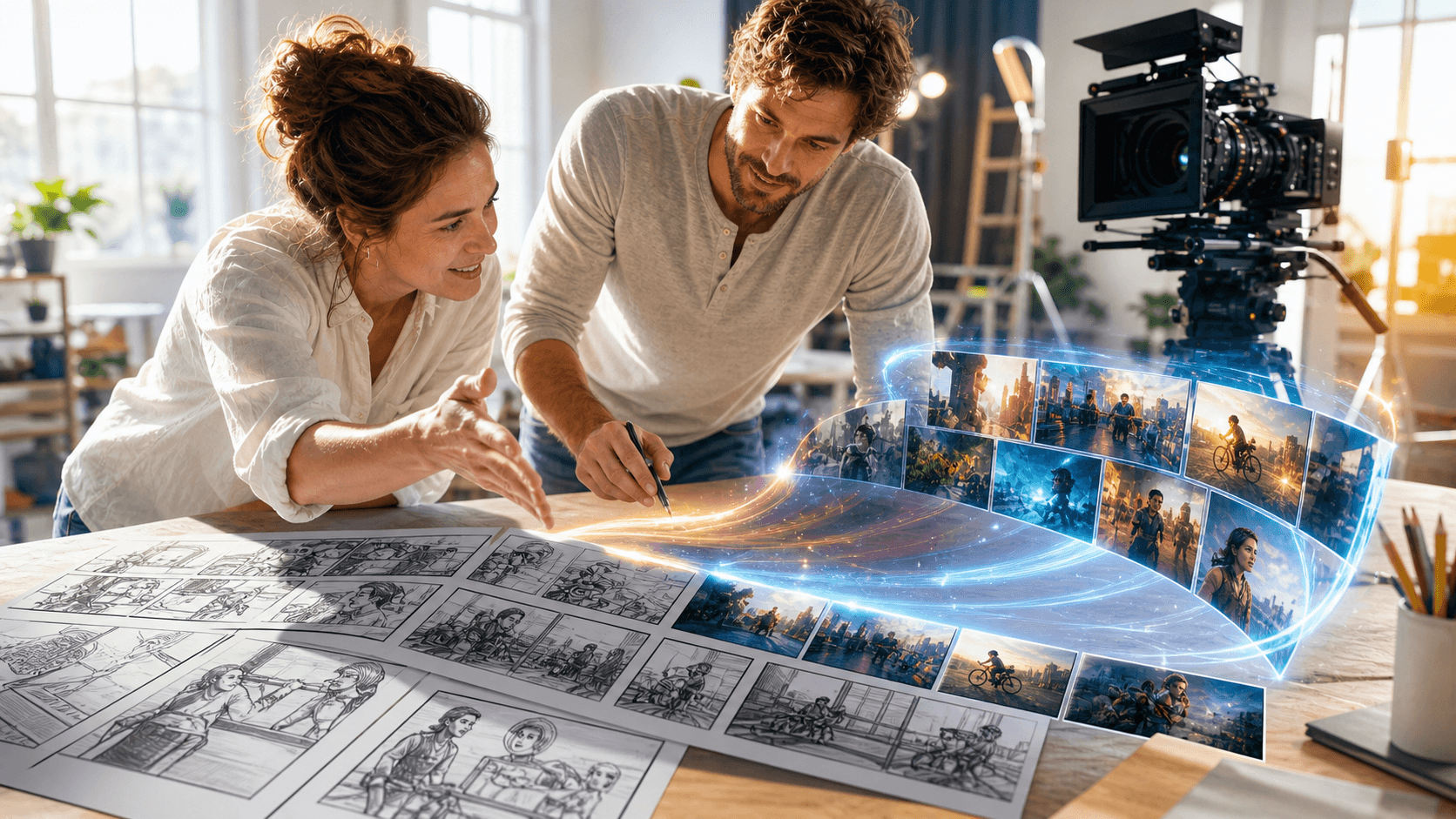
AI概要
Seedance 2.5はストーリーボードを動画に変換できますか?
はい。各ストーリーボードパネルを画像としてエクスポートし、それを1ショットの視覚的参照として使用し、望むモーションを記述します。パネル単位でクリップを生成し、承認されたテイクをストーリーボード順に組み立てます。
Seedance 2.5でストーリーボードシーン間でキャラクターの一貫性を保つにはどうすればよいですか?
同じクリーンなキャラクターリファレンスを再利用し、同一のアイデンティティおよび衣装のアンカーを繰り返し使用し、矛盾する画像を避けます。ショットの構図、アクション、カメラ方向のみを変化させ、それら固定された詳細は一切変更しません。
Seedance 2.5におけるストーリーボードから動画への最適なワークフローは何ですか?
パネルごとに1枚の画像をエクスポートし、ショットに順序付きの名前を付け、各パネルに焦点を当てたモーションプロンプトでアニメーション化し、短いバリエーションをテストし、連続性を確認し、最も優れたクリップを接続します。ショットに複数のタイミング付きビートが必要な場合にのみ、タイムスタンプを追加します。
Seedance 2.5のストーリーボードから動画への変換は無料ですか?
登録時またはアカウントに付与されたクレジットを用いてこのワークフローを試すことができますが、各生成処理は現在のモデル設定に基づきクレジットを消費します。生成前に表示されるコストを確認し、全シーケンスにクレジットを費やす前に最も難しいパネルを検証してください。
Seedance 2.5における「ストーリーボードから動画へ」とは何か
Seedance 2.5におけるストーリーボードから動画への変換とは、パネル単位の制作ワークフローであり、完成したストーリーボード全体をインポートして編集済み映像を一括で返すようなワンクリックコマンドではありません。各パネルは、1つの生成ショットの視覚的出発点となります。あなたのプロンプトは、モーション、カメラ挙動、サウンド、および終了状態を指定します。最終的な順序とタイミングは、エディタが決定します。
この区別により、適切な期待値が設定されます。6パネルのストーリーボードは通常、6つの独立した生成ジョブになりますが、単純なパネルは省略したり静止画として保持したりすることも可能です。ショット単位で作業することで、リトライ、キャラクターのドリフト、ペーシングに対する制御が向上し、1つのプロンプトで全シーケンスを発想させるよりも確実になります。
生成前に、構図および編集ロジックを決めるためにストーリーボードを活用してください。まだショット順序の設計が必要な場合は、まずSeedance 2.0 ストーリーボード計画ガイドをお読みください。本ガイドは、その計画作業の完了地点から始まります。
連続生成ショットは、各ストーリーボードパネルが組み立て前に明確なアクション、カメラ方向、および終了状態を必要とする理由を示しています。
Seedance 2.5向けストーリーボードパネルの準備方法
各パネルを、制作メモが詰まったページではなく、生成準備済みの画像として準備します。
| チェック項目 | 推奨される準備方法 | 重要性の理由 |
|---|---|---|
| 1ファイル=1ショット | 各パネルを個別に切り取り・エクスポート | 全体グリッド内の小さなセルでは、モデルが得られる視覚的ディテールが不足します |
| 安定したアスペクト比 | 関連するすべてのショットで同一のアスペクト比を使用 | 組み立て時にフレーミングの変化を防ぎます |
| クリーンな画像 | 矢印、キャプション、ショット番号、編集者メモを削除 | 不意のテキストやグラフィックアーティファクトを回避します |
| 明瞭な被写体 | 顔、製品、または主要なアクションを十分に大きく表示 | モーションに強力な視覚的アンカーを与えます |
| 一貫した色調 | 衣装、ロケーション、照明、カラーパレットを統一 | クリップ間の目に見えるジャンプを軽減します |
| 順序付きのファイル名 | shot-01、shot-02 のように命名 |
生成されたファイルをストーリーボードと整合させます |
JPG、PNG、WEBP形式のパネルが良好に動作します。実用的な作業サイズでクリーンな画像をエクスポートし、重要なディテールを端から離して配置し、キャラクターやカメラが移動する方向に余白を確保します。パネルに2つの瞬間が含まれる場合は、生成前に2つのファイルに分割してください。
ストーリーボード横に小型の連続性シートを作成してください:キャラクターアンカー、衣装、小道具、ロケーションの手がかり、照明方向、アスペクト比、および各ショットの意図された最終状態です。このシートは、プロンプトが徐々に逸脱し始めた際の真実の情報源となります。
ステップバイステップ:各パネルを動画クリップに変換
- 最初のパネルを選択します。 自動的にパネル1から始めるのではなく、最も難易度が高いか、アイデンティティ上最も重要なショットから始めます。困難なショットが成功すれば、全シーケンスにクレジットを費やす前に視覚的方向性が検証されます。
- パネルをアップロードします。 キャラクター、製品、スタイル、またはモーションアセットをパネルに加えて必要とする場合は、Reference to Video を使用します。単一のオープニングフレームの場合は、よりシンプルなImage to Video を選択します。
- モーションに特化したプロンプトを作成します。 パネルは既に外観および構図を定義しています。何が動き、カメラがどのようにそれを捉えるか、何が固定されるか、そしてショットがどこで終了するかを記述します。
- 短いテスト期間を設定します。 1つの可視アクションが完了するのに十分な時間を与えます。短時間内にシーンチェンジ全体、パフォーマンス、複雑なカメラパスを詰め込まないよう注意してください。
- 制御されたバリエーションを生成します。 予算に余裕がある場合は、カメラ速度やジェスチャーサイズなど、1つの要素のみを変更した2つのバリエーションをテストします。
- クリップ全体をレビューします。 最初、中間、最後のフレーム;顔および手;製品の形状;背景;カメラ方向;音声;および最終ポーズが次のパネルとつながっているかどうかを確認します。
- 承認されたテイクを保存します。 元のショット番号で名前を変更し、プロンプトを記録します。次に進む前に、同じプロセスを次のパネルに対しても繰り返します。
Image 1 is the exact storyboard panel for shot 03. Preserve the same character,
face, copper bob haircut, navy coat, rainy station, and blue night lighting.
The character looks toward the arriving train while the camera makes a slow
dolly-in. One continuous shot, natural coat and hair motion, no new people,
no wardrobe change, no text. End on a steady medium close-up.
このプロンプトは、フレームの再設計をせずにアクションを追加しています。これは、信頼性の高い「ストーリーボード → 動画」AIワークフローにおける核心的なスキルです。
全シーンにわたるキャラクターの一貫性の維持
キャラクターの一貫性は、各パネルに合わせてキャラクター記述を変えることではなく、反復可能なアイデンティティ・システムから得られます。読み取りやすい顔と衣装を持つ、1つの明確なヒーロー参照画像を選択してください。それをすべてのキャラクター主導型ショットで再利用し、コンパクトなアンカー・ブロックを文字通り繰り返し使用します。
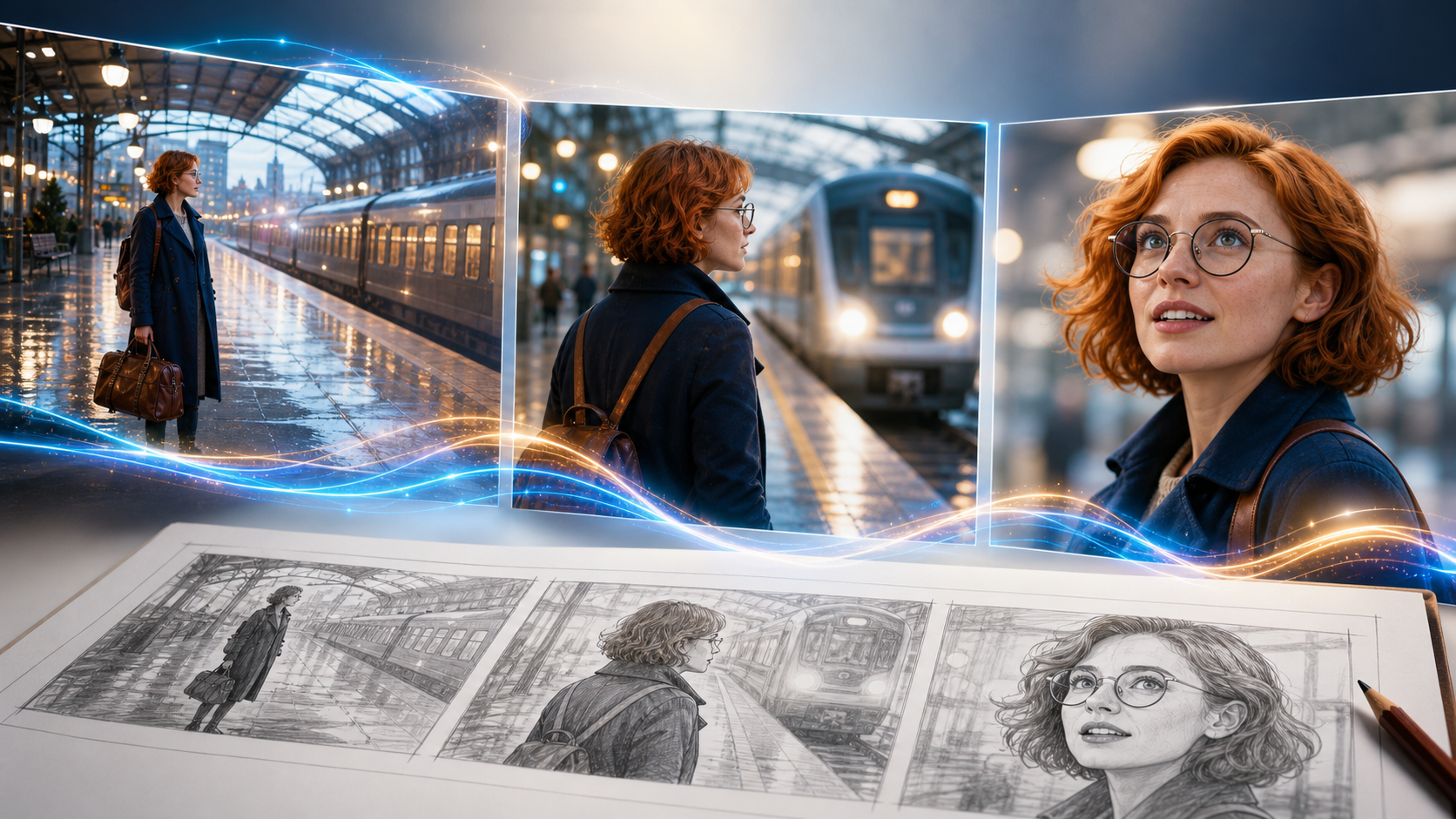
安定した顔・衣装・カラーパレット・ライティング処理により、個別に生成されたショットが1つの連続したシークエンスのように感じられます。
可視化可能な5~7個のアンカーを用意しましょう:概算年齢、顔の形、髪型、1つの衣装アイテム、1つのアクセサリー、体型、カラーパレットです。さらに「同一キャラクター」「同一の紺色コート」「同一のクールな駅ライティング」といった、安定したスクリーン言語も追加してください。変更するのは、ショット固有のアクション・構図・カメラ動作のみです。
隣接するクリップでは、ハンドオフ(受け渡し)を設計してください:ショット02はキャラクターが右を向いた状態で終了し、ショット03は同じ視線方向・同程度の画面位置から開始します。承認済みクリップの最終フレームが強い印象を与える場合は、ワークフローが許す限り、そのフレームを次のショットの視覚的アンカーとして活用してください。
ドリフト(ずれ)の3つの一般的な原因を避けましょう:低解像度の参照画像、同一顔の複数の矛盾するバージョン、そして年齢・衣装・天候・レンズスタイル・時刻などを静かに変更してしまうプロンプト。それでもアイデンティティが変化する場合は、より詳細な描写を追加する前に、まずモーションを単純化してください。
マルチシーン制御のためのタイムスタンプ・プロンプト活用
1つの生成クリップ内で、パネルに2~3つの順序付きビート(動作の区切り)が含まれる場合に、タイムスタンプを用います。これはテンポを指示するものであり、個別のパネルやフレーム精度のエディタを置き換えるものではありません。開始はゼロからとし、マーカーは時系列で並べ、各ビートには1つの主要なアクションまたはカメラ指示を割り当てます。
Overall: same woman, navy coat, rainy station, cool blue lighting.
[0s] She holds still and hears the train, locked medium shot.
[2s] She turns her eyes and head to frame right, camera begins a slow dolly-in.
[4s] The train light crosses her face; she settles into a steady close-up.
Keep identity, wardrobe, background, and light direction consistent.
各アクションが成立するのに十分な時間を確保してください。5秒のショットであれば、3つのマーカーが、5つの1秒ごとの命令よりも通常は実用的です。ビートが消えてしまった場合は、二次的なジェスチャーを削除するか、パネルを2つのクリップに分割してください。Seedance 2.5 タイムスタンプ・プロンプトガイドには、構文・テンプレート・トラブルシューティングのパターンが掲載されています。
クリップをフル動画へ統合する — ツールとヒント
承認済みクリップを、ショット番号順に任意のタイムライン・エディタにインポートしてください。CapCut、DaVinci Resolve、iMovieなどの無料デスクトップ・エディタでも、単純なカット・オフ、音声編集、基本的なカラーマッチングには十分です。特別なAI統合ツールは不要です。
プロジェクトのアスペクト比とフレームレートを1度設定したら、すべてのクリップをそのシーケンスに合わせてください。弱い冒頭・終了フレームをトリミングし、完了したアクションのタイミングでカットし、トランジションはシンプルに保ってください。2つのショットがすでにモーションや視線方向を共有している場合、装飾的なディゾルブよりもハードカットの方が通常はクリーンです。
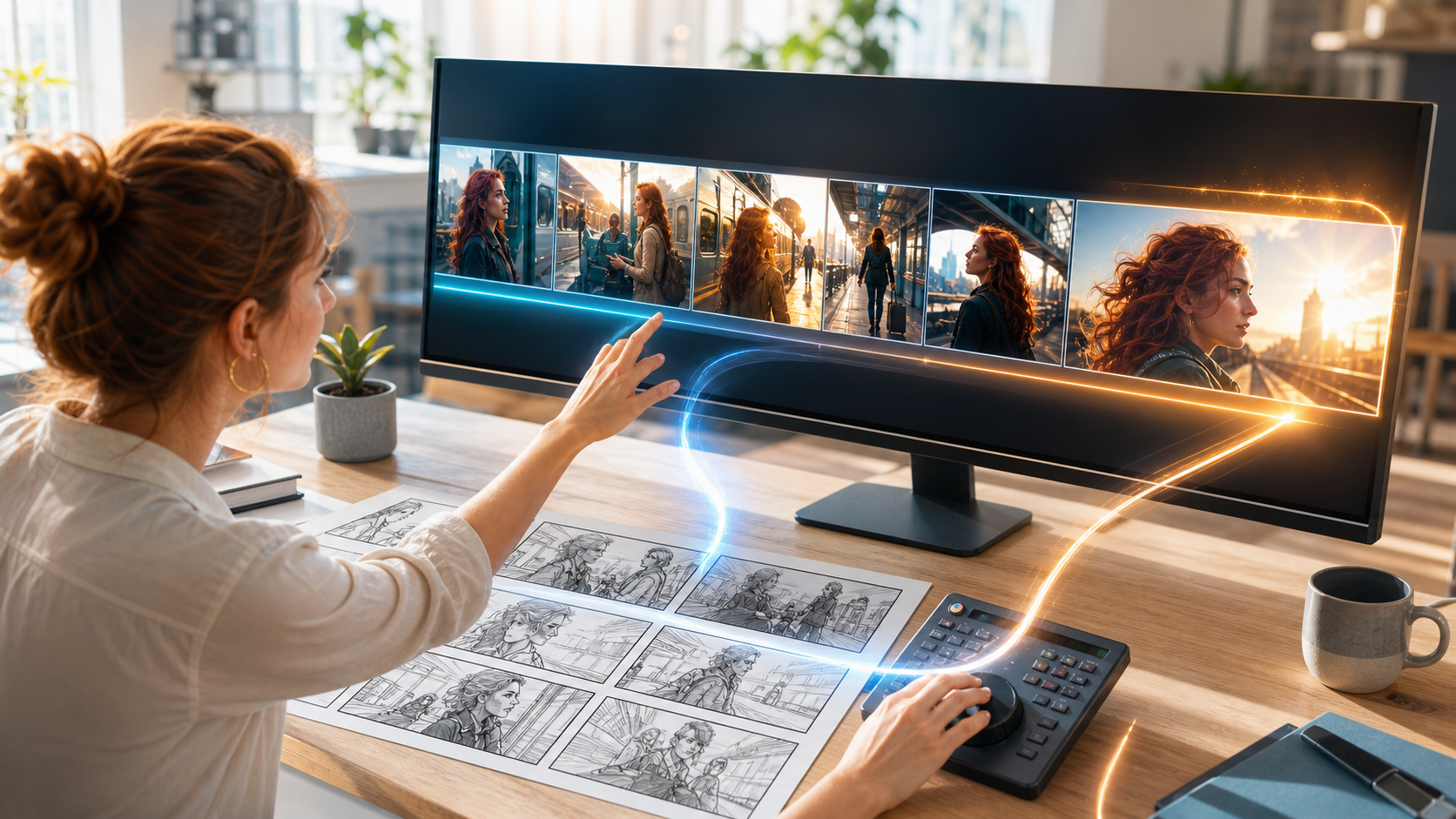
各ストーリーボード・パネルを1つの承認済みタイムライン・クリップに対応付けることで、出力前の段階でビートの欠落や連続性のジャンプを検出しやすくなります。
組み立て作業中は、ストーリーボードをチェックリストとして活用してください:
- 各ショットが意図された物語のビートを前進させているか確認する。
- クリップ間の明るさ・ホワイトバランス・コントラスト・音量レベルを一致させる。
- あるショットの終了と次のショットの開始で重複する動きを削除する。
- 重要なテキスト(タイトル・ロゴ・字幕・CTA)は、ジェネレーターにレンダリングを依頼するのではなく、エディタ内で正確に追加する。
- 出力された動画を、音声ありで1回、無音で1回再生し、音のジャンプと視覚的な連続性のエラーの両方を確認する。
マーケティング用のシークエンスでは、脚本→動画ワークフロー を活用すると、ここで説明したパネルアニメーションプロセスを変更することなく、ナレーションやメッセージのビートを完成したタイムラインにマッピングできます。
無料プランでのストーリーボード・ワークフロー — 少ないクレジットでより多くを実現する方法
無料または制限付きクレジットを、「検証予算」として扱いましょう。生成前に、すべてのパネルを「必須」「再利用可能」「オプション」のいずれかに分類してください。「必須」のショットを最初に生成してください。なぜなら、それがキャラクター・スタイル・最も難しいモーションの検証になるからです。これが成功すれば、その正確なアンカー・ブロックと設定を再利用できます。
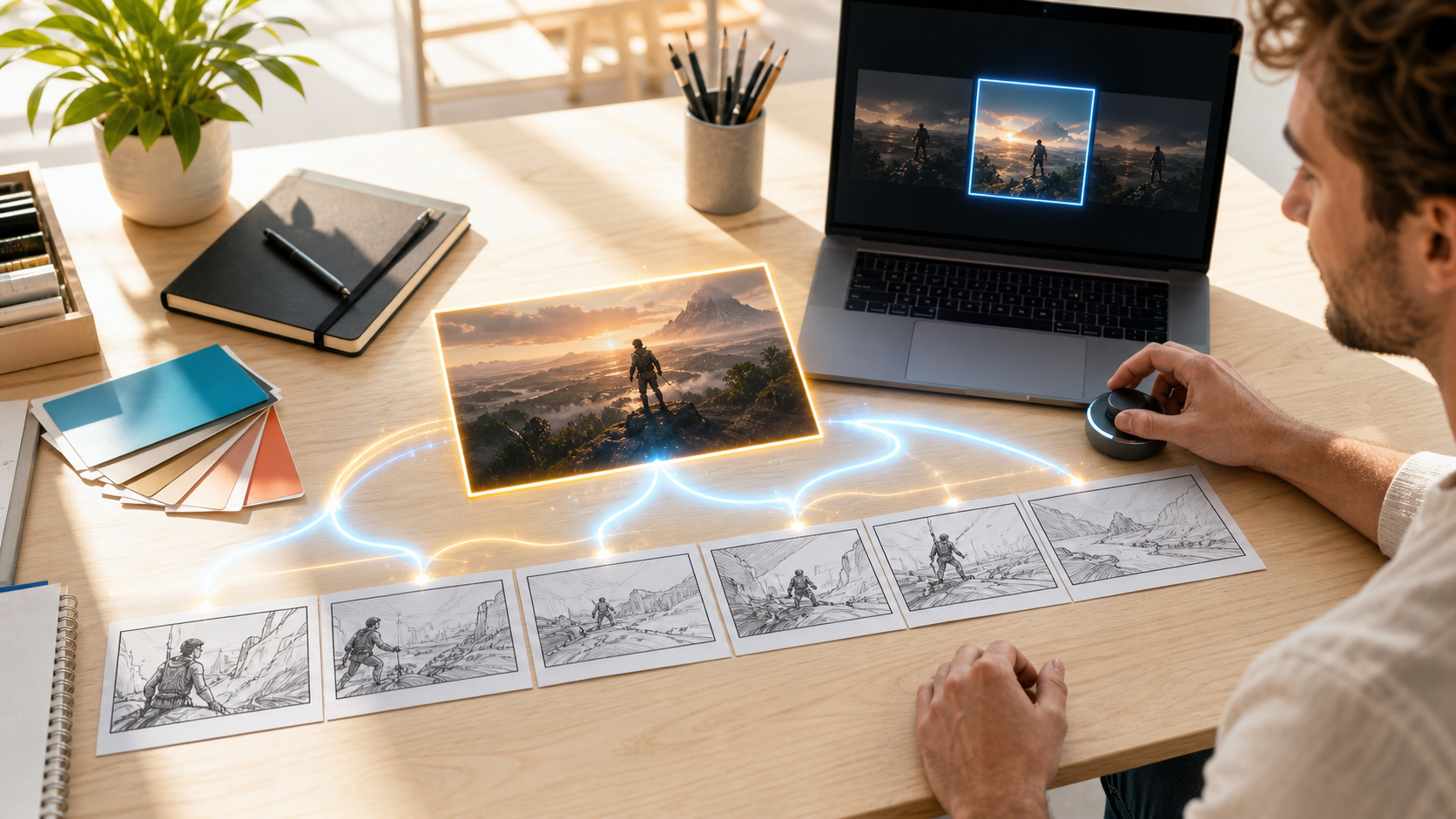
最も困難なパネルと、1つの制御されたバリエーションをまず検証し、その後、承認済みの視覚システムを残りのショットに適用します。
クレジット節約のためのルール:
- アクションを実証できる最短の再生時間を用いてテストする。
- 最も困難で再利用性の高いパネルを最初に生成する。
- 建立ショット(establishing shot)はシンプルに保つ;わずかなプッシュや固定フレームで十分な場合がある。
- 再試行ごとにプロンプト変数を1つだけ変更し、各結果から何かを学ぶようにする。
- 新たな生成が物語的価値を追加しない場合は、承認済みの静止画またはループを再利用する。
- バッチ生成の前に、ジェネレーターに表示されるコストを必ず確認する;モデル・再生時間・参照画像・現在のアカウント割り当てによって、総額は変動します。残りの予算を、形容詞を使って根本的に弱いパネルを修復しようとすることに費やさないでください。元の画像に戻り、構図またはアイデンティティを強化し、視覚的なアンカーが明確になってから再度テストしてください。
結論
最も信頼性の高い Seedance 2.5 のストーリーボードから動画へのワークフローはシンプルです:各パネルごとに1枚のクリーンな画像を準備し、1回につき1つの焦点を絞ったショットをアニメーション化し、キャラクターのアンカーを固定し、タイムスタンプは順序付きのビートのみに使用し、承認済みのクリップをエディタで組み立てます。最も難しいパネルから始め、1つの厳密に制御されたテストから学び、シーケンス全体が整合性を持って成立した後にのみスケールアップします。
自分でも試してみますか?
このガイドの手順をSeedanceでそのまま試し、プロンプトや画像を数分で完成度の高い動画に変えましょう。
登録で無料クレジット。プランは月額$28から。
関連記事
同じ言語で次に読みたい記事です。

Gemini AI 動画プロンプトの例:コピーレディな Veo シーンと、より優れたプロンプト式
映画的なモーション、製品広告、対話、縦型クリップ向けの Gemini AI 動画プロンプトの例をコピーし、実用的な Veo プロンプト式でカスタマイズしましょう。
記事を読む
AIビデオ広告における製品形状の一貫性を保つ方法
製品のジオメトリ、パッケージ、ラベル、参照画像、カメラアングル、承認チェックを固定し、AIビデオ広告がすべてのショットで実際のSKUを正確に再現できるようにします。
記事を読む
AIビデオに複数ステップのアクションを実行させる方法
AIビデオが意図した順序で一連のアクションを完了できるよう、原子的アクションの計画、状態遷移、タイミング、連続性、およびショットの引継ぎを設計します。
記事を読む