
AI 概要
Dreamina で Seedance 2.5 は利用可能ですか?
はい。Dreamina には専用の Seedance 2.5 エントリが用意されていますが、表示されるモデル、クレジット、および高度なモードは、アカウント、地域、および現在の展開状況によって依然として異なります。
Dreamina で Seedance 2.5 にアクセスするにはどうすればよいですか?
Dreamina の AI 動画ワークスペースを開き、サインインした後、モデル選択ツールから「Dreamina Seedance 2.5」を選択し、モードとコストを確認してから、小さなテスト生成を実行してください。
Dreamina で Seedance 2.5 は無料ですか?
Dreamina では無料またはプロモーションによる生成が提供される場合がありますが、アカウントに表示されるクォータ、キュー待ち時間、解像度、ウォーターマーク、およびエクスポート権限が、事実上の唯一の情報源です。
なぜ私のアカウントに Seedance 2.5 が表示されないのですか?
あなたは一般向けジェネレータを使用中である、サインアウトしている、現在の展開対象外である、あるいはアクセス権のないアカウントを利用している可能性があります。まず、専用エントリおよびモデル選択ツールを確認してください。
Dreamina で Seedance 2.5 にアクセスする方法
「Seedance 2.5 Dreamina アクセスガイド」 を検索するユーザーは、通常、動作保証済みの手順を求めており、単なるローンチ概要ではありません。最も短い手順は、Dreamina の AI 動画作成エリアにアクセスし、サインインした後、複雑なプロンプトを追加する前に、正確なモデル名を確認することです。製品ページが表示されるからといって、すべてのアカウントで同じモード、クレジット特典、エクスポートオプションが提供されるとは限りません。
専用の AI 動画エントリを利用する
作成ワークスペースを開き、画像ジェネレータ、テンプレートギャラリー、または汎用アセットライブラリではなく、「AI 動画」を選択してください。コンポーザーには、プロンプト入力欄に加え、モデル、参照モード、アスペクト比、解像度、再生時間、および生成コストを制御するための各種コントロールが表示されるはずです。ページが別のクリエイティブツールで開いた場合は、Seedance 2.5 を探す前に、作成タイプを切り替えてください。
クレジットを消費する前にモデルを確認する
モデルのチップ(ラベル)をよく読みましょう。Dreamina では、1 つのワークスペース内で複数の Seedance バージョンやその他の動画モデルが提示されることがあります。「Dreamina Seedance 2.5」 と明記されていることを確認した後、選択中のモード、再生時間、解像度、および「生成」ボタン横に表示されるクレジット数を再確認してください。この状態の簡単なスクリーンショットを撮っておくと、後で課金額や結果に不審な点があった場合の記録として役立ちます。
もし、別の製品を経由せずに承認済みの静止画を単に動画化したいだけであれば、Seedance 画像→動画ワークフロー を使用することで、構成と動きのテストを直接行うことができます。
アカウント、地域、および利用可能性に関する要件
Dreamina アカウントは必要ですか?
生成を行わずに公開情報を閲覧することはできますが、作成には通常アカウントが必要です。サインインすると、利用可能なモデルバージョン、モード、クレジット、キュー優先度、およびエクスポートオプションが決定されます。パブリックのランディングページに表示された機能が、サインイン済みのコンポーザーに実際に表示されるまで、その機能が有効であると見なさないでください。
地域別・段階的な利用可能性
Dreamina は Seedance 2.5 を「グローバルに利用可能」と説明していますが、アカウントレベルでのアクセスは依然として異なる場合があります。製品の展開は、国、課金地域、プラン、言語、およびインターフェースのバージョンによって異なることがあります。専用エントリは読み込まれるものの、モデル選択ツールに「2.5」が表示されない場合は、ご自身の地域およびプランを記録し、セッションを一度更新してから、後日再度確認してください。見出しのみを見てプランを購入するのは避けてください。
Dreamina へのアクセスは API アクセスやローカルアクセスではありません
Dreamina はクリエイターワークスペースであり、あなたのプロンプトおよび参照ファイルはホストされたサービスを通じて処理されます。API アクセスは、多数のリクエストを自動化するチーム向けであり、ローカルアクセスにはダウンロード可能な重み(weights)と互換性のあるランタイム環境が必要です。手作業でクリップを作成・レビュー・微調整したい場合には Dreamina を選択してください。異なるショットを異なるツールにルーティングする大規模な制作環境の場合は、マルチモデル AI 動画ワークフロー をご利用ください。
Seedance 2.5 Dreamina の価格と無料利用
Dreamina で Seedance 2.5 を無料で何回利用できますか?
Dreamina の現在の公式テキスト・トゥ・ビデオページでは、無料ユーザーに1日あたり120クレジットが画像および動画生成用に付与されると明記されています。また、Seedance 2.5 専用ページでも無料の日次クレジットが宣伝されていますが、その全120クレジットが Seedance 2.5 専用であるとは約束しておらず、またすべてのアカウントで同一の課金ルールが適用されるとも保証していません。
真実の情報源として、ログイン済みのコンポーザー(作成ツール)をご利用ください。Seedance 2.5 を選択し、再生時間、解像度、モードを設定した後、[Generate(生成)] ボタンの横に表示されるコストを送信前にご確認ください。無料での試行可能回数は以下の式で概算できます:
Seedance 2.5 の無料試行回数 = 利用可能なクレジット数 ÷ 1回生成あたりの表示クレジット数(小数点以下切り捨て)
| あなたのアカウントで表示された例 | 120クレジットから得られる概算試行回数 |
|---|---|
| 1回生成あたり30クレジット | 4 |
| 1回生成あたり40クレジット | 3 |
| 1回生成あたり60クレジット | 2 |
これらは計算例であり、Dreamina の固定価格ではありません。プロモーション、アカウントの利用資格、地域、モデル設定、および過去の画像・動画生成履歴などにより、残高は変動します。
実際に使用可能なクリップ1本あたりの実質コストを概算する
利用可能なクレジット数を、対象の再生時間および解像度で表示されるコストで割り、さらに再試行分も考慮してください。たとえば、1本の承認済みクリップを得るのに3回の生成が必要な場合、実質的なコストは表示されている単一生成コストの3倍となります。まず、テスト質問に答えるのに十分な最短設定から始め、モーションや参照画像の動作を確認した後に、再生時間または解像度を段階的に増加させてください。
有料プランで変化すべき項目
月間クレジット数、キュー優先順位、ウォーターマーク方針、解像度、ダウンロード権限、および未使用クレジットの繰越ルールを比較してください。価格は地域やプロモーションによって変更される可能性があるため、支払い前にチェックアウト時の利用規約を必ずご確認ください。Seedance 料金ガイド では、「無料」や「無制限」といったラベルに頼らず、承認済み出力1件あたりのコストでプランを比較する方法について詳しく説明しています。
Dreamina で Seedance 2.5 を使用する方法
測定可能な最初のテストを 1 つ準備する
5 人のキャラクター、3 つのロケーション、複数のカメラ動き、数十の参照素材など、複雑な設定から始めないでください。1 つの被写体、1 つのアクション、1 つの環境、1 つのカメラ指示、そして 1 つの成功条件に絞ってください。たとえば:陶器のコップが認識可能なまま、スタジオのテーブル上で手によって回転させられ、カメラがゆっくりとズームインする、といったものです。これにより、複雑な物語の中に失敗が隠れることなく、被写体の同一性、動き、カメラの方向性が正しく機能するかどうかを確認できます。
モード、アスペクト比、再生時間、解像度を選択する縦向きのソーシャル動画には 9:16、横向きの広告や YouTube には 16:9、正方形の配置が本当に必要となる場合にのみ 1:1 を選択してください。これらの設定は、プロンプト全体で繰り返すのではなく、インターフェース内で行うようにしてください。新規シーンを生成する場合は標準生成モードを、終了時の構図が重要になる場合は「最初と最後のフレーム」モードを、人物の同一性・動作・音声・スタイルがアップロード済みアセットから取得される場合はリファレンスモードを使用してください。
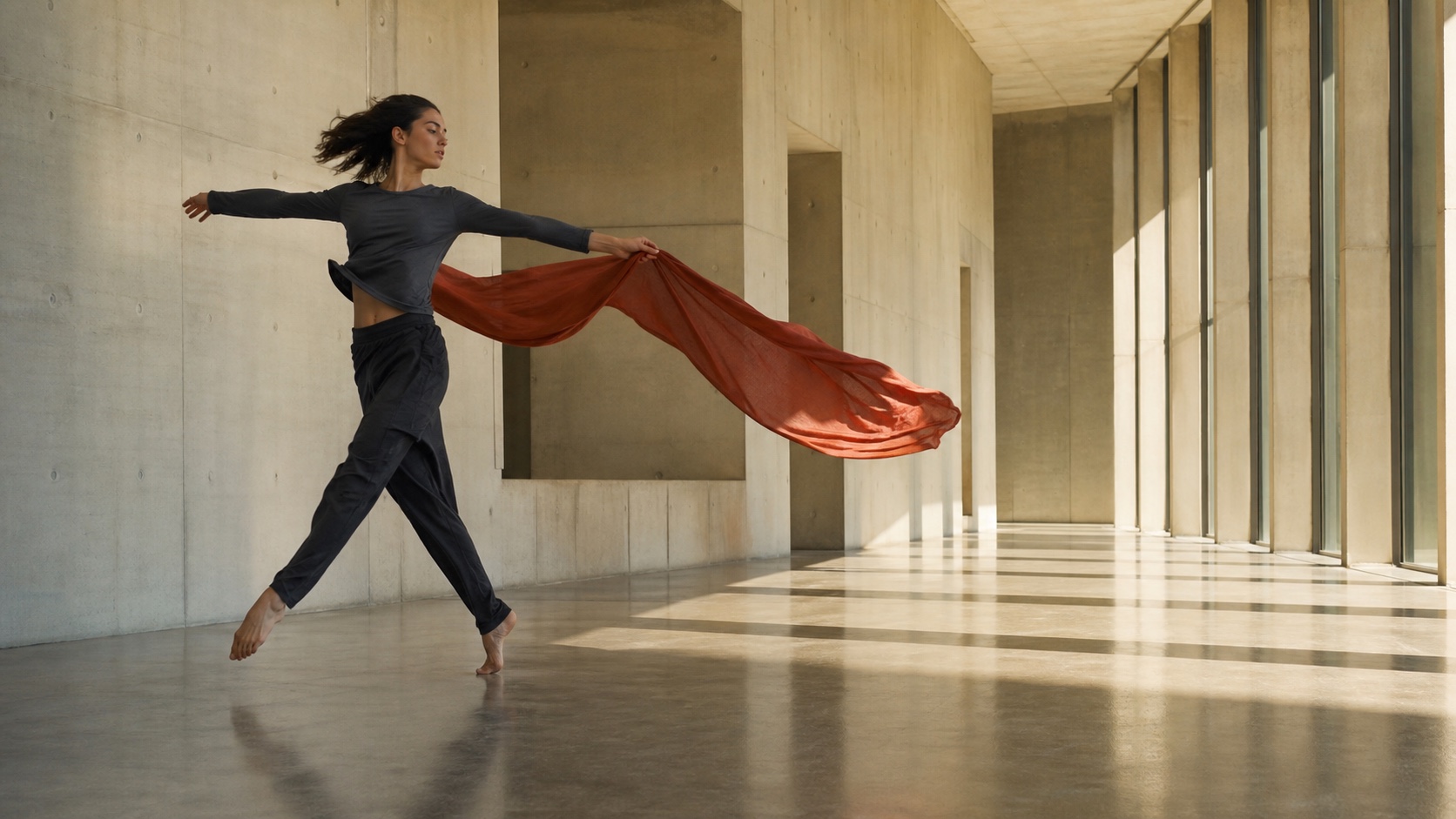
ワイドフレームは、横方向のアクション展開に余白を与えます。生成前に配信フォーマットを固定してください。後からアスペクト比を変更すると、再構図または再生成が必要になることが多くなります。
モデルが実行可能なプロンプトを作成する
以下の順序で記述してください:被写体 → 視認可能な動作 → 環境 → カメラ → 光源 → 音声 → 除外事項。 「壮大な」「プロフェッショナルな」などの形容詞に頼らず、実際に視認・聴取可能な内容を記述します。簡潔な最初のプロンプト例は次の通りです:
青い陶磁器製の急須がウォールナット材のテーブルの上に置かれている。職人が蓋を上げ、一つのカップに茶を注ぎ、その後急須を元の位置に戻す。ゆっくりとした腰高のドリーイン、柔らかな朝の窓からの光、静かな室内の環境音および陶磁器同士の接触音。急須の形状および釉薬の模様は変更しないこと。テキストや余分な手は表示しないこと。

この完成フレームでは、検証基準が明確に確認できます:製品の幾何学的形状の安定性、正しい手の接触、清潔な液体の流れ、一貫した朝の光の表現。
より再利用可能な構造が必要な場合は、ランダムな描写語句を追加するのではなく、Seedance プロンプトガイド を応用してください。
Dreamina Seedance 2.5 リファレンス向けユーザーガイド
各リファレンスに単一の役割を与える
Seedance 2.5 は複数のリファレンスタイプを受け入れられますが、「量が多い=制御性が高い」とは限りません。人物の同一性を定義する画像、製品の幾何学的形状を定義する画像、動きを定義する動画、声や雰囲気音を定義する音声クリップ——それぞれに明確な役割を割り当ててください。同じ役割に対して2つのリファレンスが矛盾する指示を含む場合、モデルはどちらに従うかを推測しなければなりません。
交渉不可の必須詳細を守る最小限のリファレンスセットから始めましょう。製品デモンストレーションであれば、クリーンな製品画像と短いモーションリファレンスだけで十分であり、キャンペーン全体のフォルダーをアップロードする必要はありません。製品と動作が安定してから、ようやくスタイルフレームを追加してください。これにより、失敗の原因を特定しやすくなり、プロンプトの可読性も保たれます。
結果を依頼仕様書(Brief)と照合する
冒頭の1フレームだけを見て判断するのではなく、動画全体を再生して確認してください。被写体の同一性、物体の形状、手の接触状態、動作の順序、カメラの動き、照明の一貫性、背景の安定性、不要なテキスト、音声の同期状態、最終フレームをチェックします。出力された結果とともに、使用したプロンプト、リファレンスセット、設定、生成日時を保存してください。
この公式 Dreamina サンプルをレビュー演習として活用してください:クライマーの身体力学、接触ポイント、カメラの連続性、全ショットにわたる同期された環境音を観察しましょう。
盲目的に再生成するのではなく、ローカルで編集する
シーン全体は良好だが、ある特定の物体・顔・領域に問題がある場合、まず利用可能な編集ワークフローを試してください。受け入れ済みのモーション、タイミング、照明、音声はそのまま保持し、修正すべき部分のみを明示的に記述します。動作全体または構図全体が不適切な場合は、代わりにプロンプトとリファレンスへ戻って見直してください。リファレンスアセットなしでテキスト主導のショットを作成する際は、Seedance テキスト-to-ビデオツール を使って、まず文書化された指示の妥当性を素早く検証するのが効率的です。
Seedance 2.5 アクセスに関するトラブルシューティング
Seedance 2.5 が表示されない
ご自身がサインイン済みであること、AI Video 内にいること、専用の Seedance エントリを使用していることを確認してください。ページのヘッドラインではなく、モデルピッカーでモデルを選択しているかを確認してください。それでも 2.5 が表示されない場合は、ご使用の地域、アカウントプラン、インターフェース言語をメモし、新しいセッションを開始した後に再試行してください。モデルが実際に表示されるまでは、購入の繰り返しやアカウント変更を避けてください。
生成が失敗する、またはクレジットの表示が不正確
テストを1つの被写体と少ないリファレンスに簡略化し、ファイル形式および再生時間を確認し、矛盾する指示を削除してください。再送信する前に、使用したモデル名、設定、表示されたクレジット課金額、エラーメッセージを必ず記録してください。この情報があれば、問題がプロンプト由来なのか、アカウント・アップロード・請求関連の問題なのかを明確に区別できます。
結果がリファレンスを無視する
各アセットに1つの責任を割り当て、その責任をプロンプト内で明記してください。長すぎるリファレンス動画は短縮し、装飾的なファイルは削除し、再試行ごとに1つの変数のみを変更してください。モデルが被写体は維持しているがカメラ指定を無視している場合、カメラに関する指示のみを修正してください。同一性・動作・照明・音声を同時に書き直さないでください。
結論
信頼性の高い Seedance 2.5 Dreamina アクセスワークフローはシンプルです:AI Video へ入り、正確なモデルとアカウント条件を確認し、1つの計測可能なテストを実行し、プロンプトとリファレンスが正しく機能した後にのみスケールアップします。プロンプトやリファレンス画像の作成をより直接的に行いたい場合は、Seedance AI ビデオジェネレーター から始めて、承認済みのアイデアをテスト可能なクリップへと変換してください。
自分でも試してみますか?
このガイドの手順をSeedanceでそのまま試し、プロンプトや画像を数分で完成度の高い動画に変えましょう。
登録で無料クレジット。プランは月額$28から。
関連記事
同じ言語で次に読みたい記事です。

2026年最新:おすすめのAI Video-to-Videoモデル比較
2026年おすすめのAI Video-to-Videoモデル。Higgsfield Genjutsu、Seedance 2.x、Runway Aleph、Luma Modify、Kling Omniを比較し、撮影済み映像の編集に合うものを紹介。
記事を読む
Kling 4.0 vs Seedance 2.5: 徹底比較
Kling 4.0とSeedance 2.5をスペックで比較。長さ、10キーフレーム対50参照素材、音声、4Kと10-bitカラー、編集機能、用途別のおすすめを解説。
記事を読む
Kling 4.0 キーフレーム&Omni Reference 完全ガイド
Kling 4.0の10キーフレームと15個のOmni Referenceで30秒動画を設計する方法。3つの実践プラン、よくあるミス、Seedance 2.5との使い分けも紹介。
記事を読む