
優れたサンプル動画MP4は、単なる偶然ではなく、明確な計画と具体的なステップから生まれます。それは、シンプルなテキストプロンプトを、ストーリーを語るダイナミックなシーケンスへと変えるプロセスです。Seedanceのようなツールを使えば、高品質なマルチショットプロジェクトを数分で生成できます。これが強固な土台となり、その後に特定の書き出し設定や最適化テクニックを適用することで、さらに洗練させることができます。
ダイナミックな動画プロジェクトの作成
書き出しの技術的な詳細に入る前に、まずは魅力的な動画素材が必要です。単一のクリップを生成するだけでなく、視覚的なスタイルをミックスして一貫したストーリーを伝える、短くパンチの効いたシーケンスを構築することを目指しましょう。そうすることで、微調整が可能な汎用性の高いプロジェクトが完成します。クリップをさらにブラッシュアップする準備ができたら、初心者におすすめの動画編集ソフトを選ぶことが、最終的な作品の完成度を高める鍵となります。
ここでは、3つの異なるカットで構成される20秒の動画を作成してみましょう。複数のカットを使用することは、コンテンツに躍動感と没入感を与え、静止したシーンを超えて、真のナラティブな流れを生み出すための実践的な方法です。
マルチショット・シーケンスの構成
優れたストーリーには「始まり、中間、終わり」が必要であり、これは短い動画にも当てはまります。この構造が視聴者を導きます。Seedanceが異なるショット間でも一貫性を維持できることを示す、論理的に流れる3つのシーンを作成しましょう。
以下は、短いプロモーションスタイルの動画のプロンプト構成例です:
- ショット1(フック): 使い込まれた木のテーブルの上に置かれた、湯気が立ち上る職人こだわりのコーヒーカップのクローズアップ。窓から柔らかな朝の光が差し込んでいる。シネマティックで温かみのあるトーン。
- ショット2(アクション): カップに繊細なラテアートを注ぐ手の引きのショット。安定した正確な動きに焦点を当てる。ディテールが細かく、ハイコントラスト。
- ショット3(リビール): 最後のショットは、皿に乗った焼きたてのクロワッサンの隣にあるコーヒーカップを見せるために引き、居心地の良いカフェのコーナーを映し出す。誘いかけるような雰囲気のある描写。
この3部構成により、シーンを設定し、アクションを見せ、満足感のある結末を届けます。これは、製品デモから個人のポートフォリオまで、あらゆるプロジェクトに応用できる実践的なフレームワークです。
実践的なアドバイス: ストーリーテリングにおいて重要なのは長さではなく「展開」です。適切に構成されたマルチショット・シーケンスは、1分間の静止したクリップよりも、20秒の中に多くの感情と情報を詰め込むことができます。
これらのクリップをSeedanceのタイムラインに並べると、単に動画を繋ぎ合わせているのではなく、物語を構築していることになります。この基礎となるプロジェクトが完成すれば、次のステップで理想的なサンプル動画MP4を作成するための細かな調整を行う準備が整います。
MP4書き出し設定の最適化
ショットの順序を決め、完璧に配置しました。次はいよいよ重要な「書き出し」です。ここで、動画の見た目、質感、そしてパフォーマンスが決まります。圧倒的な視覚クオリティと、視聴者を待たせないファイルサイズの「スイートスポット」を見つける作業だと考えてください。
プロセス全体を視覚化する簡単な方法を紹介します。個々のクリップから、洗練された最終製品への道のりです。
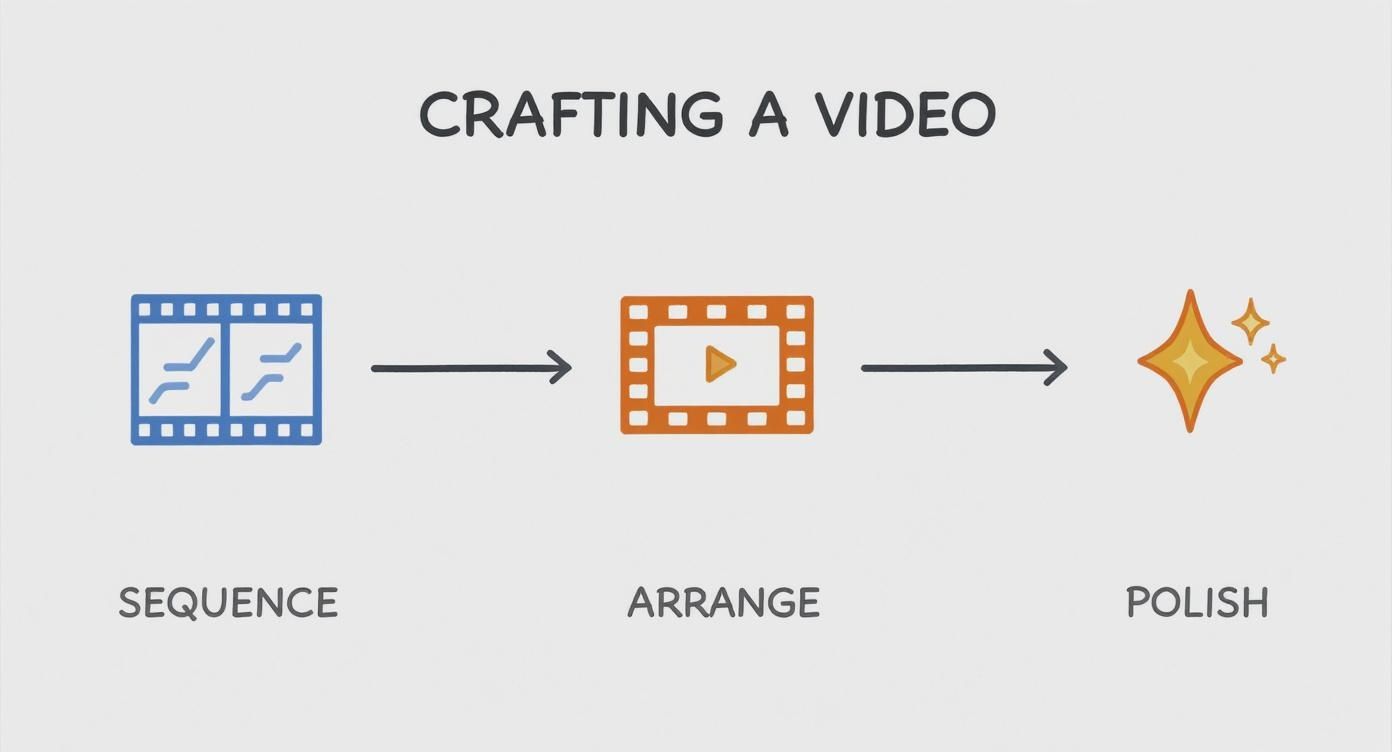
各ステージが前のステージを土台とし、生のアイデアをプロフェッショナルなサンプル動画MP4へと変えていきます。
重要な3要素:解像度、フレームレート、ビットレート
書き出しダイアログを開くと多くのオプションが表示されますが、動画の最終的な品質とサイズを決定するのは主に3つの設定です。これらを理解することで、より賢い選択が可能になります。
- 解像度: 動画のピクセル寸法。例:1920x1080(フルHDまたは1080p)。解像度が高いほど画像は鮮明になりますが、ファイルサイズは大きくなります。
- フレームレート (fps): 1秒間に表示される静止画(フレーム)の数。24fpsは映画のような質感、30fpsはウェブ動画の標準、60fpsは滑らかで動きの速いアクションに最適です。
- ビットレート (Mbps): 品質とファイルサイズのバランスを左右する鍵です。ビットレートは、動画の1秒間をエンコードするために使用されるデータ量を測定します。ビットレートが高いほど品質は向上しますが、ファイルサイズも増大します。
実践的なアドバイス: ポートフォリオやSNS投稿など、ほとんどのオンライン動画では、1080p / 30fpsから始めるのがおすすめです。この組み合わせは、読み込みに時間がかかりすぎて視聴者が離脱するような巨大なファイルを作ることなく、どんな画面でも鮮明に見えます。
コーデックの選択:H.264 vs. H.265
コーデックは、書き出し時に動画を圧縮し、デバイスで再生する際に解凍する仕組みです。Seedanceでは、主にH.264とH.265の2つのオプションが表示されます。
- H.264 (AVC): 互換性において圧倒的な王者です。あらゆるブラウザ、スマートフォン、プラットフォームで動作するため、業界標準となっています。迷ったときは、H.264が最も安全な選択です。
- H.265 (HEVC): より新しく効率的なオプションです。H.265は、H.264と同じ画質を最大50%小さいファイルサイズで実現できます。ただし、古いハードウェアなどではまだ広くサポートされていないのが難点です。
誰もが問題なく視聴できる汎用的なサンプル動画MP4を作成する場合は、H.264を選択しましょう。多くの場合、ファイルサイズよりもユニバーサルな互換性の方が重要です。
主要プラットフォーム向け推奨MP4書き出し設定
推測に頼らなくて済むよう、信頼できる開始ポイントをまとめたクイックリファレンス表を用意しました。一般的なプラットフォームで、品質とファイルサイズのバランスをとるためのガイドとして活用してください。
| プラットフォーム | 推奨解像度 | フレームレート (fps) | 動画ビットレート (Mbps) | 音声ビットレート (kbps) |
|---|---|---|---|---|
| ウェブポートフォリオ | 1920x1080 (1080p) | 24 または 30 | 5–8 | 192 |
| SNS (Instagram/TikTok) | 1080x1920 (垂直) | 30 | 4–6 | 128 |
| メールの添付ファイル | 1280x720 (720p) | 30 | 2–3 | 128 |
これらの設定を基本とし、必要に応じて調整してください。例えば、動きの少ないSNS動画であれば、ビットレートを3Mbpsに下げてファイルサイズをさらに小さくできるかもしれません。これらの設定を使いこなすには継続的な学習が必要です。さらに深く知りたい方は、動画の画質を上げる方法のガイドで高度なヒントを確認してください。
ウェブパフォーマンス向上のためのファイルサイズ最適化
どんなに素晴らしい動画を作っても、誰も見ることができなければ意味がありません。動画の読み込みを待つバッファリングのマークを見つめるのは、視聴者にとってストレスであり、離脱の最大の原因です。サンプル動画MP4のファイルサイズを最適化することは、単なる技術的なステップではなく、ユーザー体験(UX)の重要な一部です。目標は、目に見える画質の低下を抑えつつ、ファイルをできるだけ軽くすることです。
このバランスを正しくとることは、かつてないほど重要になっています。例えば英国では、動画ストリーミング市場が爆発的に拡大しており、2024年までに**68%**の世帯が定額制動画配信(SVoD)サービスを利用しています。ユーザーは瞬時かつシームレスな再生を期待しており、あなたのポートフォリオも同様にスムーズな体験を提供する必要があります。
ビットレート:ファイルサイズ削減の秘密兵器
動画のファイルサイズをコントロールしたい場合、ビットレートは最も強力な調整ダイヤルです。これは、動画の1秒間に割り当てられるデータ量だと考えてください。
具体的な例を挙げます。10秒間の1080pクリップがあるとします:
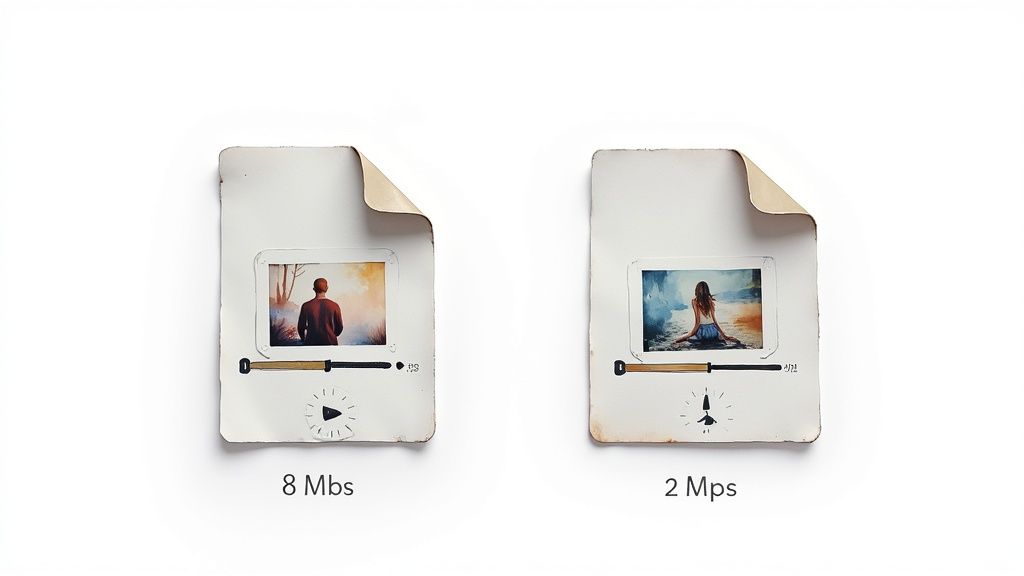
- 8 Mbpsで書き出し: ファイルサイズは約10 MBになります。細部まで非常にクリアで完璧な見た目です。
- 2 Mbpsで書き出し: ファイルサイズはわずか2.5 MBまで激減します。これは75%の削減です。ほとんどの画面では違いに気づくのは難しいですが、動画の読み込み速度は劇的に向上します。
これこそが目指すべきスイートスポットです。実践的な方法として、短いクリップを8、5、2 Mbpsの3つのバージョンで書き出し、並べて比較して、画質を維持できる最低のビットレートを見つけてみてください。
実践的なアドバイス: 多くの場合、見た目の品質をほとんど損なうことなく、ビットレートを大幅に削ることができます。これは、動画をピクセル化させることなくパフォーマンスを向上させる、最も効果的な方法です。
VBR vs. CBR:どちらを選ぶべきか?
ビットレートを設定する際、通常「可変ビットレート (VBR)」と「固定ビットレート (CBR)」の2つのオプションが表示されます。この違いを知ることは非常に重要です。
ほぼすべてのウェブ動画において、可変ビットレート (VBR) が正解です。VBRは賢く、複雑で動きの速いシーンには多くのデータを割り当て、シンプルで静止したショットには少ないデータを使用します。その結果、品質を一定に保ちながら、非常に効率的なファイルが作成されます。
固定ビットレート (CBR) は、動画全体を通してビットレートを一定に保ちます。これは主に、予測可能なデータストリームが不可欠なライブ配信で使用されます。録画済みのサンプル動画MP4の場合は、品質とサイズを両立させるためにVBRを選択するのが鉄則です。
これを正しく行うために、画質を落とさずにMP4のファイルサイズを小さくする方法を参考にしてください。これらの圧縮テクニックをマスターすれば、コンテンツの内容だけでなく、バッファリングのない完璧な再生環境でも視聴者を感銘させることができるでしょう。
MP4が正常に再生されない時の対処法
<iframe width="100%" style="aspect-ratio: 16 / 9;" src="https://www.youtube.com/embed/mGM-M8bZqok" frameborder="0" allow="autoplay; encrypted-media" allowfullscreen></iframe>
一生懸命作った動画を書き出したのに、カクついたり、ノイズが入ったり、再生できなかったりすることほどイライラすることはありません。サンプル動画MP4の挙動がおかしい場合、その原因のほとんどは書き出し設定の競合にあります。幸いなことに、原因さえ分かればこれらは簡単に解決できる問題です。
ピクセル化とブロックノイズの解消
最も一般的な問題の一つは、特に動きの速いシーンで、動画に汚いブロック状のノイズ(アーティファクト)が現れることです。これは、動画のビットレートが低すぎることを示す典型的な兆候です。エンコーダーが処理するデータが不足しているため、細部を省略し始め、結果としてピクセル化が起こります。
実践的な修正方法:
- ビットレートを上げる。 書き出し設定に戻り、動画のビットレートを増やします。1080pの動画を2Mbpsで書き出してノイズが出た場合は、5Mbpsで再試行してください。これによりエンコーダーに多くの情報が与えられ、よりクリーンな画像になります。
- キーフレーム間隔を確認する。 一般的なルールとして、フレームレートの半分に設定します。30fpsの動画なら、15フレームごとにキーフレームを設定します。これにより、プレイヤーが動画を構築するための強固な参照ポイントが増えます。
音ズレと同期問題の解決
もう一つの古典的な悩みは、音声が動画から徐々にずれていく「音ズレ」です。これは、サンプルレートの不一致や、より一般的には「可変フレームレート」を使用している場合に発生します。
音ズレを避ける最も信頼できる方法は、固定フレームレート(30fpsなど)と標準的なオーディオコーデックを使用することです。予測可能な標準設定を守ることで、最大限の互換性とスムーズな再生が保証されます。
これを防ぐための具体的なステップとして、書き出し前に必ず2つの設定を確認してください:音声がAAC (Advanced Audio Coding) コーデックでエンコードされていること、そして可変フレームレート (VFR) ではなく固定フレームレート (CFR) が選択されていることです。
色あせや色の不一致の修正
動画を書き出した後に色がくすんで見えたり、白っぽく見えたりする場合、カラースペース(色空間)の問題である可能性が高いです。これは、メディアプレイヤーが動画の色情報を誤って解釈したときに起こります。
実践的な解決策は、高度な書き出し設定の中にあります。動画が Rec. 709 カラースペースで書き出されていることを確認してください。これはウェブ動画やHDディスプレイのユニバーサルな標準です。これを正しく設定することで、サンプル動画MP4がどこで視聴されても一貫した見た目になります。
視聴者は様々なプラットフォームでコンテンツを見るため、この一貫性は非常に重要です。英国では、インターネットに接続している成人の**90%**が、有料サービスと並行してYouTubeなどの無料サービスを利用しています。動画がすべての環境で正しく見えるようにすることは、妥協できないポイントです。
作品を送る前に、VLCのような信頼できるプレイヤーでクイックテストを行うことで、これらの問題を早期に発見できます。
プロフェッショナルな仕上げを加える
技術的な基本をマスターしたら、最後の仕上げで動画を際立たせましょう。細部へのこだわりが、単なるクリップと、洗練されたプロフェッショナルな資産との差を生みます。

これらの最終調整は複雑である必要はありません。シンプルで適切に実行された編集こそが、サンプル動画MP4の見た目と音質を最高のものにする大きなインパクトを与えます。
トランジションとブランディングの習得
カット間のつなぎ方は、動画の印象を大きく左右します。Seedanceはトランジションを自動的に処理しますが、より洗練された流れにするために微調整が可能です。
2つの実践的な例:
- 繊細なクロスディゾルブ: 唐突なカットの代わりに、約0.5秒の短いクロスディゾルブを適用します。これにより、シーン間の雰囲気が柔らかくなり、情緒的または物語的なスタイルに最適です。
- 意図的なハードカット: エネルギッシュなプロモーション動画では、シャープでクリーンなカットを維持しましょう。音楽のビートに合わせてタイミングを計ります。この場合、トランジションを「使わない」ことが、エネルギーを高く保つ強力なスタイル上の選択になります。
ブランディングもシンプルながら効果的な追加要素です。透かし(ウォーターマーク)を入れる際の実践的なコツは、不透明度を**20-30%**程度に下げて、右下の隅に配置することです。そうすれば、視覚的な邪魔をせずに存在感を示すことができます。
実践的なアドバイス: 最高の仕上げとは、多くの場合「目立たない」ものです。目標は、編集技術そのものに注目させることなく、視聴者の体験をスムーズに導くことです。シームレスなトランジションと控えめなブランディングは、ストーリーの邪魔をしないため、プロフェッショナルな印象を与えます。
高品質な動画コンテンツへの需要はかつてないほど高まっています。Grand View Researchの市場分析によると、英国の動画ストリーミング市場は2024年に139億8,790万ドルに達し、2030年までに455億8,690万ドルまで急成長すると予測されています。視聴者はクオリティを求めており、丁寧に仕上げられた動画は、競合から抜け出すための最良の手段です。
クリアで一貫した音声の確保
悪い音声は、せっかくの素晴らしい動画を台無しにします。最も多いミスは、音量の不一致です。これを解決するのが「オーディオ・ノーマライズ」というプロセスです。
ほとんどの動画ツールには、シンプルなノーマライズ機能があります。これを適用すると、ソフトウェアがプロジェクトをスキャンし、各クリップの音量を調整して、全体的に一貫したラウドネスを作成します。実践的なアクションとして、ターゲットのピーク音量を**-6dBから-3dB程度に設定してください。これにより、十分なヘッドルームが確保され、不快な歪みや音割れを防ぐことができます。この最終的な音声チェックは、プロフェッショナルなサンプル動画MP4**を作成するための必須ステップです。さらにクリエイティブな表現を目指すなら、動画をより良くするための様々なエフェクトを試してみてください。
MP4に関するよくある質問(FAQ)
ガイドに従っていても、疑問が生じることがあります。それらを解決することが、自信を持って最終的なサンプル動画MP4を完成させる鍵となります。よくある質問に答えていきましょう。
これらは、理想的な動画の長さからコーデックの専門用語まで、制作現場でよく遭遇する悩みです。
サンプル動画の長さはどのくらいが適切ですか?
唯一の正解はありません。動画の目的とプラットフォームによります。重要なのは、簡潔にまとめ、1秒1秒を無駄にしないことです。
実践的な長さの目安:
- ポートフォリオ・リール: 60〜90秒を目指しましょう。飽きさせることなく、自分のスキルの幅を見せるのに十分な時間です。
- SNS用クリップ: 短くスナップの効いたものを。スクロールを止めて注意を引くには、15〜30秒がスイートスポットです。
- 製品・コンセプトデモ: ポイントを伝えるのに必要な最短の時間に設定し、1秒たりとも長くしないようにします。
実践的なアドバイス: 短いことは、ほぼ常に良いことです。ダラダラと続いて離脱されるよりも、「もっと見たい」と思わせる方がはるかに強力です。タイトで焦点の絞られた動画は、自信の表れでもあります。
低解像度のMP4なのにファイルサイズが巨大なのはなぜ?
これはよくある問題です。犯人は通常、解像度ではなくビットレートです。巨大なビットレートで書き出された720p動画は、最適化された低ビットレートの1080p動画よりも簡単にファイルサイズが大きくなります。
ファイルサイズが予想外に大きい場合は、書き出し設定に戻り、まずH.264のような効率的なコーデックを使用しているか確認してください。次にビットレートを確認します。ほとんどの1080pウェブ動画では、2〜5 Mbpsの範囲が、品質とサイズのバランスをとるための確実な開始ポイントです。
一度書き出したMP4を再編集してもいいですか?
技術的には可能ですが、おすすめしません。MP4を再インポートして再度圧縮するたびに、画質が低下します。これはコピーのコピーをとるようなもので、新しいバージョンを作るたびに少しずつ不鮮明になります。これを「世代劣化(ジェネレーションロス)」と呼びます。
最善の方法は、常にSeedanceの元のプロジェクトファイルに戻ることです。そこで変更を加え、最高品質を維持するために、新しく「第一世代」のファイルを書き出してください。
H.264 と H.265、どちらのコーデックを選ぶべき?
最大限の互換性を求めるなら、今でもH.264が王者です。ほぼすべてのブラウザ、デバイス、プラットフォームで動作する標準設定であり、最も安全な選択肢です。
H.265 (HEVC) はより効率的で、より小さいサイズで高い画質を実現できますが、まだすべての環境でサポートされているわけではありません。サンプル動画MP4をあらゆる人が完璧に再生できるようにするには、現時点ではH.264を選択するのが最も実践的です。
クリエイティブなアイデアを、手間をかけずに洗練されたプロフェッショナルな動画に変える準備はできましたか?Seedanceを使えば、シンプルなテキストプロンプトから数分で素晴らしい1080p動画を生成できます。今すぐSeedanceで制作を始めましょう!
自分だけのAI動画を作ってみませんか?
アイデア、テキストプロンプト、画像をSeedanceで洗練された動画に変えましょう。この記事が役立ったなら、次は実際に試すのが最短です。
登録で無料クレジット。プランは月額$28から。
関連記事
同じ言語で次に読みたい記事です。

Gemini AI 動画プロンプトの例:コピーレディな Veo シーンと、より優れたプロンプト式
映画的なモーション、製品広告、対話、縦型クリップ向けの Gemini AI 動画プロンプトの例をコピーし、実用的な Veo プロンプト式でカスタマイズしましょう。
記事を読む
AIビデオ広告における製品形状の一貫性を保つ方法
製品のジオメトリ、パッケージ、ラベル、参照画像、カメラアングル、承認チェックを固定し、AIビデオ広告がすべてのショットで実際のSKUを正確に再現できるようにします。
記事を読む
AIビデオに複数ステップのアクションを実行させる方法
AIビデオが意図した順序で一連のアクションを完了できるよう、原子的アクションの計画、状態遷移、タイミング、連続性、およびショットの引継ぎを設計します。
記事を読む