
AI Overview
PixVerse AIビデオエージェントのワークフローとは?
brief と参照資料をもとに、計画・レビュー済みのビデオショットを生成するプロセスです。
ビデオエージェントを利用するには CLI が必要ですか?
いいえ。ブラウザから始められます。CLI はスクリプト化されたタスクに使用します。
異なるショット間で一貫性を保つにはどうすればよいですか?
承認済みの参照資料を再利用し、変更してはならない要素を明確に記述してください。
いつ Seedance Agent を検討すべきですか?
ターミナルのセットアップなしで、ガイド付きの計画・承認プロセスを希望する場合です。
適切な PixVerse エージェントのエントリポイントを選択する
ガイド付きクリエイティブ brief のためのブラウザエージェント
重要な問いは「エージェントがクリップを生成できるか?」ではなく、「参照資料・意思決定・優れた結果を失うことなく、アイデアを承認済みのシーケンスに変換できるか?」です。まず、ご自身の作業習慣に合ったインターフェースを選択してください。
PixVerse では、ブラウザエージェントを、アイデア・画像・テンプレート・参照資料からビデオの方向性を段階的に構築するためのガイド付き手段として提供しています。これは、生成設定を選択する前に結果について議論したいクリエイターに最適です。アカウントで利用可能なコントロールを確認してください。プラットフォームの他の場所で利用可能な機能が、すべてのエージェントタスクで利用可能とは限りません。
実用的な PixVerse AIエージェントチュートリアルは、キャンペーン規模のリクエストではなく、小さな成果物から始めるべきです。書面によるコンセプトのみをお持ちの場合、まず視覚的方向性を定めましょう。これはtext-to-videoプロジェクトにも同様に適用されます。
繰り返し可能な技術作業のための CLI および Skills
公式 PixVerse CLI はターミナル経由のルートです。構造化された JSON 出力およびアカウント認証をサポートしており、別途提供される Skills リポジトリでは再利用可能な機能および組み合わせワークフローについて説明しています。現在、CLI の利用にはサブスクリプション登録が必要であり、生成処理はアカウントのクレジットを消費します。
入力の再現性、タスク追跡、またはスクリプト化されたバッチ処理が必要な場合にこのルートを選択してください。ジョブのスケジュールを立てる前に、インストール済みのバージョン、サポートされるモデル設定、およびアカウントへのアクセス権限を確認してください。ブラウザエージェント、CLI 自動化、および専用 API エージェントは関連するエントリポイントであり、互換性のある指示ではありません。本ガイドは、公式ドキュメントに記載された機能と提案される制作手法を統合したものであり、タイムド比較や実践的な PixVerse ベンチマークではありません。
実用可能なショットを生み出す brief の準備
1つの成果物、フォーマット、および承認範囲を定義する
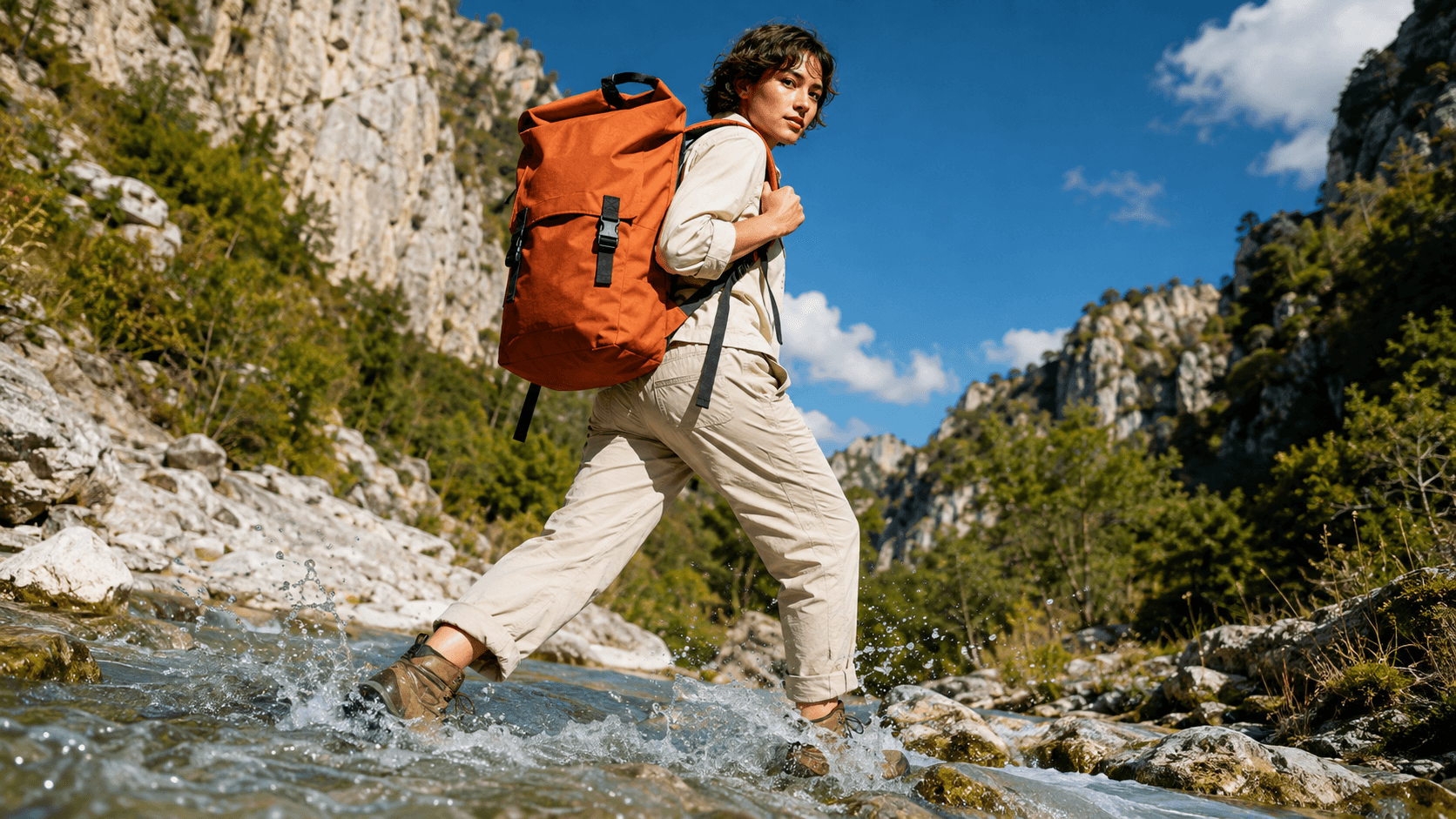
オレンジ色のハイキングバックパック向けの短いキャンペーンを想定してください。目的は屋外での使用シーンを示しつつ、製品の識別性を維持することです。対象となるユーザー、配信フォーマット、概算のシーケンス長、および生成前の最終アクションを事前に決定してください。縦型のソーシャルメディア編集では、横型のウェブサイト向け映像とは異なる被写体配置が必要です。
停止ルールを明記してください:プランを承認し、1つの難易度の高いショットをテストした後、その参照資料が動きに対応できている場合にのみ拡張します。テスト用バッチの予算上限を設定し、修正のための余裕も確保してください。魅力的な最初のフレームを、全体の動画クリップの承認と見なさないでください。
各参照資料に特定の役割を与える
製品のアイデンティティ、人物のアイデンティティ、環境、視覚的ムードを明確に分離してください。明瞭なバックパックの写真はバックルの位置を定義し、風景写真は撮影場所を規定します。どちらも他方を無言のうちに上書きしてはなりません。複数の矛盾する製品デザインを提示し、システムが正しく選択することを期待しないでください。
参照資料主導の image-to-video ワークフローでは、輪郭・手・接触点が読み取りやすいソース画像を選択してください。所有している画像、またはアップロードの許諾を得た画像のみを使用してください。すべてのアップロードを同等の制御手段と見なすのではなく、選択したモードでサポートされる参照資料の種類および制限を確認してください。
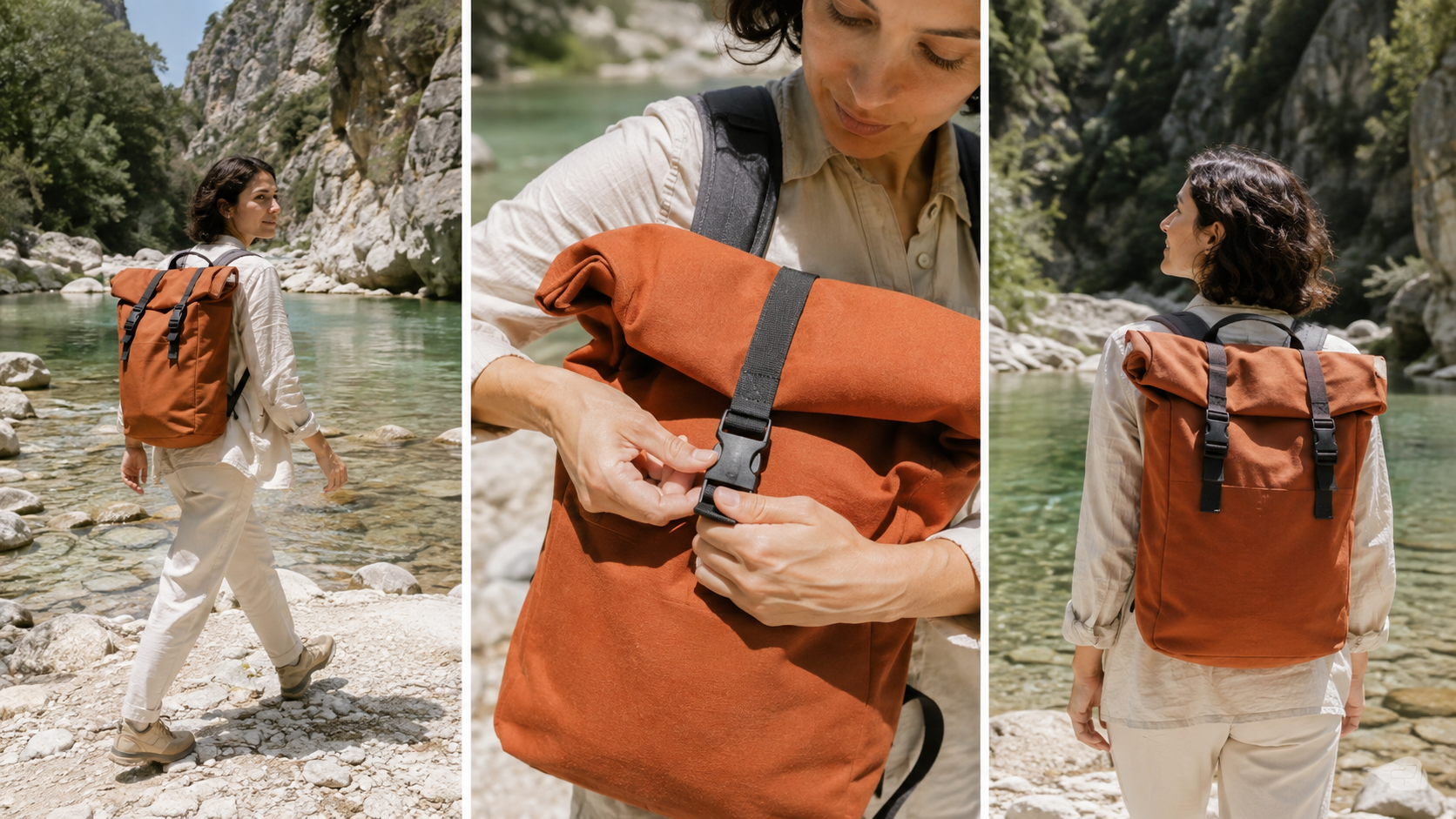
新規に生成された編集用サンプルであり、PixVerse の出力ではありません。参照画像を選択する前に、構図間でバックパックの構造・服装・ロケーションを比較してください。
PixVerse の image-to-video およびストーリーボードワークフローの構築
拡張前に1つのモーションテストを承認する
問題を最も露呈しやすいショットから始めます。バックパックキャンペーンの場合、それは川の石をまたぐ一歩かもしれません:身体が動き、ストラップがずれ、製品の角度が変化します。判断可能な範囲でリクエストを絞り込んでください。
提供された参照資料を1つの連続したショットとしてアニメーション化してください。ハイカーが慎重に石の上へ一歩踏み出します。カメラは右方向へ穏やかに追従します。オレンジ色のバックパック、2つの黒いバックル、クリーム色の服装、明るい石灰岩のロケーションを保持してください。自然な身体バランスと抑制された水の動きを用いてください。カット、新たな人物、追加の文字は一切不要です。
これは正確な出力を保証するものではなく、あくまでクリエイティブなプロンプトとして扱ってください。詳細を確認する前に、通常速度で結果を再生してレビューしてください。バックパックの形状が変化した場合は、動作を簡略化するか、ソース資料を改善した上で、さらに複数のショットを依頼してください。
Seedanceブログライブラリに既存する生成モーションサンプルであり、PixVerse のテストではありません。完全な動きと衣装の挙動を確認してください。サムネイル(ポスター)では時間的品質を評価できません。
連続性アンカーでショットを接続する
PixVerse のストーリーボードから動画を生成するワークフローには、ショットの多様性と細部の一貫性の両方が必要です。公式の Skills 例では、4 ショットのストーリーボードを構築し、そのフレームを分離・アニメーション化して結果を統合しています。これは文書化された技術的ワークフローであり、すべてのブラウザベースの Agent タスクが同一の手順に従うことを意味するものではありません。
本稿で扱う小規模なキャンペーンでは、以下の3つの編集上の「ビート(要点)」を計画します。
| ショット | 視聴者が理解すべきこと | 変更しない要素 |
|---|---|---|
| 広角アプローチ | ハイカーが向かう場所 | 場所、服装、移動方向 |
| 中景アクション | パックが使用中にどのように動くか | パックの形状、ストラップ、バックル |
| ディテール仕上げ | 製品の外観 | 素材、色、構造 |
これらは提案されたショットであり、固定されたモデル設定ではありません。クリーンな編集のために、各ショットの境界には十分な動きを残してください。クローズアップは情報を明らかにするものであり、天候・衣装・移動方向をリセットしてはなりません。合成画像から参照素材を抽出する場合は、グリッド全体を誤ってアニメーション化するのではなく、個別のフレームをアップロードしてください。
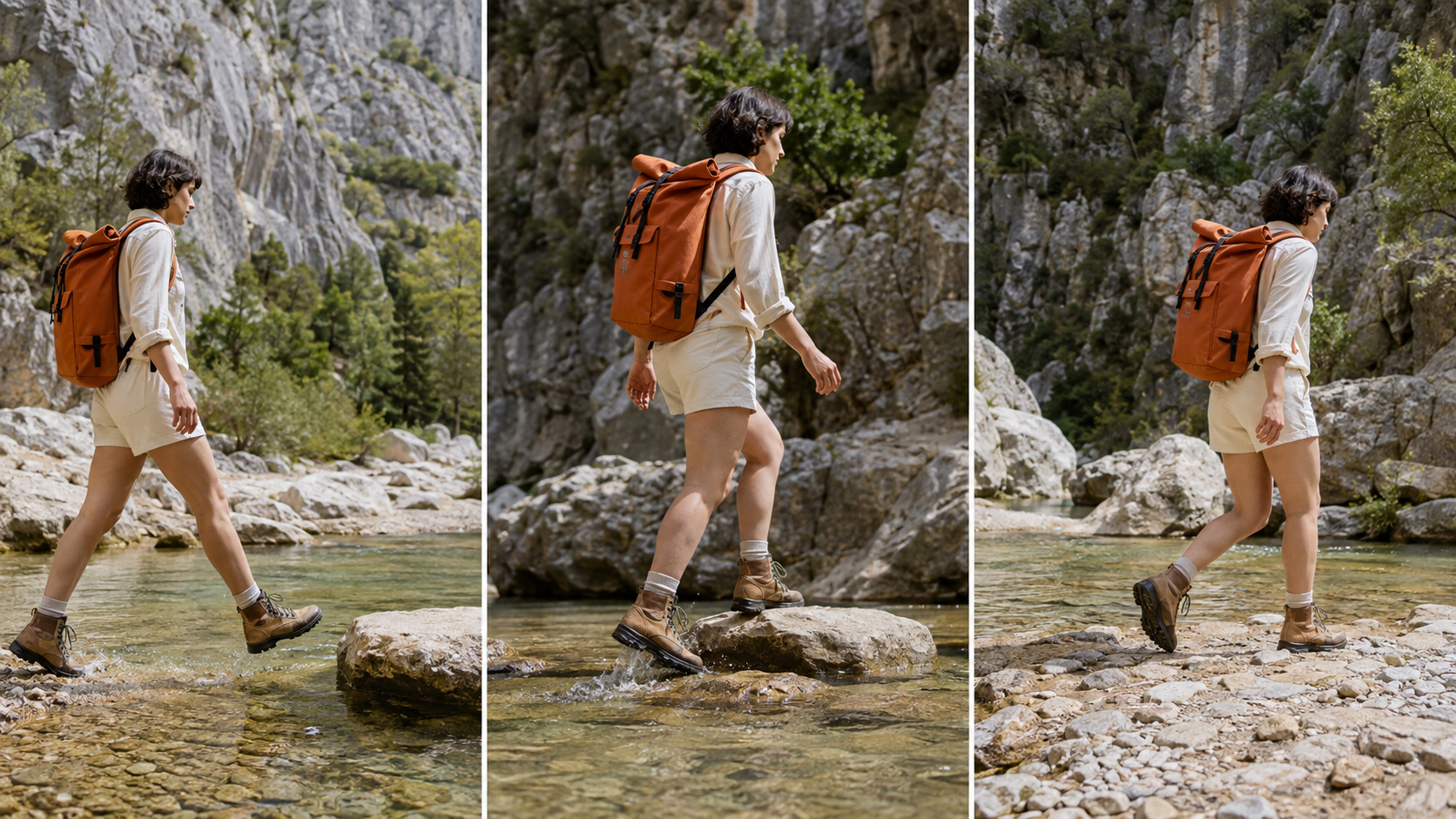
画面方向と設定の検討用に生成された構成研究。これらの静止画は計画を示すものであり、動画モデルがすべての細部を保持することを保証するものではありません。
良質な結果を失うことなくリトライを自動化する
タスク状態を追跡し、承認済み出力を保存する
PixVerse の CLI AI Agent ワークフローでは、次のジョブを開始する前に返されたタスク識別子を保存してください。公式ドキュメントにあるタスクコマンドを使用すれば、ステータスの確認や完了待ちが可能です。ショット名、入力バージョン、プロンプト、モデル設定、タスクID、出力先、レビュー判断を含む簡易記録を維持してください。
待機中のタスクは、失敗したショットではありません。ローカルでリクエストがタイムアウトした場合、再送信の前に既存のタスクを確認してください。出力が承認されたら、そのファイルと関連設定を保存します。異なるツールが異なるショットを生成する場合にも有効な、より広範なマルチモデルAI動画ワークフローでも、同様の厳密さが推奨されます。
失敗した変数を1つずつ変更する
技術的障害と創造的な拒否を明確に区別してください。認証エラーまたは非対応設定は、リクエスト自体の修正が必要です。一方、バックルがズレるなど完成済みのクリップは、より適切な参照画像、より単純なアクション、あるいは別の創造的試行を要します。すべてを繰り返すと、原因の特定が困難になります。
問題のある中景ショットを修正する際は、承認済みの広角ショットはそのまま活用してください。バージョン名は明確に付け、拒否理由も記録してください。リトライ上限を設定し、同じ欠陥が継続する場合は、ショット設計そのものを再検討してください。自動化はあなたの意思決定を保存すべきであり、類似した失敗のフォルダを無限に増やすべきではありません。
最終エクスポート前に品質とコストを確認する
意図した順序でシーケンスをレビューしてください。製品の形状、手の接触、顔の同一性、動きの方向、構図を確認します。その後、各クリップの開始と終了部分で急激な変化がないかを検査します。技術的には有効なエクスポートであっても、視聴者が動作を理解できないため失敗することがあります。
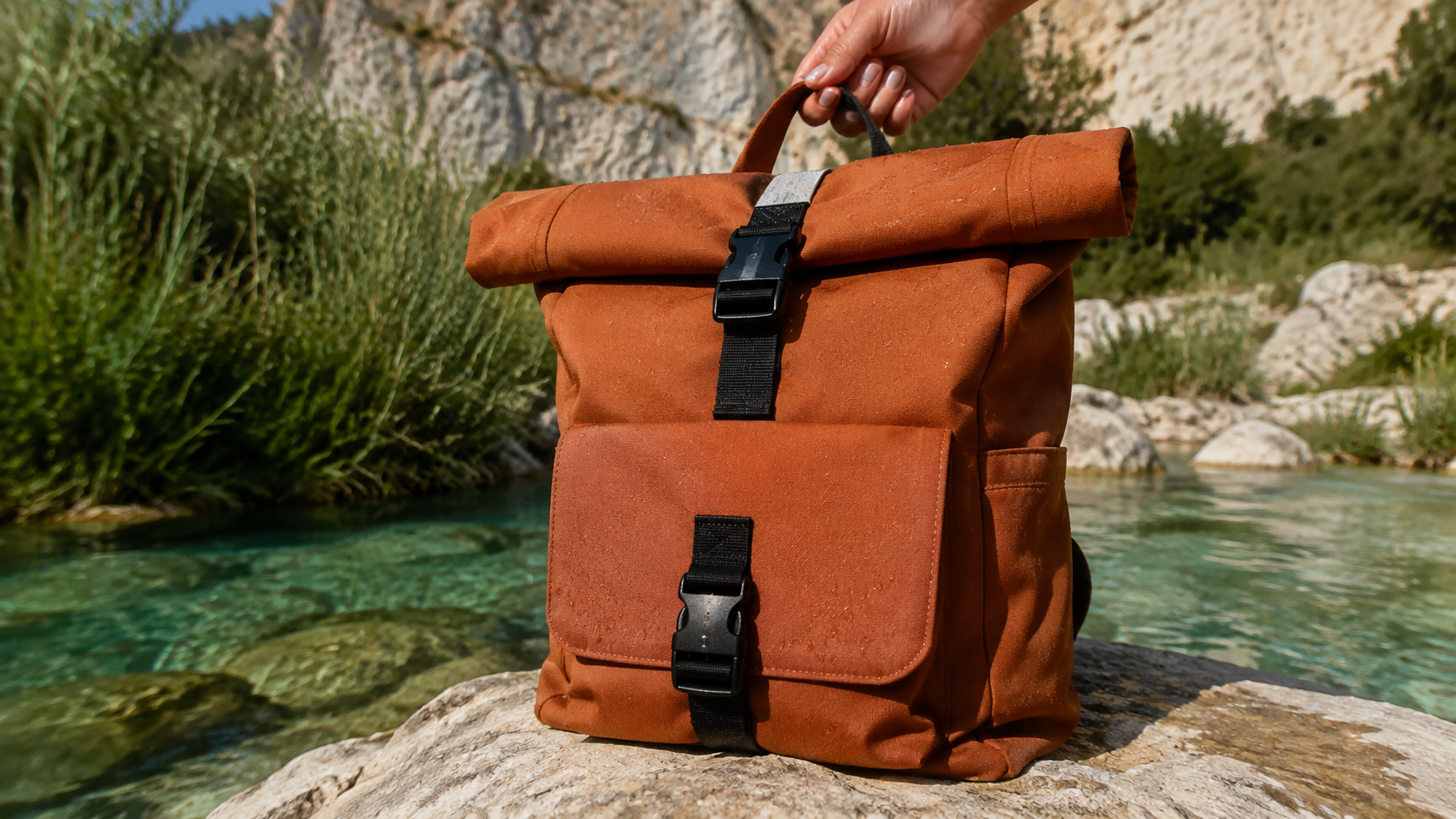
生成されたディテール研究:縫い目、バックルの数、素材の定義を検査するためのもの。静止画のディテールは参照目標であり、動画の忠実度や比較評価の根拠ではありません。
音声は明示的に取り扱ってください。このシーケンスに必要なのは、環境音・スピーチ・音楽・無音のいずれかを明確に決め、選択した生成モードが実際に何を返すかを確認してください。クリップを組み合わせるだけで一貫したサウンドトラックが得られると想定しないでください。ネイティブ音声付き動画ガイドでは、音声と映像を同時生成する際に確認すべき項目について説明しています。
提出ごとのコストではなく、承認済みショット1本あたりのコストを測定してください。却下された試行や仕上げ作業も比較に含めてください。配信先に合わせてアスペクト比およびエクスポート設定を調整し、ダウンロードしたファイルを最初から最後まで再生して確認してください。最終編集版とともに、元の承認済みクリップも保存しておいてください。
プロジェクトの調整がボトルネックとなる場合に Seedance Agent を活用する
課題が「 brief(依頼内容)を承認済みプランに変換すること」である場合、Seedance Agent は検討に値するホスティング型ルートを提供します。その承認フローでは、無料のプランニングと有料の生成を分離しており、承認前に概算クレジットコストが提示されます。承認前に、提案されたショット、コピー、フォーマット、解像度、モデルについて変更を依頼できます。
前述のバックパックに関する brief と参照素材をそのまま持ち込んでください。短いショット計画を依頼し、どの詳細を一貫して保持する必要があるかを明確にし、提案された生成範囲をレビューしてください。各実行ごとに承認を求める設定を有効にしておくと、支出ごとにレビューできます。セッション単位での承認オプションは、支出上限を意味するものではありません。Agent がレビュー作業を不要にするという前提ではなく、実際の出力をあなたの承認基準に基づいて評価してください。
既存の Seedance Agent 製品広告出力(フルフレーム表示)。これはバックパックキャンペーンや PixVerse との直接比較を示すものではなく、完成済みの納品物の例です。
結論
実用的な PixVerse AI 動画エージェントのワークフローは、適切な開始ポイント、明確な参照セット、および 1 つの承認済みモーションテストから始まります。関連するショットへと展開し、成功した出力はそのまま保持し、失敗した部分のみを修正します。納品前に、完成したシーケンス全体とその実際の制作コストを比較してください。ターミナルによる調整よりも、ガイド付きの計画・承認プロセスを好む場合は、Seedance Agent を使って次の動画プロジェクトを始めましょう。
自分でも試してみますか?
このガイドの手順をSeedanceでそのまま試し、プロンプトや画像を数分で完成度の高い動画に変えましょう。
登録で無料クレジット。プランは月額$28から。
関連記事
同じ言語で次に読みたい記事です。

2026年最新:おすすめのAI Video-to-Videoモデル比較
2026年おすすめのAI Video-to-Videoモデル。Higgsfield Genjutsu、Seedance 2.x、Runway Aleph、Luma Modify、Kling Omniを比較し、撮影済み映像の編集に合うものを紹介。
記事を読む
Kling 4.0 vs Seedance 2.5: 徹底比較
Kling 4.0とSeedance 2.5をスペックで比較。長さ、10キーフレーム対50参照素材、音声、4Kと10-bitカラー、編集機能、用途別のおすすめを解説。
記事を読む
Kling 4.0 キーフレーム&Omni Reference 完全ガイド
Kling 4.0の10キーフレームと15個のOmni Referenceで30秒動画を設計する方法。3つの実践プラン、よくあるミス、Seedance 2.5との使い分けも紹介。
記事を読む