
AI Overview
OpenArt MCP ビデオエージェントのセットアップとは何ですか?
これは、MCP 互換のアシスタントを、1 台のホストサーバー経由で OpenArt の画像およびビデオツールに接続するものです。アシスタントがリクエストを計画し、OpenArt が生成を実行して結果をライブラリに保存します。
どのサーバー URL を追加すればよいですか?
互換性のあるカスタムコネクタクライアントで、Streamable HTTP サーバー URL として https://mcp.openart.ai/mcp を使用してください。API キーの作成または貼り付けではなく、ブラウザでの OAuth サインインを完了してください。
OpenArt MCP は画像からビデオを生成できますか?
はい。テキストからビデオへの生成および画像からビデオへの生成の両方をサポートしており、アクセス可能な画像 URL やクライアント対応のアップロードも利用可能です。動き、カメラワーク、再生時間、アスペクト比、および変更してはならない要素を明確に記述してください。
MCP を使うべきですか、それとも OpenArt CLI を使うべきですか?
会話形式での計画とレビューには MCP をご使用ください。OpenArt では、現時点で Codex や Claude Code などのターミナル優先型コーディングエージェント向けに CLI を推奨しており、特に繰り返し使用するファイルやバッチ処理には適しています。
ビデオエージェントに OpenArt MCP が追加する機能
OpenArt MCP ビデオエージェントのセットアップを検索しているユーザーは、通常、MCP の別の定義を求めていません。彼らが求めているのは、接続文字列、認証フロー、実際にツールを呼び出す最初のプロンプト、および返されたビデオが実用可能かどうかを判断する方法です。この分岐は単純です:アシスタントが会話および制作の文脈を担い、一方で OpenArt が生成ツール、利用可能なモデル、アカウントクレジット、プロジェクト、および保存済みライブラリ資産を提供します。
現在のホストエンドポイントでは OAuth を使用しているため、コネクタ用に OpenArt API キーを作成・保管・ローテーションする必要はありません。認証が完了すると、エージェントは利用可能なモデルを照会したり、適切な画像またはビデオワークフローを選択したり、生成を開始したり、結果を会話に返すことができます。また、完了した作業は接続済みの OpenArt ライブラリにも残るため、後続のショットで同じ参照画像が必要になった場合でも、新たにアップロードしたコピーを使う必要がなくなります。
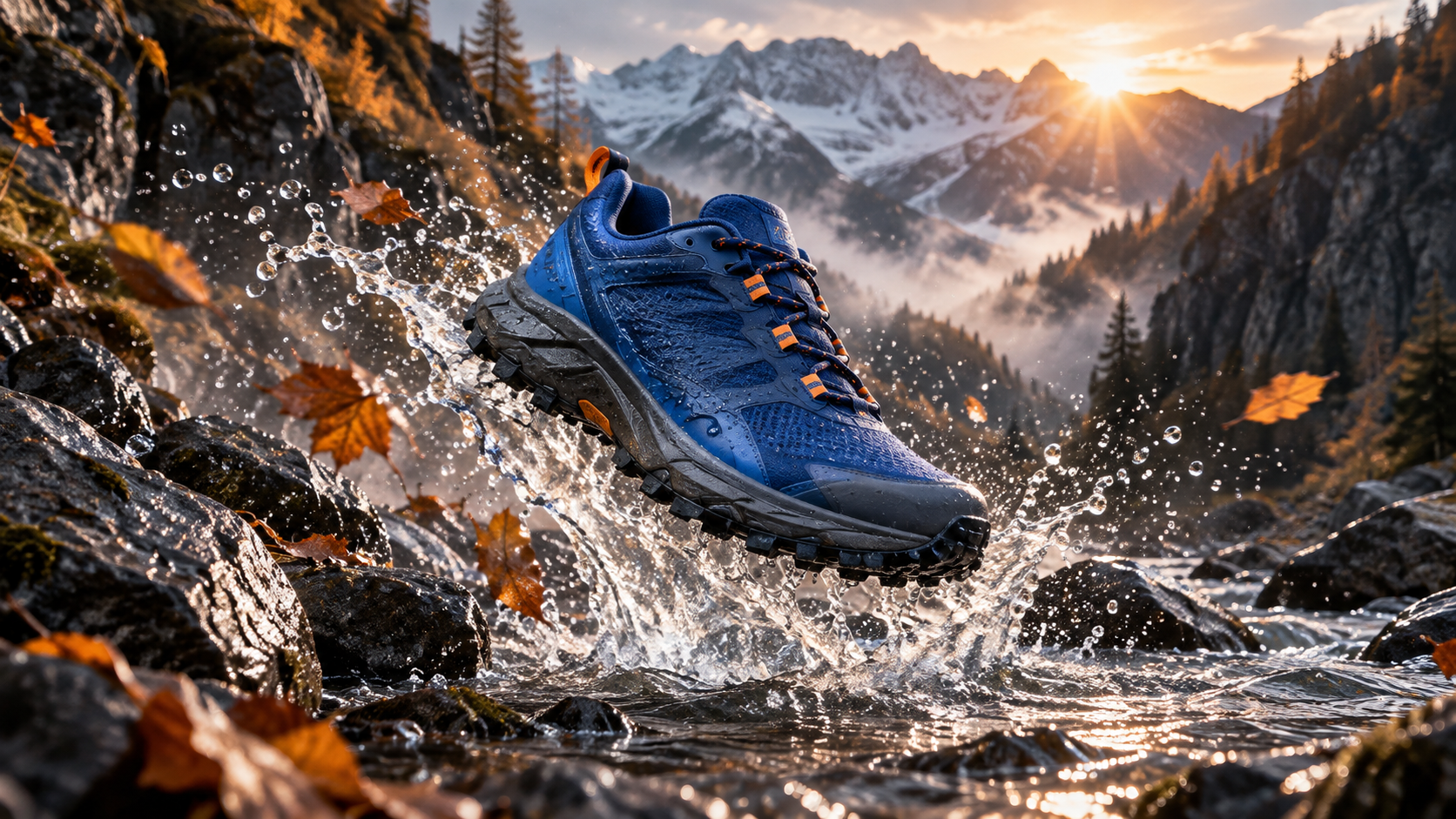
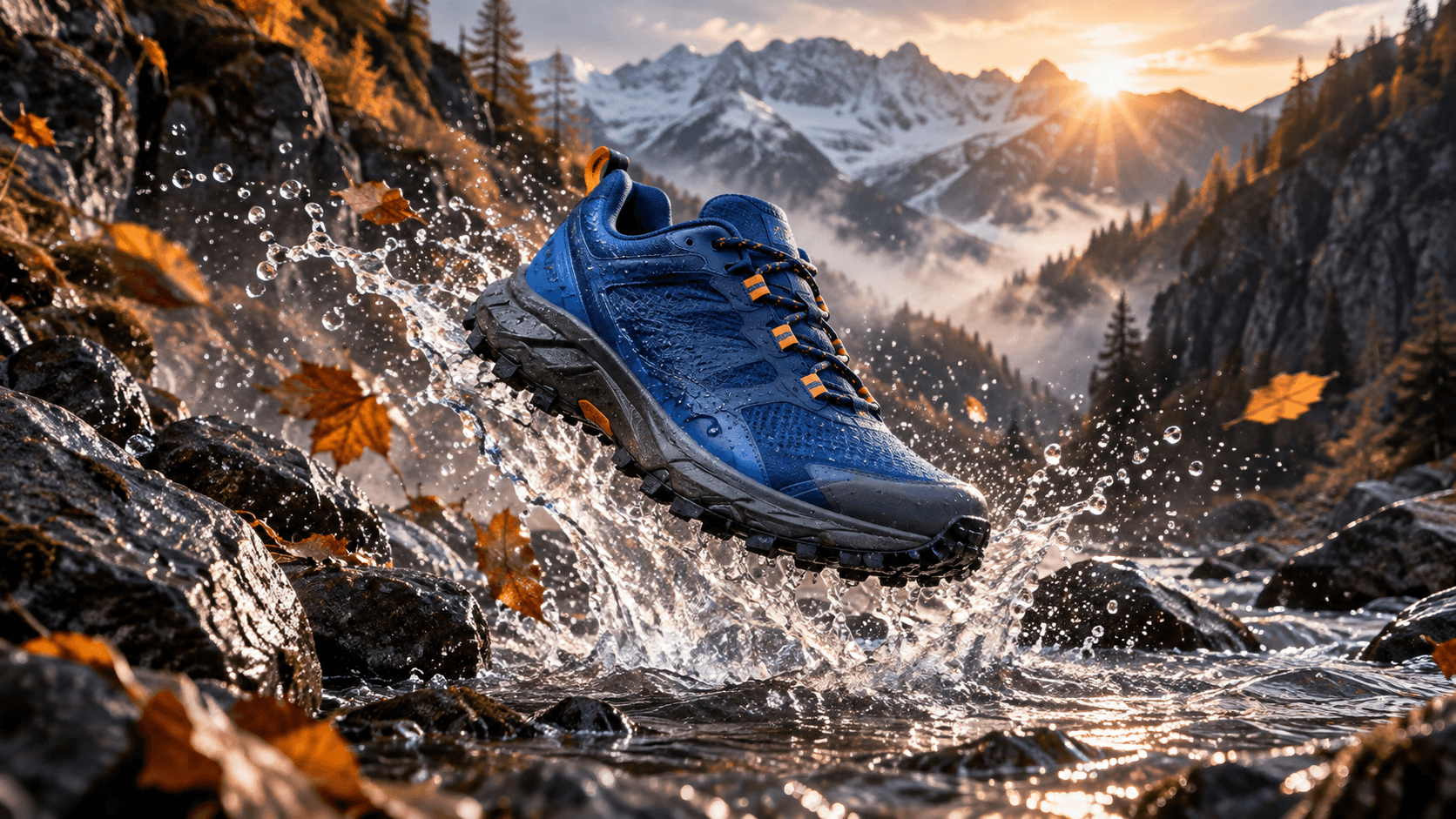
本ガイドの完成出力コンセプト例。靴の形状、コバルトメッシュ、オレンジのシューレースループ、ブラックソール、水、アルパインの夜明けが連続性のアンカーとなります。
クライアントへの OpenArt MCP の接続
1. 正しい接続ルートを選択する
MCP サーバーをサポートするクライアントで、そのコネクタまたは統合設定を開き、新しいリモートサーバーを追加します。名前を OpenArt とし、トランスポート方式を選択する必要がある場合は Streamable HTTP を指定します。公式サーバー URL を正確に貼り付けます:
{
  "mcpServers": {
    "openart": {
      "url": "https://mcp.openart.ai/mcp"
    }
  }
}
Cursor では mcp.json 形式の設定を使用します。Claude がサポートする消費者向けクライアントでは、カスタムコネクタ画面を利用できます。ChatGPT の現在の OpenArt ルートは、手動で入力するカスタムサーバーではなく、公開プラグインとして提示される可能性があるため、JSON ルートを一律に適用するのではなく、そのアカウントで表示されるインストール手順に従ってください。管理されたチームワークスペースでは、所有者または管理者によるコネクタの承認が必要になる場合があります。
2. 正しいアカウントおよびワークスペースを認証する
コネクタを保存し、「接続」または「サインインが必要」を選択して、ブラウザで OpenArt のサインインを完了してください。承認前にアカウントおよびワークスペースを確認してください。生成にはそのアカウントのクレジットが使用され、ライブラリにもそのアカウントに保存されます。そのため、技術的には動作しても、チームキャンペーンで個人アカウントを認証すると、トラッキング上の問題が生じます。
クライアントに戻り、エージェントに OpenArt の機能一覧の表示または接続済みクレジット残高の確認を依頼してください。これは読み取り専用のスモークテストです。レンダリングに費用をかけずに、エージェントが意図したサーバーを呼び出せることを証明します。ツールが表示されない場合は、会話を再起動するか、クライアントを再起動し、そのチャットでコネクタが有効化されていることを確認したうえで、次のリクエストで明示的に OpenArt と記述してください。
3. ターミナル優先型自動化には CLI を使用する
OpenArt の現在のセットアップページでは、Codex や Claude Code 向けに CLI の使用を推奨しています。このルートは、出力を特定のディレクトリに確実に配置する必要がある場合、プロンプトをスクリプトに含める場合、あるいは多数のバリエーションに対して再利用可能なファイル名が必要な場合に適しています。公式リポジトリの最新のインストール手順からのみインストールし、openart login でサインインしてください。アカウントトークンをシェル履歴に貼り付けないでください。
安全な最初のビデオテストを実行する
説明ではなくツール呼び出しを依頼する
一部のクライアントでは、外部接続が明示的でない限り、独自のネイティブ画像ツールで生成リクエストに応答することがあります。最初に「OpenArt を使用して」と指示するか、プロンプトの前に OpenArt プラグイン/コネクタを有効化してください。モデル、再生時間、アスペクト比、および見込みクレジット使用量が不明確な場合は、生成前にそれらをエージェントに確認させます。
トレイルシューズのシーケンスでは、範囲を限定したリクエストを使用します:
OpenArt を使用して、このシューズの画像から 5 秒間・16:9 の製品ビデオを 1 本作成してください。コバルトメッシュ、チャコールソール、オレンジのシューレースループは保持します。まず、アルパインの浅い渓流の上にシューズを浮かべ、次に水しぶきが外側に跳ねる様子とともに、濡れた黒い岩の上に着地させるシーンを含めてください。低位置のトラッキングカメラ、リアルな屋外照明を用い、テキストやロゴは一切表示しないでください。クレジットを消費する前に、最終的なプロンプト、モデル、設定を表示してください。リクエストは、プロバイダー、成果物、参照役割、連続性のアンカー、モーション、カメラ設定、およびネガティブ制約を明確に特定します。また、承認の境界線も定義します。エージェントは文言の改善は行えますが、製品の色を黙って変更したり、コピーを追加したり、再生時間を延長したりしてはいけません。
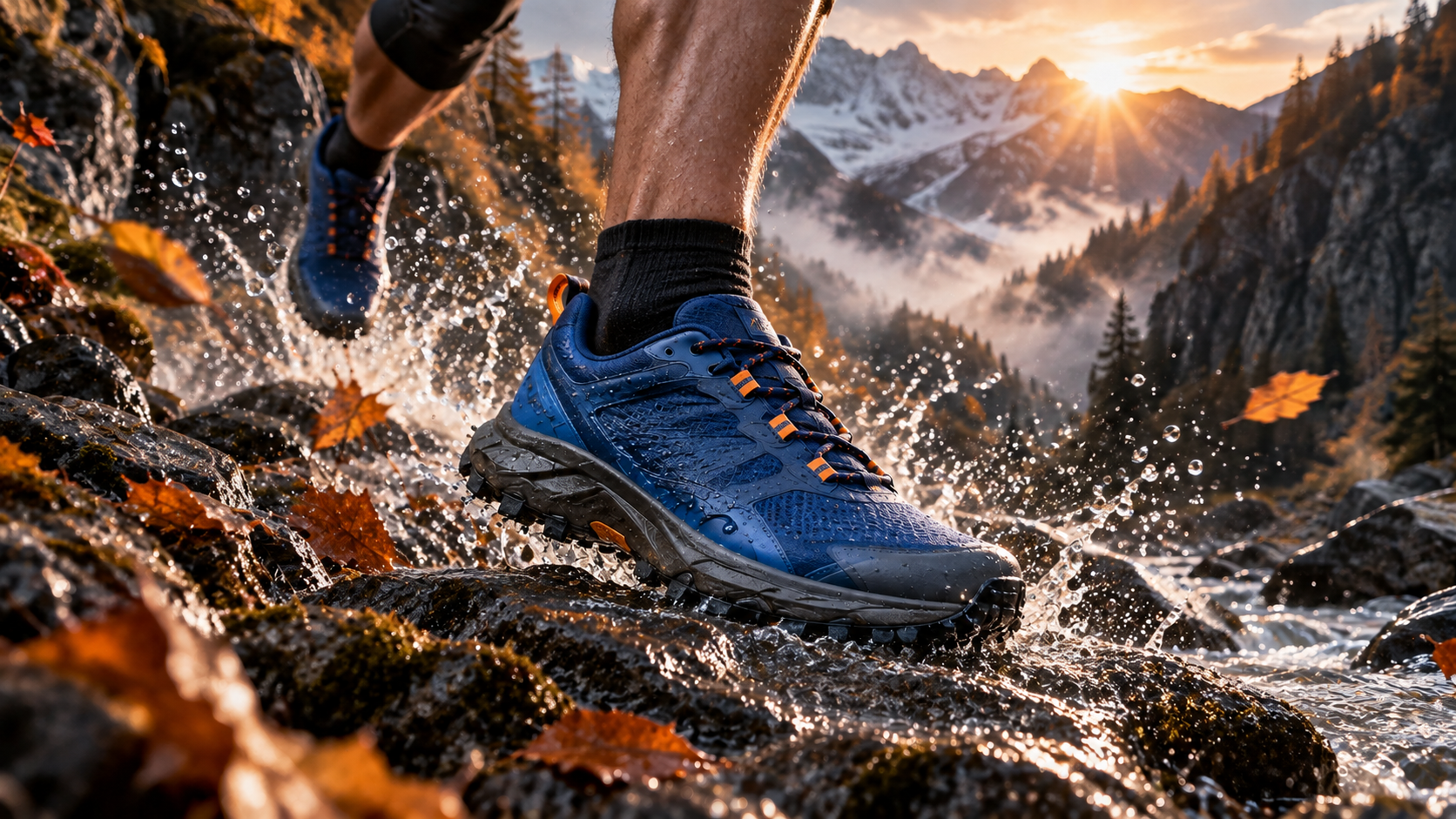
アクションフレームではポーズとエネルギーが変化しますが、ソール、アッパー、シューレースの色、およびアルパイン環境は読み取れる状態のままです。
当社メディアライブラリから取得した既存の Seedance Agent 出力であり、OpenArt ベンチマークではありません。製品のジオメトリ、カメラの意図、編集のリズムを確認してください。
再現可能な「画像→動画」指示書の構築
各参照画像には明確な役割を1つだけ与える
参照画像は、アイデンティティ、製品のジオメトリ、環境、構図、またはスタイルのいずれかを定義できます。その役割を明示してください。「この画像を使ってください」という指示は、フレーム内にランナー、シューズ、山、葉、日の出がすべて含まれている場合、曖昧になります。本例では、シューズが保護対象の製品参照であり、渓谷がロケーション参照であり、ランナーの動きはテキストで記述されています。元のフレーミングを不変とみなす必要がある場合は、明示的に指示しなければ、エージェントはそれを不変と解釈してはいけません。
MCP クライアントが添付ファイルをツールに渡せない場合、アクセス可能な直接的な画像URLを使用してください。ウェブページのURLは、必ずしも画像ファイルを指しているわけではありません。クライアントが OpenArt のアップロードウィジェットを提供している場合は、生成依頼を出す前に、アップロードされたアセットが接続済みライブラリに正しく表示されていることを確認してください。接続の利便性を高めるために、顧客の非公開アセットを無理に公開URLに変換してはいけません。
画像→動画ワークスペース は、直接的なベースラインとして有効です:同一の参照画像を1つの抑制された動きでアニメーション化し、その後、エージェント層が計画を改善したのか、単に文言を追加しただけなのかを比較検証できます。テキスト→動画ワークスペース は、視覚的アンカーなしでコンセプトが成立するかどうかをテストしたい場合に、より適したコントロール手段です。
変種の依頼前にショットを固定する
4種類のバリエーションを依頼する前に、代表的な1ショットを承認してください。承認済みのプロンプトと不変条件を保存し、その後、カメラ距離、速度、終了時のポーズ、照明など、1つの次元のみを一度に変化させます。ランダムなバリエーションでは、どの変更が結果を改善したのかを特定できず、意図的な2回目の草案よりも迅速にクレジットを消費してしまう可能性があります。
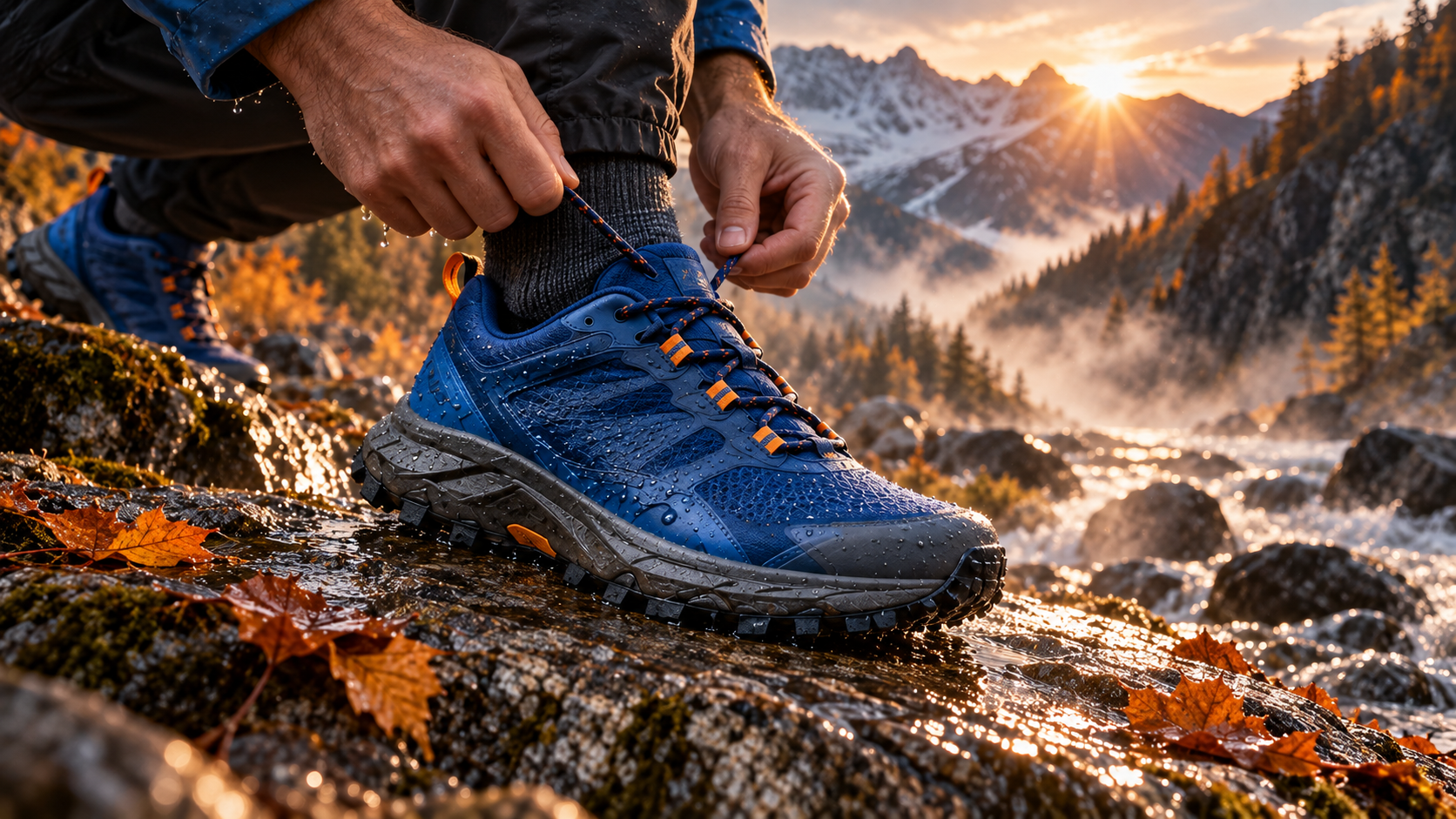
ディテールショットは、コネクタの次のプロンプトが、手によるインタラクション下でも素材、シューレースの配置、製品のプロポーションを維持できるかを検証します。
結果、クレジット使用量、ライブラリ状態のレビュー
接続成功と出力成功を分けて評価する
健全なレスポンスは、要求されたモデルまたは選択された推奨モデルを明確に特定し、タスクIDのみではなく完了済みのアセットを返すとともに、結果を予期される OpenArt アカウントまたはワークスペースに保存する必要があります。生成が未完了のまま残っている場合は、同じ有料リクエストを再送信するのではなく、ツールが通常通りポーリングを行うようにさせてください。認証が期限切れになった場合は、クリエイティブなプロンプトを変更する前に再接続を行ってください。
まず、すべての動画を通常速度で再生して全体像を確認してください。その後、開始フレーム、最も動きの激しい瞬間、最終フレームをそれぞれ検査します。製品広告の場合、トレッドの変形、シューレース穴の位置ずれ、シューズの重複表示、足の不自然な接地、あるいは製品を隠してしまうカメラ移動などを理由に却下してください。人物を扱う場合は、アイデンティティ、手の動き、身体の力学的挙動も評価対象に加えてください。音声については、映像とのシンクや終了時のクリーンさを確認してください。却下の具体的な理由は、各テイクとともに保存してください。
クレジット使用量は承認記録に含めるべきです。OpenArt によると、MCP の生成は、同サイトでの生成と同一のアカウントクレジットを消費し、コストは使用モデルおよび設定によって異なります。過去の価格をそのまま引用するのではなく、現在の見積もりを確認してください。マルチモデルAI動画ワークフロー では、1つの承認チェックリストがモデル変更後も継続して有効である様子を示しています。
Seedanceの既存のエディトリアル出力であり、OpenArt のスピードテストではありません。具体的な「承認/却下」レビューの練習にご活用ください。
Seedance Agent が制作業務により適しているケース
OpenArt MCP は、幅広いモデルカタログへの単一接続と、OpenArt を中心としたアセットライブラリを求める場合に有用です。ただし、案件がキャンペーンへと拡大すると、残りの摩擦が顕在化します: brief が複数のショットへと展開され、参照アセットに明確な役割が求められ、関係者に承認ポイントが必要となり、出力を比較検証する必要が生じ、失敗したショットのみを再実行すべきという要請が発生します。
Seedance Agent は、こうした制作層を念頭に設計されています。対象となるオーディエンス、オファー、配信先、参照アセット、ショットの制約、承認ルールを提供し、有料生成の前に提案されたシナリオおよびショットプランをレビューした上で、完成した出力を共同で評価します。エージェントは、モデル選択、連続性、再実行に関する推論を、コネクタテストに散らばらせるのではなく、キャンペーン全体に紐付けたまま保持できます。製品関連の作業では、製品広告ワークフローが生成への直接的なルートを提供します。一方、Higgsfield MCP AIビデオエージェントガイドは、エージェントの接続方法の新規性ではなく、実際に完了した作業に基づいて評価するという別の事例です。OpenArtライブラリへのアクセスおよびクロスモデル実験には、OpenArt MCP を選択してください。調整された計画立案、承認プロセス、および選択的再実行が主なコストとなる場合は、Seedance Agent を選択してください。
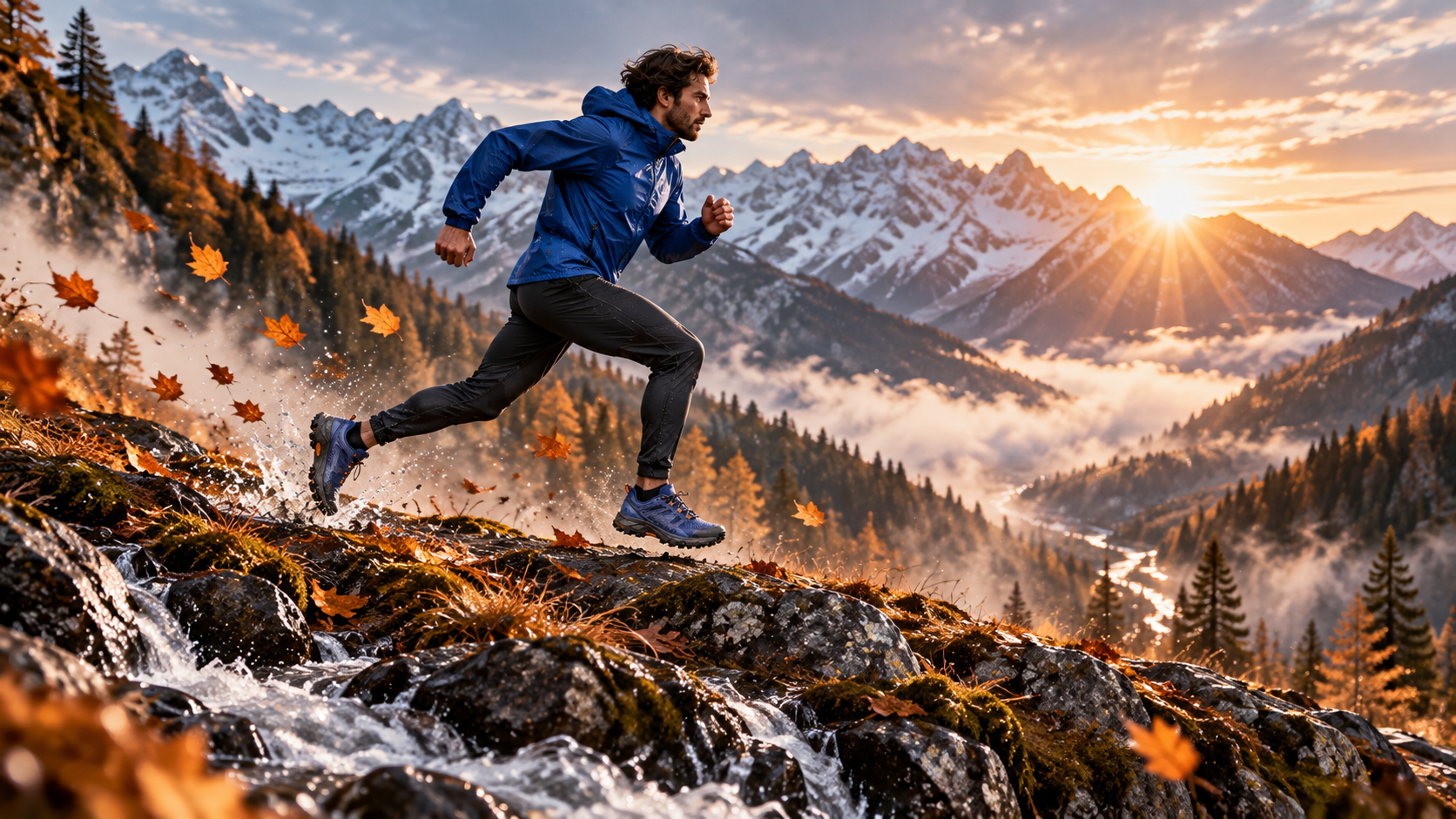
最終的なワイドフレームは、最も厳しい連続性条件をテストします:被写体が小さくなり、動きが拡大する中で、保護対象の製品が依然として認識可能である必要があります。
クレジットを消費せずにトラブルシューティング
サーバーが見つからない場合は、クライアントがリモート Streamable HTTP MCP をサポートし、このチャット向けにコネクタが有効化されているかを確認してください。ログインループが発生する場合は、意図した OpenArt アカウントおよびワークスペースを再接続してください。エージェントが説明のみを行いツール呼び出しを行わない場合は、明示的に OpenArt を指定し、まず読み取り専用機能のチェックを依頼してください。
画像参照が失敗する場合は、直接アクセス可能な画像ファイルを使用するか、クライアントがサポートするアップロードフローをご利用ください。誤ったモデルが選択された場合は、そのモデル名を明記するか、画像から動画への変換、音声、再生時間、解像度に関する制約を提示してください。結果が誤ったライブラリに保存される場合は、次の課金実行の前に、ワークスペースの認可設定を停止して修正してください。
クライアント、接続方法、要求されたモデル、プロンプト、参照識別子、および正確なエラー内容を記録してください。この情報により、認証およびルーティングの障害と、創造的品質に関する問題を明確に区別できます。
結論
信頼性の高い OpenArt MCP ビデオエージェントのセットアップには、以下の4つの検証ポイントがあります:クライアントが ホストされた MCP サーバー に到達できること、OAuth が意図したアカウントおよびワークスペースに正しく接続できること、読み取り専用機能のチェックが成功すること、そして1件の範囲限定されたビデオリクエストに対して、期待されるライブラリにレビュー可能なアセットが返却されることです。その後、各参照に対して1つのジョブを割り当て、課金生成の前にモデルおよびコストの可視化を必須とし、承認済みの設定を維持しながら、改訂ごとに1つの変数のみを変更してください。作業が単一のコネクタ呼び出しを超えて、マルチショットキャンペーンへと拡大する際は、まず Seedance Agent から始めることを推奨します。これにより、 briefing( briefing)、ショット計画、承認、および連続性チェックを一元管理できます。
自分でも試してみますか?
このガイドの手順をSeedanceでそのまま試し、プロンプトや画像を数分で完成度の高い動画に変えましょう。
登録で無料クレジット。プランは月額$28から。
関連記事
同じ言語で次に読みたい記事です。

しゃべるAIアバターの作り方|何度も使える固定キャラクターをSeedanceで作成
Seedanceで繰り返し使える話すAIアバターを作る方法。顔と声を固定し、トーキングフォトやSeedance 2.5のシーンで毎回話させます。
記事を読む
2026年最新:おすすめのAI Video-to-Videoモデル比較
2026年おすすめのAI Video-to-Videoモデル。Higgsfield Genjutsu、Seedance 2.x、Runway Aleph、Luma Modify、Kling Omniを比較し、撮影済み映像の編集に合うものを紹介。
記事を読む
Kling 4.0 vs Seedance 2.5: 徹底比較
Kling 4.0とSeedance 2.5をスペックで比較。長さ、10キーフレーム対50参照素材、音声、4Kと10-bitカラー、編集機能、用途別のおすすめを解説。
記事を読む