
AI Overview
複数の OpenArt 動画で同じキャラクターを維持するにはどうすればよいですか?
クリーンなマスターアイコン(基準画像)を1枚承認し、その人物を OpenArt の「Characters」に保存して、すべてのショットでそのアイデンティティを再利用します。各クリップは参照画像から開始し、顔・髪・服装を動画全体を通して比較します。
OpenArt の Multi-View とは何のために使うものですか?
Multi-View はマスターアイコンから追加の視点(アングル)を生成します。正面・3/4ビュー・横顔の3種類を保持することで、サイドショット時にモデルが見えない半分のキャラクターを勝手に推測・生成することを防ぎます。
一貫したキャラクターを作成する際、テキストから動画へ(text-to-video)と画像から動画へ(image-to-video)のどちらを使うべきですか?
アイデンティティが重要な場合は Image to Video を使用します。承認済みの静止画が最初のフレームを固定し、プロンプトでは動作やカメラワークのみを記述します。毎回テキストから顔を再構築させる必要はありません。
キャラクターが変化してしまったクリップを修正できますか?
OpenArt は、保存済みのアイデンティティを差し替えて動きを維持するための Replace Character を提供しています。修正後のクリップ全体(特に手・髪の輪郭・被写体の重なり・隣接ショットへの遷移)を確認してください。
シーン変更にも耐えうるキャラクターを定義する
OpenArt における一貫したキャラクター動画は、生成開始前から始まります。人物を識別可能にする要素、物語の都合で変化させてもよい要素、そしてショット間で絶対に一定に保つ必要がある要素をあらかじめ決定します。「アイデンティティ契約」として、顔の形・ヘアスタイル・肌の色・年齢層・特徴的なアクセサリー・体型・デフォルトの服装を明記すると有効です。フィクションの人物の説明は、部屋の説明とは明確に分離してください。人物が異なるロケーションに移動する場合、変更されるのはロケーション・ライティング・アクション・カメラワークのみです。
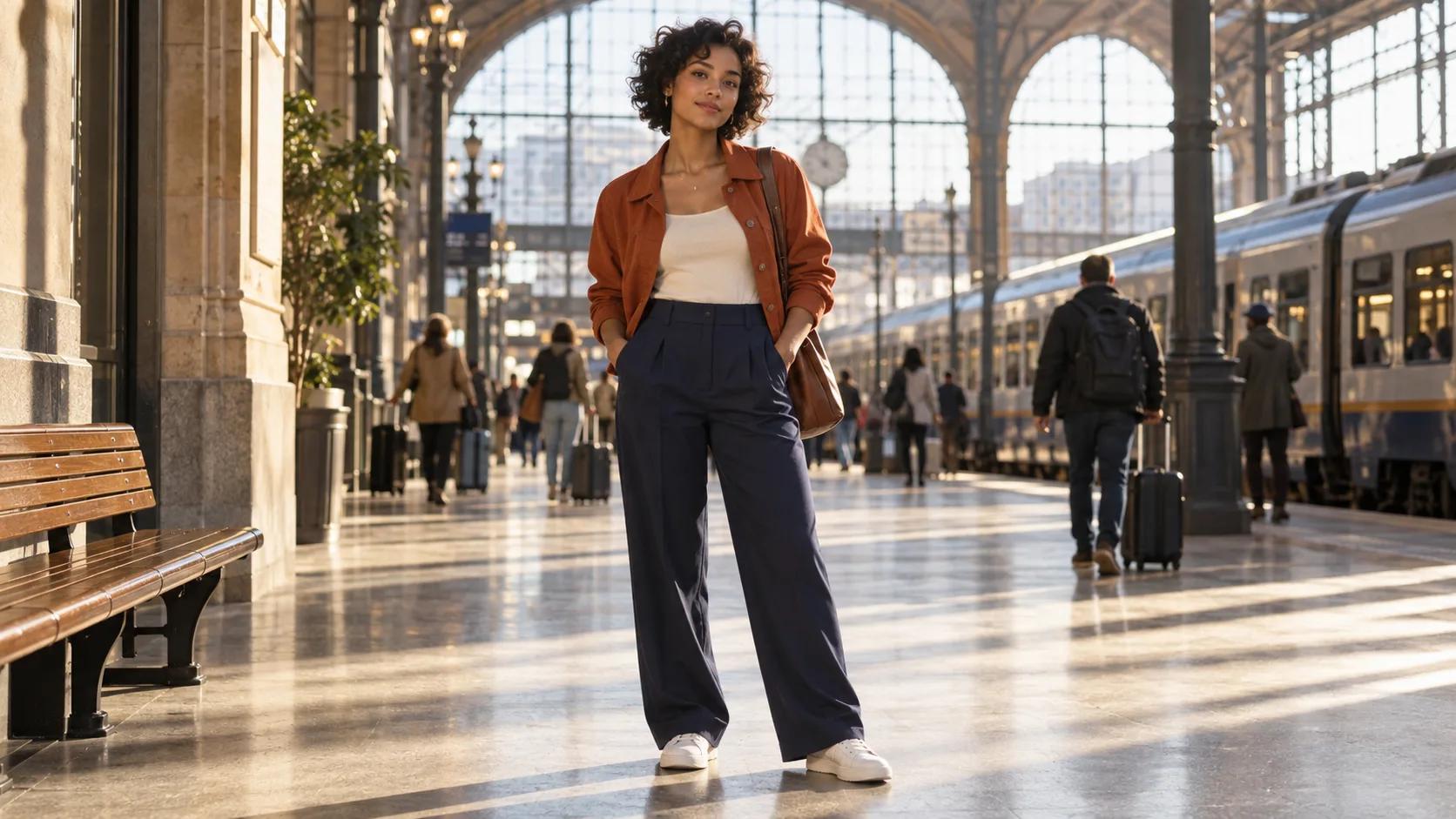
ここで例示される編集用キャラクターは、錆びた色のジャケット、クリーム色のトップス、紺色のパンツを着ています。こうしたシンプルなアンカーがあれば、駅のショットと書店のショットを容易に比較できます。これらの画像は、OpenArt によるスクリーンショットではなく、新たに作成された計画用の静止画です。また、OpenArt が一致する動画を実際に生成した証拠でもありません。目的は、評価のための「契約」を可視化することにあります。より複雑な衣装も可能ですが、ストライプ・小さなジュエリー・ロゴ・細いメガネフレームなどは、モーション中にモデルが再解釈する可能性のある詳細を増やします。
ジェネレーターを開く前に、簡潔なルールカードを作成しましょう。「同一の成人女性、短めの黒いカールヘア、錆びた色のジャケット、クリーム色のトップス、紺色のパンツ、自然な顔のプロポーション。背景とアクションは変更可。顔・髪・服装・体型のスケールは変更不可」。新しいショットでコートや異なるヘアスタイルが必要な場合は、「意図的なワードローブ変更」と明記し、正確な遷移を文書化してください。そうでなければ、編集者は承認済みのストーリー変更と偶然のブレを区別できなくなります。
本ページでは、実践的なキャラクターワークフローについて解説します。実際のタスクが MCP 経由で OpenArt をエージェントと連携させることである場合は、別途用意された OpenArt MCP 設定ガイド をご参照ください。プラットフォーム選定をご検討中の方は、Seedance と OpenArt の比較 をご覧ください。こちらが該当する判断を担当しており、本チュートリアルでは扱いません。
1つのマスターリファレンスとアングルセットを作成する
OpenArt の公式ウォークスルーでは、クリーンで正面を向いたマスターアイコンから始めることを推奨しています:均一な照明・ニュートラルな表情・シンプルな背景・はっきりと見える服装。これは最もドラマチックな画像ではありません。あくまで「アイデンティティ記録」です。顔に影が落ちていたりジャケットが切り取られていたりすると、後続のマッチングが難しくなります。なぜなら、モデルが参照画像に隠された部分を推測しなければならなくなるからです。承認済みのオリジナルを保存し、プロジェクト途中で無断で置き換えないでください。
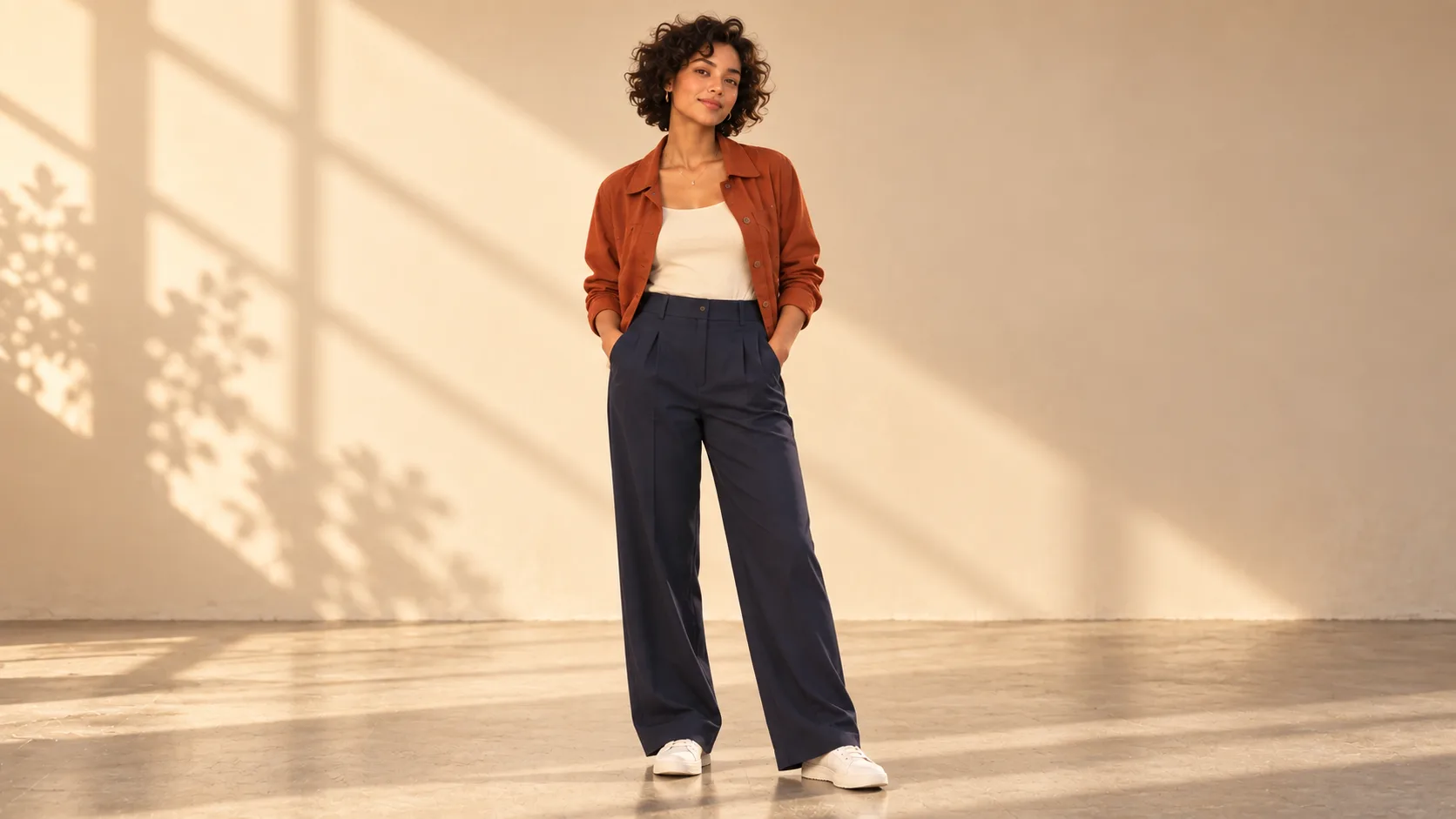
オリジナルの編集用イラスト。ニュートラルなポーズにより、顔・髪・服装・手・体型のスケールを容易に検査できます。これは OpenArt の出力ではありません。
OpenArt では、Multi-View を用いてマスターアイコンから9種類のアングルを導出すると説明されています。まずグリッド形式で生成し、その後個別の画像として保存します。正面・3/4ビュー・横顔の3種類は、明確に名付けられたフォルダーに保管してください。それらを使用する前に必ず自身で確認してください。鼻や生え際が変化している横顔は、たとえ同一ツールから生成されたとしても、有効なアンカーとはみなせません。カメラに向かって回転するショットには、最初と最後のポーズを妥当に橋渡しできるアングルが必要です。
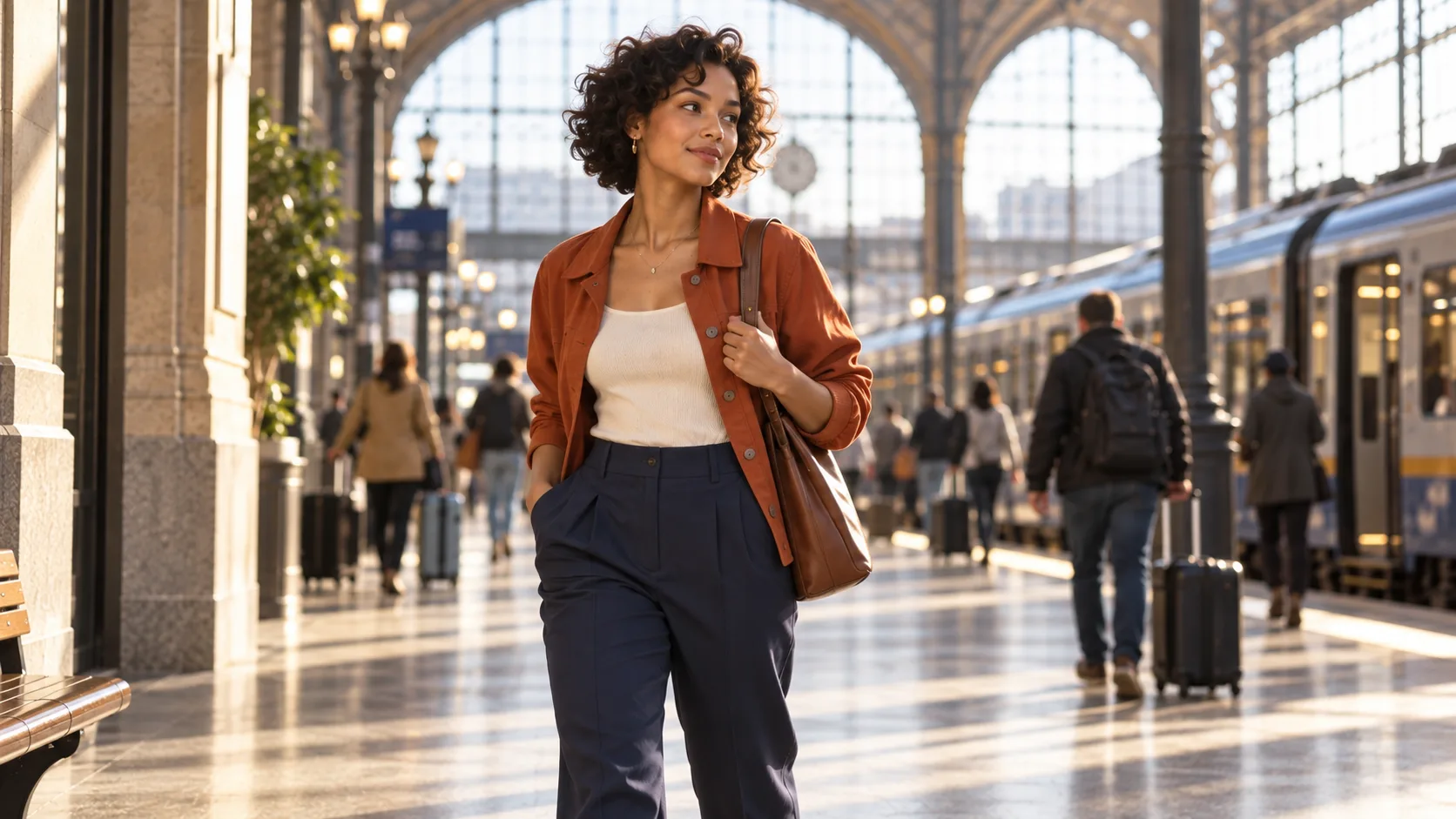
アニメーション化する前に検証すべきアングルのオリジナル編集用イラスト。マスターアイコンと顔の形・カール・錆びた色のジャケット・プロポーションを比較してください。
各カメラアングルにつき1つの承認済みリファレンスを選び、そのファイル名をショットとともに保存してください。複数のリファレンスが混在すると、ターゲットが曖昧になります。静止画アンカーの詳細については、Seedance の画像から動画へ(image-to-video)ワークフロー をご覧ください。
キャラクターを保存してから短いショットをアニメーション化する
シーンごとに新しいテキストプロンプトからキャラクターを再構築する代わりに、承認済みの人物を OpenArt の「Characters」に保存してください。OpenArt のキャラクター機能では、プロンプト・参照画像・ガイド付きプリセットのいずれかからキャラクターを作成し、画像および動画で再利用できると説明されています。また、対応するインターフェースでは @name タグで保存済みキャラクターを呼び出す方法も案内されています。現在のツールおよびモデルで正確にどの制御が可能かを確認してください。アイデンティティの保存はワークフロー支援機能であり、生成されるすべてのフレームが完全に一致することを保証するものではありません。最初のモーションテストでは、Image to Video を使用し、マスター画像または承認済みのシーン静止画を開始フレームとしてください。動作は控えめに:ドアに向かって体を向け、2歩進み、一時停止して後ろを振り返ります。安定した中~やや広めの構図を指定し、顔、カールした髪、錆びたジャケット、クリーム色のシャツ、ネイビーのズボン、および人物全体のスケールを維持してください。モーションプロンプトは、人物全体を再構築するものであってはなりません。OpenArt では、このような初回テストには5~8秒程度の短いクリップが推奨されています。これを実用的な初期範囲とし、その後モデルの現在の設定やシーンに応じて調整してください。
再利用可能なプロンプト契約例:「保存済みの成人キャラクターと承認済みの正面参照画像を用いる。駅のコンコースで、彼女は窓に向かって自然な2歩を踏み、カメラへわずかに頭を向け、1ビートだけ静止する。穏やかな固定カメラ、自然光、顔と衣装の連続性、リアルな手と足。同一人物の入れ替え、追加人物、衣装変更、急激なズーム、カットは不可。」否定的条件文はレビュー対象の失敗を明示しますが、結果の完全なクリーンさを保証するものではありません。
まず低モーションのショットを生成してください。簡単な首の回転中に人物が変化する場合、追跡シーンを導入してもアイデンティティ問題は解決しません。1つのモーションベースラインを承認し、そのモデル、設定、参照画像、プロンプトバージョン、アスペクト比、再生時間、および承認済みテイクを記録したうえで、複雑さを1つの変数ずつ段階的に増やしてください。「参照画像から動画へ」ワークフローは、モーションガイドがライセンス付与済みであり、正確な動きが新しいテキスト説明よりも重要である場合に有効です。
複数のシーンにわたって同一人物を計画する
OpenArt を用いた複数シーン間での同一キャラクター作成ワークフローにおける困難な点は、単一の静止画で顔を認識することではありません。部屋、ポーズ、アングル、照明が変化した際にもアイデンティティを維持することです。OpenArt のチュートリアルでは、ストーリーボード化されたシーケンスに対しては Smart Shot、保存済みキャラクターや設定を活用した長尺・多シーン作業に対しては Director という役割名が提示されています。ストーリーボードを作成しても、生成された各カットを個別に検査する必要はなくなりません。むしろ、何を一定に保つべきかを定義するための枠組みを提供します。
混合指示の長い段落ではなく、ショット単位の契約(shot contract)を活用してください:
| ショット | 許容される変更 | アイデンティティのアンカー | 承認チェック項目 |
|---|---|---|---|
| 駅での登場 | 固定カメラ、小さな首の回転 | マスター正面ビュー | 顔、カール、ジャケット、手の形状が安定していること |
| 書店でのアクション | 新しい室内空間と手の動き | 3/4ビュー+保存済みキャラクター | 物の後ろへ手を伸ばした後の人物が同一であること |
| 屋外プラットフォーム | 新しい照明とやや広めの構図 | 承認済みの横顔または3/4ビュー | 顔と衣装が、それ以前の2ショットと一致していること |
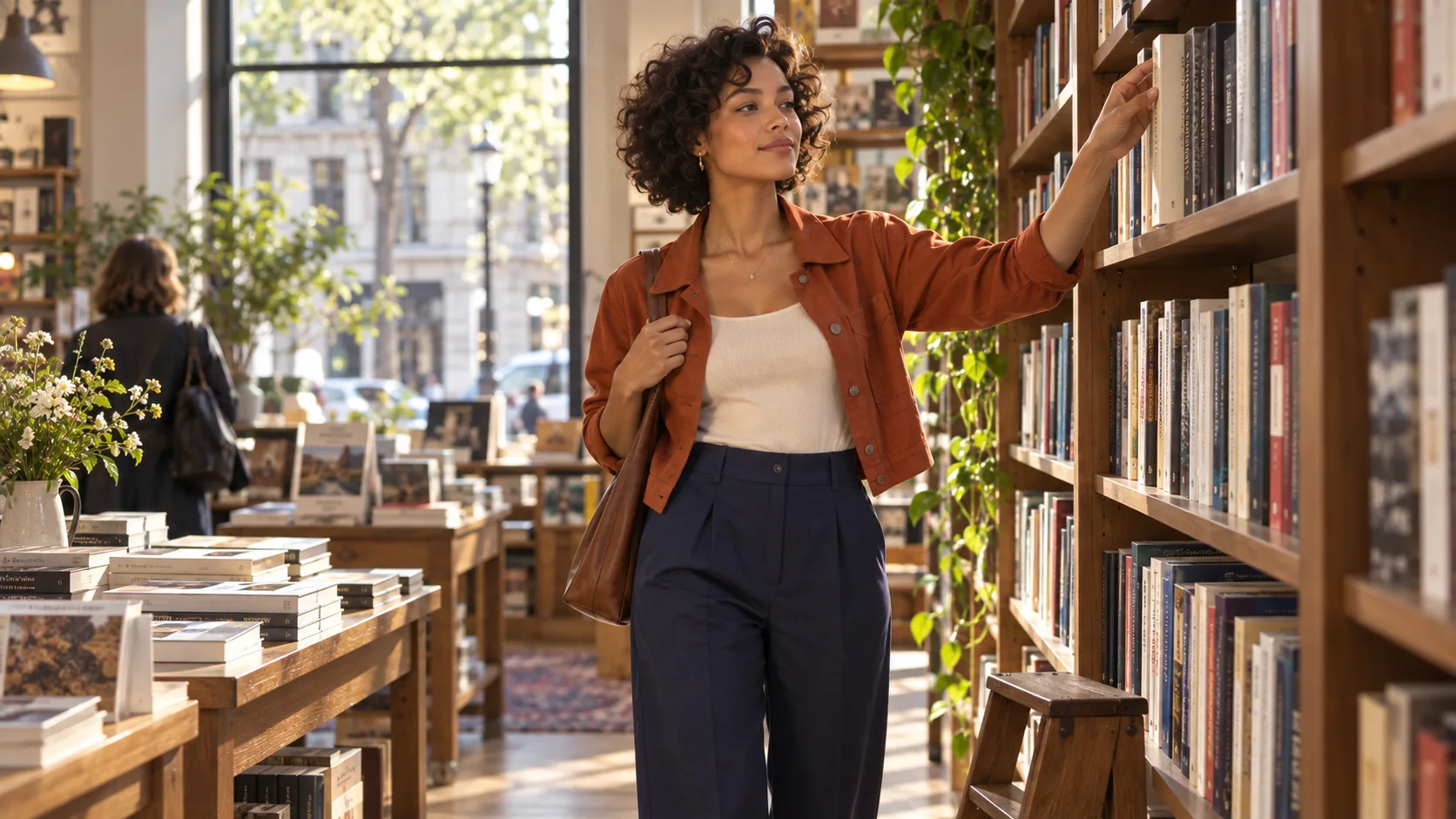
意図したシーン変化の元となる編集用イラスト。新しい室内空間が、無言のうちに新たな人物を生み出してはなりません。
承認済みの開始フレーム、アングル、1つのアクション、および次のクリップへとつながる終了状態を常に保持してください。意図的な衣装変更には明示的なトランジションが必要です。一方、顔が変わってしまう場合は承認されません。
複数の成果物を計画する際は、アイデンティティの一貫性とロケーションの一貫性を分けて管理してください。書店が不思議なほど新しい棚を得ても人物は同一のままであることが可能ですし、部屋が安定していても顔が変化してしまうこともあります。一貫性評価ガイドでは、こうした異なる失敗モードに対して包括的な合格/不合格の判断基準が示されています。
動画素材におけるドリフトの確認と修復
サムネイルだけでなく、通常速度での実際のモーションを検査してください。最初、中央、最後のフレームで一時停止し、さらに顔が回転する瞬間、手が身体を横切る瞬間、あるいは他の物体が人物の一部を覆う瞬間を厳密に検討してください。隣接するショットを並べて比較し、目間距離、生え際、肌のトーン、ジャケットのシルエット、ズボンの色、身長、あるいは被覆から現れた手に余分な指がないかなどに注意してください。1枚の静止画が説得力を持って見えても、1秒間のアイデンティティ交換によって全体のシークエンスが使用不能になることがあります。
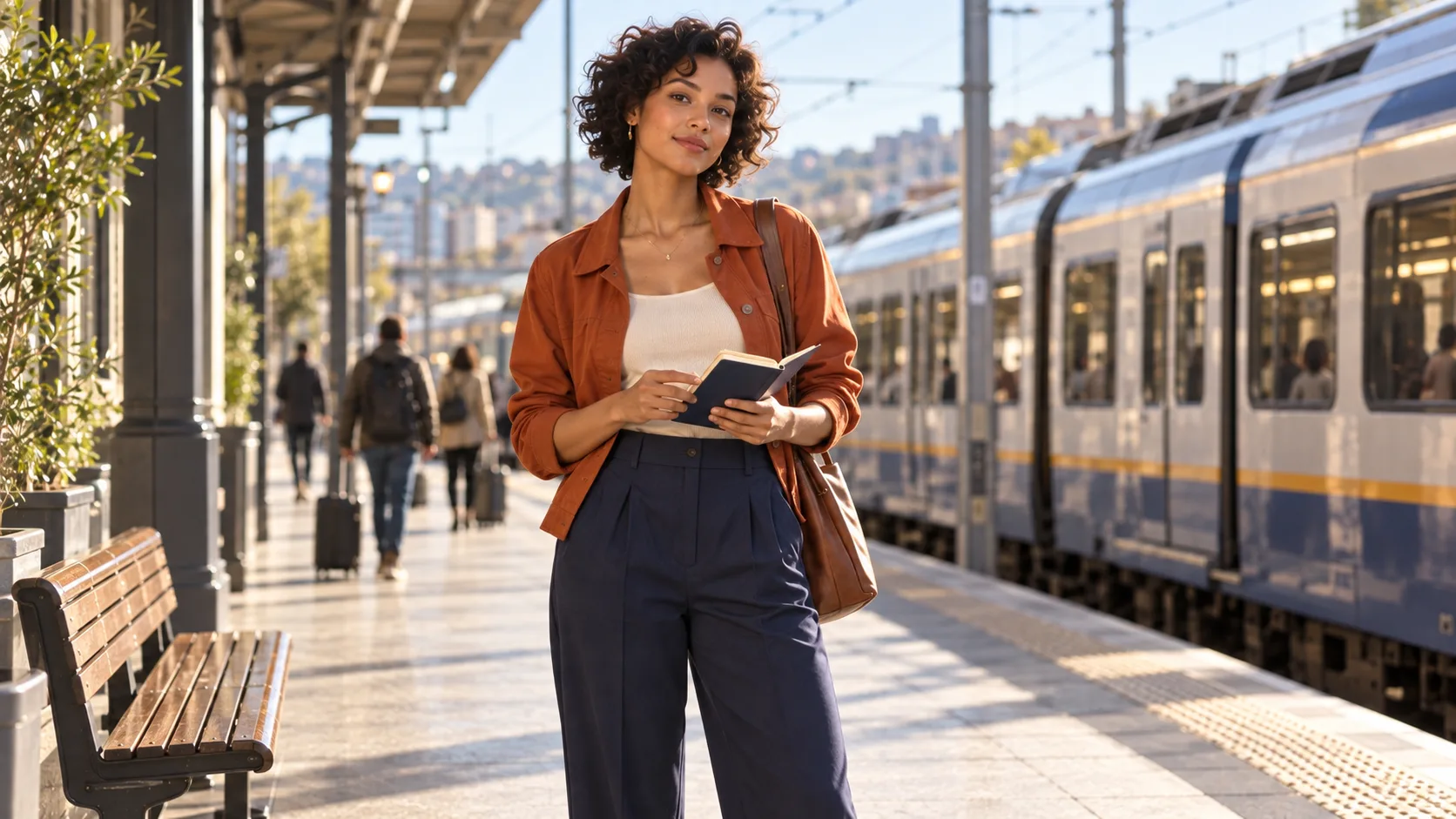
編集用の最終シーンイラスト。動きを検討する前に、駅および書店の画像と照らし合わせ、アイデンティティ、衣装、スケールを確認してください。
以下は、顔および口のモーションを検査するための既存の実際の動画 Seedance メディアライブラリ例です。これは OpenArt の生成物でもなければ、多シーンキャラクターテストでもなく、描かれた女性がモーションで再現可能であることを示す証拠でもありません。このサンプルは、動画成果物がポスターや静止画のみで判断されるのではなく、全クリップを通じた包括的なレビューを必要とする理由を示しています。
顔および口のタイミングを含む完全なモーションをレビューしてください。この独立したサンプルは OpenArt のベンチマークではありません。
3段階の判断を用いてください:全ショットを通して同一人物および衣装が明瞭に識別できる場合は「合格」、局所的な領域またはトランジションのみに問題があるがアクション自体に価値がある場合は「修正」、顔・身体・シーンのドリフトがクリップの大部分に及ぶ場合は「却下」。OpenArt では、アイデンティティが不適切な動画クリップに対処する選択肢として Replace Character が文書化されています。保存済みキャラクターを適用した後、モーション、被覆、照明、手、および隣接ショットへのカット接続について置き換え結果を検証してください。修正により新たなアーティファクトが発生した場合、それは「合格」とはみなされません。
Seedance Agent を用いて承認済みテイクを整理する
参照資料とショット契約が確定すると、制作作業は調整作業になります。マスターファイル、承認済みのアングル、許容される衣装バリエーション、プロンプトのバージョン、モデル設定、承認済みクリップ、および却下理由のメモを一括して管理してください。Seedance Agent は、ショット順序の計画、参照資料を適切なシーンに紐付け、生成されたテイクのレビュー、および全体のストーリーを再実行するのではなく弱いショットのみを再実行するといった作業を支援します。ただし、OpenArt の出力を自動的に再現可能にするものではありません。ショットに使用するモデルやプラットフォームに関わらず、同一のアイデンティティ承認チェックを適用してください。
アセンブリの前には、隣接するクリップの最初と最後のフレームを比較し、その後音声付きで完成品全体を視聴してください。各テイクが承認された理由を記録します。後からあるアクションが変更された場合でも、承認済みのショットはそのまま保持し、影響を受けるクリップのみを置き換えてください。
結論
一貫性のあるキャラクター動画は、「魔法のプロンプト」によるものではなく、承認プロセスです。OpenArt で1つのクリーンなマスターを作成し、アングルセットを検証・キャラクターを保存・短い参照資料主導のショットをアニメーション化・各シーンで許容される変更を事前に計画・顔・髪・衣装・手・トランジションについて動きの連続性を評価してください。物語の整合性を保つ範囲でローカルなドリフトを修正し、アイデンティティがもはや一致しなくなった映像は却下します。こうした参照資料・テイク・判断が追跡困難になった場合は、Seedance Agent でシーケンスを整理・完了してください。
自分でも試してみますか?
このガイドの手順をSeedanceでそのまま試し、プロンプトや画像を数分で完成度の高い動画に変えましょう。
登録で無料クレジット。プランは月額$28から。
関連記事
同じ言語で次に読みたい記事です。

【2026年】AIで作れる顔出しなしYouTubeチャンネルのアイデア15選
AIで作れる顔出しなしYouTubeチャンネルのアイデア15選。各ジャンルの形式、プロンプト例、難易度つき。
記事を読む
ClaudeでSeedanceを使う方法:MCP設定と動画生成の自動化ワークフロー
ClaudeでSeedance 2.5を使う方法。Seedance MCPを接続し、チャットで動画生成、一括バリエーション、定期自動作成。
記事を読む
しゃべるAIアバターの作り方|何度も使える固定キャラクターをSeedanceで作成
Seedanceで繰り返し使える話すAIアバターを作る方法。顔と声を固定し、トーキングフォトやSeedance 2.5のシーンで毎回話させます。
記事を読む