
「No Video Input(ビデオ入力なし)」というメッセージ。誰もが一度は経験したことがあるはずです。モニターのスイッチを入れ、さあ始めようと思った瞬間に真っ暗な画面が表示されるあの絶望感。しかし、ご安心ください。これが重大な故障であることは滅多にありません。
多くの場合、このエラーは単なる「通信の行き違い」です。モニター自体は正常に動作していますが、何らかの理由でコンピュータやゲーム機などの接続デバイスから映像信号を受け取れていないだけなのです。どこかで接続が途切れているだけだと考えれば、解決は意外と簡単です。
「No Video Input」の本当の意味とは?
画面に「No Video Input」や「信号なし(No Signal)」といった警告が表示されるのは、モニターが「電源は入っているけれど、デバイスからの映像が見当たらないよ」と伝えている状態です。掃除機がケーブルに当たって少し抜けてしまった、あるいはモニターの入力ソース設定が間違っている(例:PCをHDMI 1に繋いでいるのに、モニターがHDMI 2を探している)といった、ごく単純なことが原因である場合がほとんどです。
根本的な原因を特定することが、素早く復旧させるための鍵となります。
よくある3つの原因
これまでの経験から、この問題はほぼ確実に以下の3つのいずれかに集約されます。
- 電源の問題: モニターまたはPCなどの出力デバイスに十分な電力が供給されていない、あるいは正しく電源が入っていない。
- 接続の不備: デバイスと画面を繋ぐ物理的なケーブルが緩んでいる、故障している、または間違ったポートに差し込まれている。
- デバイスの不具合: PC、コンソール、ノートパソコンが映像信号を正しく出力できていない。
すぐに解決策を見つけられるよう、クイックチェックリストを作成しました。以下の表から自分の症状を見つけ、該当するセクションへ進んでください。
クイック診断チェックリスト:最適な解決策を見つける
| 症状 | 最も可能性の高い原因 | 参照セクション |
|---|---|---|
| 画面が真っ暗で、電源ランプも消えている | モニター自体の電源トラブル | セクション2:ケーブルと接続を確認する |
| 画面に「No Input」と出るが、電源ランプは点灯している | ケーブル、ソース、またはデバイスの接続不良 | セクション2:ケーブルと接続を確認する |
| PCの動作音はするが、画面には何も映らない | グラフィックボードまたは内部接続の不具合 | セクション4:PCハードウェアを詳しく調べる |
| 別のモニターでは映像が映る | 元のモニターの設定またはポートの故障 | セクション3:モニターと入力設定の問題を切り分ける |
| ソフトウェア更新後に問題が発生した | ドライバーまたは設定の競合 | セクション5:ソフトウェアとドライバーのトラブルシューティング |
この表をショートカットとして活用してください。もし確信が持てない場合は、最初から順番にステップを踏んでいくのが最も確実な方法です。
以下のフローチャートは、最初に確認すべき事項を示しています。まずは簡単なことから排除していくのが鉄則です。
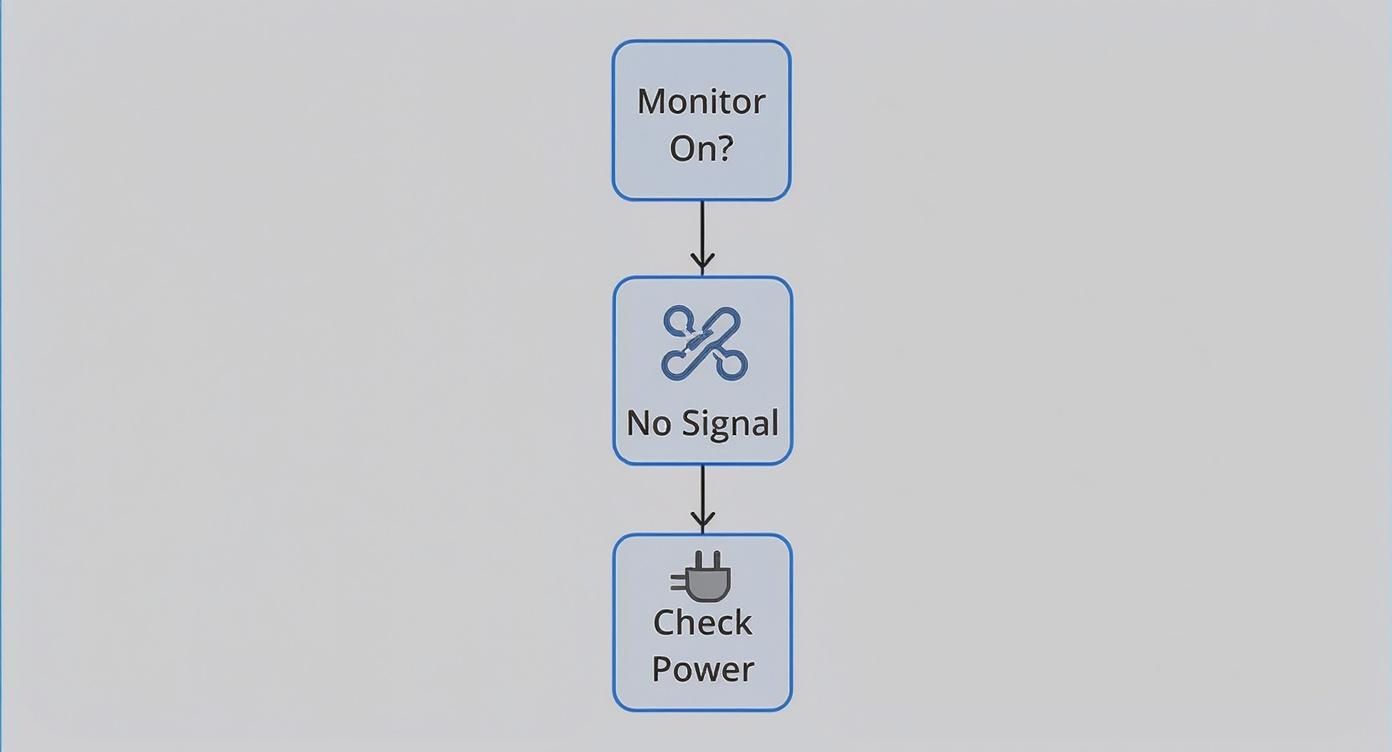
ご覧の通り、電源の確認がすべての基本です。最も検証しやすく、驚くほど多くのケースがこれだけで解決します。
アドバイス: パニックになって「高価な機材が壊れた!」と思い込まないでください。「No Video Input」はヒントであって、宣告ではありません。私の経験上、これらの問題の**90%**は、体系的なチェックを行えば5分以内に解決します。それでは始めましょう。
パニックになる前に試すべき簡単な直し方
「No Video Input」のメッセージを見ると、心臓がドキッとしますよね。高額な修理費用を想像してしまいがちですが、ちょっと待ってください。多くの場合、解決策は驚くほどシンプルで、数分で自分で行えるものです。
セットアップをバラバラにする前に、まずは基本的なチェックを行いましょう。電気がつかない時に、電気屋を呼ぶ前にコンセントが抜けていないか、電球が切れていないかを確認するのと同じ論理です。
ビデオケーブルの抜き差しを確認する
この問題の最大の原因は、ケーブルの緩みです。本当に多いのです。掃除機が当たったり、ペットが触れたり、あるいは重力で少しずつ引っ張られたりするだけで、接続が切れることがあります。
まずは、デバイスと画面を繋いでいるビデオケーブル(通常はHDMIまたはDisplayPort)を物理的に確認しましょう。
- モニター側: モニター背面からケーブルを一度抜き、数秒待ってから、奥までしっかりと差し込み直してください。カチッと手応えがあるはずです。
- デバイス側: PCやゲーム機側でも全く同じことを行います。しっかりと奥まで押し込んでください。
実例: デスクトップPCにグラフィックボードを搭載している場合は、ケーブルがマザーボードの端子ではなく、グラフィックボード側の端子に刺さっていることを確認してください。マザーボード側に刺すと、システムがグラフィックボードを優先しているために「No Video Input」になることがよくあります。
正しい入力ソース(入力切替)を確認する
複数の機器を同じモニターに繋いでいる場合、これは非常に見落としやすいポイントです。モニターやテレビには、どのポートからの信号を表示するかを教える必要があります。
リモコンの「入力切替」や「Source」ボタンを探してください。PCモニターの場合は、本体の電源ボタン付近に物理ボタンがあるはずです。それを押して、HDMI 1、HDMI 2、DisplayPortなどの選択肢を順番に切り替えてみてください。焦らず、各入力で信号を検知するまで数秒待つのがコツです。
実体験: 以前、新品のグラフィックボードが初期不良だと思い込んで20分間パニックになったことがあります。原因は、息子がゲーム機をHDMI 2で使っていたことでした。私のPCはHDMI 1。ボタンを一つ押すだけで、すべて解決しました。
フルパワーサイクル(放電)を行う
電子機器は時々、内部で処理が混乱した状態になることがあります。単なる再起動ではメモリがクリアされないことがありますが、「フルパワーサイクル(完全な電源オフと放電)」を行うことで、すべてのコンポーネントを強制的にリセットできます。ハードウェアの脳をディープクレンジングするようなものです。トラブルシューティングの基本については、こちらのガイドも参考になります。
正しい手順は以下の通りです:
- すべてをシャットダウン: PCやゲーム機を正しく終了させ、モニターの電源も切ります。スリープモードではなく、完全にオフにします。
- コンセントを抜く: ここが重要です。モニターとデバイス両方の電源ケーブルをコンセントから直接抜きます。
- 1分間待つ: そのまま60秒以上放置します。これにより、内部のコンデンサに残っている電気が完全に抜け、リセットが確実に行われます。
- 再接続して電源を入れる: まずモニターを繋いで電源を入れ、その後にPCやゲーム機の電源を入れます。
このシンプルな手順だけで、頑固な「No Video Input」エラーやその他の奇妙な不具合が解消されることが驚くほど多いのです。
ハードウェア接続のトラブルシューティング
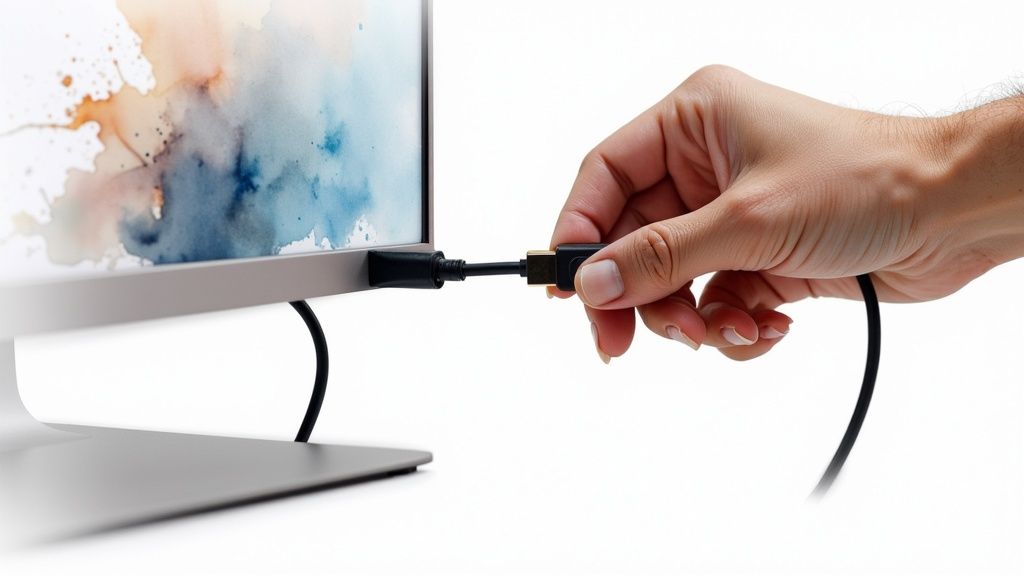
簡単な直し方で解決しなかった場合は、少し本格的に物理的なセットアップを調査する必要があります。これは勘に頼る作業ではなく、消去法による体系的なプロセスです。再起動やケーブルの抜き差しをしても直らない場合、ハードウェアのどこかに特定の「弱点」がある可能性が高いです。
最も可能性の高い原因から順に確認していきましょう。この構造化されたアプローチにより、無駄な作業を省き、効率的に原因を突き止めることができます。
ビデオケーブルの異常を特定する
意外かもしれませんが、ビデオケーブルは真っ先に故障しやすい部品です。曲げられたり、ねじられたり、引っ張られたりすることで、外見に損傷がなくても内部の細い線が断線することがあります。最も手っ取り早い確認方法は、正常に動いている別のケーブルと交換してみることです。
- 予備のケーブルを使う: テレビや他のゲーム機で使っているHDMIケーブルを一時的に借りてきましょう。
- 問題のデバイスで試す: その借りてきたケーブルを使って、映らないモニターとデバイスを接続します。
これで映像が映れば、原因は元のケーブルにあります。新しいケーブルに買い替えるだけで解決です。
モニター自体の故障を疑う
ケーブルを変えてもダメな場合は、モニター自体に問題がないか確認します。電源が入るからといって、入力ポートが正常に機能しているとは限りません。このテストには、別の画面(テレビなど)が必要です。
PCやゲーム機をリビングのテレビなどに接続してみてください。もしテレビに映像が映るなら、デバイス側は正常に信号を送っています。つまり、原因は元のモニターにあることが確定します。
ポイント: 別の画面で正常に映るなら、問題はほぼ間違いなくモニター側にあります。買い替えを考える前に、モニターの別のポート(HDMI 1ではなくHDMI 2など)を試してください。特定のポートだけが故障している場合もあります。
特定のハードウェア競合を調査する
時として、故障ではなくデバイス同士の「競合」が原因になることがあります。特にハブやドッキングステーションなどのアクセサリーを追加した際によく起こります。最近セットアップに加えた変更を思い出してみてください。
- 新しく取り付けたグラフィックボード: PCを自作したりGPUをアップグレードしたりした場合、カードがマザーボードのスロットにしっかり刺さっていない可能性があります。電源を切り、ケースを開けて、カードをしっかりと押し込んでください。「カチッ」と音がしてロックがかかるのが目安です。
- ドッキングステーションやUSB-Cハブ: これらはディスプレイの不具合の原因になりやすいです。診断の基本は「アクセサリーを介さずに直接繋ぐ」ことです。ハブ経由で映らない場合は、ノートPCにモニターを直接接続してみてください。これで映るなら、ハブが原因です。
一つずつコンポーネントを切り分けていくことで、何が正常で何が異常かを確実に特定できます。
ソフトウェアとドライバーの競合を解決する
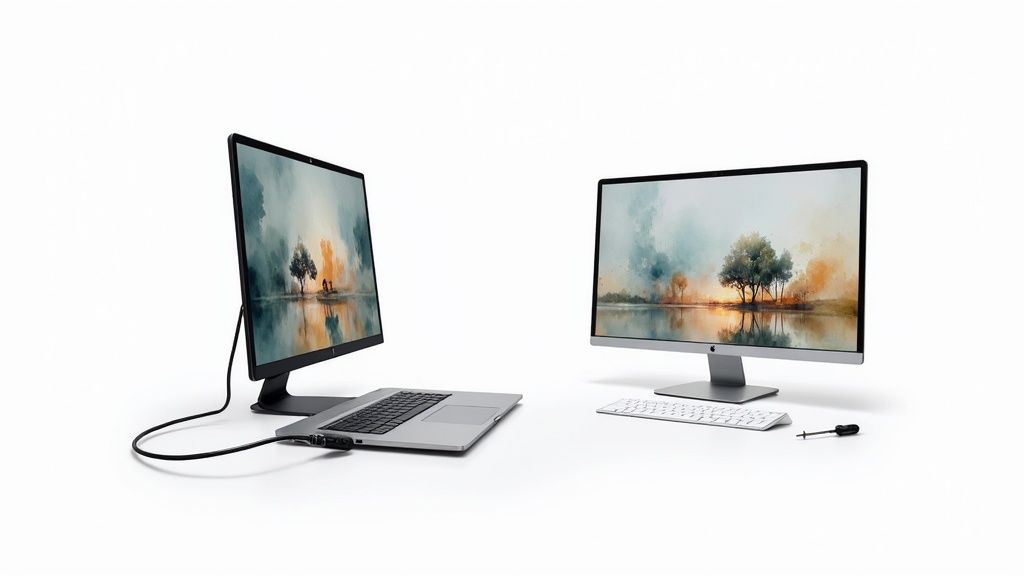
ハードウェアに問題がないことが確認できたら、次はソフトウェアの領域です。「No Video Input」エラーの多くは、実はソフトウェアの中に潜んでいます。見た目には問題なさそうなのに映らないため、非常に厄介です。
OSのアップデートの失敗、グラフィックドライバーの不適合、あるいは単純な設定ミスなどが考えられます。これらは突然発生することがありますが、幸いなことに、新しい機材を買わなくても解決できることがほとんどです。
自動アップデートの落とし穴
自動アップデートは便利ですが、時としてお節介なこともあります。OSの更新によって、お使いのハードウェアに最適化されていない汎用ドライバーがインストールされてしまうことがあります。あるいは、GPUメーカーの最新ドライバーに特定の環境で発生するバグが含まれていることもあります。
その結果、PCがモニターの対応していない解像度やリフレッシュレートで信号を送ろうとし、モニター側がそれを解読できずに「No Video Input」と表示してしまうのです。
専門家のアドバイス: これは、一方が突然相手の知らない言語で話し始めたような状態です。PCとモニターの共通言語を取り戻す必要があります。そのために役立つのが「セーフモード」です。
セーフモードでドライバーを修正する
セーフモードは、Windowsを最小限の必須ドライバーだけで起動する診断モードです。これには、ほぼすべてのモニターが表示可能な基本的な低解像度ビデオドライバーが含まれています。
画面が見えない状態でセーフモードに入る方法:
- PCを起動し、Windowsのロゴが出た瞬間に電源ボタンを長押しして強制終了します。
- これを2〜3回繰り返すと、Windowsが異常を検知し「自動修復」画面(青い画面)が表示されます。
- トラブルシューティング > 詳細オプション > スタートアップ設定 > 再起動を選択します。
- 再起動後、リストが表示されるので、4またはF4キーを押してセーフモードで起動します。
解決の手順: セーフモードに入ったら、スタートボタンを右クリックして「デバイスマネージャー」を開きます。「ディスプレイ アダプター」を展開し、グラフィックボードを右クリックして「プロパティ」を選択。「ドライバー」タブから「ドライバーを元に戻す」を実行します。これが最も早い解決策です。項目がグレーアウトしている場合は「デバイスのアンインストール」を行い、PCを再起動してください。Windowsが標準ドライバーを再インストールし、画面が映るようになります。その後、メーカー公式サイトから正しいドライバーをダウンロードしましょう。また、Windowsのシステム復元を使用して、問題が発生する前の状態に戻すのも有効な手段です。
隠れた原因:ディスプレイ設定の不一致
ドライバーの破損ではなく、単なる設定の不一致であることもあります。特にマルチモニター環境や高性能なゲーミングPCでよく起こります。例えば、ゲーミングモニター用に144Hzのリフレッシュレートを設定したまま、それに対応していない標準的なモニターに繋ぎ変えると、映像が映らなくなります。
現在、動画視聴のスタイルは多様化しています。PCをモニターに繋ぐだけでなく、ストリーミングデバイスや様々な機器を介することが増えています。イギリスのデータでは、85%の世帯がVODサービスを利用しており、こうしたデバイスの多様化がソフトウェア層での設定ミスを招きやすくしています。
設定ミスが疑われる場合は、一度テレビなどの高性能なディスプレイに繋いでみてください。映像が映れば、設定画面から解像度やリフレッシュレートを下げ、元のモニターが対応できる数値に変更することができます。クリエイティブな作業を行う場合は、出力管理を適切に行うことが不可欠です。詳細は**おすすめの動画制作ソフトウェア**のガイドも参考にしてください。
再発を防ぐための予防策
<iframe width="100%" style="aspect-ratio: 16 / 9;" src="https://www.youtube.com/embed/BHg9ZCHkthE" frameborder="0" allow="autoplay; encrypted-media" allowfullscreen></iframe>
エラーを直すことも大切ですが、再発させないことが本当の解決です。いくつかの習慣を身につけるだけで、将来のストレスを大幅に減らすことができます。
まずは物理的な接続の質です。安価なノーブランドのケーブルは、シールド性能が低かったり、少し曲げただけで断線したりすることがあります。HDMIやDisplayPortのケーブルは、信頼できるメーカーの認証済み製品を選ぶのが、結局は一番の節約になります。
また、配線整理(ケーブルマネジメント)も重要です。デスクの裏がスパゲッティ状態になっていると、足が引っかかったり、ケーブルの重みでポートに負担がかかったりして、信号ロスの原因になります。クリップやタイを使って適切に固定しましょう。
システムの健康状態を維持する
デジタル面でのメンテナンスも欠かせません。最も効果的なのは、グラフィックドライバーを常に最新の状態に保つことです。メーカーはバグ修正や安定性向上のためのアップデートを頻繁に出しており、これがソフトウェア競合の予防に直結します。
また、「熱」にも注意してください。グラフィックボードが過熱すると、保護機能として信号出力を停止することがあります。PCの通気口にホコリが溜まっていないか確認し、空気の流れを確保してください。
ケーブルを替え、別の画面で試し、ドライバーを更新しても解決しない場合は、専門家に相談するタイミングかもしれません。どのモニターに繋いでも映らない場合は、マザーボードや電源ユニットの故障など、より深刻な問題である可能性があります。
現代のコンテンツ視聴環境は劇的に変化しました。イギリスのビデオエンターテインメント市場は約114億ポンドに達し、ストリーミングが主流となっています。安定したハードウェアとソフトウェアの重要性はかつてないほど高まっています。最新の視聴傾向についてはsenalnews.comで詳しく解説されています。予防策を講じることで、現代のストリーミング需要に応えられる環境を整えましょう。画質を向上させたい方は、**動画のクオリティを上げる方法**もぜひチェックしてください。
よくある質問 (FAQ)
トラブルシューティングの主なプロセスを説明しましたが、特によくある質問をまとめました。
PCの電源は入っているのに、モニターに「No Input」と出るのはなぜ?
これは最も典型的なケースです。PCは動いているのに画面が映らないのは、モニターに電源は来ているが、PCからの信号が届いていないことを意味します。主な原因は、ケーブルの緩み、モニターの入力切替ミス、あるいはグラフィックボードの一時的な不具合です。
まず試すべきこと:
- ケーブルの確認: ビデオケーブルを両端から一度抜き、しっかりと差し込み直します。
- 入力切替の確認: モニターのボタンで、正しい入力ソース(HDMI 1, HDMI 2など)が選ばれているか確認してください。
Windowsアップデートが「No Video Input」の原因になることはある?
はい、意外とよくあります。大規模なアップデートによって、ハードウェアと相性の悪いドライバーがインストールされたり、モニターが対応していない解像度に設定が書き換えられたりすることがあります。
この場合は「セーフモード」で起動するのが一番の解決策です。セーフモードなら基本的な映像ドライバーで起動できるため、そこから正しいドライバーを再インストールしたり、設定を修正したりすることが可能です。
ゲーム中だけ「No Video Input」になるのはなぜ?
これは非常に重要なヒントです。ゲーム中だけ発生する場合、原因はグラフィックボード(GPU)の負荷にあります。高負荷による過熱、ドライバーの不安定、あるいは電源ユニット(PSU)の出力不足が考えられます。
ゲーマー向けの対策:
- 温度を監視する: MSI AfterburnerなどのツールでGPU温度を確認してください。85〜90℃を超える場合は、冷却不足です。
- ドライバーのクリーンインストール: DDU(Display Driver Uninstaller)を使用して古いドライバーを完全に削除してから、最新版をインストールしてください。
- 電源容量を確認する: PC全体の消費電力に対して、電源ユニットのワット数が足りているか確認してください。不足していると、高負荷時にGPUへの給電が止まり、信号が途絶えます。
技術的なトラブルに悩まされることなく、素晴らしい動画を作成したいですか? Seedanceなら、数枚の画像やテキストから驚くほど美しい1080p動画を生成できます。一貫性のあるキャラクターと映画のような仕上がりで、あなたのストーリーを数分で形にします。詳細は https://www.seedance.tv をご覧ください。
自分だけのAI動画を作ってみませんか?
アイデア、テキストプロンプト、画像をSeedanceで洗練された動画に変えましょう。この記事が役立ったなら、次は実際に試すのが最短です。
登録で無料クレジット。プランは月額$28から。
関連記事
同じ言語で次に読みたい記事です。

Gemini AI 動画プロンプトの例:コピーレディな Veo シーンと、より優れたプロンプト式
映画的なモーション、製品広告、対話、縦型クリップ向けの Gemini AI 動画プロンプトの例をコピーし、実用的な Veo プロンプト式でカスタマイズしましょう。
記事を読む
AIビデオ広告における製品形状の一貫性を保つ方法
製品のジオメトリ、パッケージ、ラベル、参照画像、カメラアングル、承認チェックを固定し、AIビデオ広告がすべてのショットで実際のSKUを正確に再現できるようにします。
記事を読む
AIビデオに複数ステップのアクションを実行させる方法
AIビデオが意図した順序で一連のアクションを完了できるよう、原子的アクションの計画、状態遷移、タイミング、連続性、およびショットの引継ぎを設計します。
記事を読む