
アイデアはシンプルですが、非常に効果的です。静止画の一部にだけ動きを加えるのです。山の風景の中で雲をゆっくりと流したり、朝のコーヒーカップから湯気を立ち昇らせたり。この手法は「シネマグラフ」と呼ばれ、静止画を魅惑的なループ動画へと変え、見る人の目を引きつけ、より深いストーリーを伝えます。
その秘訣は、特定の動きだけを切り出し、視覚的にキャプチャすることにあります。
静止画から「生きた物語」へ
SNSをスクロールしていて、ふと手が止まったことはありませんか?よく見ると、キャンドルの炎が揺れていたり、風でドレスの裾がかすかに動いていたり。それこそが、今回ご紹介する魔法です。お気に入りの一枚に命を吹き込み、静止した瞬間を「生きた物語」へと変えるテクニックです。しかも、プロのアニメーターである必要はありません。
このガイドでは、目を引くビジュアルを自分で作るための具体的な方法を解説します。環境の変化による繊細な動きから、人物のダイナミックな動きまで、写真に加えることができる様々なモーションの種類と、それを実現するためのステップを紹介します。あなたのフォトライブラリに眠っている可能性を解き放ちましょう。
クリエイティブな可能性を理解する
具体的な手順に入る前に、何ができるのかをイメージしてみましょう。アニメーション写真は、風景に情緒を加えたり、特定の製品に視線を誘導したりするのに最適です。
以下に、すぐに試せる例をいくつか挙げます:
- 繊細な環境モーション: 風景写真で空を選択し、方向指定ツールを使って雲を流します。湖の写真なら、水面に波紋エフェクトを加えて、そよ風を表現します。
- キャラクターアニメーション: ポートレートで、マスクを使って髪の毛を分離し、かすかな「波」や「流れ」のエフェクトを加えて風になびかせます。
- プロダクトハイライト: コーヒーマグの写真。カップのすぐ上のエリアをマスキングし、上に向かって漂う「湯気」のオーバーレイやエフェクトを適用します。
基本的な考え方は、視聴者を驚かせる程度の「わずかな動き」を加えることです。完全に動画にしてしまうのではなく、限定的な動きに留めることが、最終的な結果を魅力的でユニークなものにします。
このようなダイナミックなコンテンツへの需要は高まり続けています。世界の動画・アニメーション産業は急速に拡大しており、2025年までに**3,000億ポンド(約57兆円)**を超える規模になると予測されています。この成長は、広告、SNS、エンターテインメントでの活用が背景にあります。アニメーション業界の台頭については、educationalvoice.co.ukで詳しく知ることができます。このトレンドは、ビジュアルストーリーテリングがいかに強力になったかを示しています。
写真アニメーションツールの選び方
適切なソフトウェアを選ぶことが、この旅の最初の大きな決断です。何を作るかによって選ぶべきツールは変わります。SNS用の簡単な投稿に、ハリウッド映画級のVFXプログラムは必要ありません。
一方で、複数の動くパーツがある詳細なレイヤーアニメーションを目指すなら、簡易的なアプリでは物足りないでしょう。自分の目的に合った「機能性」と「使いやすさ」のバランスを見つけることが重要です。
モバイルアプリ vs デスクトップソフト
初めて挑戦する方には、モバイルアプリが最適です。Motionleapのようなアプリは、シンプルでエレガントな動きを加えるのに優れています。例えば、滝の写真を開き、指で水の流れる方向に矢印を描くだけで、アプリがアニメーション化してくれます。スマホ一つで5分以内に作成できるため、外出先でのコンテンツ作成にぴったりです。
一方、デスクトップソフトウェアは別次元のコントロールを可能にします。Adobe After Effectsは、業界標準とされる理由があります。実践的な例として、ブランコに乗っている人をアニメーション化する場合を考えてみましょう。After Effectsなら、人とブランコを別レイヤーに分離し、支点を設定し、キーフレームを使って自然な加速・減速を伴うリアルな弧の動きを作ることができます。このレベルのコントロールにより、複雑なレイヤー構造や精密なエフェクトが可能になります。
実践的なヒント: 最も強力なツールが常にベストとは限りません。自分のプロジェクトと現在のスキルレベルに最も適したものを選びましょう。まずはモバイルアプリでモーションパスの基本を理解し、アイデアが膨らんできたら高度なソフトにステップアップするのがおすすめです。
以下の図は、最初の写真撮影から最終的なアニメーション作品までの一般的なワークフローを示しています。
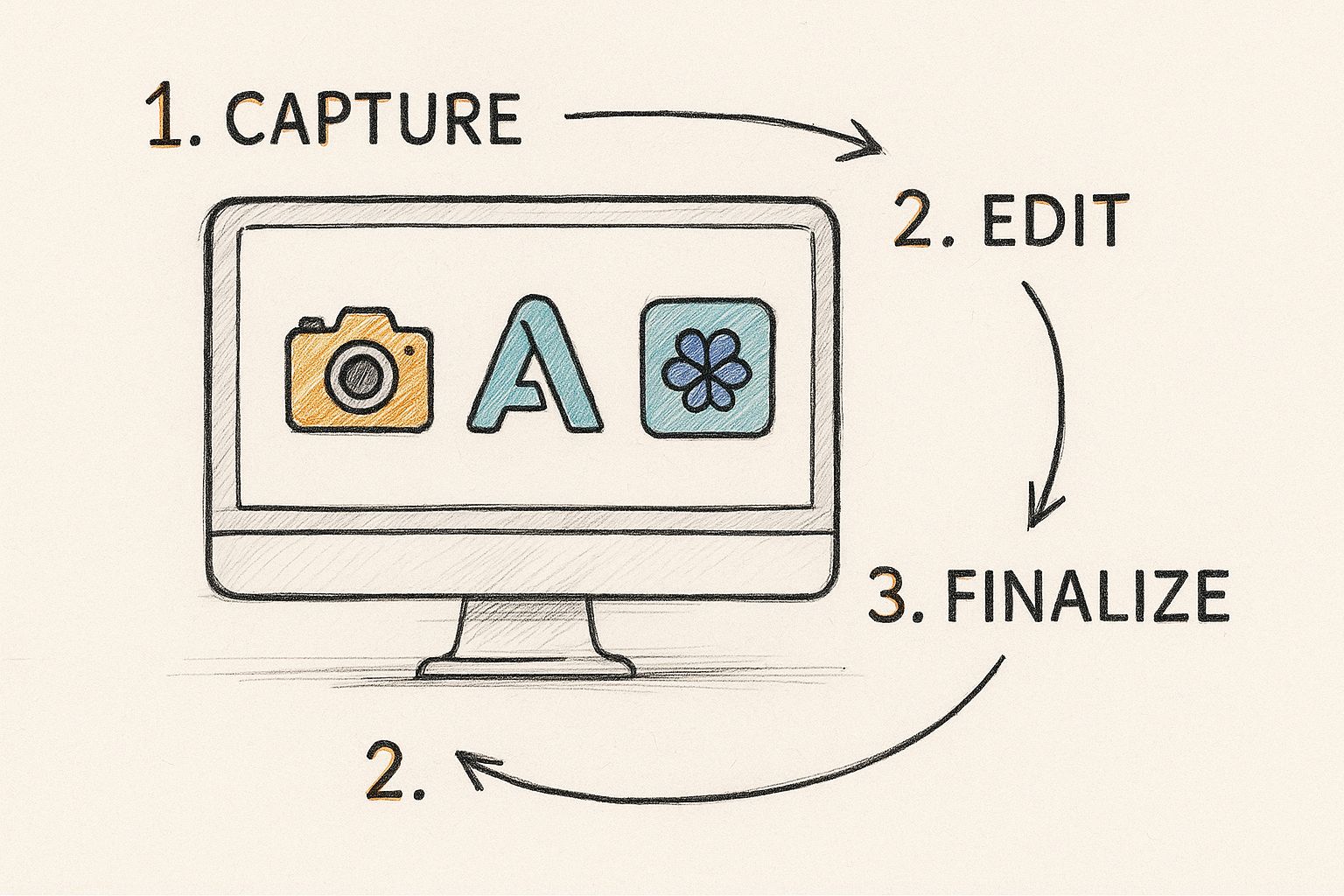
ご覧の通り、写真のアニメーション化は単一のステップではなく、段階に応じたツールが必要になることもあります。
選択肢を整理するために、人気のツールとその特徴をまとめました。
写真アニメーションツールの比較
| ツール名 | 最適な用途 | スキルレベル | プラットフォーム | 主な特徴 |
|---|---|---|---|---|
| Motionleap | 素早いSNS用アニメーション | 初級 | モバイル | 直感的なパス描画によるモーション |
| Pika | テキスト/画像からのAI動画生成 | 初級 | Web | 生成AIがコンセプトを動画に変換 |
| Runway | AI搭載の動画編集・エフェクト | 中級 | Web, モバイル | 高品質な画像・動画変換(Gen-2モデル) |
| Adobe After Effects | プロフェッショナルな複雑なアニメーション | 上級 | デスクトップ | キーフレームとレイヤーによる圧倒的制御 |
| Plotagraph | ループするシネマグラフの作成 | 初級 | デスクトップ | シームレスな繰り返しモーションに特化 |
最初に適切なツールを選ぶことで、後々の苦労を減らせます。スピード重視のアプリか、精度重視のソフトか、自分のビジョンに合わせて選びましょう。
これらの異なるアプローチを実際に見てみたい方は、画像を動画に変換する様々なテクニックのガイドで全容を確認できます。
アニメーション化のための写真準備
https://www.youtube.com/embed/iOSHi-o85Kw
素晴らしいアニメーション写真は、アニメーションソフトの中だけで作られるわけではありません。プロの仕上がりと素人っぽさを分ける本当の魔法は、画像の「準備」段階にあります。この準備をしっかり行うことで、後の作業が格段に楽になります。
まず、可能な限り最高画質の画像から始めましょう。高解像度の写真は、細かい部分を切り抜いたり動かしたりする際に不可欠な「ピクセルの余裕」を与えてくれます。低画質でぼやけた画像を動かそうとすると、その欠点がより目立ってしまいます。
レイヤーを整理する
画像の一部を独立して動かすための基本的なコツは、それを他の部分から切り離すことです。デジタルな「着せ替え人形」を作るようなイメージです。動かしたいものはすべて、独自のレイヤーに分ける必要があります。これが、信憑性のある奥行きと動きを生む秘訣です。
具体的な例: 背景の街並みは静止させたまま、人物の髪だけを風になびかせたいとします。これを実現するには、人物を背景からきれいに切り抜かなければなりません。
Adobe PhotoshopやAffinity Photoなどのツールが最適です。ペンツール(精度重視)やオブジェクト選択ツール(スピード重視)を使って、被写体だけのレイヤーと、背景だけのレイヤーを作成します。この分離こそが、精密なアニメーションを可能にします。
実践的なヒント: 整理されたレイヤー構造は最大の味方です。「手前の木」「メインの被写体」「空の背景」といった具合に、30秒かけてレイヤーに名前をつけましょう。アニメーションソフトにインポートした際、何を操作しているのかが一目でわかります。
被写体を新しいレイヤーに移動させると、元の背景には「穴」が開いてしまいます。次のステップは、そこを埋める作業です。
コピースタンプツールやコンテンツに応じた塗りつぶしを使って、欠けている背景情報をインテリジェントに補完します。例えば、Photoshopで空の領域を選択し、「編集 > コンテンツに応じた塗りつぶし」を実行すれば、ソフトが自動的に背景を馴染ませてくれます。これは非常に重要なクリーンアップ工程です。被写体が動いたときに、後ろに不自然な空白が見えないようにするためです。
基本的なアニメーションテクニックをマスターする
ここからが本番、準備した写真に命が吹き込まれる瞬間です。自然で説得力のあるアニメーション写真を作るコツは、高価なソフトを使うことではなく、視聴者の視線を誘導する「繊細で意図的な動き」を理解することにあります。
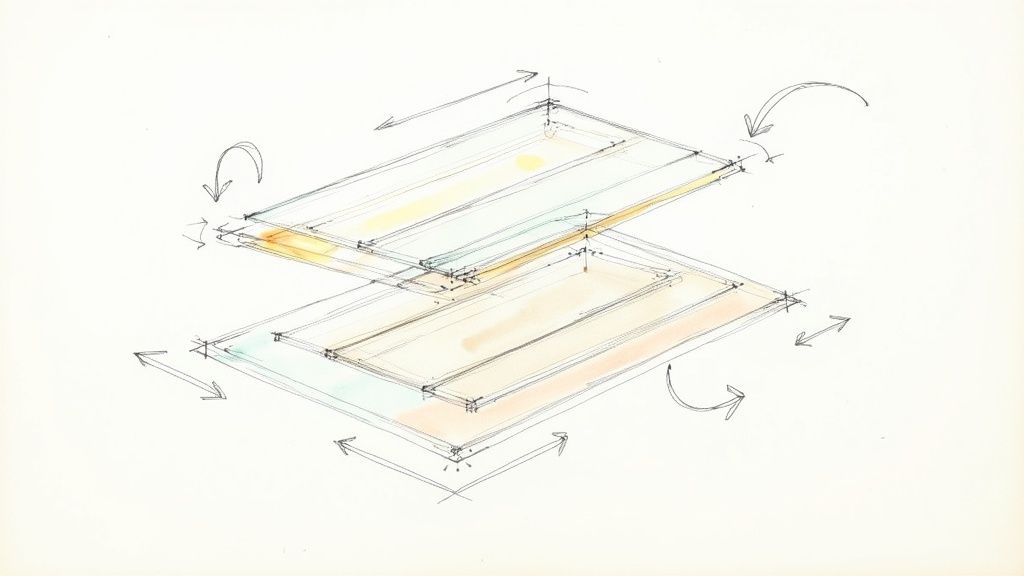
まずはアンカーポイントとモーションパスです。アンカーポイントは、動かしたくない部分を固定するための「ピン」だと考えてください。モーションパスは、動きの方向を示す「矢印」です。
実践的な例: 定番のビーチのシーン。海岸線、岩、水平線にアンカーポイントを置いて動かないように固定します。次に、水面に岸に向かう短いモーションパスを描けば、穏やかに打ち寄せる波のエフェクトが完成します。シンプルな操作ですが、効果は絶大です。
マスクを使って動きを限定する
画像のごく一部だけを動かしたい場合は、マスキングが有効です。マスクはデジタルな「ステンシル」のようなもので、アニメーションさせるピクセルと、そのままにするピクセルをソフトに正確に伝えます。
具体的なケース: バースデーケーキのアップ写真。キャンドルの炎だけを揺らしたいとします。炎の周りだけにマスクを描くことで、炎にだけ「タービュランス(乱気流)」や「波」のエフェクトを適用できます。これにより、ケーキやアイシングは静止したまま、炎だけがリアルに揺れる錯覚を生み出せます。
実践的なヒント: 最も魅力的なアニメーション写真は、往々にして最も「控えめ」なものです。炎の揺らぎやドレスのわずかななびきなど、完璧に実行された一つの動きは、画面全体が動いている画像よりもはるかに強力です。「Less is more(少ないほうが豊か)」を意識しましょう。
パララックスで奥行きを出す
映画のような3D的な質感を加えたいなら、パララックス(視差)効果を使いましょう。難しそうに聞こえますが、原理は単純です。異なるレイヤーを少しずつ違う速度で動かすことで、奥行きを擬似的に作り出す手法です。これにより、シーンの中を移動しているような感覚を与えられます。
森の写真を使ったステップ・バイ・ステップの例:
- レイヤー分離: Photoshopで、画像を「手前の枝」「中景の人物」「遠景の森」の少なくとも3つのレイヤーに分けます。
- After Effectsへインポート: レイヤーを維持したままPhotoshopファイルを読み込みます。
- アニメーション: カメラを左から右へ動かす設定にします。レイヤーが異なる「深さ(Z空間)」にあるため、手前の枝は速く動き、遠くの木々はゆっくり動きます。この速度差が、人間の目に立体感として認識されます。
クリエイティブな境界線を広げるために、他にも様々な動画エフェクトやアニメーションスタイルを探索できます。
このスキルは非常に需要が高いものです。イギリスのポストプロダクション業界は活況を呈しており、洗練されたVFXや画像処理へのニーズの高まりにより、2025年には収益が約**15億ポンド(約2,850億円)**に達すると予測されています。
アニメーション写真の書き出しと共有
静止画に命を吹き込んだら、いよいよ世界に公開する番です。最後のステップである「書き出し(エクスポート)」は、アニメーション制作と同じくらい重要です。選ぶファイル形式によって、品質とファイルサイズが大きく変わります。
投稿先を考えましょう。InstagramやFacebookなど、動画主体のプラットフォームなら高品質なMP4がベストです。細部を鮮明に保ち、動きも滑らかです。一方、メールの署名やウェブサイトのバナーなら、軽量なGIFが適しています。サイズが小さいため、読み込み速度を落としません。
書き出し設定のコツ
書き出し設定はバランスが肝心です。高品質を求めつつ、パフォーマンスも維持しなければなりません。より深く学びたい方は、動画の画質を向上させる方法を参考にしてください。ここでは基本を押さえましょう。
私がいつも使っている推奨設定は以下の通りです:
- 解像度: Instagramストーリーなら1080x1920。フィード投稿なら1080x1080(正方形)が安全です。
- フレームレート (fps): 24または30 fps。ファイルサイズを抑えつつ、自然で滑らかな動きになります。
- 圧縮: MP4で書き出す際は、H.264コーデックを使うのが標準的です。画質とサイズのバランスが最も優れています。
実践的なヒント: 最終的には「視聴体験」がすべてです。公開前に、自分のスマホでファイルをテストしてください。すぐに読み込まれますか?ループは滑らかですか?サイズが大きすぎるとバッファリングが発生してストレスを与え、圧縮しすぎるとせっかく作った繊細な魔法が台無しになってしまいます。
ロンドンは今でもヨーロッパ最大のアニメーションとVFXの拠点であり、約10,564人の専門家が働いています。彼らは常に高いビジュアルクオリティを維持しています。興味があれば、イギリスのアニメーション業界の規模についての概要もチェックしてみてください。適切な書き出し設定を行うことは、あなたの作品をプロの基準に近づける第一歩です。
アニメーション写真作成に関するよくある質問
実験を始めると、いくつか疑問が出てくるはずです。よくある質問にお答えします。
初心者に最適なソフトは何ですか?
まずは**MotionleapやPixaMotion**などのモバイルアプリをおすすめします。非常に直感的で、数回タップしてドラッグするだけで、雲を流したり波を立てたりできます。SNS用のクールな投稿を5分で作るのに最適です。
もう少しこだわりたいなら、デスクトップ用のPhotoMirageが良いステップアップになります。スマホより精度が高く、かつプロ用ソフトほど難解ではない、理想的な中間ツールです。
写真の中の人物を動かせますか?
もちろんです。髪や服をなびかせるような繊細な動きなら、人物を丁寧にマスキングし、動かしたい部分だけにモーションパスを適用するのがコツです。
「手を振る」「歩く」といった大きな動きを作りたい場合は、**Adobe After Effects**のような強力なソフトが必要です。
実践的なインサイト: After Effectsのパペットピンツールが非常に役立ちます。キャラクターの関節(肘、肩、膝など)にピンを打ち、キーフレームを使ってそのピンを動かすことで、歩行や手を振る動作を作れます。練習は必要ですが、驚くほどリアルな動きが作れます。
シームレスなループを作るには?
滑らかで継ぎ目のないループは、アニメーション写真をプロっぽく見せる「秘伝のタレ」です。最近のアプリの多くは、自動的にフェードや往復の動きを加えてループさせてくれます。
After Effectsなどで自作する場合の定番のテクニックは、最初と最後のキーフレームを同一にすることです。 実践的なワークフロー:
- タイムラインの最初にキーフレームを打つ。
- タイムラインの最後に移動する。
- 最初のキーフレームをコピーして最後に貼り付ける。これで、アニメーションが開始点と全く同じ位置で終わるため、完璧なループになります。
滝のように連続して流れるものなら、アニメーションレイヤーを複製し、1つ目が終わる直前に2つ目をフェードインさせることで、永遠に続く自然な遷移を作ることができます。
複雑なソフトに悩まされることなく、素晴らしいビジュアルを作りたいですか?Seedanceなら、あなたのアイデアを数分で映画のような1080p動画に変えられます。プロ品質のアニメーションがいかに簡単か、https://www.seedance.tvで体験してください。
自分だけのAI動画を作ってみませんか?
アイデア、テキストプロンプト、画像をSeedanceで洗練された動画に変えましょう。この記事が役立ったなら、次は実際に試すのが最短です。
登録で無料クレジット。プランは月額$28から。
関連記事
同じ言語で次に読みたい記事です。

Gemini AI 動画プロンプトの例:コピーレディな Veo シーンと、より優れたプロンプト式
映画的なモーション、製品広告、対話、縦型クリップ向けの Gemini AI 動画プロンプトの例をコピーし、実用的な Veo プロンプト式でカスタマイズしましょう。
記事を読む
AIビデオ広告における製品形状の一貫性を保つ方法
製品のジオメトリ、パッケージ、ラベル、参照画像、カメラアングル、承認チェックを固定し、AIビデオ広告がすべてのショットで実際のSKUを正確に再現できるようにします。
記事を読む
AIビデオに複数ステップのアクションを実行させる方法
AIビデオが意図した順序で一連のアクションを完了できるよう、原子的アクションの計画、状態遷移、タイミング、連続性、およびショットの引継ぎを設計します。
記事を読む