
静止画に命を吹き込むことで、何気ない瞬間を魅力的なストーリーに変えることができます。しかし、実際にどうやって動かせばいいのでしょうか?その方法は、一瞬で魔法をかけるようなAIツール、映画のような細かな調整ができるプロ仕様のソフトウェア、あるいは外出先でもサッと作れるスマホアプリなど、さまざまです。この記事では、プロジェクトに最適な方法を見つけられるよう、具体的な例を挙げてそれぞれのルートを解説します。
写真をアニメーション化する3つの選択肢
<iframe width="100%" style="aspect-ratio: 16 / 9;" src="https://www.youtube.com/embed/bWpnzQ1ubAo" frameborder="0" allow="autoplay; encrypted-media" allowfullscreen></iframe>
写真を見ていて、「この滝が動いていればいいのに」とか「雲がゆっくり流れていればいいのに」と思ったことはありませんか?現在では、それを実現するのはかつてないほど簡単になっています。どの方法を選ぶかは、最終的な目標、技術的な慣れ、そしてかけられる時間によって決まります。
大きく分けて3つの方法があり、それぞれスピード、クリエイティブな自由度、難易度が異なります。具体的なシナリオを見てみましょう。
-
AIによる自動化: 最も手軽な方法です。実践的なアドバイス: 「今日中に」SNS投稿用のアニメーションが必要なら、SeedanceやPika LabsのようなAIツールを使いましょう。例: コーヒーカップの写真をアップロードし、「カップから湯気が優しく立ち上がる」というプロンプトを入力します。AIが自動的に動きを生成し、数分で動画が完成します。手軽に目を引くコンテンツを作りたい時に最適です。
-
プロ仕様ソフトによるコントロール: 細部まで完全にコントロールしたい場合は、Adobe After Effectsのようなデスクトップソフトが適しています。実践的なアドバイス: ウェブサイトのメインビジュアルや、品質が最優先されるマーケティング動画に使用します。例: 風景写真にパララックス(視差)効果を加える場合、まずPhotoshopで山、木、手前をレイヤーに分けます。次にAfter Effectsでこれらのレイヤーを3D空間に配置し、カメラをゆっくりとズームさせることで奥行きを表現します。
-
スマホアプリの利便性: 中間的な選択肢として、MotionleapやCapCutなどのアプリは、シンプルな操作ながら驚くほど強力です。実践的なアドバイス: スマホから直接InstagramストーリーやTikTok用の動画を作るのに理想的です。例: Motionleapで海の写真を開き、波の流れる方向に線を引きます。動かしたくない砂浜の部分を固定(アンカー)すれば、5分足らずでシネマグラフ風のアニメーションが完成します。
アニメーション手法の比較
判断の助けになるよう、各手法を比較表にまとめました。プロジェクトに必要なのはスピードか、それとも完全なコントロールか、考えてみてください。
| アニメーション手法 | 最適な用途 | スキルレベル | 自由度 |
|---|---|---|---|
| AI自動化 | 素早いSNS投稿、コンセプト作成 | 初心者 | 低〜中 |
| プロ仕様ソフト | 映画のような演出、マーケティング動画 | 中級〜上級 | 高 |
| スマホアプリ | 外出先での作成、ストーリー投稿 | 初心者〜中級 | 中 |
この表はあくまで目安です。どれか一つが「正解」というわけではなく、伝えたいストーリーに合ったものを選ぶのが一番です。
どこから始めるべきか?
結局のところ、何を達成したいかによります。
例えば、Instagramフィード用に簡単な広告動画が必要な個人事業主なら、AIツールが最適です。実践的なステップ: AIアニメーターに新製品の写真をアップロードし、「製品の周りで柔らかい光が点滅し、かすかな火花が散る」といったプロンプトを入力します。技術的なスキルがなくても、数分で効果的なアニメーションが出来上がります。
一方で、ポートフォリオに映画のような質感を加えたいフォトグラファーなら、After Effectsでパララックス効果を学ぶ価値があります。画像をレイヤーに分けることで、説得力のある奥行きを生み出すことができます。実践的なアドバイス: この手法は風景写真に最適で、没入感のある壮大な表現が可能です。具体的な手順については、**アニメーション写真の作り方**のガイドで詳しく解説しています。
アニメーションとは、一連の画像を素早く連続して見せることで生まれる「動きの錯覚」です。手描きでも、コンピュータ生成でも、写真の加工でも、静止したものに命を吹き込むという基本原理は同じです。
最終的に、最適なツールとは「あなたのストーリーを最も効果的に伝えられるもの」です。まずはスマホアプリで動きの基本を掴み、アイデアが膨らんできたらより強力なソフトに挑戦してみるのも良いでしょう。どの方法も、「この写真をどう動かすか?」という問いに対する一つの答えです。
AIで今すぐ写真を動かす
静止画を動かす最も速い方法を探しているなら、AIツールが一番の近道です。複雑なタイムラインやキーフレームの操作は必要ありません。プロセスは非常にシンプルで、画像をアップロードし、希望する動きを言葉で説明するだけで、AIが面倒な作業をすべて代行してくれます。手作業によるコントロールを犠牲にする代わりに、圧倒的なスピードを手に入れることができます。
想像してみてください。夜明けの静かな湖の素晴らしい写真があるとします。従来の方法ならアニメーション化に数時間かかりますが、AIなら「水面に穏やかな波紋が広がり、朝霧がゆっくりと立ち上がる」と入力するだけです。一瞬で、生きているかのような写真が手に入ります。これがAIの魔法です。
理想の結果を得るためのプロンプトの書き方
アニメーションの出来栄えは、AIに与える指示(プロンプト)次第です。曖昧な指示は曖昧な結果しか生みません。コツは、できるだけ具体的かつ詳細に描写することです。
- 監督になったつもりで: 「車を動かして」ではなく、「夜の街を疾走する赤いスポーツカー、ヘッドライトが光の尾を引いている」のように書きます。強い動詞を使うことで、AIに明確な指示が伝わります。
- シーンの雰囲気を設定: 「穏やかな」「混沌とした」「優しい」「ドラマチックな」といった言葉が、AIがムードを捉える助けになります。人物写真なら、「髪がそよ風に優しくなびき、穏やかな表情をしている」とする方が、「髪を動かして」よりもずっと良い結果になります。
- 方向に指示を出す: 単に「雲が動く」ではなく、「ちぎれ雲が左から右へゆっくりと流れる」のように具体的に指定します。これにより、動きの方向と速度をAIに伝えることができます。
実際にどのように動作するか試してみたい方は、AI Image Animatorのようなツールを触ってみるのがおすすめです。複雑な設定に悩まされることなく、プロンプトベースのアニメーションを体感できます。
写真をビデオクリップに変換する手順
ワークフローは非常に直感的です。Runway ML、Pika Labs、Seedanceなどのプラットフォームは、使いやすさを重視しています。具体的な流れ:
- アップロード: 高解像度のJPEGまたはPNGを選択します。
- プロンプト入力: テキストボックスに動きの詳細な説明を書きます。例: 「一本の木の葉が穏やかな秋の風に揺れ、数枚の葉が地面に向かって舞い落ちる」
- 生成: 「生成(Generate)」ボタンをクリックし、AIの処理を待ちます。
- 調整: 結果がイメージと違う場合は、プロンプトを修正して再度試します。例えば、葉が落ちるのが速すぎるなら「ゆっくりと落ちる」と付け加えます。
ショート動画向けの具体的な活用法については、**画像から動画へ**のガイドをご覧ください。
ご覧の通り、インターフェースはクリーンで、プロンプト入力欄といくつかの調整オプションがあるだけです。この使いやすさこそが、AIが写真アニメーションの主流になりつつある大きな理由です。
これは単なる一時的な流行ではありません。大きな変化の一部です。例えば、英国のアニメーション市場は2025年までに39.4億ドルに達すると予測されています。この成長を支えているのは、より多くの人々が高品質なアニメーションを制作できるようになった、アクセシブルなツールの存在です。
AIアニメーションの真の力は、時間の節約だけではありません。「自由に実験できること」にあります。従来の方法で1カット作る時間があれば、AIなら12通りの異なるアイデアを試すことができるのです。
もちろん、AIも完璧ではありません。時には奇妙な結果になることもあります。実践的なアドバイス: そんな時は、まずプロンプトを洗練させましょう。「燃える暖炉」と頼んで液体のような火が出てきたら、「石造りの暖炉の中で、オレンジと黄色の炎が優しく揺らめいている」といった具合に、言葉でAIを導くスキルを磨くことが、これらの素晴らしいツールを使いこなす鍵となります。
パララックス効果でリアルな奥行きを加える
没入感のある映画のような質感を目指すなら、パララックス(視差)効果が最適です。2.5Dアニメーションとも呼ばれるこの手法は、画像の異なるレイヤーを異なる速度で動かすことで奥行きをシミュレートします。静止画に高級感のあるプロのタッチを加えるのに最適です。
このアプローチは、写真を漫画っぽくせずに、より「生きている」感じを出したい時に威力を発揮します。風景写真を想像してください。遠くの山はほとんど動かず、中景の木々はゆっくりと流れ、すぐ手前の花は最も速く通り過ぎます。このわずかな速度差が、人間の目に奥行きを感じさせるのです。
アニメーションのための画像準備
アニメーション化する前に、Adobe Photoshopや無料の代替ソフトPhotopeaなどで画像を準備する必要があります。ここでの目標は、一枚の写真を複数の独立したレイヤーに分けることです。
実践的なステップバイステップ:
- 1. レイヤーを計画する: 画像を開き、要素を特定します。森の中にいる人の写真なら、「前景(ぼけた葉)」「中景(人物)」「背景(木々と空)」といった具合です。
- 2. 被写体を切り抜く: オブジェクト選択ツールやペンツールを使って、人物を丁寧にトレースして切り抜き、新しいレイヤーにコピーします。
- 3. 背景を補完する: 人物を切り抜くと、元のレイヤーに穴が開きます。その穴の周りを選択し、「編集 > コンテンツに応じた塗りつぶし」を実行して、Photoshopに背景を自動生成させます。これで、人物のいない綺麗な背景プレートが完成します。
- 4. すべてのレイヤーで繰り返す: 前景や中景の他の要素についても同様に行い、最終的にレイヤー分けされたPSDファイルとして保存します。
正直なところ、ここで綺麗なレイヤーを作るのに時間をかけるほど、最終的なアニメーションはスムーズになります。この準備作業がパララックス効果の土台となります。
レイヤーに動きをつける
PSDファイルの準備ができたら、Adobe After Effectsなどのモーショングラフィックスソフトに移動します。ここで2Dレイヤーを3D空間に配置し、カメラを動かして魔法をかけます。
以下のインフォグラフィックは、AIから手動まで、さまざまなアニメーションプロセスが「入力、作成、出力」という同様の構造に従っていることを示しています。
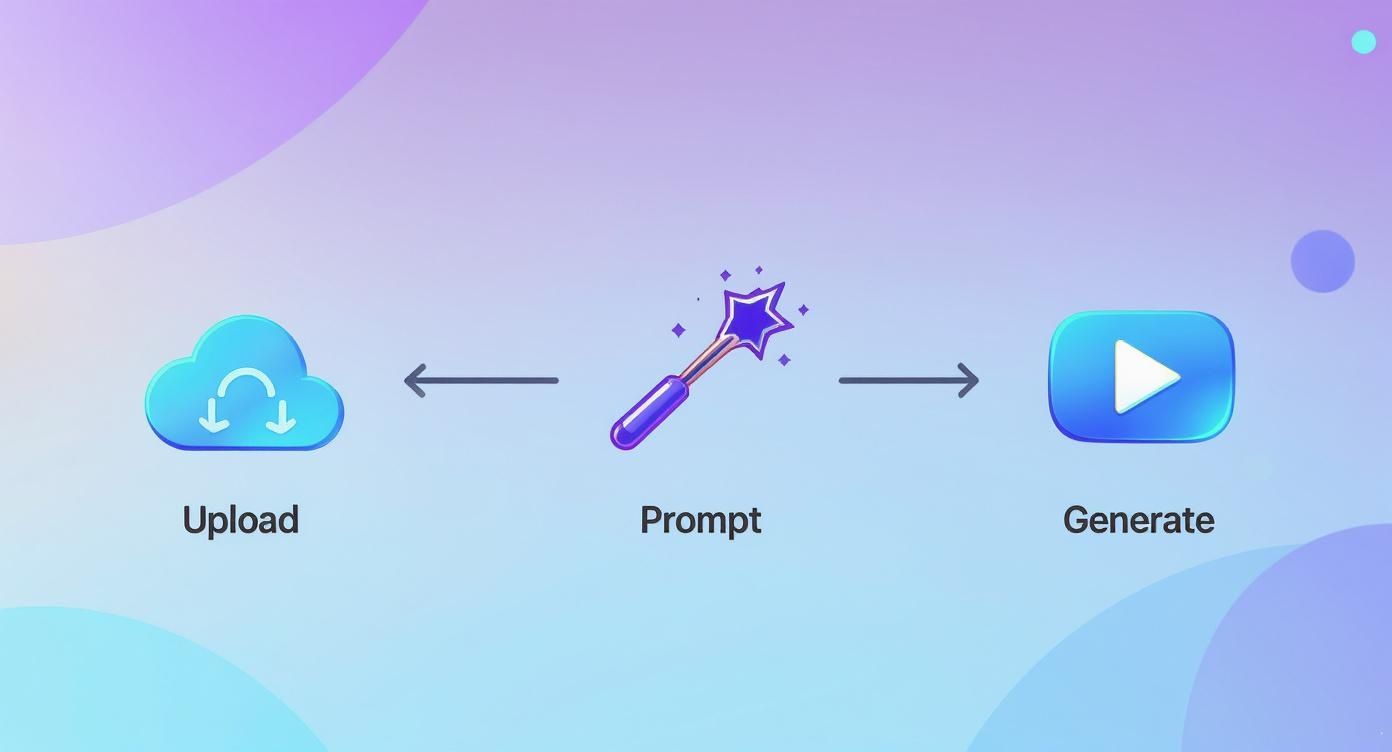
この図解が示すように、AIを使っても手動ツールを使っても、アップロード、処理、生成という基本的な流れは一貫しています。
After Effectsでの実践的な手順:
- インポート: PSDファイルを「コンポジション - レイヤーサイズを維持」としてインポートします。
- 3Dを有効化: タイムライン上の各レイヤーにある小さな立方体アイコンをクリックして、3Dレイヤーにします。
- 空間配置: 位置プロパティ(「P」キー)でZ軸の値を調整します。背景レイヤーを遠くに押し出し(例:Z: 2000)、中景はそのまま(Z: 0)、前景を手前に引き寄せます(例:Z: -500)。
- カメラ作成: 「レイヤー > 新規 > カメラ」を選択します。
- カメラのアニメーション: カメラの位置を動かして動きを作ります。ゆっくりとしたズームインなら、開始位置でカメラのZ位置にキーフレームを打ち、タイムラインの最後で値を増やします。
自然なパララックス効果のコツは「控えめ」にすることです。激しいアクションを作るのではなく、静止画がよりダイナミックで魅力的に感じられるような、穏やかな「呼吸」のような動きを加えるのがポイントです。
再生すると、カメラに対してレイヤーが異なる速度で動き、あのクラシックでエレガントなパララックスのルックが生まれます。
2Dモーション技術で完全なコントロールを手に入れる
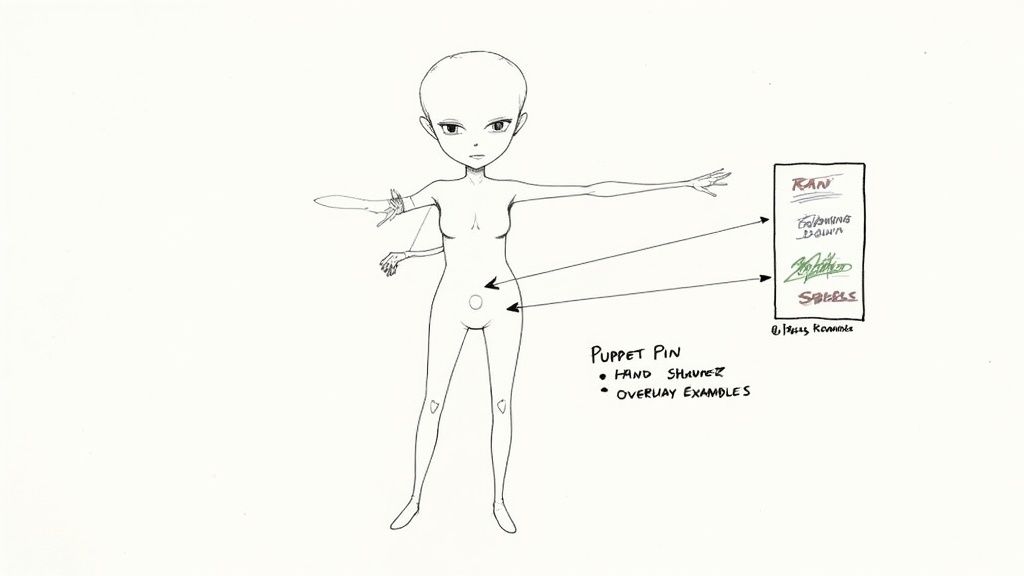
AIの魔法やパララックスの奥行きだけでは物足りないこともあります。絶対的な精度が必要な時は、古典的な2Dモーション技術の出番です。
ここでは、動きを「生成」するのではなく「構築」します。時間はかかりますが、その分、完全なクリエイティブの自由が得られます。自動化ツールでは決して真似できない、独自の個性を作品に吹き込むことができます。
パペットピンツールで被写体を操る
キャラクターや物体に命を吹き込む私のお気に入りの方法の一つが、Adobe After Effectsのパペットピンツールです。これは、被写体をデジタルな「操り人形」に変えるようなものです。
人物の肩、肘、手首などの主要な関節に「ピン」を配置します。これらのピンがコントロールポイントとなり、タイムラインに沿って動かすことができます。
- 実践例:手を振るアニメーション:
- 背景を透明にした状態で、キャラクターを独立したレイヤーにします。
- パペットピンツールを選択し、肩(固定用)、肘、手にピンを打ちます。
- タイムラインの開始位置で、すべてのピンの位置にキーフレームを打ちます。
- タイムラインを少し進め、手と肘のピンをドラッグして手を振る動きを作ります。After Effectsが自動的に新しいキーフレームを作成します。
- このプロセスを繰り返して、ループする動きを作ります。
この技術はキャラクターアニメーションに最適です。ペットが首をかしげたり、木の枝が揺れたりする表現も可能です。コツは、現実の世界で物がどう動くかを観察し、その論理を関節ごとに再現することです。これらの手法を支えるソフトウェアについて詳しく知りたい方は、**おすすめの動画編集ソフト**のガイドを参考にしてください。
手書きのアニメーションエフェクトを加える
もう一つの素晴らしいアプローチは、写真の上に直接アニメーションエフェクトを描き込むことです。現実と想像を融合させ、創造性を最大限に発揮できる分野です。
画像の上に新しいレイヤーを作成し、フレームごとにアニメーションを描いていきます。
手書きエフェクトの真の美しさは、その有機的で不完全な質感にあります。コンピュータが生成した完璧に滑らかな線にはない「味」が、アニメーションに独特で個人的なスタイルを与えてくれます。
実践例:光るネオンサインのアニメーション:
- 街角の写真をコンポジションに配置します。
- その上に新しい平面レイヤーを作成します。
- ペンツールを使って、ネオンサインの形(例:「OPEN」の文字)をトレースします。
- このシェイプレイヤーに「グロー」エフェクトを適用し、ネオンに見えるよう色と強度を調整します。
- 点滅させるには、グローエフェクトの不透明度をアニメーション化します。100%から数フレーム後に30%にし、また100%に戻すことで、不規則な点滅パターンを作ります。
デジタルツールの進化により、アニメーション制作はかつてないほど身近になっています。英国のアニメーション業界は非常に強力で、約1,000人の専門家を直接雇用し、関連するクリエイティブ分野で15,000人以上の雇用を支えています。『ウォレスとグルミット』のようなアイコンを生み出したこの熟練した労働力は、基礎的なアニメーションスキルを習得することの計り知れない可能性を示しています。この活気あるコミュニティについては、**Animation UKのウェブサイト**で詳しく知ることができます。
スマホで直接写真を動かす
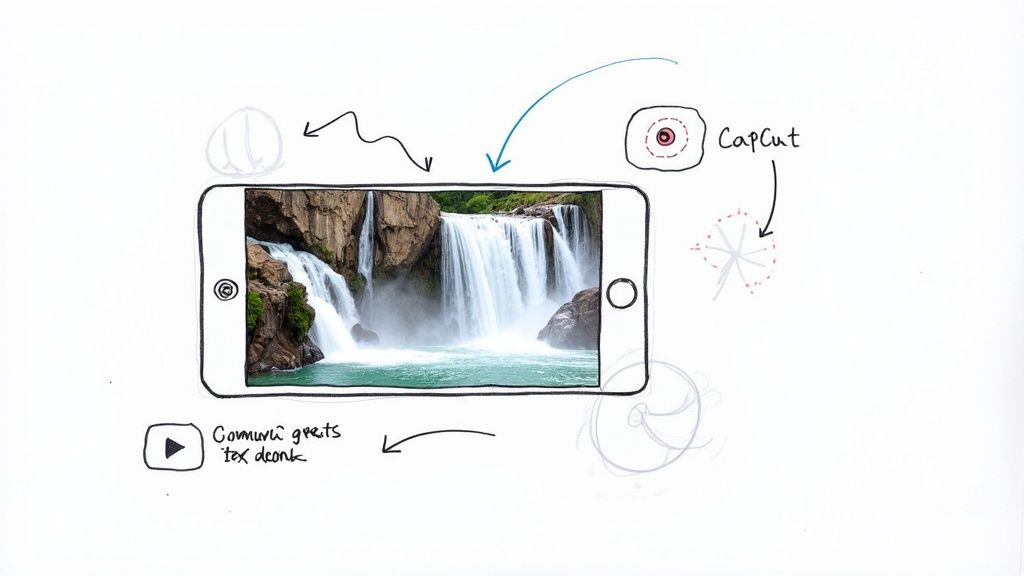
洗練されたアニメーションを作るのに、必ずしもハイスペックなPCは必要ありません。スマートフォンから直接写真に命を吹き込める強力なアプリが数多く存在し、利便性と創造性の素晴らしいバランスを提供してくれます。
これらのポケットサイズのスタジオは、写真アニメーションを驚くほど身近なものにしました。英国のアニメーション業界には12,000人以上が従事しており、これらのスキルがいかに価値があるかを物語っています(詳細は**Vidicoのウェブサイト**を参照)。スマホアプリを使えば、あなたもその創造的な魔法を自分で体験できます。
Motionleapで素早くアニメーション化
水や雲などの自然の要素を動かしたいなら、Motionleap(旧Pixaloop)が一番のおすすめです。スピード重視のインターフェースで、数分で印象的な結果が得られます。
実践例:滝のアニメーション
- Motionleapで写真を開き、**「アニメート」**ツールを選択します。
- 滝に沿って指でなぞり、水が流れてほしい方向に矢印を描きます。
- **「アンカー」**ツールに切り替えます。周囲の岩や景色をタップして「固定」します。これは、動きによって画像全体が歪むのを防ぐための重要なステップです。
- 下部の**「速度」**スライダーを使って、水の流れが自然に見えるまで調整します。
- 短い動画またはGIFとして書き出します。
1分もかからずに、静止した風景が生き生きとしたシーンに変わります。写真アニメーションに初めて挑戦する人にとって、最高の入り口です。
CapCutでオールインワン編集
Motionleapが特化型なら、CapCutは万能型です。強力な写真アニメーション機能を備えたフル機能の動画編集アプリです。静止画に動くテキスト、ステッカー、洗練されたオーバーレイを組み合わせるのが得意です。
実践例:Instagram用の商品写真アニメーション
- CapCutで新しいプロジェクトを開始し、商品写真を追加します。
- **「テキスト」**ツールをタップし、メッセージ(例:「50% OFF!」)を入力してフォントを選びます。
- テキストを選択した状態で**「アニメーション」**をタップ。「バウンスイン」などの「イン」アニメーションを選んで、テキストをダイナミックに登場させます。
- **「ステッカー」**で「キラキラ」を検索。動くキラキラステッカーを追加し、商品の上に配置して目を引くようにします。
- Instagramストーリー用に動画を書き出します。
CapCutの魅力は、そのシームレスなワークフローです。画像をアニメーション化し、そのまま大きな動画プロジェクトの一部として繋ぎ合わせる作業が、すべて一つのアプリ内で完結します。
ImgPlayでGIFを作成
シンプルで共有しやすいGIFが必要なだけなら、ImgPlayが最適です。写真をアニメーションループに変換する、無駄のないアプリです。
実践的なヒント: 連続して撮影したバースト写真(連写)がある場合は、ImgPlayを使いましょう。アプリがそれらを繋ぎ合わせ、クラシックなストップモーション効果を生み出してくれます。例えば、友達がガムの風船を膨らませている一連の写真は、数秒で完璧なループGIFになります。シンプルさこそが最大の武器です。
写真のアニメーションに関するよくある質問
写真を動かし始めると、いくつか疑問が出てくるでしょう。スムーズに制作を進められるよう、よくある質問にお答えします。
無料で写真を動かす一番簡単な方法は?
一銭もかけずに始める最も簡単な方法は、スマホアプリを使うことです。CapCutのようなアプリは、強力なアニメーション機能を無料で提供しています。また、多くのウェブベースのAIツールにも、数回のアニメーション作成を試せる無料プランがあります。
実践的なアドバイス: 完全な初心者なら、まずはCapCutから始めましょう。風景写真を開き、タップして「スタイル」を選び、「3Dズーム」エフェクトを試してみてください。ワンタップでダイナミックなカメラの動きが加わり、すぐに結果を確認できます。
写真の中の人物を動かすことはできる?
もちろんです。AIツールは、一枚の写真から信じられないほどリアルな人間の動きを生成できるようになっています。
より手動でコントロールしたい場合は、Adobe After Effectsが頼りになります。パペットピンツールを使えば、人物の四肢にポイントを打ち、コントロールされたシンプルなアクションを作成できます。実践的なコツ: 簡単な首振りの動きなら、顎に1つ、両方のこめかみに1つずつ、そして首に固定用のピンを打ちます。こめかみと顎のピンをわずかに動かすことで、リアルな回転の動きを作れます。
素晴らしいアニメーションの秘訣は、最初から「適切な写真」を選ぶことです。動きに適した写真は、作業をずっと楽にし、結果もより説得力のあるものになります。
適切な画像選びは、勝負の半分を決めるほど重要です。写真を選ぶ際のチェックポイントを挙げます。
- 明確なレイヤー: 前景、中景、背景がはっきりしている写真は、パララックス効果を作るのに最適です。オブジェクトが重なりすぎていないショットを探しましょう。
- 自然の要素: 水、雲、火、木などの要素がある風景は、ループアニメーションに非常に適しています。これらの要素は動きが予測しやすいため、再現が容易です。
- 高解像度: これは譲れません。アニメーション化すると、わずかなボケやピクセル化も目立ってしまいます。クリーンな仕上がりのために、常にオリジナルのフルサイズファイルを使用してください。
ソフトを開く前にこれらを意識するだけで、後々のフラストレーションを大幅に減らすことができます。
アイデアから数分で素晴らしい動画を作ってみませんか?Seedanceを試して、AIがプロ級の品質と圧倒的なスピードであなたのビジョンを形にする様子を体感してください。今すぐアニメーション制作を始める https://www.seedance.tv
自分だけのAI動画を作ってみませんか?
アイデア、テキストプロンプト、画像をSeedanceで洗練された動画に変えましょう。この記事が役立ったなら、次は実際に試すのが最短です。
登録で無料クレジット。プランは月額$28から。
関連記事
同じ言語で次に読みたい記事です。

Gemini AI 動画プロンプトの例:コピーレディな Veo シーンと、より優れたプロンプト式
映画的なモーション、製品広告、対話、縦型クリップ向けの Gemini AI 動画プロンプトの例をコピーし、実用的な Veo プロンプト式でカスタマイズしましょう。
記事を読む
AIビデオ広告における製品形状の一貫性を保つ方法
製品のジオメトリ、パッケージ、ラベル、参照画像、カメラアングル、承認チェックを固定し、AIビデオ広告がすべてのショットで実際のSKUを正確に再現できるようにします。
記事を読む
AIビデオに複数ステップのアクションを実行させる方法
AIビデオが意図した順序で一連のアクションを完了できるよう、原子的アクションの計画、状態遷移、タイミング、連続性、およびショットの引継ぎを設計します。
記事を読む