
AI Overview
Higgsfield Cinema Studio で、まずどのカメラ設定を選べばよいですか?
ショットの目的(「何を伝えるか」)から始め、その後、構図、焦点距離、被写界深度、照明、および1つのカメラ移動を決定します。最初の比較ではこれらの選択をすべて固定したままにしてください。そうすることで、どの設定が結果を改善したのかを明確に判断できます。
カメラ移動のプリセットだけで、ショット全体を制御できますか?
いいえ。移動スタイルは「動きの印象」を記述するものであり、プロンプトには依然として方向、速度、開始時の構図、終了時のフレームといった明示的な指示が必要です。ゆっくりと押し込む(slow push)こととズームすることとは、物理的に異なる概念であり、意図せず混同してはなりません。
Cinema Studio のバージョン間で、何が変わりますか?
利用可能なコントロールは、選択された Cinema Studio モデルによって異なります。Higgsfield の 3.5 ガイドでは、明示的な光学系(レンズ特性)および移動スタイルの選択肢がリストアップされています。一方、現在の 4.0 ページでは、より広範な制作ワークスペースが説明されており、プリセットをコピーする前に、必ず現在アクティブなパネルを確認してください。
複数のショットを視覚的に一貫性のあるものにするにはどうすればよいですか?
参照画像、アスペクト比、レンズの意図、焦点距離、ピント位置、ライティング、カメラ移動を含む1枚のショットカードを保存します。撮影ごとにその固定フィールドを再利用し、物語の要請に応じて変更するのは1要素のみとします。その後、カットをまとめてレビューしてください。
カメラコントロールが実際に変化させるもの
光学系(Optics)、カメラ移動(Movement)、シーン設計(Scene Design) を分けて考えると、Higgsfield Cinema Studio の演出は格段に容易になります。光学系は映像の「質感」を制御します。たとえば、広角側の焦点距離では前景と背景の距離感が強調され、一方で望遠側の焦点距離では画角が狭まり、顔を際立たせることができます。絞り(アパーチャ)や被写界深度の選択は、被写体の後方にあるセット全体を読み取れる状態に保つかどうかを決定します。カメラ移動は、視聴者の視点の変化を制御します。ジャンル、色、ライティングは、そのカメラが動作する世界を描写します。
コントロール名はバージョン固有です。Higgsfield の Cinema Studio 3.5 ガイドでは、カメラ・レンズの特性、焦点距離(8、14、35、50、75 mm)、絞り選択肢、移動スタイル、ライティングプリセットが列挙されています。一方、現在の 4.0 ページでは、タグ付きの移動、キャスト、共有参照が重視されています。古いガイドから設定をコピーする前に、必ず選択中のモデルのパネルを確認してください。
カメラブランドではなく、まずフレームから始める
開始時および終了時に必ず表示しなければならないものを書き出してください:製品のラベル、人物の顔、あるいは背景のランドマークなどです。こうした要件が、装飾的なレンズ処理の前に、クローズアップ/ミディアム/ワイドのいずれかの構図を決定します。配信形式が縦長(9:16)である場合は、早い段階でそれを決定してください。後からのトリミングでは、展開の核となる被写体が切り取られてしまう可能性があります。
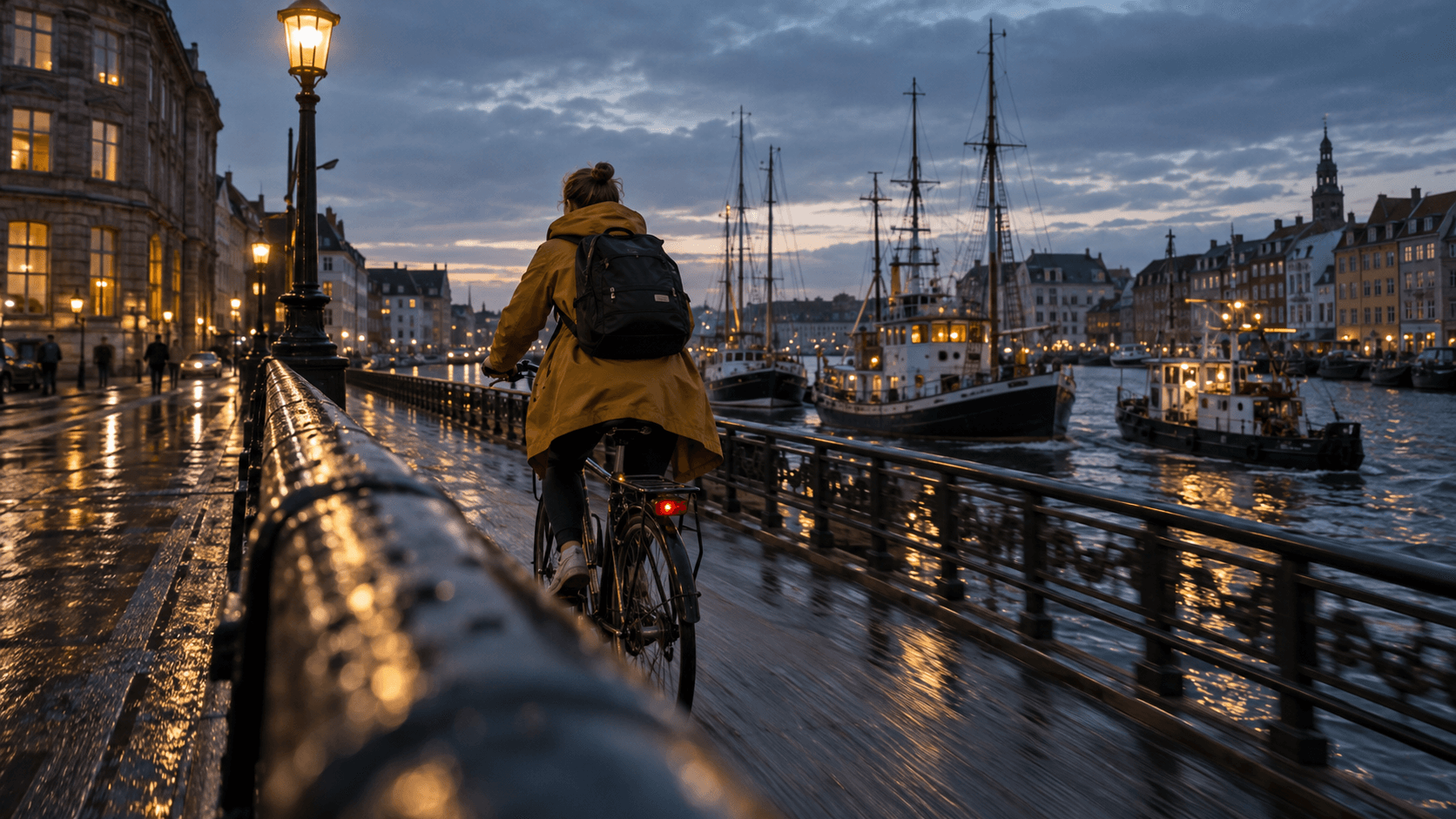
上記の港の画像は、説明のために生成された静止画であり、Higgsfield の出力ではありません。手前のフェンス、自転車に乗る人物、遠くの船という構成により、意図されたパララックス効果が明瞭になっています。カメラを動かせば、自転車の横を並走するように移動できます。一方、静止したままズームする場合、構図は変化しますが、前景との関係性は同じにはなりません。この区別は、「シネマティックなトラッキングショット」と単にテキスト入力するよりもはるかに有用です。より広範なプラットフォーム選択に関する議論については、当社の Higgsfield と Seedance の比較 をご覧ください。
焦点距離と絞りを、特定の視覚的タスクに応じて活用する
「魔法の数字」ではなく、視覚的な成果を意識して考えましょう。ワイドな構図は、職人の周囲にある工房の様子を残します。一方、ポートレート向けの長い焦点距離では、彼女の顔が際立ちます。ディテールを強調する挿入ショットでは、正確なピント位置を指定しないと、陶器の縁がボケて見えなくなることがあります。以下の3枚の新しい静止画は、説明用の構成例であり、Higgsfield による生成画像でもなければ、制御されたレンズテストでもありません。
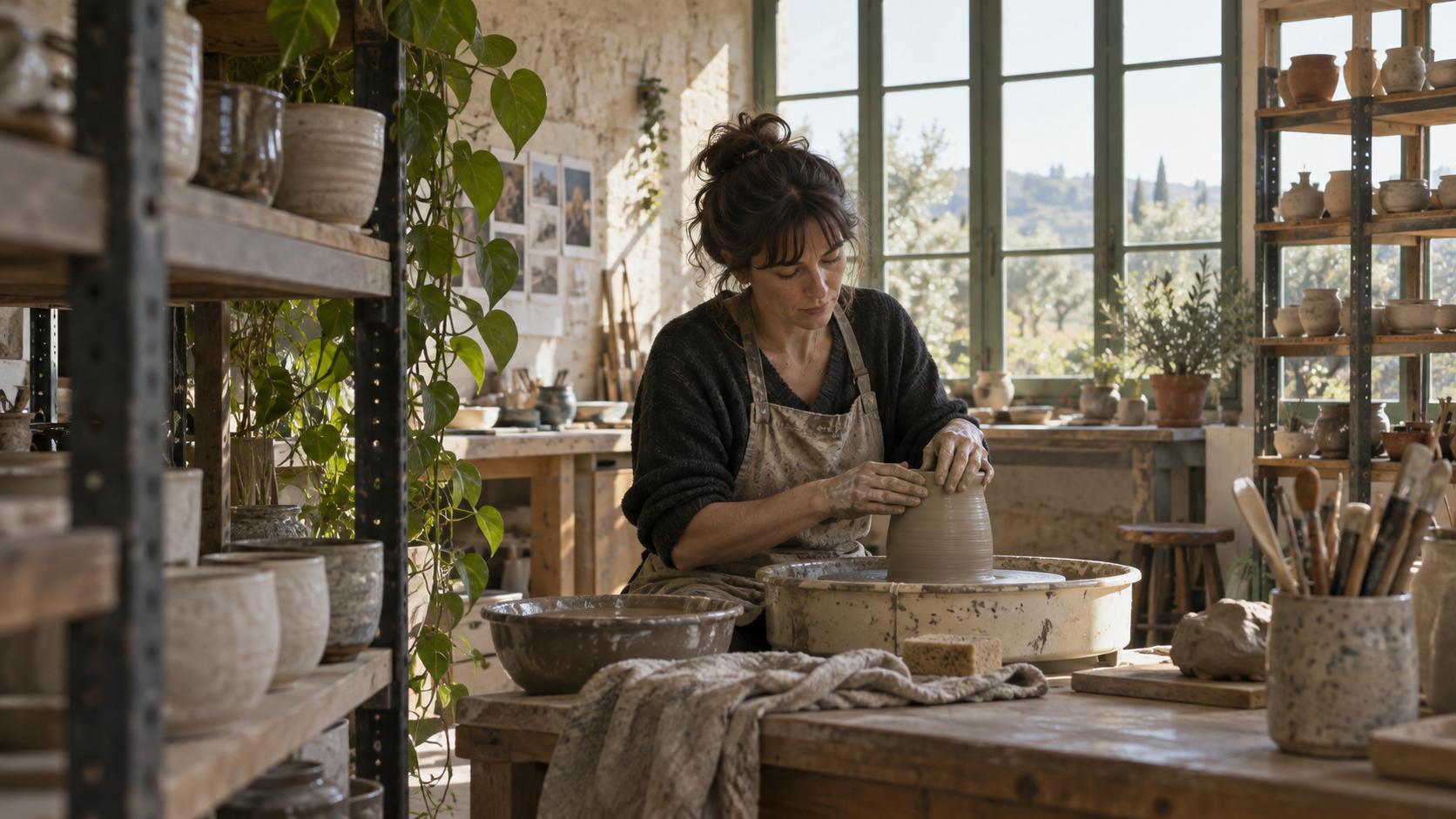
このワイドビューは、陶芸家の位置と工房の空間的構成を明瞭に伝えます。環境そのものが物語にとって重要である場合に使用してください。
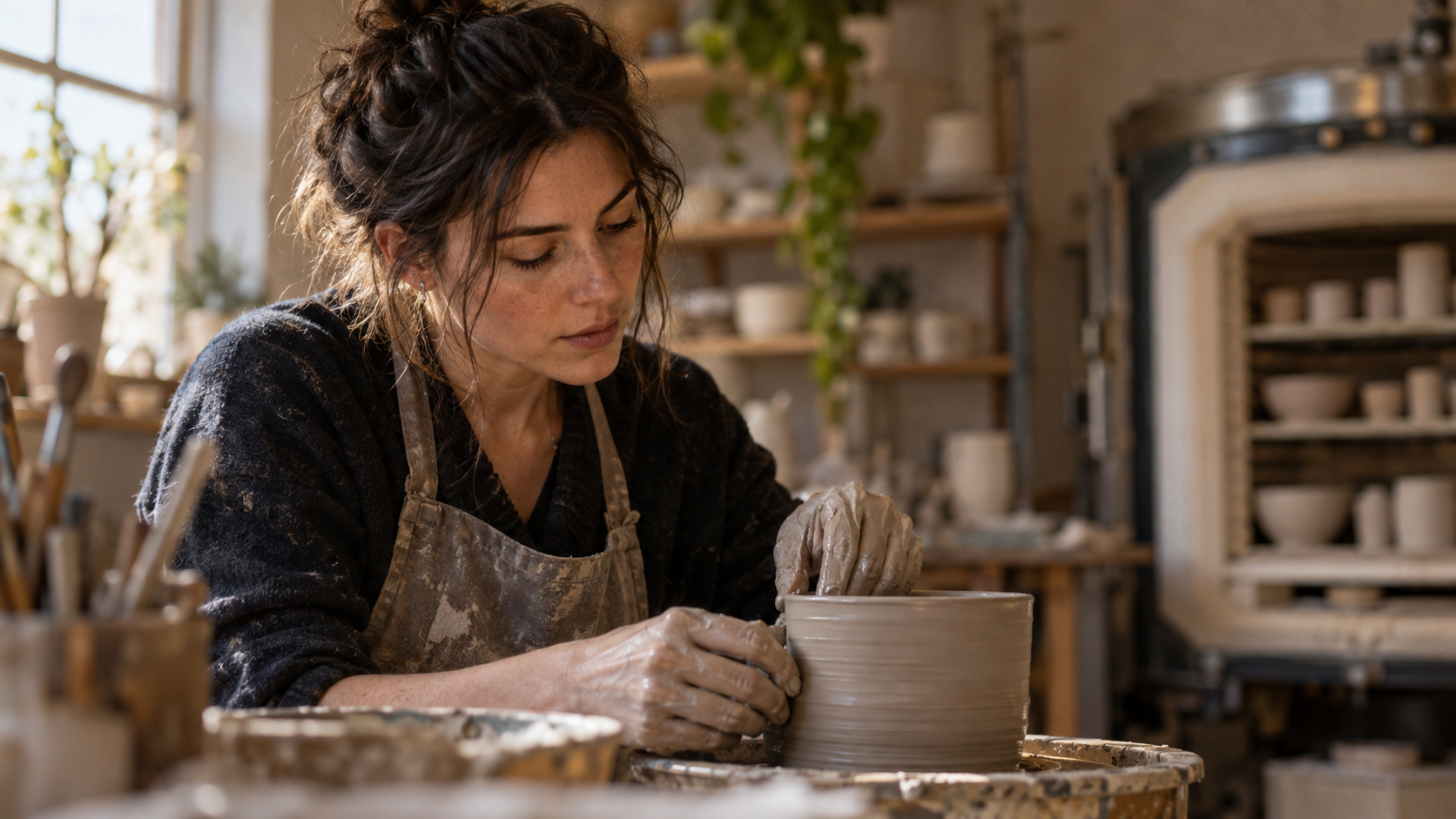
よりタイトなポートレートは、表情と手元への注目を誘います。人物のアイデンティティを変えずに、背景の分離度を比較してください。
コピー&ペースト可能な Cinema Studio ショットカード
短い1枚のカードで、矛盾するプロンプトを防ぎます。レンダリング前にこれを保存し、次のテイクにはこのカードを複製してください:
被写体とセット: [誰または何]、[1つの固定されたロケーション]、[1つの連続性のアンカー]。
オープニングフレーム: [ワイド/ミディアム/クローズ]、[被写体の位置]、[ピント位置]。
光学系: [利用可能なカメラ/レンズ選択]、[焦点距離の意図]、[被写界深度の意図]。
ライティングと色: [1つの光源の方向]、[1つの抑制されたカラーパレット]。
移動: [1つの移動]、[方向と速度]、[停止位置]。
ファイナルフレーム: [必須のオブジェクトまたは顔の可視性]、[安全なトリミング領域]。
制約: [アイデンティティ、幾何学的形状、背景のランドマーク] を保持;[不要な移動] を回避。
角括弧内を、ご自身のショット詳細で埋めてください。パネルで利用可能なコントロールを設定し、残りの物理的詳細はプロンプトに記述します。「ワイドレンズ」をインターフェースで選択しながら、テキストで「タイトなテレフォト」を要求することは避けてください。同一のカードは、Seedance のカメラ移動バリエーション のガイドとしても活用できます。
例:制御された製品のオービット
陶磁器の器を、安定した背景に対して回転させたように見せたいとします。この場合、器は静止させたまま、カメラを3/4ビューからサイドビューへとゆっくりとアーチ状に移動させ、最終的には縁とハンドルが明瞭に見えるようにします。輪郭をシャープに保つのに十分な被写界深度を選択します。「器が回転する」と書くのではなく、「カメラが器の周りをアーチ状に移動する」と記述してください。これら2つの指示は、幾何学的なリスクが異なります。以下の実際の動きのある Seedance 出力は、モーション検査の例として含めており、Higgsfield のベンチマークではありません。製品のシルエットと背景の関係が軌道上を移動する際にどのように変化するかを観察してください。ご自身の Cinema Studio レンダリングに対しても、同じ検査用質問をご活用ください。
最も美しく見えるフレームだけでなく、全体の動きを通してエッジの安定性を検査してください。
例:部屋の雰囲気を損なわずポートレートを保持する
作業中の制作者を撮影する場合、穏やかなカメラ移動で、中景構図からポートレート構図へと移行できます。視線の高さと窓の方向を一定に保ってください。浅い被写界深度による描写は顔を引き立てますが、制作過程を物語るシーンでは、手や被写体も読み取れる状態でなければなりません。縁(リム)のディテールが重要な場合は、別途詳細拡大カットを挿入します。
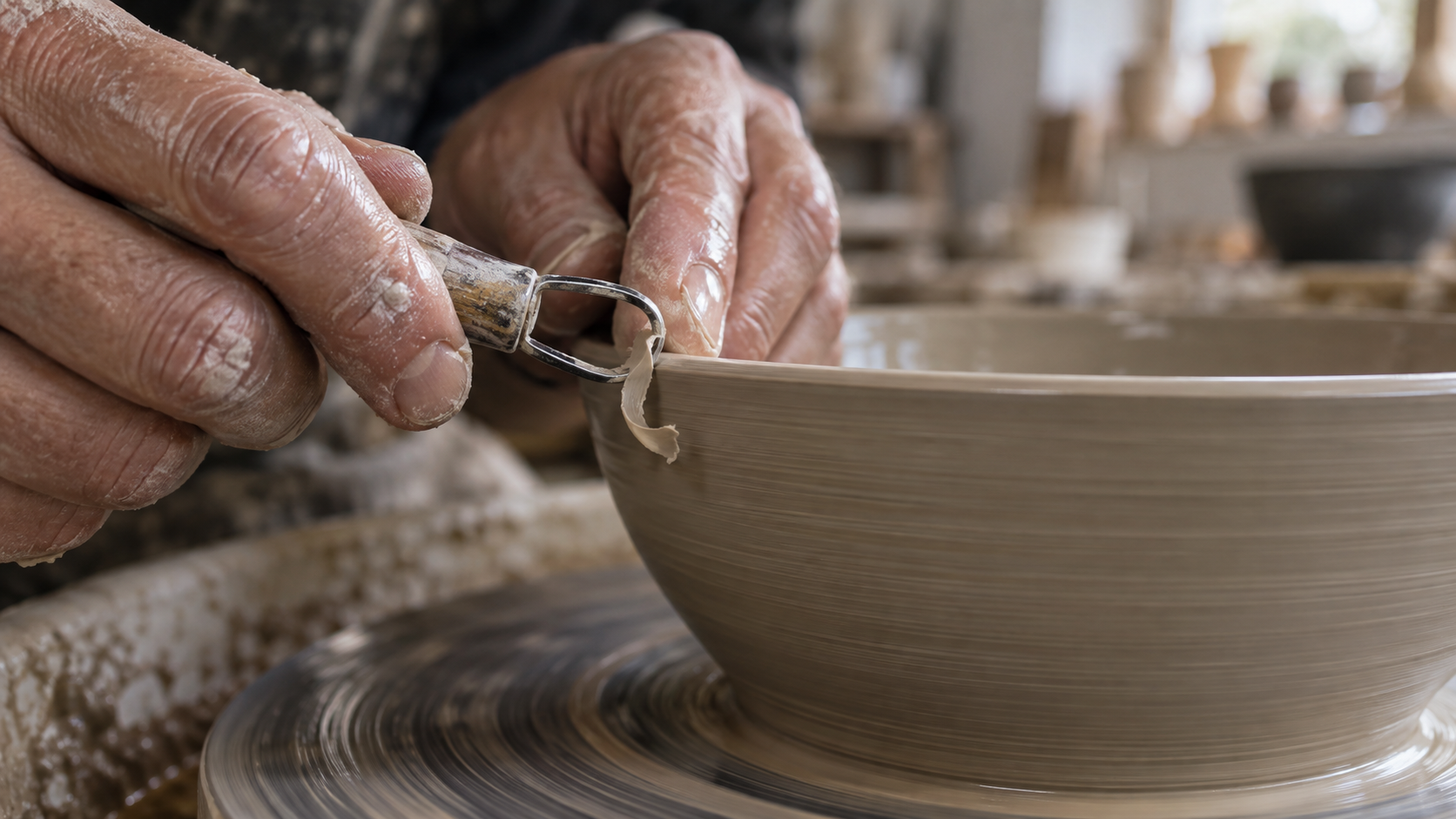
この説明的な拡大カットでは、ツールと縁の接触点という、明確な1つの焦点面のみが強調されています。
動き・レンズ・フォーカス・ライティングの選択方法
制御されたテストでは、1つの変数のみを一度に変更します。単一の参照画像とプロンプトから始め、静止画のベースラインをレンダリングします。次に、動きのみを変更し、その後焦点距離の意図のみを変更し、さらにその後被写界深度の設定のみを変更します。モデル、被写体、カラーパレット、動きを一度の再実行ですべて変更した場合、より良いフレームが得られたとしても、それがどのカメラ設定によって引き起こされたのかはほとんど分かりません。
| 視聴者の役割 | 出発点 | 固定すべき要素 | 結果を却下すべき条件 |
|---|---|---|---|
| 場所の確立 | 広角構図、深い被写界深度 | 地標および水平線 | ショット中に空間の形状が変化する |
| 登場人物の分離 | 中景または長めのポートレート構図 | 顔、衣装、視線の高さ | フォーカスが顔から外れる(ブレス) |
| 製品の提示 | ゆっくりとしたアールまたはプッシュ | 製品のプロポーションおよびラベル | ズームが実際のカメラ移動に代わっている |
| 微細な動作の提示 | 1つの焦点ターゲットを持つクローズアップ挿入 | ツールと被写体の接触点 | 重要なディテールがボケにより隠れてしまう |
この評価基準は、結果を保証するものではありません。Higgsfield は、プロンプトに記述された「動き」そのものと、その「動き方(スタイル)」とを区別します。明確なパスと利用可能なパネル設定を組み合わせた後、出力されたクリップを検査してください。
動きのパス vs. 動きのスタイル
「静かで正確な動き」は振る舞いを記述しており、「俳優を中央に据えたまま左に1メートル移動」はパスを記述しています。モデルが両方をサポートする場合、ショットには両方が必要です。パンは固定されたカメラを回転させます。横方向トラッキングはカメラの位置を変化させます。ドリーは空間内を前進します。ズームは物理的な移動なしに焦点距離による構図を変化させます。意図するパララックスに合致する用語を使い、最終的な構図に名前を付けて、クリップに到達地点(デスティネーション)を持たせてください。その他の動きの例については、当社のカメラプロンプトライブラリをご参照ください。そこでは再利用可能な表現が提供されています。
不適切に見えるカメラ設定のトラブルシューティング
「ドリーイン」がズームのように振る舞う場合、プロンプトを1つの動きに簡略化し、前景オブジェクトが背景に対して相対的に移動することを明示してください。製品が軌道上を移動中に歪む場合、アールを短くし、製品をフレーム端から遠ざけ、他の被写体の動きとの競合を減らしてください。シーンが平板に見える場合、より劇的なレンズを試す前に、明確に識別可能な近景・中景・遠景の層を復元してください。フォーカスがブレる場合、1つのフォーカスターゲットを明示し、パネルが許す範囲でより深い被写界深度設定を選択してください。
最初のフレームは強いが、途中で崩れる場合、クリップ全体をスクロールして、不具合が発生したタイムスタンプを記録してください。「右側のアール中、3秒目でハンドルが伸びる」という記述は、より短いパスやより強い参照を示唆しますが、「変な感じがする」という記述はそうではありません。参照フレームの準備については、当社の画像から動画へガイドをご参照ください。
4段階の承認チェック
- オープニング:被写体・舞台・初期のフォーカスターゲットは明確ですか?
- モーション:カメラは要求通り、かつ現実的な速度で物理的に移動していますか?
- 連続性:被写体の同一性・幾何学的形状・ライティングの方向・セット内の地標は、カメラ移動を通じて維持されていますか?
- 配信:最終フレームは、意図したクロップ・キャプション・次のカットへの接続に対して安全ですか?
失敗したチェックとそのタイムスタンプは保存してください。ショットが承認されたら、別のプリセットがより映画的であるという理由だけで、レンズ設定を変更し続けるのはやめてください。
Seedance Agent がワークフローに適合するケース
Cinema Studio は、命名されたカメラ制御機能を求めるクリエイター向けに設計されています。マルチショットのジョブでは調整が必要になります:登場人物や製品はシーン変更を乗り越えなければならず、参照画像には各ショットへの割り当てが必要であり、レビュアーは一連のショットを承認します。Seedance Agent は、ショットカード・ソースフレーム・パス・承認ノートを、こうした広範なワークフローに統合できます。提案されたシークエンスをレビューし、失敗したセクションのみを再実行してください。
これは、Seedance Agent が Higgsfield のすべてのメニュー項目や光学プリセットを再現できるという主張ではありません。これは、計画・生成・関連する成果物のレビューを行うための代替ワークフローです。この調整レイヤーが自社プロジェクトに有用かどうか判断する際は、エージェント対ジェネレーターの解説をご参照ください。いずれにせよ、オリジナルのカメラ設定カードは必ず保管してください:制作ルートが変更された場合でも、具体的な指示は依然として価値があります。
結論
視聴者の役割に応じて、最も劇的なプリセットではなく、Higgsfield Cinema Studio カメラ設定を選択してください:まず構図とフォーカスを固定し、明示的なカメラパスを1つ追加し、ライティングおよびシーンのアンカーを保持し、保存済みのショットカードと照らし合わせて、全体のモーショングラフィッククリップを確認します。選択したモデルが実際にどのコントロールを公開しているかを確認してください。なぜなら、バージョン固有のメニューは変更される可能性があるためです。プロジェクトが1つのテイクを超えて拡大する場合、その同じショットカードを承認ブリーフとして用いて、Seedance Agent を使った接続型制作を開始 してください。
自分でも試してみますか?
このガイドの手順をSeedanceでそのまま試し、プロンプトや画像を数分で完成度の高い動画に変えましょう。
登録で無料クレジット。プランは月額$28から。
関連記事
同じ言語で次に読みたい記事です。

しゃべるAIアバターの作り方|何度も使える固定キャラクターをSeedanceで作成
Seedanceで繰り返し使える話すAIアバターを作る方法。顔と声を固定し、トーキングフォトやSeedance 2.5のシーンで毎回話させます。
記事を読む
2026年最新:おすすめのAI Video-to-Videoモデル比較
2026年おすすめのAI Video-to-Videoモデル。Higgsfield Genjutsu、Seedance 2.x、Runway Aleph、Luma Modify、Kling Omniを比較し、撮影済み映像の編集に合うものを紹介。
記事を読む
Kling 4.0 vs Seedance 2.5: 徹底比較
Kling 4.0とSeedance 2.5をスペックで比較。長さ、10キーフレーム対50参照素材、音声、4Kと10-bitカラー、編集機能、用途別のおすすめを解説。
記事を読む