
写真を魅力的な動画に変えるのに、財布いっぱいの現金や映画制作の学位は必要ありません。「高価なソフトウェアが必要だ」というのはよくある誤解です。実際には、完全に無料のツールを使って、洗練されたプロのような作品を作ることができます。この記事では、私自身のプロジェクトで学んだ実践的なコツを交えながら、そのプロセスを詳しく解説します。
なぜ写真を動画にする必要があるのか?
写真を動画にまとめることは、単なる楽しいクリエイティブなプロジェクトではありません。視聴者の注意を引き、ストーリーを伝えるための最も効果的な方法の一つです。単なる「作り方」を超えて、人々が本当に見たいと思い、具体的な成果につながる動画を作るために何が必要かを見ていきましょう。
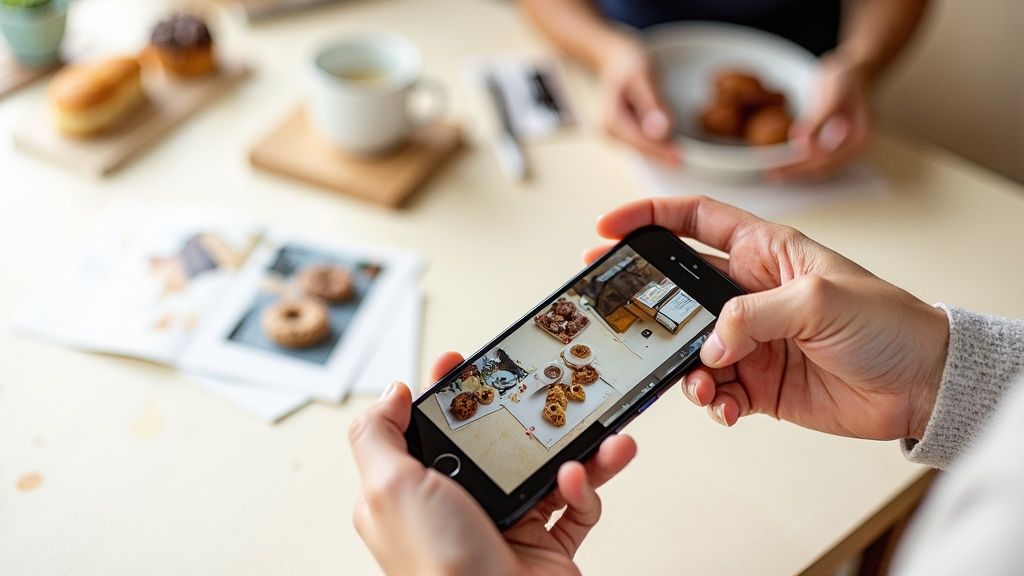
例えば、地元のパン屋さんがiPhoneで焼きたてのパンを数枚撮影したとします。昼休みが終わる頃には、Instagramですぐに使える、食欲をそそるプロモーション動画が完成しているかもしれません。これこそが、私たちが提案する「手軽でインパクトのあるコンテンツ」です。ここでの重要なポイントは、大きな予算がなくても、明確な計画さえあれば大きな印象を与えられるということです。
視覚的なストーリーテリングの力
動画は静止画とは伝わり方が全く違います。1枚の画像では不可能なレベルで、人々の心に訴えかけることができます。動き、適切なサウンドトラック、そして少しの物語性を加えることで、より多くのことを達成できます。
- 感情を揺さぶる: 写真と音楽を適切に組み合わせることで、懐かしさ、興奮、インスピレーションを瞬時に呼び起こすことができます。例えば卒業式の動画なら、明るくお祝いムードの音楽と、笑顔のオフショットを組み合わせることで、喜びの感情を演出できます。
- 視聴者を惹きつける: SNSにおいて、動画は静止画よりもはるかに多くの「いいね」、シェア、コメントを獲得します。スクロールする手を止めさせるために、動画の冒頭に最も印象的な写真を持ってくるのがコツです。
- 一貫したストーリーを伝える: 家族旅行のハイライトや、製品ができるまでの工程など、視聴者を旅に誘うことができます。製品紹介なら、原材料、製造工程、そして最後に実際に使っているシーンという順番で写真を見せましょう。
これは単なる勘ではありません。無料ツールを活用するトレンドは非常に強力です。最近の調査によると、英国のマーケターの61%以上が、プロモーションやSNSコンテンツ(特に写真を活用したもの)に無料の動画編集プラットフォームを利用しています。
写真を説得力のある物語に変える方法についてさらに詳しく知りたい方は、スライドショーの作り方に関するこちらのガイドをチェックしてみてください。画像の選び方から最終的なプレゼンテーションまで、役立つヒントが満載です。
結局のところ、写真から素晴らしい動画を作るスキルを身につけることは、予算に関係なく、あなたを表現力豊かなストーリーテラーにしてくれるのです。
プロジェクトに最適な無料ツールの選び方
https://www.youtube.com/embed/LvQDaW984Iw
はっきりさせておきたいのは、写真を動画にするための「唯一の正解」となる無料ツールは存在しないということです。最適な選択は、何を達成したいかによって決まります。最初に適切なソフトウェアを選ぶことが、楽しいクリエイティブな時間になるか、それとも数時間のストレスになるかの分かれ道となります。
選択肢は大きく分けて2つあります。「Webベースのエディタ」と「デスクトップソフトウェア」です。それぞれに強みがあり、プロジェクトに合った方を選ぶことでトラブルを避けられます。
スピードと手軽さ重視のWebベースエディタ
スピードと利便性を求めるなら、Webベースのツールが最適です。1時間以内にSNS向けの洗練された動画を作りたいなら、ここから始めるのが間違いありません。ブラウザ上で動作するため、ダウンロードやインストール、面倒な設定は一切不要です。
例えば、個人事業主が新商品の写真を魅力的なInstagramリール動画にしたい場合、Canvaのようなツールを使うのが賢い選択です。画像をテンプレートにドラッグ&ドロップし、ブランドカラーやロゴを追加し、無料の音楽ライブラリから流行のトラックを選ぶだけで、ブラウザを閉じることなく完成します。スピードが最優先の場合、このアプローチは完璧です。外出先でコンテンツを作るなら、優れたSNS動画メーカーが大きな力になります。
これらのプラットフォームは直感的に操作できるように設計されているため、学習コストをかけずに洗練された結果を出したい初心者に最適です。
自由度とクオリティ重視のデスクトップソフト
一方で、DaVinci ResolveやKdenliveのような無料のデスクトップソフトウェアは、Webツールでは到底及ばない精密な編集が可能です。細部まで徹底的にこだわりたい場合は、こちらを選びましょう。
例えば、何百枚もの写真を使って感動的な結婚式のムービーを作る場合を想像してください。デスクトップソフトなら、音楽のビートに合わせて各写真のタイミングを細かく調整したり、高度なカラーグレーディングで統一感のある雰囲気を作ったり、オーディオの各レイヤーを微調整して映画のような仕上がりにしたりできます。エフェクト、トランジション、書き出し品質のすべてを完全にコントロールできるため、完璧さが求められるプロジェクトには不可欠です。
学習曲線は急ですが、その分、計り知れないクリエイティブな自由が得られます。デスクトップソフトを使えば、サブスクリプション料金を1円も払わずに、真にパーソナライズされたプロ級の動画を制作できます。
どちらの道が自分に合っているか判断するために、以下の比較表を参考にしてください。
無料Webベース vs デスクトップ動画編集ソフトの比較
| 特徴 | Webベースエディタ (例: Canva) | デスクトップソフト (例: DaVinci Resolve) |
|---|---|---|
| 最適な用途 | 素早いSNS投稿、シンプルなスライドショー、初心者。 | 詳細な個人プロジェクト、ポートフォリオ、高度な編集。 |
| アクセスのしやすさ | インターネット環境があればどのPCでも可。インストール不要。 | インストールが必要。ある程度のPCスペックが求められる。 |
| 学習の難易度 | 非常に低い。直感的なドラッグ&ドロップ操作。 | 中〜高。機能の習得に時間が必要。 |
| クリエイティブな制御 | テンプレートや基本機能に限定される。 | エフェクト、オーディオ、カラーをほぼ無制限に制御可能。 |
| コラボレーション | 優秀。多くのプラットフォームでリアルタイム共同編集が可能。 | 基本的に単独ユーザーでのプロジェクトに限定される。 |
最終的に、ツール選びは最初のクリエイティブな決断となります。プロジェクトのニーズを評価し、かけられる時間を考慮して、最もストレスなく写真から無料で動画を作成できる道を選んでください。
失敗しないための写真の下準備
素晴らしい動画は、編集ソフトを開く前から始まっています。本当の魔法は、準備段階で起こるのです。この準備フェーズこそが、洗練されたプロの動画と、単なる不格好なスライドショーを分けるポイントです。多くの人が飛ばしがちなステップですが、数分かけて写真を整理するだけで、後の苦労が減り、最終的な動画の質が劇的に向上します。
料理と同じだと考えてください。いきなり材料を鍋に放り込むのではなく、まずは下ごしらえをしますよね。動画制作も同じで、成功のための土台作りが重要です。
ストーリーを構成し整理する
まず、どんなストーリーを伝えたいのかを考えましょう。家族旅行のハイライトですか?最高の製品写真集ですか?それとも愛犬の1年間の成長記録でしょうか?物語を決めたら、それに合わせて写真をグループ化します。
実践的なアドバイス:例えば京都旅行の動画なら、PC内に「1日目 - 嵐山」「2日目 - 清水寺」といった名前のフォルダを作成します。こうすることで、編集の途中で必要なカットをすぐに見つけられます。整理ができたら、ファイル名を連番(例:Kyoto_001.jpg, Kyoto_002.jpg)に変更しておくと、エディタ内で順番が狂わなくなります。
写真選びは「冷酷」になりましょう。目標は、最高の写真だけを選ぶことです。15枚の素晴らしい写真を使った動画は、50枚の平凡な写真を使った動画よりも常に優れています。量より質です。
テクニカルな詳細を詰める
最初から技術的な設定を正しく行うことで、画像のぼやけや、動画の横に出る不自然な黒い帯といったトラブルを回避できます。特に重要なのは「解像度」と「アスペクト比(縦横比)」です。
- 解像度は命: 常に手に入る最高解像度の写真を使用してください。低解像度の画像は、動画スクリーンに合わせて引き伸ばすと、ぼやけてピクセルが目立ってしまいます。カメラやスマホの設定で、最高画質で撮影されているか確認しましょう。
- アスペクト比を合わせる: 動画を表示する画面の形は非常に重要です。YouTubeの多くは16:9のワイドスクリーン形式ですが、InstagramリールやTikTokなら垂直な9:16形式が必要です。インポートする前に、写真を正しい比率でクロップ(切り抜き)しておくのがコツです。これにより、不自然な引き伸ばしや黒枠なしで画面いっぱいに表示されます。
これに高価なソフトは不要です。無料で一括リサイズやクロップができるオンラインツールがたくさんあります。また、静止画に微妙な動きを加えてダイナミックに見せたい場合は、アニメーション写真の作り方に関するガイドも参考にしてください。
このような準備作業は、かつてないほど重要になっています。英国だけでも、SNSユーザーによって年間21億件以上の動画が投稿されており、そのうち**43%**が無料の写真動画作成ツールを使って作られています。写真を適切に準備することで、あなたのコンテンツが群衆の中で目立つ可能性がぐっと高まります。
タイムラインでストーリーを形にする
ここからが本当の醍醐味です。最高の写真を集めたら、次はビデオタイムライン上でそれらを物語として編み込んでいきます。タイムラインはあなたのキャンバスです。家族の「1年間の振り返り動画」を作る例で、タイミングと流れの工夫がいかに重要かを見ていきましょう。
まず、写真を並べて物語を作ります。単に日付順に並べるのではなく、ストーリーテラーのように考えましょう。コツは、冒頭に強烈で魅力的な画像を持ってくることです。例えば、みんなが笑っている夏休みの集合写真などです。そこから季節や主要なイベントを追っていき、最後は余韻の残る心温まる写真で締めくくります。
大まかな順番が決まったら、テンポを微調整します。視覚的なストーリーテリングとリズムの基本原則は、不動産動画編集テクニックの習得などの専門的なリソースからも学ぶことができます。対象は違えど、本質は同じです。
以下のシンプルなワークフローは、タイムラインに写真を置く前の準備がいかに重要かを示しています。
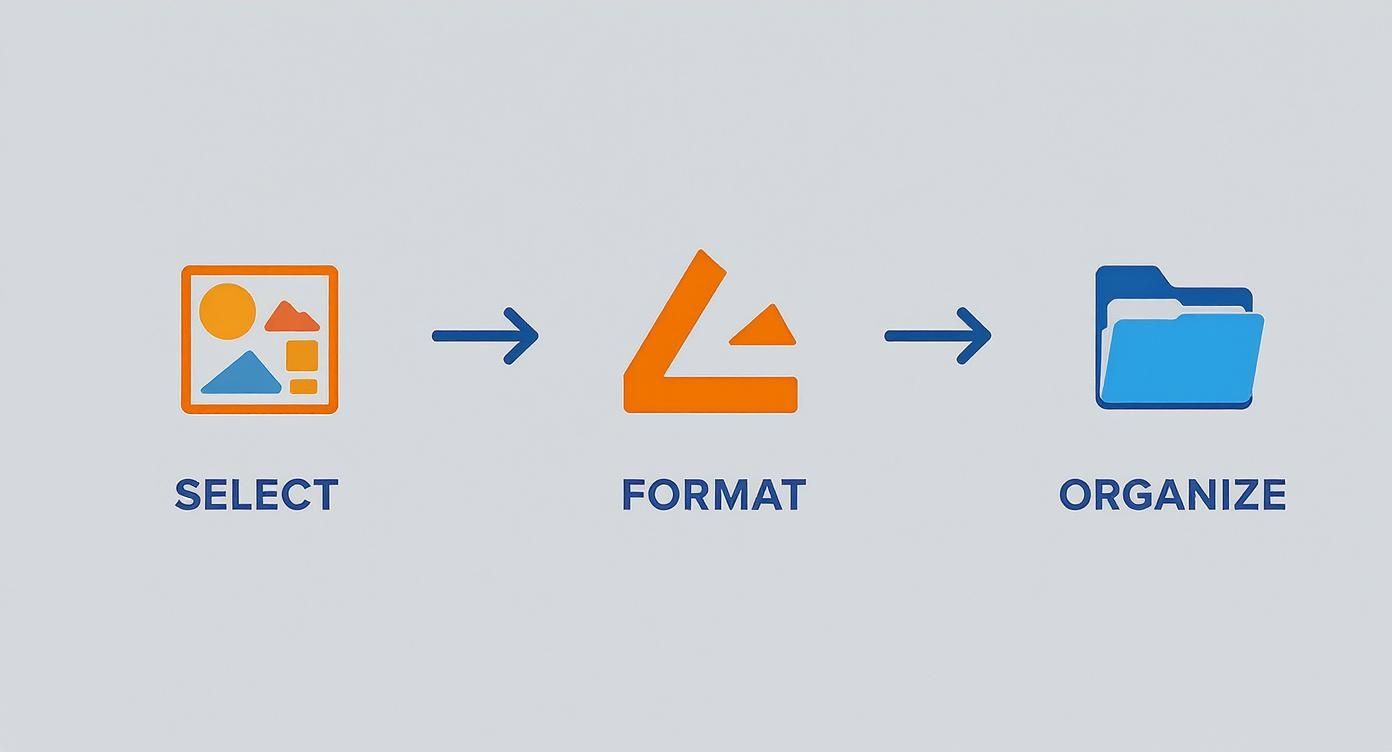
この**「選択、フォーマット、整理」**の土台をしっかり固めることで、クリエイティブな編集作業が格段にスムーズになります。
ペースとリズムをコントロールする
各写真が画面に表示される時間は、ストーリーテリングにおける強力な武器です。初心者がやりがちなミスは、すべての写真を同じ時間表示させることです。これではロボットのような印象になってしまいます。動画のリズムとエネルギーをコントロールするために、表示時間を変化させましょう。
「1年間の振り返り」動画なら、誕生日のシーンでは3枚の写真をそれぞれ2秒ずつテンポよく見せて楽しさを演出し、一方で美しい風景写真は5〜6秒じっくり見せて、視聴者がその場の空気を感じられるようにします。これが動画に躍動感を与え、飽きさせないコツです。
実践的なテクニックとして、写真が切り替わるタイミングを音楽のビートに合わせる方法があります。サウンドトラックにしっかりしたドラムの拍動があるなら、それに合わせて写真を切り替えてみてください。これだけで、動画の完成度が格段に上がります。
トランジションでシームレスな流れを作る
トランジション(切り替え効果)は、ストーリーをつなぎ合わせる接着剤です。無料エディタには派手な回転エフェクトなどがたくさん入っていますが、基本的には「控えめ」が一番です。家族の動画なら、1枚の画像がゆっくり次の画像に溶け込む**「クロスディゾルブ」**が時代を問わず最適です。思い出をつなぐのにぴったりの、夢のような滑らかな流れを作れます。
コツは、目的を持ってトランジションを使うことです。夏休みからクリスマスへ移動するなど、明確な区切りが必要な場合は「フェード・トゥ・ブラック(黒へのフェード)」が効果的です。これは本の章立てのような役割を果たし、ストーリーの転換を視聴者に伝えます。さらに高度な表現を目指すなら、画像から動画への変換テクニックを探索してみるのも良いでしょう。
テキストオーバーレイで文脈を加える
写真だけでは伝えきれないストーリーを補うために、テキストオーバーレイ(字幕・タイトル)は最適です。視聴者を導く道しるべのような役割を果たします。
家族の動画なら、セクションごとにシンプルなテキストを入れてみましょう:
- 春の冒険
- 海辺の夏
- 穏やかな秋
コツは、読みやすいフォントを選び、人の顔などの重要な部分を隠さない場所に配置することです。テキストにさりげないフェードイン・フェードアウトを加えると、後付け感がなくなり、動画に馴染みます。こうした細かな配慮が、バラバラの写真を「始まり・中間・終わり」のある立派な物語に変えてくれます。
音楽と仕上げで動画に命を吹き込む
ここからが本当の魔法の時間です。写真とトランジションが配置できたら、次は動画に「魂」を吹き込むレイヤーを重ねていきます。音楽、サウンド、そして最終的な微調整が、単なるスライドショーを「見たい動画」へと変貌させます。
ほとんどの無料ツールにはロイヤリティフリーの音楽ライブラリが内蔵されています。より多くの選択肢が欲しい場合は、Pixabay MusicやYouTubeオーディオライブラリなどの外部サイトもおすすめです。数千曲の高品質なトラックが無料で利用できます。
コツは、音楽のジャンルとテンポを動画の目的に合わせることです。例えば、フィットネスの記録動画ならアップテンポな電子音楽が合いますが、家族への感謝の動画なら穏やかなアコースティックのメロディが適しています。音楽は単なるBGMではなく、ストーリーを増幅させる装置です。
キャプション(字幕)を忘れずに
これは非常に重要です。必ずキャプションを追加してください。SNSでは多くの人が音声をオフにして動画を見ています。画面にテキストがなければ、メッセージは全く伝わりません。また、キャプションは耳の不自由な方を含む、より広い層にコンテンツを届けることにもつながります。
幸い、今はすべて手入力する必要はありません。最近の無料エディタの多くは、数クリックで動画全体にテキストを生成できる自動キャプション機能を備えています。
重要なアドバイス:公開前に必ず自動生成されたキャプションを校正してください。AIは優秀ですが、名前やスラング、専門用語を誤認することがあります。タイポを修正するひと手間で、プロフェッショナルな印象を維持できます。
この小さなステップが、エンゲージメントや視聴時間に大きな差を生みます。写真から無料で動画を作成できるようになったことは、中小企業にとっても大きな転換点となりました。実際、英国の中小企業は無料作成プラットフォームを利用することで推定1億2,700万ポンドを節約し、**71%**が写真から作った動画を追加した後にウェブサイトのトラフィックが増加したと回答しています。これらの動画マーケティング統計を見れば、そのインパクトが理解できるはずです。
書き出し設定の最終確認
細部まで納得がいったら、いよいよ書き出し(エクスポート)です。技術的に聞こえるかもしれませんが、オンライン共有用の設定は非常にシンプルです。正しく設定することで、どの画面で見ても鮮明な動画になります。
私がオンライン投稿用に使用している標準的な設定は以下の通りです:
- 解像度: 1080p (1920x1080) を選びましょう。高画質でありながら、アップロードに時間がかかりすぎるほどファイルサイズが大きくならない、絶妙なバランスです。
- フォーマット: 常に MP4 (H.264) を選択してください。これはウェブの共通言語であり、YouTube、Instagram、Facebookなど、どこでも完璧に動作します。
- フレームレート: 24または30fps (フレーム/秒) が標準です。これにより、私たちが普段見慣れているスムーズで自然な動きになります。
これらの設定をマスターすることが、あなたの努力を「鮮明でプロフェッショナルな動画」として結実させる最後のステップです。
よくある質問(FAQ)
写真を動画にし始めると、いくつか決まった疑問が浮かんでくるものです。これらを早めに解決しておくことで、迷うことなくクリエイティブな作業に集中できます。
よくある質問に、実践的なアドバイスでお答えします。
音楽付きの写真動画を作るのに最適な無料アプリは?
初心者の方への私の一押しは、ほぼ間違いなく**Canva**です。非常に使いやすく、ブラウザで動作し、テンプレートや無料音楽が豊富に揃っています。経験ゼロでも、短時間で見栄えの良いものを作れるのが最大のメリットです。
より高度な編集をしたいなら、**DaVinci Resolveの無料版に勝るものはありません。プロ仕様のツールなので学習が必要ですが、コントロールの自由度は随一です。スマホで編集するなら、CapCut**がベストです。モバイルアプリとは思えないほどプロ向けの機能が充実しています。
各写真の表示時間はどのくらいにすべき?
決まった正解はありませんが、動画の雰囲気やペースによります。とはいえ、心地よいリズムを作るための出発点としては、1枚あたり3〜5秒が目安です。
そこから、以下のコツを応用してみてください:
- エネルギッシュな動画: SNSのリール動画などでは、1枚あたり1〜2秒に短縮して、アップテンポな音楽に合わせたパンチのある演出にします。
- 感動的なストーリー: 追悼動画や記念動画では、5〜8秒に延ばします。視聴者が画像とその感情に浸るための時間を作ります。
最高のテクニックの一つは、表示時間を変化させることです。音楽のビートに合わせて写真が切り替わるように調整してみてください。これだけで、動画全体が意図を持って作られた洗練された印象になります。
ウォーターマーク(ロゴ)なしで本当に高品質な動画を無料で作れる?
はい、間違いなく作れます。多くの人が心配する点ですが、企業のロゴが入っていないプロ仕様のHD(1080p)動画を制作することは可能です。
ポイントはツール選びです。デスクトップの強力なソフトであるDaVinci Resolveや、モバイルアプリのCapCutは、無料プランでもウォーターマークなしで書き出せることで有名です。Microsoftの**Clipchamp**も、ロゴが入らない優れた選択肢です。CanvaのようなWebツールでも、無料のテンプレートや要素を使い、自分の素材を活用すれば、ウォーターマークなしでダウンロードできます。
手作業をスキップして、AIにアイデアを形にさせたいですか?Seedanceを使えば、シンプルなテキストプロンプトから、数分で映画のような高品質な動画を作成できます。動画制作の未来を https://www.seedance.tv で体験してください。
自分だけのAI動画を作ってみませんか?
アイデア、テキストプロンプト、画像をSeedanceで洗練された動画に変えましょう。この記事が役立ったなら、次は実際に試すのが最短です。
登録で無料クレジット。プランは月額$28から。
関連記事
同じ言語で次に読みたい記事です。

Gemini AI 動画プロンプトの例:コピーレディな Veo シーンと、より優れたプロンプト式
映画的なモーション、製品広告、対話、縦型クリップ向けの Gemini AI 動画プロンプトの例をコピーし、実用的な Veo プロンプト式でカスタマイズしましょう。
記事を読む
AIビデオ広告における製品形状の一貫性を保つ方法
製品のジオメトリ、パッケージ、ラベル、参照画像、カメラアングル、承認チェックを固定し、AIビデオ広告がすべてのショットで実際のSKUを正確に再現できるようにします。
記事を読む
AIビデオに複数ステップのアクションを実行させる方法
AIビデオが意図した順序で一連のアクションを完了できるよう、原子的アクションの計画、状態遷移、タイミング、連続性、およびショットの引継ぎを設計します。
記事を読む