
静止画に命を吹き込むことは、クリエイターにとって最もエキサイティングな体験の一つです。止まっている画像に動きを加えることで、ループするGIFやエレガントなシネマグラフ、さらには本格的なAI生成ビデオへと進化させることができます。このガイドでは、初心者からプロまで活用できる5つの異なる手法を、具体的なステップとともに解説します。基本から始め、最終的には非常に強力なAIツールの活用法まで見ていきましょう。
画像を動かすためのツールキット
お気に入りの写真を見て「これが動けばいいのに」と思ったことはありませんか?その願いは、今や簡単に叶えることができます。かつては画像のアニメーション化には膨大な予算が必要でしたが、現在は多くのツールやテクニックが登場し、誰でも手軽に写真に躍動感を与えられるようになりました。注目を集めたいマーケターも、作品を際立たせたいクリエイターも、今日からすぐに始められます。
このガイドは、実践的なロードマップを提供します。5つの異なる手法を掘り下げ、それぞれの特徴と強みを解説します。単なる理論ではなく、あなたが思い描いた通りのアニメーションを作成するための具体的なインサイトをお伝えします。
なぜ画像を動かす必要があるのか?
視覚的なコンテンツが溢れる現代において、「動き」は人々の足を止める最大の武器です。アニメーション化された画像は、スクロールする手を止め、静止画よりも力強くストーリーを伝え、複雑なアイデアを瞬時に理解させることができます。例えば、カフェのウェブサイトでコーヒーカップから立ち上る湯気をアニメーションにしてみてください。この小さなディテールが、シーンをより鮮やかで魅力的に見せ、ユーザーのエンゲージメントに直接影響を与えます。
こうしたダイナミックなコンテンツへの需要は、業界の大きな成長を後押ししています。例えば、英国のアニメーションおよびVFX市場は、2025年までに32億ポンドに達し、2030年までにはその2倍以上の76億ポンドにまで成長すると予測されています。このブームは、広告から映画に至るまで、アニメーションがいかに中心的な存在になっているかを示しています。
これから学ぶこと
このガイドは、段階的にスキルを習得できるように構成されています。プロのデザイナーである必要はありません。少しの好奇心と実験精神があれば十分です。
今回紹介する5つのクリエイティブな手法は以下の通りです:
- フレームバイフレームGIF: 完全にクリエイティブをコントロールできる、伝統的な手法。
- 魅惑的なシネマグラフ: 静止画の一部だけをループさせて動かす芸術的な手法。
- 2.5Dパララックス: 平面的な写真に奥行きと立体感を与える賢いテクニック。
- リギング&モーフィング: 画像の一部をデジタルで操り、流れるような動きを作る手法。
- SeedanceによるAIアニメーション: テキストプロンプトを使って、複雑な動きを自動生成。今すぐSeedanceのImage-to-Videoツールでその威力を体験できます。
このガイドを読み終える頃には、各手法をしっかりと理解し、自分のプロジェクトに最適なものを選べるようになっているはずです。SNS向けの目を引く投稿から、洗練された芸術的なアニメーションまで、自信を持ってツールを使いこなせるようになりましょう。
あなたに最適なアニメーション手法は?
選択肢が多くて迷ってしまうかもしれません。しかし、それぞれの手法には適した用途があります。以下の表を参考に、目的やスキルレベル、使用するソフトウェアに合わせて、どこから始めるか決めてみてください。
| アニメーション手法 | 最適な用途 | スキルレベル | 代表的なソフト |
|---|---|---|---|
| フレームバイフレームGIF | 完全なコントロール、手描き風、短いループ | 初級〜上級 | Adobe Photoshop, Procreate, Krita |
| シネマグラフ | 洗練された雰囲気、高品質な写真の一部を動かす | 初級〜中級 | Photoshop, Flixel Cinemagraph Pro, After Effects |
| 2.5Dパララックス | 風景やポートレートに奥行きと3D感を与える | 中級 | Adobe After Effects, PhotoVibrance, CapCut |
| リギング&モーフィング | キャラクターや物体をリアルに変形・移動させる | 中級〜上級 | After Effects (パペットピン), Adobe Character Animator |
| AI活用 (Seedance) | 1枚の画像とテキストから高速に複雑な動画を生成 | 初級 | Seedance などのウェブベースAIツール |
洗練されたブランドにはシンプルなシネマグラフが、SNSでバズらせたいならダイナミックなAIアニメーションが最適かもしれません。では、最初の手法から詳しく見ていきましょう。
フレームバイフレームGIFアニメーションの実践
アニメーションの仕組みを根本から理解したいなら、伝統的なフレームバイフレーム(コマ送り)から始めるのが一番です。これは、いわば「パラパラ漫画」のデジタル版です。ピクセル単位で動きをコントロールできる、基礎的かつ強力なスキルです。
最新のAIツールが登場するずっと前からある手法ですが、手間がかかる分、他では真似できない手作り感のある魅力的な仕上がりになります。少しずつ変化させた一連の画像を作成し、それを素早く再生することで動きを作ります。Adobe Photoshopは、これをゼロから作成するのに最適なツールです。
レイヤーを重ねてアニメーションを作る
まず、Photoshopでベースとなる画像を開きます。これがあなたのキャンバスです。作業の中心となるのはレイヤーパネルです。新しく作成する各レイヤーが、完成したアニメーションの1フレームになります。
具体的な例として、静止画のキャラクターに「まばたき」をさせてみましょう。
- ベースを複製: 元の画像レイヤーを選択し、Ctrl+J(MacはCmd+J)を押して複製します。この新しいレイヤーが「まばたき」のフレームになります。
- 目を閉じた絵を描く: 複製したレイヤーで、コピースタンプツールやブラシを使い、慎重にキャラクターの目を閉じた状態に描き変えます。
- 「目を開けた」状態に戻す: ループを完成させるために、元の目を開けているレイヤーをもう一度複製し、レイヤーの一番上に配置します。これで「開く・閉じる・開く」の3つのレイヤーができました。
このレイヤー作業がフレームバイフレームの核心です。コーヒーの湯気を立ち上げたいなら、少しずつ位置を上げ、形を広げた湯気のレイヤーを複数作成します。滑らかな動きのコツは、各レイヤー間の変化を小さく、段階的にすることです。
タイムラインパネルで動きを与える
レイヤーの準備ができたら、命を吹き込みます。ウィンドウ > タイムライン を開き、Photoshopのアニメーションツールを表示します。オプションが表示されない場合は、「フレームアニメーションを作成」ボタンをクリックしてください。
まばたきのアニメーションをシーケンス化しましょう:
- フレーム1: タイムラインに1つ目のフレームが表示されます。レイヤーパネルで、最初の「目を開けた」レイヤーだけを表示させます。
- フレーム2: タイムラインパネルの「新規フレーム」アイコンをクリックします。このフレームでは「目を開けた」レイヤーを隠し、「目を閉じた」レイヤーだけを表示させます。
- フレーム3: 再度新しいフレームを作成し、2つ目の「目を開けた」レイヤーを表示させ、他を隠します。
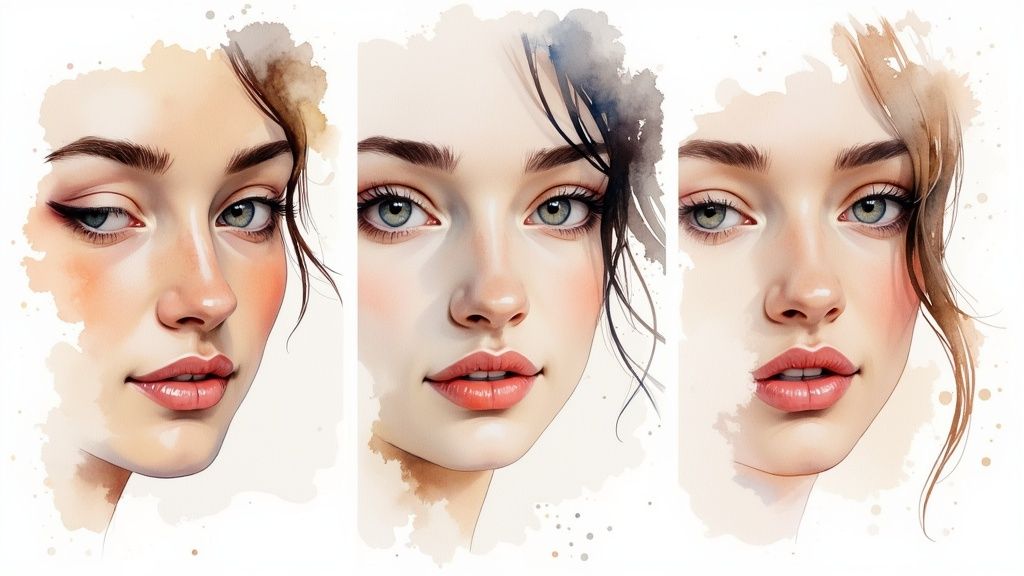
このように、タイムラインの各フレームは特定のレイヤーの表示・非表示と連動しています。これにより、静止画の束が流れるようなシーケンスに変わり、リズムや個性を自由にコントロールできるようになります。
実践的なヒント: まばたきを自然に見せるには、タイミングが重要です。フレーム1と3の時間を「1.0秒」に設定し、フレーム2(まばたきの瞬間)を「0.1秒」などの短い時間に設定してください。これにより、リアルな「間」と素早い動きが生まれます。
GIFとして書き出す
動きがスムーズになったら、最後は書き出しです。ファイル > 書き出し > Web用に保存 (従来) を選択します。このダイアログには、GIFを最適化するための重要な設定が詰まっています。
GIFを最適化するための主な設定項目:
- カラー: GIFは最大256色に制限されています。ファイルサイズを小さくするには、128色や64色に減らしてみてください。シンプルな色使いの画像なら、品質を落とさずにサイズを削れます。
- ディザ: 色の境界を滑らかにする設定です。パーセンテージを上げると綺麗に見えますが、サイズは大きくなります。「誤差拡散法」で80%程度から試してみるのがおすすめです。
- ループオプション: 繰り返し再生させるために「無限」に設定されていることを確認してください。
- 画像サイズ: 実際にウェブで使用するサイズにリサイズしましょう。300pxで表示するのに1000pxのGIFをアップロードするのは無駄です。
背景が透明なデザインに配置したい場合は、GIFを透明にする方法を学ぶのも役立ちます。これらの書き出し設定をマスターすることで、読み込みが遅いGIFではなく、シャープで最適化されたプロフェッショナルな仕上がりになります。
魅惑的なシネマグラフの作成
フレームバイフレームが完全なコントロールを重視するのに対し、シネマグラフは異なる魔法を使います。写真の静止した美しさと、一部だけがループする繊細な動きを融合させ、生きているようでいて完璧に静止しているような、不思議な感覚を生み出します。この効果は非常に洗練されており、画像に高級感を与えたい場合に非常に強力です。
基本的な考え方は、短い動画クリップから始め、1つのフレームを静止画として固定し、マスクを使って特定のエリアだけ動きを「透かして」見せるというものです。難しそうに聞こえますが、Adobe Photoshopのビデオタイムラインを使えば驚くほど簡単に作成できます。
ソース動画と静止フレームの選択
優れたシネマグラフは、適切な素材選びから始まります。短い動画クリップが必要ですが、手ブレを防ぐために三脚で撮影されたものであることが不可欠です。流れる水、揺れるキャンドルの炎、たなびく煙、風に揺れる草など、自然に繰り返される動きを持つ映像を探しましょう。
Photoshopでの実践的なワークフロー:
- インポート:
ファイル > 開くから動画クリップを開きます。 - 静止画を決める: タイムラインをスクラブして、写真として完璧に見えるフレームを探します。
- 静止レイヤーを作成: 動画レイヤーを複製(Ctrl+J)します。複製したレイヤーを右クリックし、「レイヤーをラスタライズ」を選択します。これで、その1フレームが静止画の土台になります。
- レイヤーの配置: 静止レイヤーをレイヤーパネルの一番上にドラッグし、元の動画を覆うようにします。
マスクで動きを露出させる
これで、動画の上に静止画が重なっている状態になりました。動きを取り戻すために、レイヤーマスクを使用します。静止レイヤーを選択し、レイヤーパネルの下部にある「レイヤーマスクを追加」アイコンをクリックします。
マスクを選択した状態で、柔らかいエッジの黒いブラシを持ちます。動きを見せたい部分をブラシで「塗って」いきます。
- 具体例(流れる川): 風景写真の中で、川の部分だけを黒いブラシで塗ります。塗った部分の静止画が消え、下の動画レイヤーの動いている川が露出します。木々や岩、空は静止したままなので、クラシックなシネマグラフ効果が生まれます。
このマスキング技術がシネマグラフの命です。マスクの境界線を丁寧に調整することで、クリーンで信憑性のある仕上がりになります。
実践的なインサイト: 完璧なループがすべてです。動きが飛んでしまうと魔法が解けてしまいます。これを防ぐには、タイムラインで動画の開始点と終了点を調整し、動きがシームレスにつながるようにします。開始フレームと終了フレームがほぼ同じに見えるポイントを見つけるのがコツです。
仕上げと書き出し
クリップをトリミングしたら、レイヤー > ビデオレイヤー > クリップから新規ビデオレイヤー で編集を確定させます。さらに滑らかにしたい場合は、クリップの終点と始点を少し重ねてクロスフェードをかけるテクニックもあります。これにより、ループの継ぎ目が完全に分からなくなります。
書き出し形式は用途に合わせて選びましょう:
- 手軽さならGIF:
ファイル > 書き出し > Web用に保存 (従来)を使用。メールやシンプルなウェブ埋め込みに最適です。ループオプションを「無限」に設定しましょう。 - 品質ならMP4: SNSなどで最高の画質を保ちたい場合は、
ファイル > 書き出し > ビデオをレンダリングからMP4として書き出します。この形式はディテールと色彩をより正確に保持し、プロフェッショナルな印象を与えます。
このテクニックをマスターすれば、見る人を引き込むビジュアルを作成できます。さらなるインスピレーションが必要な場合は、静止画からアニメーション写真を作るガイドも参考にしてみてください。
2.5Dパララックスで奥行きを加える
平面的なアニメーションから一歩進んで、画像に本物の「空間」を感じさせたいなら、2.5Dパララックス効果が次の一手です。この賢いテクニックは、2D画像の中に3Dのような奥行きを擬似的に作り出し、まるでカメラが実際のシーンの中を移動しているかのような感覚を与えます。風景、ポートレート、あるいは商品写真に没入感のあるシネマティックな質感を加えるのに最適です。
この魔法は、画像をレイヤーに分け、Adobe After Effectsなどのソフトを使って3D空間に配置することで実現します。仮想カメラを追加して動かすと、手前の要素が背景よりも速く動き、人間の目が奥行きを感じる仕組みを再現します。
Photoshopでの画像準備
After Effectsを開く前に、最も重要な作業がPhotoshopで待っています。優れたパララックスアニメーションは、細心の注意を払って準備されたレイヤーの上に成り立っています。ここでの目標は、画像を奥行きの面ごとに解体することです。
風景写真での実践的な手順:
- 要素を切り出す: ペンツールやオブジェクト選択ツールを使い、手前の人物、中景の木々、遠景の山など、主要な要素をそれぞれ透明なレイヤーに切り出します。
- 背景を補完する: 人物を切り出すと、その背後のレイヤーに「穴」が開きます。これを修正するために、空いたエリアをなげなわツールで選択し、
編集 > コンテンツに応じた塗りつぶしを実行します。Photoshopが周囲の情報を読み取り、自然に穴を埋めてくれます。 - 微調整: コピースタンプツールなどを使って、塗りつぶした部分を違和感なく仕上げます。完了したら、レイヤーを保持したまま
.PSD形式で保存します。
以下は、アニメーション準備のために要素を分離する基本的な考え方のビジュアルガイドです。
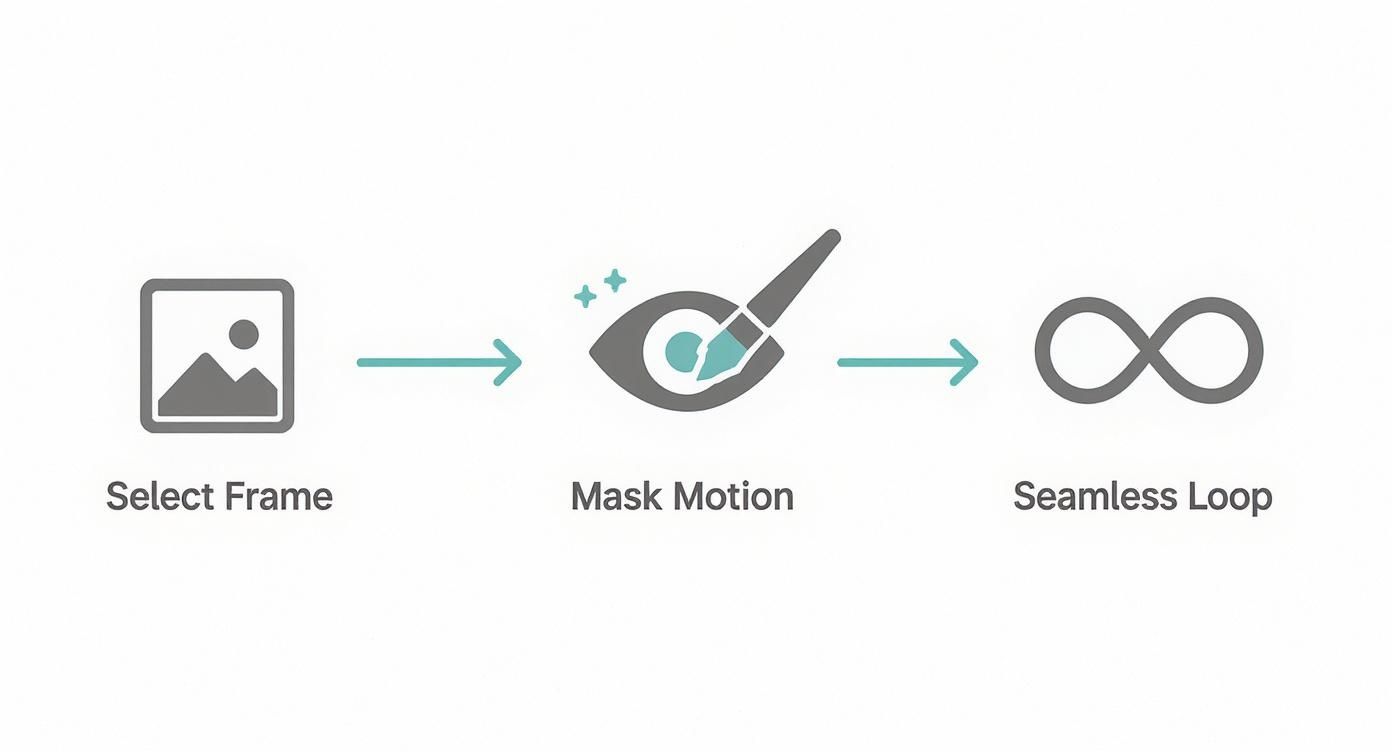
このインフォグラフィックはシンプルなプロセスを示していますが、要素を分離して背景を再構築するという原理は、シネマグラフでも複雑な2.5Dアニメーションでも同じです。
After Effectsでの3Dシーン構築
準備したPhotoshopファイルを、After Effectsに「コンポジション - レイヤーサイズを維持」としてインポートします。これにより、すべてのレイヤーが維持された状態で新しいコンポジションが作成されます。
次に、タイムライン上の各レイヤーの名前の横にある小さな立方体アイコンをクリックして、3Dを有効にします。これでZ軸が解放され、レイヤーを前後に配置できるようになります。
- レイヤー配置の実践ステップ:
- 背景: 山のレイヤーを選択し、「P」キーを押して位置プロパティを開きます。3番目の値(Z軸)を大きくして、遠くに押しやります(例:
2000)。 - 中景: 木のレイヤーを選択し、背景ほどではない距離に配置します(例:Z軸を
1000)。 - 前景: 人物のレイヤーを選択し、マイナスの値でカメラに近づけます(例:Z軸を
-500)。 - リサイズ: レイヤーを遠くに置くと小さく見えるので、「S」キーでスケールを開き、画面上で適切な大きさに見えるように拡大します。
- 背景: 山のレイヤーを選択し、「P」キーを押して位置プロパティを開きます。3番目の値(Z軸)を大きくして、遠くに押しやります(例:
実践的なヒント: レイヤーを離しすぎると不自然に見えることがあります。まずは控えめな調整から始め、奥行き感がちょうど良くなるまで徐々に距離を広げてみてください。これは科学というより芸術的な感覚が求められる作業です。
仮想カメラによるアニメーション
最後の仕上げはカメラです。レイヤー > 新規 > カメラ を追加します。このカメラが視聴者の目となります。すべての動きはこのカメラをアニメーションさせることで作られます。
シンプルな「ズームイン(カメラの押し)」を作る方法:
- カメラレイヤーを選択し、「P」キーで位置を表示します。タイムラインの開始位置でストップウォッチアイコンをクリックし、キーフレームを打ちます。
- タイムラインを数秒進めます。
- カメラのZ位置を変更し(例:
-1500から-500へ)、カメラを前進させます。 - 再生すると、魅惑的なパララックス効果が動き出します。
リアルさを高める高度な仕上げ
奥行きの錯覚をより強固にするために、レイヤーの間に微細なパーティクル(粒子)効果を加えてみましょう。舞い散る雪、木漏れ日の中を漂う埃、あるいは薄い霧などを加えるだけで、シーンのリアリティが劇的に向上します。After Effectsには標準でパーティクル生成ツールが備わっており、これらを3Dレイヤーとして各要素の間に配置することができます。
こうした細部へのこだわりは、プロのアニメーション制作において非常に重要です。2.5Dパララックスのような技術をマスターすることは、クリエイティブなキャリアにおいても大きな武器になります。業界の動向について詳しく知りたい方は、Animation Magazineのインサイトなども参考になるでしょう。
AIで画像に命を吹き込む
クリエイティブの世界は今、AIによって大きな変革期を迎えています。伝統的な手法が緻密なコントロールを可能にする一方で、AIツールは圧倒的な「スピード」と「自動化」を提供します。今や、数回のクリックと短い説明文(プロンプト)だけで、1枚の写真を魅力的な動画クリップに変えることができるのです。
このアプローチでは、複雑なソフトウェアの操作やタイムライン、キーフレームの知識は必要ありません。代わりに、あなたの創造性は「言葉」を通じて発揮されます。頭の中にある動きをテキストでAIに伝え、AIがそのビジョンを解釈してアニメーションを生成します。これは、モーションデザインにおける全く新しい形です。
https://www.youtube.com/embed/Dwva56d9Z0w
プロンプトエンジニアリングの力
AIアニメーションにおいて、凡庸な結果と素晴らしい結果を分けるのはプロンプトエンジニアリングのスキルです。これは、AIに最適な指示を与えるための、明確で描写的な文章を書く技術です。「動かして」といった曖昧なプロンプトでは、ありきたりな結果しか得られません。しかし、工夫されたプロンプトは魔法のような結果をもたらします。
良いプロンプトと悪いプロンプトの例:
- 弱いプロンプト:
ポートレートをアニメーションにして。 - 強いプロンプト:
彼女の顔に穏やかな微笑みが浮かび、目が優しくまばたきし、髪がそよ風に軽く揺れている。 - 弱いプロンプト:
風景を動かして。 - 強いプロンプト:
雲が空を左から右へゆっくりと流れ、湖の表面が静かに波立っている。カメラはゆっくりと右へパンする。
詳細を伝えれば伝えるほど、AIはあなたのイメージに近いアニメーションを生成してくれます。
調整できる主要なパラメータ
多くのAIアニメーションツールには、プロンプト以外にも出力を微調整するための設定が用意されています。これらを使いこなすことが、クオリティ向上の鍵です。
- モーション強度 (Motion Strength): アニメーションの激しさを調整します。実践的なインサイト: シネマグラフのような繊細な動きには低い設定(
1-3)を、SNSで目を引くダイナミックな動きには高い設定(7-10)を使用しましょう。 - カメラコントロール: プロンプト内で仮想カメラの動きを指定できます。
zoom in(ズームイン)、pan left(左へパン)、rotate clockwise(時計回りに回転)などのコマンドを使い、映画のようなカメラワークを加えましょう。 - シード値 (Seed Value): 生成の起点となる数値です。気に入った動きが撮れたらそのシード値を保存しておきましょう。同じシード値を使ってプロンプトを少し変えることで、一貫性のあるバリエーションを作成できます。
AIの最大の利点は、驚異的なスピードで試行錯誤(イテレーション)ができることです。伝統的な手法なら数時間かかるようなシーン設定も、AIなら数分で何通りものパターンを試せます。この高速なフィードバックループが、新しいクリエイティブな発見を促してくれます。
限界を知り、より良い結果を得るために
非常に印象的な技術ですが、AI生成アニメーションはまだ発展途上であり、特有の癖もあります。複雑な被写体では動きが歪んだり、夢の中のような非現実的な質感になったりすることがあります。数秒以上の長い時間、リアリティと一貫性を保つことは依然として大きな挑戦です。
現時点で最高の結果を得るためのコツ:
- 高品質な画像から始める: 「ゴミを入力すればゴミが出る」のはAIも同じです。AIは与えられたピクセルを元に計算します。ボケた低解像度の写真よりも、シャープでライティングの良い高解像度の写真の方が、圧倒的に美しいアニメーションになります。
- 具体的かつシンプルに: AIに一度に多くのことをさせようとしないでください。1つのシーンで10個のものを動かそうとすると、AIが混乱して出力が乱れます。1〜3つの主要な動きに絞るのがベストです。
- 被写体を明確にする: 経験上、焦点がはっきりしていて背景が整理されている画像の方が、AIは「何を動かすべきか」を正しく理解し、良い結果を出してくれます。
このテクノロジーはすでにクリエイティブな現場に大きな影響を与えています。最新のファッションAIジェネレーターなどを試してみることも、新しい視点を得るきっかけになるでしょう。これらの強力なツールを操る術を学ぶことで、かつてはプロのアニメーターにしか不可能だった表現が、あなたの手で実現できるようになります。
クリエイティブなエネルギーを注いで画像に命を吹き込んだら、次はそれを世界に見せる準備をしましょう。最後にして最も重要なステップは、読み込み速度を犠牲にすることなく、あらゆる場所で美しく見えるようにアニメーションを最適化することです。
どんなに美しいアニメーションでも、表示に時間がかかりすぎては意味がありません。品質、ファイルサイズ、そして視聴環境のバランスを完璧に取ることが重要です。メールの署名に使う軽いGIFと、ウェブサイトの背景でループさせる高画質動画では、求められる条件が全く異なります。
アニメーションに最適な形式を選ぶ
選択するファイル形式は、パフォーマンスに最も大きな影響を与えます。万能な形式はありません。Instagramのストーリー用なのか、ランディングページの埋め込み用なのかによって、最適な選択は変わります。
あらかじめ形式を考えておくことで、後々のトラブルを防げます。
実践的なインサイト: よくある間違いは、何でもGIFにしてしまうことです。滑らかなグラデーションや細かいディテールがあるアニメーションの場合、自動再生されるMP4やWebMビデオの方が、ファイルサイズが小さく、ウェブ上での見た目も圧倒的に綺麗になります。
最適な形式を選ぶためのクイックガイドを作成しました。
アニメーション形式の比較
| 形式 | 最適な用途 | メリット | デメリット |
|---|---|---|---|
| GIF | シンプルなメール用、SNSのリアクション、アイコン | ほぼすべての環境でサポート。作成が簡単。 | ファイルサイズが巨大になりやすい。256色制限による色化け。音声なし。 |
| MP4 | SNS(Instagram, Facebook)、ウェブサイトのヒーロー動画、広告 | 画質とサイズのバランスが最高。汎用性が高い。動画の標準。 | WebMほど軽量ではない場合がある。ウェブでループさせるにはHTMLタグが必要。 |
| WebM | 高性能なサイト背景、製品デモ、機能紹介 | 圧縮率が非常に高く、MP4より小さいことが多い。透過をサポート。 | Safariなどの古いブラウザでサポートされていない場合がある。 |
最終的な目標は、スムーズで高品質な体験を提供することです。ウェブサイトで使用する場合、プロはMP4とWebMの両方を用意し、ブラウザが最適な方を選べるように設定することがよくあります。
プラットフォーム別の書き出しのコツ
プラットフォームにはそれぞれのルールがあります。投稿先に合わせて書き出すことが、作品を輝かせる秘訣です。
- Instagram フィード/リール: 高ビットレートのMP4形式、アスペクト比 9:16(垂直)で書き出します。GIFは避けましょう。
- ウェブサイトの背景: 互換性のためのMP4と、対応ブラウザ用のWebMの2種類を作成します。HTMLの
<video>タグを使い、ブラウザに最適な方を選ばせます。 - メールマガジン: 小さく最適化されたGIFを使用します。幅は600px以下に抑え、色数を減らしてファイルサイズを1MB未満に保つのが理想です。
さらに詳しく知りたい方は、写真を動画に変換する方法のガイドで、具体的な書き出し設定を解説しています。
画像のアニメーションに関するよくある質問
初めて画像のアニメーションに挑戦するときは、戸惑うことも多いはずです。技術的なトラブルから「何から始めればいいか」という悩みまで、いくつかのヒントが解決の助けになります。
よくある質問の一つは「どこから手をつければいい?」というものです。手軽に試したいなら、ワンクリックでエフェクトをかけられるスマホアプリやウェブツールがたくさんあります。しかし、本格的なスキルとして身につけたいなら、Photoshopのタイムライン機能から始めることを強くお勧めします。これは、アニメーションの基本原理を理解するための最高の入り口です。
よくあるトラブルの解決法
「GIFを書き出したら、色がガタガタで画質が悪くなった」というのは、非常によくある悩みです。これはGIFの256色制限が原因です。元の写真には数百万の色が含まれているため、それを無理やり256色に押し込めると、特にグラデーション部分で色の段差(バンディング)が発生します。
解決策: PhotoshopからGIFを書き出す際、「Web用に保存」設定で必ず「ディザ」を有効にしてください。これにより、限られた色を混ぜ合わせて中間色をシミュレートし、色の段差を目立たなくして滑らかな見た目にすることができます。
また、「どんな写真でも動かせるのか?」という質問もよく受けます。技術的には可能ですが、素材選びが成功の半分を決めます。
- 2.5Dパララックス用: 奥行きがはっきりした写真を選びましょう。遠くの山を背景に、手前に人物が立っているような構図が最適です。
- シネマグラフ用: 自然に繰り返される動きを含む動画素材から始めましょう。滝やキャンドルの炎などが理想的です。
- AIアニメーション用: 被写体が明確で、ライティングが良く、解像度が高い画像ほど、AIは正確に動きを生成できます。
最初に適切な画像を選ぶことで、その後の作業がスムーズになり、誇れる作品を作れるようになります。
1枚の写真から驚きの動きを作り出す準備はできましたか? Seedanceは、あなたのアイデアを形にする強力なAIツールを提供しています。今日からhttps://www.seedance.tv/jaでアニメーション作成を始めましょう。
自分だけのAI動画を作ってみませんか?
アイデア、テキストプロンプト、画像をSeedanceで洗練された動画に変えましょう。この記事が役立ったなら、次は実際に試すのが最短です。
登録で無料クレジット。プランは月額$28から。
関連記事
同じ言語で次に読みたい記事です。

Gemini AI 動画プロンプトの例:コピーレディな Veo シーンと、より優れたプロンプト式
映画的なモーション、製品広告、対話、縦型クリップ向けの Gemini AI 動画プロンプトの例をコピーし、実用的な Veo プロンプト式でカスタマイズしましょう。
記事を読む
AIビデオ広告における製品形状の一貫性を保つ方法
製品のジオメトリ、パッケージ、ラベル、参照画像、カメラアングル、承認チェックを固定し、AIビデオ広告がすべてのショットで実際のSKUを正確に再現できるようにします。
記事を読む
AIビデオに複数ステップのアクションを実行させる方法
AIビデオが意図した順序で一連のアクションを完了できるよう、原子的アクションの計画、状態遷移、タイミング、連続性、およびショットの引継ぎを設計します。
記事を読む