
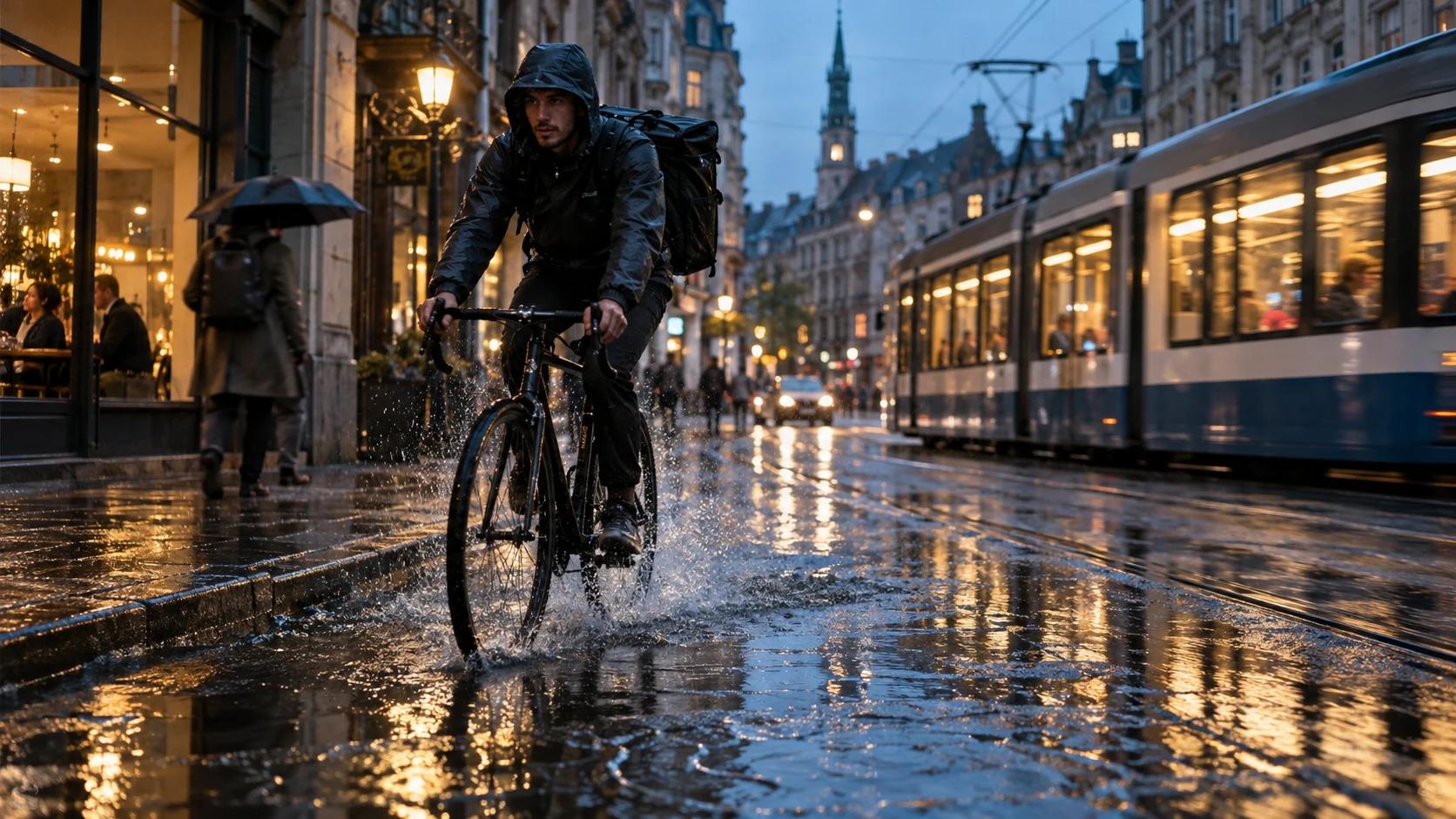
AI Overview
AIで生成されたビデオに音響効果を追加するにはどうすればよいですか?
可視化可能なアクションを一覧化し、それぞれの実際の出来事に1つのサウンド・クューを割り当てます。その後、効果を生成または選択し、そのアクションの開始タイミングに配置します。アンビエンス(環境音)は連続的に維持し、ヘッドフォンで完成したクリップ全体を確認してください。
AI videoジェネレーターは音響効果を自動的に生成できますか?
一部のモデルは画像と音声を同時に生成できますが、他のワークフローでは別途音声処理が必要です。選択したタスクの音声対応機能を確認し、新規ショットの場合はネイティブ生成を、すでに承認済みの映像に対してはポストプロダクションを選択してください。
効果音を視覚的アクションに同期させるにはどうすればよいですか?
接触、動き、または衝撃が実際に発生する最初のフレームを特定します。その位置に効果音の「トランジェント(瞬間的なピーク)」を揃え、その後の尾部(テイル)をトリミングして、会話音をマスクしたり、次のカットに不自然に重なったりしないようにします。
AI音響効果のプロンプトが機能するための条件とは?
音源、素材、運動、音響空間、開始時刻、および許容される背景音を明記します。また、静かに保つべき要素も明示してください。「シネマティック・オーディオ」といった曖昧な指示だけでは、結果に対する制御性が通常十分に得られません。
音声生成の前にクー・シートを作成する
可視化可能なイベントと一般的な雰囲気音を分離する
「壮大な(epic)」といった形容詞からではなく、まず映像から始めます。クリップを再生し、音を発しうる出来事をリストアップします:カップの接触、砂利の上へのブーツ着地、ラッチの回転、トラムの減速などです。雨音、ルームトーン(室内残響)、風、遠くの交通音はアンビエンスであり、会話や音楽とは別層です。これらを明確に分離することで、すべてのカットが単調な「ワウッシュ(whoosh)」音にならずに済みます。
他の編集者が容易に追随できる簡潔なクー・シートを作成してください。以下に示すタイムコードはプレースホルダーです:これらの数字を盲目的にコピーせず、ご自身のクリップから実際の接触フレームに置き換えてください。
| 可視化可能なビート | 要求するクー | タイミング指示 | 下に保持すべきもの |
|---|---|---|---|
| カップの底が木に触れる | 柔らかなセラミックと木の軽いタップ音、わずかなテーブル共鳴 | 最初の接触フレームで開始;短いテイル | 静かなカフェのルームトーン |
| ブーツが濡れた砂利に着地 | 1回の湿ったクラッシュ音と小さな水飛沫音 | 可視化されたステップごとに1回のヒット | 低い屋外の風音 |
| 手が真鍮製のラッチを回す | 短い金属質のクリック音、その後に控えめなヒンジのきしむ音 | 回転時にクリック;ドアの開閉動作中にきしむ音 | 安定した温室のアンビエンス |
| トラムがプラットフォームに進入 | 抑えられたレール摩擦音とモーター減速音 | 実際の減速動作に従う | 雨音と遠くの都市のベッドサウンド |

有用なクーは、手がフレーム内に登場する瞬間ではなく、カップが木に初めて接触する瞬間です。これは参考用のフレームであり、計測されたモデル出力ではありません。
意図的な無音(サイレンス)も明記してください。新しい映像の場合、画像から動画へ(image-to-video)のワークフローを用いて、サウンドデザインを確定する前にまずアクションを確立できます。
適切なAI音響効果ジェネレーターのルートを選択する
新規ショット向けに画像と音声を同時生成する
映像、モーション、音声のすべてがまだ調整可能である場合、ネイティブ音声生成は便利です。同じタイムライン上で、アクションとその音響的帰結を両方とも記述します。「02.1秒でカップがウォールナット製テーブルに触れる;静かなセラミックのタップ音1回;音楽的アクセントなし」のように記述します。Seedance 2.5ワークフローでは、参照資料とタイムラインを含む包括的な指示書の一環として音声をサポートしていますが、利用可能性と制御性は選択したモデルおよびタスクによって異なります。すべてのモードが同様に動作すると想定せず、現在の生成設定を必ず確認してください。
映像がすでに承認済みである場合、再実行して映像が変更されるリスクを避けるため、音声のみの編集の方が安全です。
映像が承認された後に音声を追加する
映像がロックされている場合、元の動画は変更せず、個別の効果音または新たな音声パスを別途作成します。これにより、正確な開始タイミング、持続時間、ゲイン、および置き換えを完全に制御できます。また、修正コストも低減されます:たとえば、あるラッチの音が重すぎると感じた場合、温室全体のショットをモデルに再生成させることなく、その1つのクーだけを置き換えることができます。ツールが動画ガイド付き音声生成を提供している場合でも、その出力を最終的な承認と見なさず、編集可能なレイヤーとして検証してください。
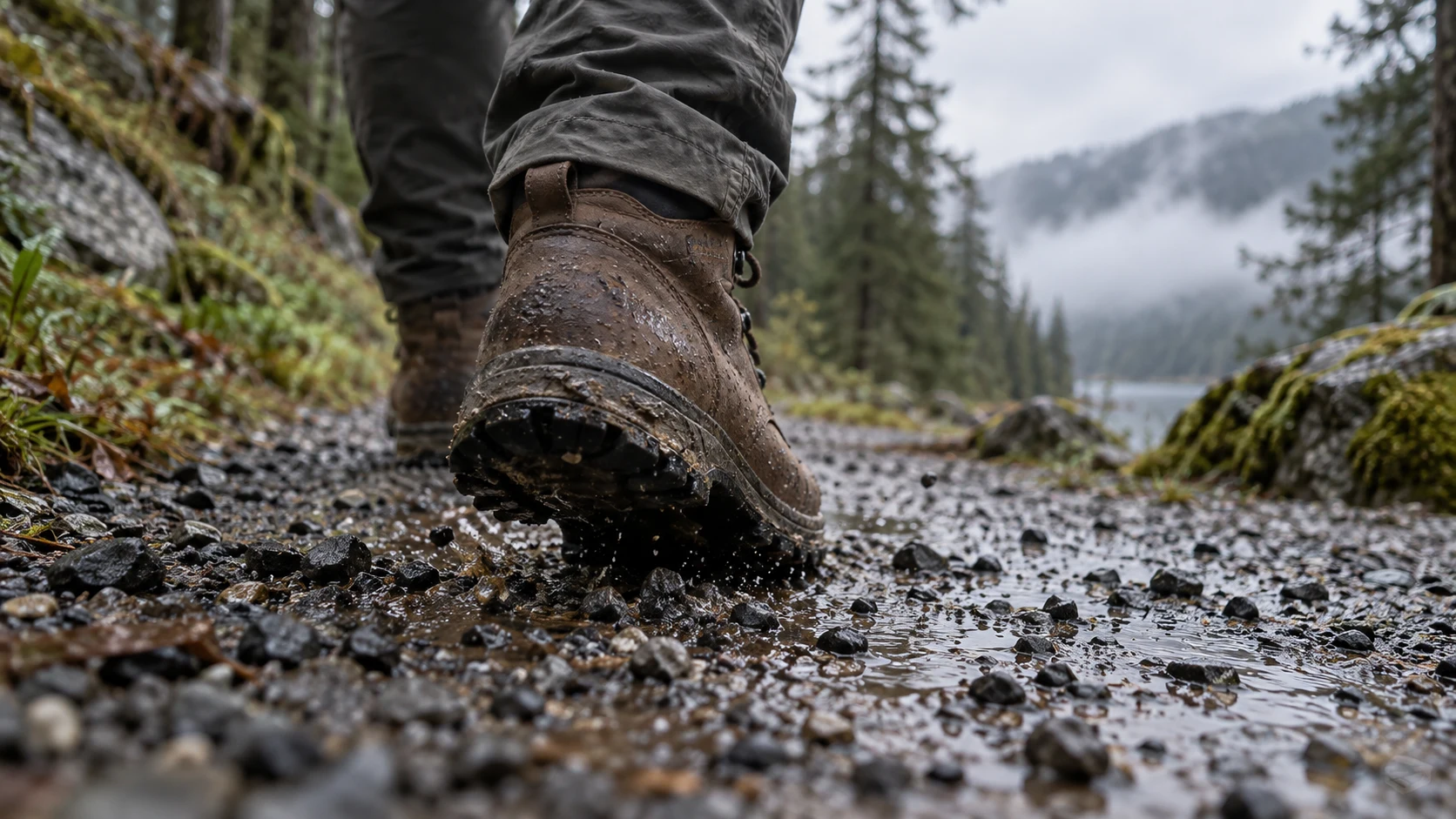
可視化された地面との接触は、湿った砂利のクラッシュ音を示唆します。「足音(footsteps)」という汎用的なプロンプトよりも、表面の材質、靴の重量、歩行ペースのほうが重要です。
進化中のショットにはネイティブ音声を、ロック済みの映像にはポストプロダクション音声を、あるいは数カ所の重要なヒットだけを精密に置き換える必要がある場合にはハイブリッド方式を選択してください。
音響イベントを記述するプロンプトを作成する
音源、素材、アクション、空間、タイミングを活用する
AI videoによるアンビエント音のプロンプトは連続的な環境を記述しますが、Foleyのプロンプトはイベントを記述します。音源、素材、アクション、音響空間、タイミングを明記し、変更してはならない要素を保護します。「木製ドア」という表現は広範すぎます。このショットでは真鍮製のラッチが映っているため、ハードウェアのクリック音がヒンジのきしむ音より先に来なければなりません。
以下の構造をコピーし、角括弧内の部分をご自身のクリップから得た具体的な根拠で置き換えてください:
Source video: [clip name], preserve picture, timing, dialogue, and existing music.
Ambience: [place and continuous sound], steady from first frame to last.
Event at [time / visible action]: [source + material + movement].
Sound: [attack, body, decay], appropriate to [room / outdoor distance].
Mix position: [foreground or background], below dialogue where present.
Exclude: extra whooshes, swells, duplicate hits, unrelated music, and new voices.
カフェの例:「最初のフレームでセラミック製のカップ底面がウォールナット材のテーブルトップに接触する瞬間、短く乾いた木質のトントン音を1回追加。カフェ内の静かなルームトーンは全体を通して一定に保つ。スパークル音、チャイム音、ウィッシュ音、あるいは音楽のキューアサインを一切追加しない。」これは「カップのシーンをシネマティックに仕上げる」という曖昧な指示よりも実行可能である。ワイドショットではクローズアップよりも静かで、やや遠く感じられる音が必要になる場合がある。同一の効果音を両方のショットで同じ音量で再生してはならない。

具体的な対象物(金属製ラッチ)がプロンプトに音源を明示的に与える:まずラッチ、次にドアの動き、そして全体を通して庭園のアンビエンス。
アンビエンスについては、継続性を明示的に記述すること。「温室の葉を通過する柔らかな風の音は、8秒間のクリップ全体を通して一定のレベルで維持され、フェードやトランジション効果を一切含まない。」場所が変化する場合は、新しい空間が可視化されるフレームを明記し、その時点でその空間のアンビエンスを導入すること。シーンの境界を無視した「大気的」な浮遊層は避けること。
アクションのフレームにサウンドエフェクトを同期させる
まずトランジェントを配置し、その後テイルを評価する
サウンドには始まり(アタック)、中間部(ボディ)、終わり(テイル)がある。始まり——クリック、クラック、クラッシュ、スプラッシュなど——は、同期を知覚可能にするトランジェントである。視覚的なイベントの前後数フレームをスクロールし、最初の接触または決定的な動きを特定し、そこにトランジェントを配置する。その後、通常速度で再生する。タイムライン上で整列しているように見えるキューアサインでも、アタックがソフトだったり、可視アクションが接触へ向けて加速していたりすると、実際には遅れて感じられることがある。
反復する動きに対しては、可視のイベントをカウントすること。3つの足音には、1つの衝撃音をループさせるのではなく、わずかに異なる3つのキューアサインが必要である。隠れたままの足音に対しては、前景のヒット音を追加してはならない。カットをまたいだ場合、サウンドが継続するか、あるいは新しいショットとともにリセットされるかを明確に判断すること。
この以前に公開された動画クリップは検査用の演習として使用する:各可視の足音とオーディオトラックを比較し、欠落・早すぎ・遅すぎのキューアサインをメモすること。本チュートリアルのために新たに生成されたベンチマークではない。
目を閉じて聴き、次に音を消して視聴する。この二段階チェックにより、反復的な効果音や可視ソースのないキューアサインが明確に浮かび上がる。
アンビエンス、Foley、台詞、音楽をレイヤー別にミックスする
聴衆に1つの明確な前景音を提供する
説得力のあるミックスには階層構造が必要である。台詞は通常、最も明瞭なスペースを必要とする;1つの前景のFoleyキューアサインが重要なアクションを強調できる;アンビエンスは継続性を提供する;音楽はインパクトを模倣することなく、テンポを支える役割を果たす。この4つのレイヤーがすべて同一の音量で競合すると、視聴者は「AI video音響」を聞くことになり、「場所感」を失う。台詞が存在する場合はそれを最優先にし、定常的なアンビエントベッドを加えた後、アクションの可読性を高めるために必要なFoleyイベントのみを導入する。音楽は最後に導入し、「このシーンは本当に音楽を必要としているか?」と自問すること。
native-audio ガイドでは、ボイス、エフェクト、アンビエンス、音楽を1つの納品物としてレビューする方法を解説している。路面電車のショットでは、遠くの会話と雨音がベッドを構成できる。レールとの摩擦音は、電車が減速している間だけ増幅すべきであり、電車が画面に現れた瞬間に大きな合成スイープ音として始まるべきではない。カメラに近づいて通過する自転車は、濡れた石畳の上でタイヤが鳴る小さな音を発するかもしれないが、それはプラットフォームの音を圧倒してはならない。
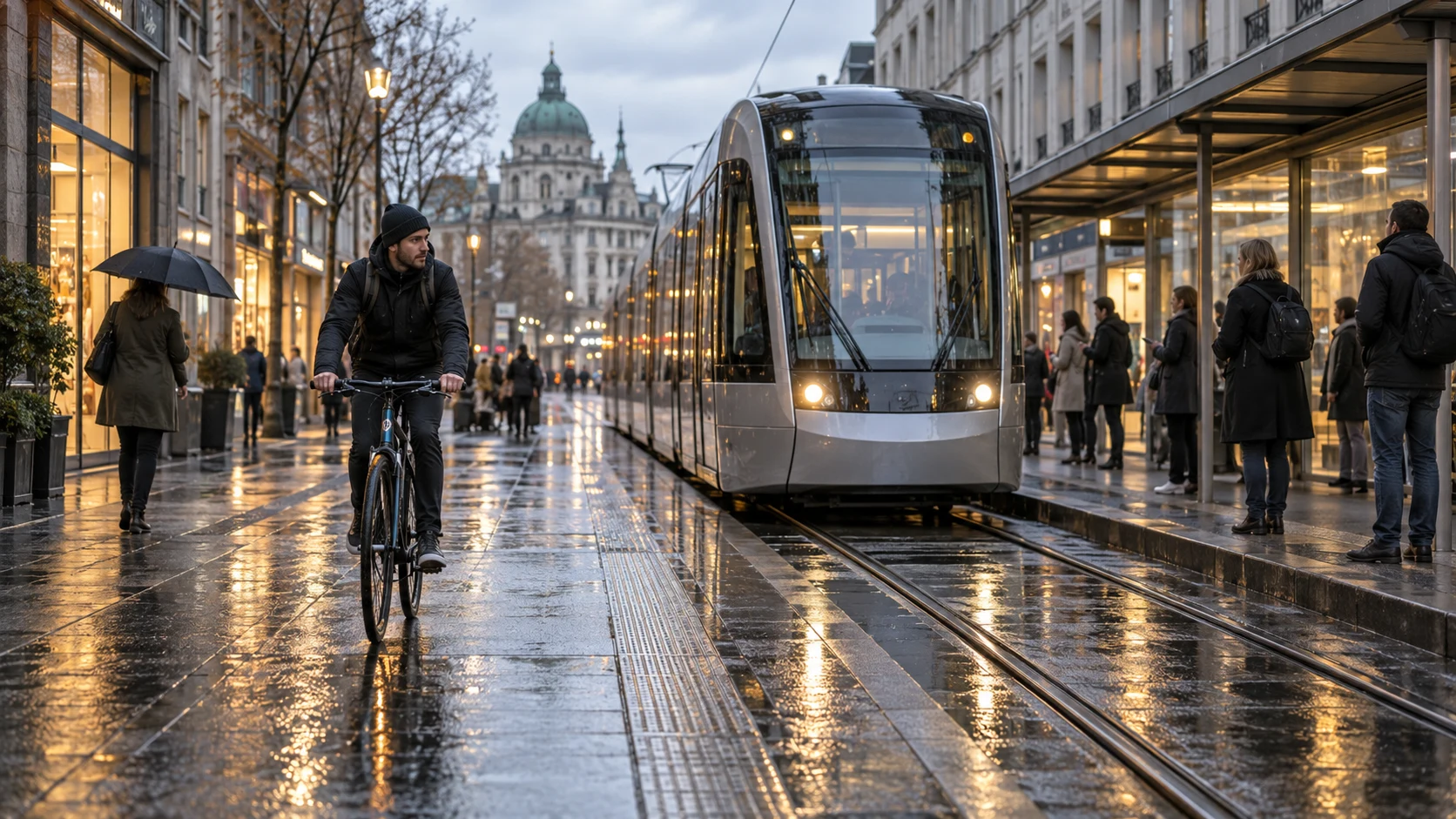
路面電車、自転車、雨、群衆はそれぞれ異なる音響的距離を示唆している。これらを単一の大きな都市ノイズ効果に平坦化してはならない。
ヘッドホンと小型スピーカーの両方でレビューすること。前者は過激なトランジェントを露呈し、後者は台詞の下で消えてしまうキューアサインを明らかにする。
AI動画における一般的なサウンド不具合の修復
間違った素材、重複するヒット音、およびでっち上げられたトランジション
セラミック製のコップが金属音のように聞こえる場合は、音源の記述を変更し、リング音(残響)のテイルを短くする。1ステップで2つのインパクト音が発生している場合は、ジェネレーターが脚の振り上げと着地の両方にヒット音を配置していないか確認する。キューアサインは接触点にのみ配置すること。効果音が対象物の動きより前に始まっている場合は、再レンダリングせずに、カットまたはスライドで調整すること。同一ロケーション内でのカットでアンビエンスがジャンプする場合は、編集点をまたいでベッドを橋渡しするか、明示的に「連続したルームトーン」を要求すること。
説明のないウィッシュ音には、個別の診断が必要である。それはカメラ移動、ハードカット、拡張境界、あるいは漠然とした「ドラマチック」という指示に起因している可能性がある。望ましくない音響トランジションに関するガイドでは、こうした音に対する焦点を絞った修復手順を提供している。ボイスのみが変化し、エフェクトが正しい場合は、ボイスの参照を保持し、ボイスの一貫性維持ガイドを活用すること。ミックスの音量を下げて音色のドリフトを解決しようと試みてはならない。 公開前に3段階の承認チェックを行います。第一に、すべての前景音響キューブ(cue)が、視覚的に確認可能な、あるいは物語上正当化された発生源を持つこと。第二に、トランジェント(transient)がイベントに正確に一致し、トレール(tail)が自然に終了すること。第三に、クリップが最初のフレーム、カット、最終的なホールド(hold)のすべてにおいて、途切れることなくスムーズに再生されること。承認済みのエクスポートとともに、キューシートとプロンプトも保存してください。これにより、次回のアスペクト比変更版では、タイムコードを無批判にコピーするのではなく、意図(intent)を再利用できます。
Seedance Agent を活用してサウンドプランを管理しやすくする
マルチショットプロジェクトでは、しばしばより困難な課題は「調整」です。たとえば、コップのショット、歩行中のショット、屋外のトラムのショットはそれぞれ異なる音響空間を必要としますが、一方でボイスやミュージックベッド(music bed)は、それら複数のショットにわたって一貫性を保つ必要があります。サウンドはショットのブリーフ(brief)の一部として扱いましょう。関連するビジュアルおよびオーディオ参照資料を添付し、各ショットで許容されるレイヤーを明記し、フルシーケンスの生成前に短いサンプルを承認してください。レビュー後は、全体の再実行を依頼するのではなく、失敗した1つのショットまたはキューブのみを特定・分離します。
Seedance Agent は参照アセットとショットに関する意思決定をまとめて管理できますが、編集者は依然として最終的なサウンドを実際に聴取・承認する必要があります。別のエディタで作業を完了する場合にもキューシートが移植可能であるよう、注意してください。
結論
最高の AI video サウンドエフェクトチュートリアルは、「可視化可能な原因」と「聴取可能な結果」から始まります。すなわち、現実のイベントを特定し、各イベントに対して1つだけ正確なキューブを記述し、映像がまだ変更可能な段階でのみネイティブ生成を選択し、映像が確定した段階では別途サウンドパスを実行します。トランジェントをアクションに同期させ、ダイアログおよびアンビエンス(ambience)を保護し、説得力のある単独効果ではなく、クリップ全体を承認します。参照資料とショット単位の修正を1か所で統合し、次のビジュアル&オーディオシーケンスを計画するには、Seedance Agent プロジェクトを開始してください。
自分でも試してみますか?
このガイドの手順をSeedanceでそのまま試し、プロンプトや画像を数分で完成度の高い動画に変えましょう。
登録で無料クレジット。プランは月額$28から。
関連記事
同じ言語で次に読みたい記事です。

しゃべるAIアバターの作り方|何度も使える固定キャラクターをSeedanceで作成
Seedanceで繰り返し使える話すAIアバターを作る方法。顔と声を固定し、トーキングフォトやSeedance 2.5のシーンで毎回話させます。
記事を読む
2026年最新:おすすめのAI Video-to-Videoモデル比較
2026年おすすめのAI Video-to-Videoモデル。Higgsfield Genjutsu、Seedance 2.x、Runway Aleph、Luma Modify、Kling Omniを比較し、撮影済み映像の編集に合うものを紹介。
記事を読む
Kling 4.0 vs Seedance 2.5: 徹底比較
Kling 4.0とSeedance 2.5をスペックで比較。長さ、10キーフレーム対50参照素材、音声、4Kと10-bitカラー、編集機能、用途別のおすすめを解説。
記事を読む