
Transformer une photo en silhouette : Le guide complet et pratique
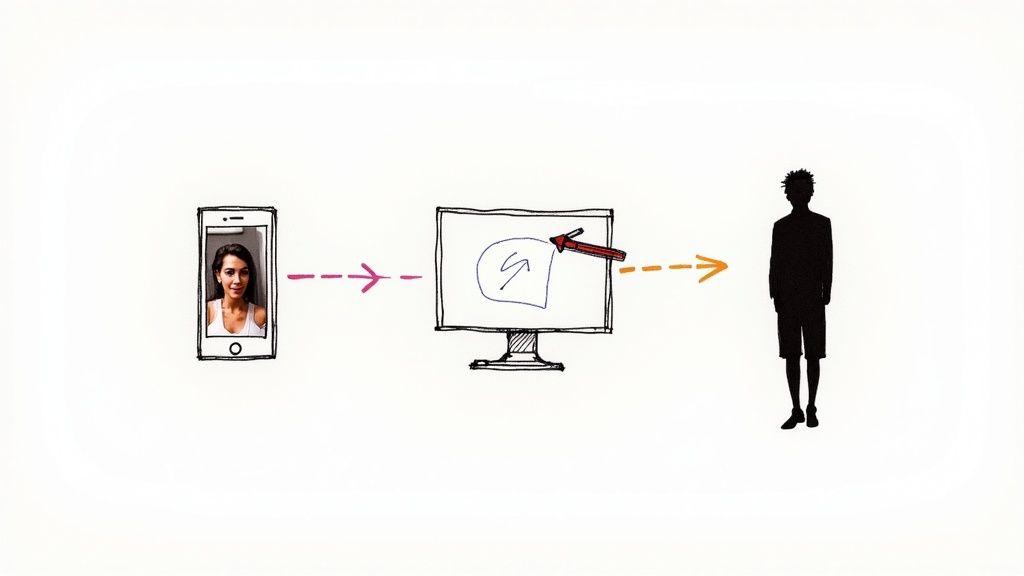
Transformer une photo en silhouette peut être un véritable atout pour vos créations graphiques. Que vous recherchiez la rapidité d'un outil d'intelligence artificielle, la précision chirurgicale d'un logiciel comme Photoshop ou la commodité d'une application mobile, le principe reste le même : isoler votre sujet et remplir sa forme d'une couleur unie (généralement du noir) pour créer un contour frappant et instantanément reconnaissable.
Pourquoi les silhouettes sont des visuels si puissants
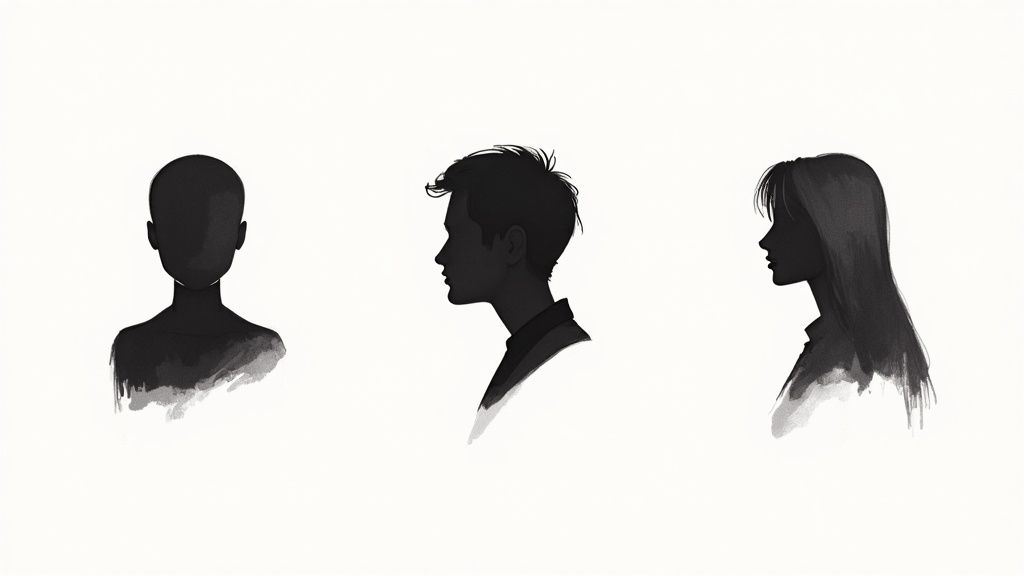
Avant de passer à la pratique, penchons-nous sur l'intérêt de cette technique. Qu'est-ce qui rend un simple contour si efficace ? Tout est question de simplicité et de mystère. En supprimant les détails superflus pour se concentrer uniquement sur la forme, une silhouette peut susciter l'émotion, suggérer une histoire ou simplement créer un impact visuel fort qui capte l'attention.
Exemple concret : Imaginez une publicité pour une agence de voyage. Au lieu d'une photo de famille détaillée, on utilise la silhouette d'une famille sur une plage au coucher du soleil. Cela permet aux spectateurs de se projeter plus facilement dans la scène, rendant la publicité plus universelle et émotionnelle.
On retrouve cette technique partout : des logos de marques célèbres aux portraits artistiques, en passant par les publications sur les réseaux sociaux. C'est un outil classique de narration visuelle qui permet d'installer une ambiance avec un minimum d'effort. Si vous souhaitez améliorer vos visuels, comprendre les principes de base du storytelling visuel est un excellent point de départ.
Comparaison des méthodes pour créer une silhouette
Pour vous aider à choisir l'approche qui vous convient, voici un aperçu des principales méthodes, leurs points forts et leurs cas d'utilisation.
| Méthode | Idéal pour | Vitesse | Niveau de contrôle | Courbe d'apprentissage |
|---|---|---|---|---|
| Logiciels de bureau | Design pro, formes complexes, haute résolution | Lente à modérée | Élevé | Difficile |
| Outils IA | Créations rapides, sujets simples, traitement par lot | Très rapide | Faible | Minimale |
| Apps Mobiles | Réseaux sociaux, retouches rapides, mobilité | Rapide | Modéré | Facile |
En fin de compte, la meilleure méthode dépend de votre objectif et du temps dont vous disposez.
Choisir la bonne approche
Alors, quelle route emprunter ? Tout dépend des besoins de votre projet et de l'équilibre que vous souhaitez entre rapidité et contrôle.
Conseil pratique : Si vous avez besoin d'un graphique rapide pour une Story Instagram, un outil IA fera l'affaire en quelques secondes. Mais si vous concevez un logo d'entreprise qui doit être parfaitement redimensionnable, vous aurez besoin de la précision au pixel près que seuls des logiciels comme Photoshop ou GIMP peuvent offrir. Pour les créateurs utilisant un logiciel de création vidéo pour réseaux sociaux, se constituer une bibliothèque de silhouettes personnalisées est un excellent moyen d'ajouter une touche visuelle unique aux animations.
Une bonne silhouette commence toujours par une forme forte et reconnaissable. Les profils de personnes, d'animaux ou d'objets distinctifs fonctionnent le mieux car leurs contours sont immédiatement clairs, même sans aucun détail interne.
La méthode instantanée : utiliser les outils IA
Si vous avez besoin de silhouettes propres et que vous les voulez tout de suite, les outils basés sur l'IA sont vos meilleurs alliés. Oubliez les logiciels complexes ; ces plateformes peuvent convertir une photo en silhouette en quelques secondes. C'est parfait pour les tâches rapides, comme créer une nouvelle photo de profil ou un graphique simple pour un article de blog.
Conseil pratique : Le processus type est très simple :
- Allez sur un site de suppression d'arrière-plan par IA.
- Téléchargez votre photo (par exemple, un profil clair devant un mur uni).
- L'outil supprime automatiquement le fond, vous laissant avec un détourage propre.
- Téléchargez le fichier PNG transparent.
- Ouvrez le PNG dans n'importe quel éditeur d'image simple et utilisez l'outil de remplissage pour peindre le sujet en noir.
Tout commence par le choix de la photo. Une image avec un sujet bien défini sur un fond peu encombré donne les meilleurs résultats avec l'IA. Un contraste élevé est également une aide précieuse.
Du détourage à la silhouette classique
Une fois l'arrière-plan disparu, il ne vous reste plus qu'à appliquer un remplissage de couleur unie (le noir classique est la norme) et votre silhouette est prête. L'ensemble du processus peut prendre moins d'une minute. C'est un exemple frappant de la rapidité de l'IA moderne.
Voici à quoi ressemble un outil IA typique, prêt à extraire un arrière-plan, ce qui est toujours la première étape critique.
Comme vous pouvez le voir, l'approche IA mise sur la simplicité. Vous donnez une image, et l'outil fait tout le travail difficile pour vous.
La véritable force de l'IA ici est la vitesse pure. C'est la méthode que j'utilise quand j'ai besoin d'un résultat professionnel immédiatement, sans m'encombrer de retouches manuelles.
Beaucoup de ces outils permettent aussi d'ajouter des fonds colorés ou des ombres subtiles. Ce type de processus automatisé fait gagner un temps précieux, notamment pour générer des éléments visuels pour la vidéo. Nous abordons des techniques similaires dans notre guide sur l'utilisation de l'IA pour les transformations d'image à image.
Et si vous voulez comprendre comment tout cela fonctionne "sous le capot", apprendre à générer des images avec l'IA vous donnera une base solide.
Précision et maîtrise avec Photoshop et GIMP
Parfois, une solution rapide ne suffit pas. Quand vous avez besoin d'un contrôle total et que chaque pixel compte, il est temps de passer aux poids lourds : Adobe Photoshop ou son équivalent gratuit, GIMP. C'est l'approche manuelle pour les créateurs qui veulent transformer des photos en silhouettes avec une réelle touche artistique.
Les outils automatisés peuvent parfois échouer sur des bords complexes ou des arrière-plans chargés. En manuel, c'est vous qui pilotez. L'Outil Plume devient alors votre meilleur ami, vous permettant de tracer votre sujet avec des courbes vectorielles lisses et propres. Exemple concret : Utilisez la plume pour obtenir le contour net d'un produit pour une campagne publicitaire ou pour définir le profil gracieux d'un danseur. Pour les bords plus flous (cheveux, pelage d'animal), l'utilisation d'un Pinceau doux sur un masque de fusion donne un résultat beaucoup plus organique.
Maîtriser le flux de travail manuel
Le processus consiste essentiellement à séparer votre sujet du reste. Voici les étapes clés :
- Ouvrez votre image dans Photoshop ou GIMP.
- Sélectionnez l'Outil Plume et tracez soigneusement le contour de votre sujet.
- Une fois le tracé terminé, faites un clic droit et choisissez "Définir une sélection".
- Avec votre sujet sélectionné, cliquez sur le bouton "Ajouter un masque de fusion" dans le panneau Calques. Cela masquera l'arrière-plan.
- Créez un Nouveau calque au-dessus du calque de votre sujet.
- Créez un masque d'écrêtage en faisant un clic droit sur le nouveau calque et en sélectionnant "Créer un masque d'écrêtage".
- Utilisez l'Outil Pot de peinture pour remplir ce nouveau calque de noir. Votre sujet se transformera instantanément en une silhouette parfaite.
Cette méthode est non destructive, ce qui signifie que vous pouvez toujours revenir en arrière pour affiner le masque.
La force de cette méthode réside dans le masque de fusion. C'est votre filet de sécurité. Si vous remarquez plus tard une ligne tremblante, il vous suffit de prendre un pinceau et de peindre en noir ou en blanc sur le masque pour corriger la silhouette.
Le marché de la photographie et de la création visuelle est immense. Au Royaume-Uni, par exemple, il pèse environ 1,9 milliard de livres sterling, dont une grande partie est portée par la photographie commerciale où des visuels uniques comme les silhouettes sur mesure font la différence. Pour en savoir plus sur le secteur, vous pouvez consulter ces analyses sur l'industrie de la photo.
Cette infographie vous donne un aperçu d'un flux de travail piloté par l'IA, bien loin de la précision manuelle que nous venons d'évoquer.
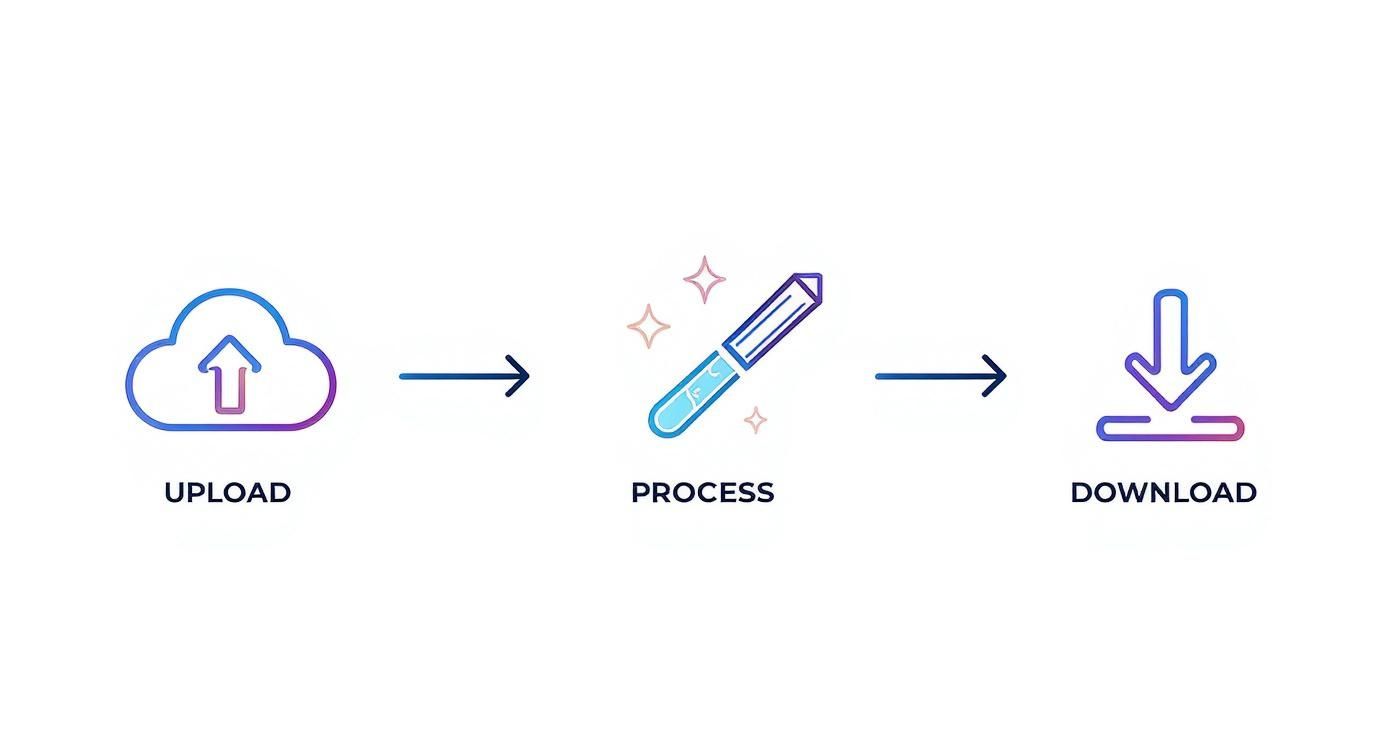
Bien que la vitesse de l'automatisation soit tentante, elle ne peut égaler la finesse et le contrôle artistique d'un outil comme Photoshop pour un résultat vraiment poli.
Créer des silhouettes sur votre téléphone
Pas besoin d'un ordinateur surpuissant pour transformer des photos en silhouettes. Votre smartphone est tout à fait capable de relever le défi grâce à des applications performantes. Des outils comme Snapseed ou Picsart mettent des suites d'édition puissantes au creux de votre main.
Exemple concret : Vous venez de prendre une photo d'un ami faisant du skate devant un ciel lumineux. Ouvrez-la dans Snapseed, allez dans Outils > Pinceau, sélectionnez Exposition, réglez-la sur -10, et "peignez" simplement sur votre ami pour le transformer en une silhouette sombre et nette sur fond clair. Cela prend moins de 30 secondes.
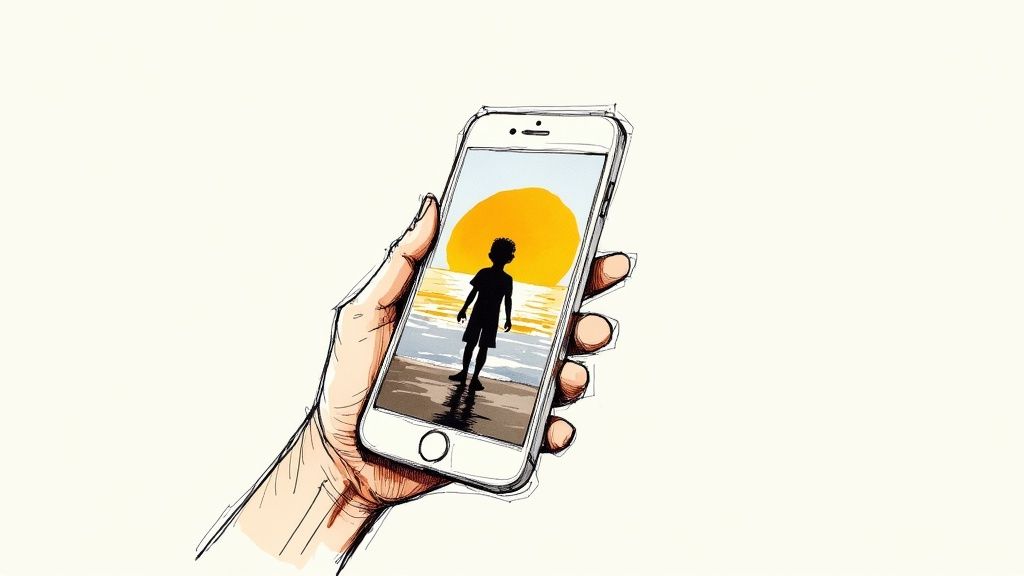
Cette accessibilité explique pourquoi les compétences en retouche photo sont si prisées. En France comme ailleurs, le nombre de photographes et de créateurs de contenu ne cesse de croître, et beaucoup proposent des services de retouche spécialisés.
Un flux d'édition mobile rapide
La plupart des applications modernes disposent d'outils de sélection intelligents. Cherchez une fonction "sélection intelligente" ou "découpe" pour tracer automatiquement le contour de votre sujet.
Une fois le sujet isolé, vous avez deux options pour créer la silhouette :
- Jouer avec l'exposition : C'est la méthode la plus rapide. Baissez la Luminosité et les Ombres au maximum, puis poussez le Contraste à fond. Votre sujet deviendra une forme sombre et pleine.
- Remplir la sélection avec de la couleur : Utilisez la sélection comme un masque, puis utilisez un outil de remplissage ou de peinture pour appliquer du noir uni.
Conseil pratique : Pour de meilleurs résultats sur mobile, partez d'une image déjà contrastée. Une photo à contre-jour (sujet devant un coucher de soleil) est idéale car les outils du téléphone sépareront facilement le sujet sombre du fond lumineux.
Exploiter vos silhouettes : conseils de pro
https://www.youtube.com/embed/wqxMVQxz8Co
Maintenant que vous savez transformer une photo en silhouette, ne vous arrêtez pas là ! Au lieu de rester sur du noir pur, pourquoi ne pas essayer d'ajouter un dégradé de couleur subtil ? C'est une astuce simple qui donne un aspect moderne et artistique à vos designs.
Une autre technique consiste à placer une silhouette sur un arrière-plan dynamique. Exemple concret : Prenez la silhouette d'un cerf et placez-la sur une image de ciel étoilé. Cela crée immédiatement un sentiment de magie et de mystère.
Choisir le bon format de fichier
Le format de fichier est crucial pour la qualité finale de votre projet.
Conseil pratique :
- Pour le web, la vidéo ou la superposition d'images, enregistrez toujours en PNG. Cela préserve la transparence du fond.
- Si votre silhouette fait partie d'un design fini avec son propre fond (comme une affiche), le JPEG convient parfaitement et sera plus léger.
De l'image fixe à l'histoire animée
Si vous avez besoin de créer toute une série de silhouettes, apprenez à utiliser le traitement par lot dans Photoshop. Vous pouvez enregistrer vos étapes de retouche sous forme d'"Action" et les appliquer à tout un dossier d'images d'un coup.
Ces compétences sont particulièrement puissantes pour donner vie à vos images. Si vous êtes prêt à passer à l'étape suivante, notre guide sur comment animer une image vous montrera comment les silhouettes peuvent devenir des éléments narratifs dynamiques.
Réponses aux questions fréquentes sur les silhouettes
Quel type de photo fonctionne le mieux ?
L'image idéale présente un sujet avec un contour clair et reconnaissable sur un fond simple et contrasté. Évitez les photos trop chargées où le sujet se fond dans l'arrière-plan.
Comment rendre les cheveux naturels dans une silhouette ?
Les cheveux sont délicats. Dans Photoshop ou GIMP :
- Utilisez la plume pour la forme globale de la tête.
- Passez sur un masque de fusion.
- Prenez un pinceau doux avec un flux faible (10-15%).
- Peignez délicatement le long de la ligne des cheveux pour faire réapparaître quelques mèches fines de la photo originale.
Peut-on créer une silhouette à partir d'une photo basse résolution ?
Oui, mais les bords risquent d'être pixelisés si vous l'agrandissez. Pour un travail pro, utilisez l'Outil Plume pour créer un tracé vectoriel. Comme il repose sur des calculs mathématiques et non sur des pixels, vous pourrez redimensionner votre silhouette à l'infini sans perte de qualité.
Prêt à donner vie à vos idées ? Avec Seedance, transformez vos silhouettes et vos descriptions textuelles en superbes vidéos 1080p en quelques minutes. Découvrez le futur de la création vidéo sur le site officiel de Seedance.
Prêt à créer votre propre vidéo IA ?
Transformez vos idées, prompts texte et images en vidéos abouties avec Seedance. Si cet article vous a aidé, l'étape la plus rapide est maintenant d'essayer le produit.
Crédits offerts à l'inscription. Forfaits à partir de $28/mois.
Articles associés
D'autres articles dans la même langue à lire ensuite.

Exemples de prompts vidéo Gemini AI : scènes Veo prêtes à copier et une formule améliorée de prompt
Copiez des exemples de prompts vidéo Gemini AI pour le mouvement cinématographique, les publicités produits, les dialogues et les clips verticaux, puis adaptez-les à l’aide d’une formule pratique de prompt Veo.
Lire l'article
Comment maintenir la cohérence de la forme du produit dans les publicités vidéo générées par l’IA
Verrouillez la géométrie du produit, son emballage, ses étiquettes, ses références, les angles de caméra et les vérifications d’approbation afin que les publicités vidéo générées par l’IA préservent fidèlement le SKU réel dans chaque plan.
Lire l'article
Comment faire en sorte qu’une vidéo générée par une IA suive une action en plusieurs étapes
Planifiez des actions élémentaires, des transitions d’état, le chronométrage, la continuité et la transmission des plans afin qu’une vidéo générée par une IA exécute une séquence dans l’ordre prévu.
Lire l'article