
Tutoriel Seedance pour débutants : Comment créer des vidéos IA en 2026
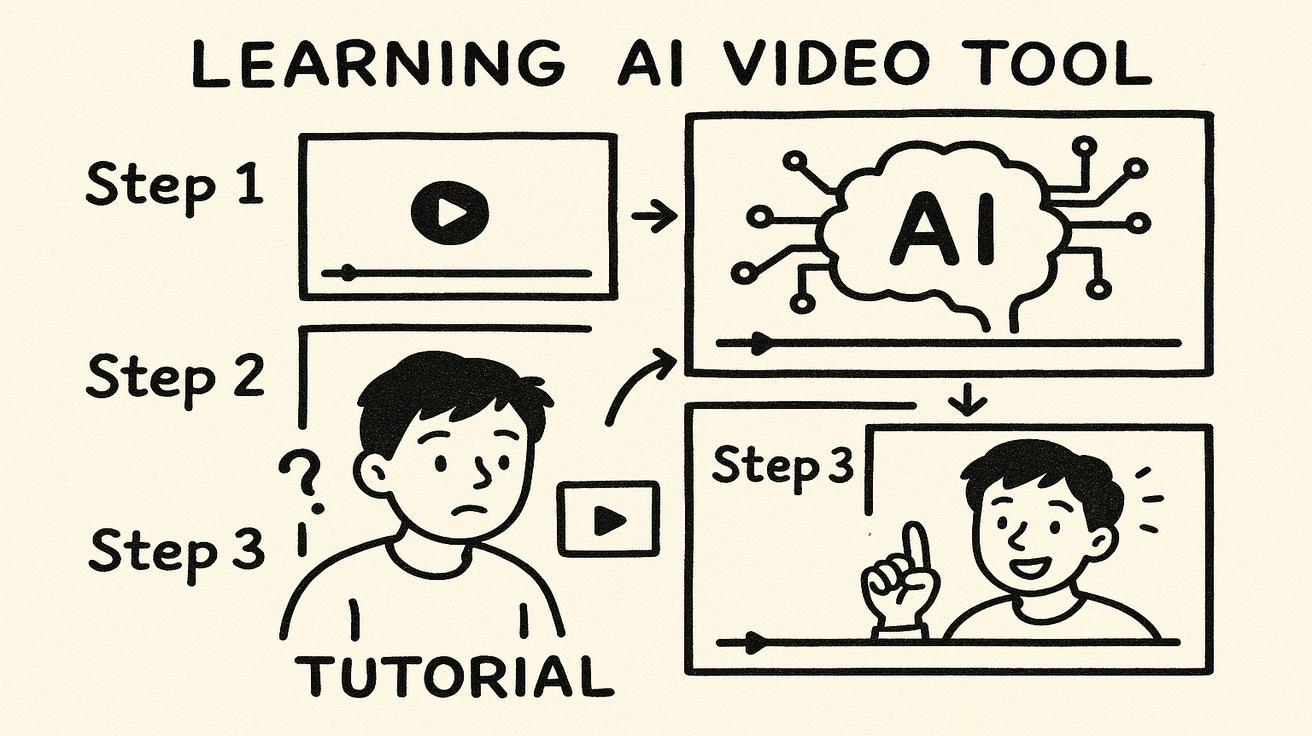
La génération de vidéos par intelligence artificielle a connu une véritable explosion en 2026, et Seedance s'impose comme l'un des outils les plus puissants pour les créateurs. Que vous soyez un spécialiste du marketing de contenu, un gestionnaire de réseaux sociaux, un enseignant ou simplement curieux à propos de la création vidéo par IA, ce tutoriel complet vous guidera à travers tout ce que vous devez savoir pour créer des vidéos époustouflantes avec Seedance 2.0.
Dans ce guide, vous apprendrez à configurer votre compte, à naviguer dans l'interface, à créer votre première vidéo IA et à maîtriser des techniques avancées. À la fin, vous serez capable de créer des vidéos de qualité professionnelle en quelques minutes — et non en plusieurs heures.
Qu'est-ce que Seedance ? Une présentation rapide
Seedance 2.0 est le générateur de vidéos IA de nouvelle génération de ByteDance, qui transforme des textes, des images, des fichiers audio et des vidéos en contenu de qualité cinématographique. Contrairement aux outils IA antérieurs qui n'acceptaient que des prompts textuels, Seedance 2.0 adopte une architecture multimodale unifiée, prenant en charge jusqu'à 12 entrées combinées pour un contrôle créatif sans précédent.
Les fonctionnalités clés qui rendent Seedance 2.0 révolutionnaire :
- Entrée à quatre modalités : combinez simultanément texte, images, vidéo et audio
- Système de référence @ : identifiez des ressources spécifiques pour guider la génération (par exemple, « Utiliser @image1 comme première image avec le mouvement de caméra de @video1 »)
- Résolution native 2K : générez des vidéos nettes et de qualité professionnelle sans mise à l'échelle
- Extension fluide : prolongez des clips de 4 à 15 secondes en téléchargeant les résultats et en les affinant
- Contrôle en langage naturel : contrôlez chaque aspect grâce à des commandes conversationnelles simples
Seedance est idéal pour les vidéos marketing, les démonstrations de produits, les contenus éducatifs, les clips pour les réseaux sociaux et la narration créative. De plus, il fonctionne entièrement dans votre navigateur — aucun téléchargement ni installation n'est nécessaire.
Premiers pas : créer votre compte Seedance
Avant de commencer à créer des vidéos, vous aurez besoin d'un compte Seedance. Voici comment vous lancer :
Étape 1 : Visitez le site officiel
Accédez à https://www.seedance.tv dans votre navigateur. Cliquez sur le bouton « Commencer » ou « S'inscrire » en haut à droite.
Étape 2 : Choisissez votre méthode d'inscription
Seedance propose plusieurs options d'inscription :
- Inscription par e-mail : saisissez votre adresse e-mail et créez un mot de passe
- Compte Google : inscrivez-vous avec vos identifiants Google existants
- Compte Discord : inscription rapide si vous faites déjà partie de la communauté Discord
Étape 3 : Vérifiez votre adresse e-mail
Après l'inscription, consultez votre boîte de réception pour trouver un message de vérification. Cliquez sur le lien de confirmation pour activer votre compte.
Étape 4 : Choisissez votre forfait
Seedance propose plusieurs niveaux :
- Niveau gratuit : générations quotidiennes limitées avec des fonctionnalités de base
- Forfait Starter : 4,99 $/mois pour plus de générations et des fonctionnalités améliorées
- Forfait Pro : 19,99 $/mois pour un accès illimité et un traitement prioritaire
Pour les débutants, commencez avec le niveau gratuit pour explorer la plateforme. Vous pourrez toujours passer à un niveau supérieur ultérieurement.
Étape 5 : Complétez votre profil
Ajoutez une photo de profil, une biographie et toute autre information pour personnaliser votre expérience. Cette étape est facultative, mais elle vous aide à vous connecter avec la communauté Seedance.
Comprendre l'interface Seedance
Une fois connecté, vous verrez le tableau de bord principal. Voici les éléments clés :
1. Barre de navigation (en haut)
- Tableau de bord : votre écran d'accueil avec les projets récents
- Créer : l'interface principale de génération de vidéos
- Galerie : vos vidéos précédemment générées
- API : pour les développeurs souhaitant intégrer Seedance
- Paramètres : préférences du compte et facturation
2. Panneau de génération (côté gauche)
C'est ici que la magie opère. Vous y trouverez :
- Sélecteur de mode : basculez entre les modes Texte-vers-Vidéo, Image-vers-Vidéo et Multimodal
- Saisie du prompt : l'endroit où vous rédigerez vos prompts textuels
- Zone de téléchargement : glissez-déposez des images, vidéos ou fichiers audio
- Étiquettes de référence : vos ressources téléchargées apparaissent ici, prêtes à être identifiées avec @
3. Panneau de paramètres (côté droit)
Configurez les paramètres de votre vidéo :
- Résolution : choisissez entre 720p, 1080p ou 2K
- Durée : définissez la longueur de la vidéo (4 à 15 secondes pour la génération standard)
- Format d'image : 16:9 (paysage), 9:16 (vertical) ou 1:1 (carré)
- Style : sélectionnez cinématique, réaliste, animation ou des préréglages personnalisés
- Options avancées : affinez le mouvement, le contrôle de la caméra et la cohérence visuelle
4. Fenêtre d'aperçu (au centre)
Cette grande zone affiche vos vidéos générées au fur et à mesure de leur création. Vous pouvez également y prévisualiser vos ressources de référence téléchargées.
5. Barre latérale d'historique (en bas)
Consultez toutes vos générations précédentes, ce qui vous permet de revenir facilement sur des vidéos ou de les prolonger.
Votre première vidéo IA : tutoriel étape par étape
Prêt à créer votre première vidéo ? Suivez ces étapes exactement telles qu'elles sont décrites.
Étape 1 : Accédez à la page Créer
Cliquez sur « Créer » dans la barre de navigation supérieure. Vous verrez une interface épurée avec le panneau de génération à gauche et une zone d'aperçu vierge au centre.
Étape 2 : Sélectionnez le mode Texte-vers-Vidéo
Dans le sélecteur de mode (panneau gauche, section supérieure), assurez-vous que « Texte-vers-Vidéo » est sélectionné. Il doit être mis en surbrillance ou entouré d'un encadré indiquant qu'il est actif.
Étape 3 : Rédigez votre premier prompt
Dans la zone de saisie du prompt, tapez :
Une clairière paisible en forêt avec la lumière du soleil filtrant à travers de grands arbres, une légère brise agitant les feuilles, éclairage cinématographique, objectif 24 mm, faible profondeur de champ, brume matinale, style documentaire nature
Étape 4 : Configurez les paramètres
Dans le panneau droit, définissez ces paramètres :
- Résolution : 1080p (bon équilibre entre qualité et temps de génération)
- Durée : 8 secondes (parfait pour votre premier test)
- Format d'image : 16:9 (paysage standard)
- Style : Cinématique
- Mouvement : Normal (ni élevé ni faible)
Étape 5 : Générez votre vidéo
Cliquez sur le grand bouton « Générer » (généralement vert ou bleu) en bas du panneau gauche. Le bouton se transformera en « Génération en cours... » et affichera une barre de progression.
Étape 6 : Attendez le traitement
La génération prend généralement entre 30 et 90 secondes selon votre forfait et la charge actuelle de la plateforme. Vous verrez une barre de progression et parfois un aperçu des images intermédiaires.
Étape 7 : Examinez votre création
Une fois la génération terminée, votre vidéo apparaîtra dans la fenêtre d'aperçu centrale. Lisez-la pour voir les résultats. Cliquez sur « Télécharger » pour l'enregistrer sur votre ordinateur, ou sur « Prolonger » pour ajouter plus de temps au clip.
Félicitations ! Vous venez de créer votre première vidéo IA avec Seedance 2.0.
Seedance Texte-vers-Vidéo : comment ça fonctionne
Le texte-vers-vidéo est le mode le plus simple de Seedance. Vous fournissez une description en langage naturel, et Seedance crée une vidéo correspondante.
Comment Seedance traite vos prompts
- Compréhension du langage naturel : Seedance analyse votre texte à l'aide de modèles de langage avancés pour en extraire les concepts clés, les actions, les objets et les styles.
- Construction de la scène : le système construit une représentation tridimensionnelle de votre scène à partir de la description.
- Planification du mouvement : détermine comment les objets et la caméra doivent se déplacer tout au long du clip.
- Application du style : applique le style visuel choisi (cinématique, réaliste, etc.).
- Rendu : génère les images finales de la vidéo et les encode.
Rédiger des prompts textuels efficaces
Pour de meilleurs résultats, structurez vos prompts de cette façon :
[Sujet] + [Action] + [Environnement] + [Style/Caméra] + [Éclairage/Atmosphère]
Exemple :
- Basique : « Un chat qui court »
- Bon : « Un chat orange et duveteux courant dans un jardin ensoleillé, au ralenti, objectif 50 mm, lumière de l'heure dorée »
- Excellent : « Un chat tigré orange photoréaliste et duveteux qui galope joyeusement dans un jardin plein de fleurs, les fleurs se balancent doucement, plan de suivi accompagnant le chat, la lumière dorée du soleil crée des halos, faible profondeur de champ, style documentaire nature »
Plus vous fournissez de détails, mieux Seedance peut correspondre à votre vision.
Techniques avancées de prompts textuels
Contrôle de la caméra
Spécifiez directement les mouvements de caméra :
- « Travelling avant d'un plan large vers un gros plan »
- « Panoramique gauche pour révéler le paysage »
- « Plan fixe sur trépied sans aucun mouvement »
- « Caméra à l'épaule suivant le sujet »
Modificateurs de mouvement
Contrôlez l'intensité du mouvement :
- « Légère brise » vs « Vent fort »
- « Marche lente » vs « Sprint à pleine vitesse »
- « Expressions faciales subtiles » vs « Gestes dramatiques »
Sujets multiples
Guidez les interactions entre les sujets :
- « Deux personnes en conversation, se regardant »
- « Un oiseau volant devant un groupe d'arbres »
Erreurs courantes à éviter en texte-vers-vidéo
❌ Trop de complexité : « Et ensuite l'oiseau vole, et le soleil se couche, et la caméra fait un zoom arrière, et il commence à pleuvoir, et... » (trop d'actions en 5 à 10 secondes) ❌ Descriptions vagues : « Fais-le paraître cool » (pas assez de précision) ❌ Instructions contradictoires : « Plan fixe mais la caméra se déplace partout » (contradictoire) ✅ Solution : concentrez-vous sur 1 à 2 actions principales par clip de 8 secondes, soyez précis et assurez-vous que les instructions sont cohérentes entre elles.
Seedance Image-vers-Vidéo : donnez vie à vos photos
L'image-vers-vidéo vous permet de télécharger une image statique et de l'animer. C'est parfait pour transformer des photos de produits, des portraits ou des œuvres d'art en vidéos engageantes.
Comment fonctionne l'image-vers-vidéo
- Analyse de l'image : Seedance analyse votre image téléchargée pour comprendre les sujets, la composition, l'éclairage et la profondeur.
- Synthèse du mouvement : génère des mouvements réalistes correspondant au contenu de l'image.
- Mouvement de caméra : ajoute des mouvements de caméra (panoramiques, zooms, travellings).
- Effets environnementaux : ajoute optionnellement des effets météorologiques, des changements d'éclairage ou des éléments d'arrière-plan.
Tutoriel étape par étape pour l'image-vers-vidéo
Étape 1 : Passez en mode Image-vers-Vidéo
Sur la page Créer, cliquez sur le sélecteur de mode et choisissez « Image-vers-Vidéo » dans le menu déroulant.
Étape 2 : Téléchargez votre image source
Glissez-déposez votre fichier image dans la zone de téléchargement, ou cliquez sur « Parcourir les fichiers » pour en sélectionner un depuis votre ordinateur. Seedance accepte les fichiers JPG, PNG et WEBP jusqu'à 10 Mo.
Étape 3 : Rédigez un prompt de mouvement
Cette étape est cruciale pour l'image-vers-vidéo. Décrivez ce qui doit bouger :
La femme tourne doucement la tête vers la caméra, ses cheveux bougent naturellement, un léger sourire apparaît, un subtil mouvement de respiration, la caméra effectue lentement un zoom avant pour créer une atmosphère intime.
Les bons prompts d'image-vers-vidéo se concentrent sur : ce qui bouge, comment ça bouge et le mouvement de la caméra.
Étape 4 : Définissez les contrôles de mouvement
Le mode image-vers-vidéo dispose de paramètres spéciaux :
- Intensité du mouvement : de 0 à 100 %, contrôle l'ampleur du mouvement (commencez entre 30 et 50 %)
- Mouvement de caméra : panoramique, zoom ou fixe (faites-le correspondre à votre prompt)
- Zone de mouvement : « Scène complète » (tout bouge) ou « Sujet uniquement » (seul le sujet principal est animé)
Étape 5 : Générez et affinez
Cliquez sur « Générer » et attendez la fin du traitement. L'image-vers-vidéo nécessite souvent 2 à 3 tentatives pour obtenir un mouvement parfait. Ajustez votre prompt ou l'intensité du mouvement en fonction des résultats.
Meilleures pratiques pour l'image-vers-vidéo
✅ Utilisez des images de haute qualité : résolution 1080p ou supérieure ✅ Sujets bien définis : les sujets principaux distincts s'animent mieux que les scènes encombrées ✅ Faites correspondre le mouvement au contenu : les paysages bénéficient de panoramiques lents, les portraits de mouvements subtils ✅ Commencez prudemment : trop de mouvement paraît non naturel (entre 30 et 50 % est généralement idéal)
Cas d'utilisation créatifs de l'image-vers-vidéo
- Présentation de produits : faites pivoter les produits pour montrer tous les angles
- Animation de portraits : donnez vie aux photos de profil avec des mouvements subtils
- Animation d'œuvres d'art : animez des peintures ou des créations numériques
- Animation de logos : transformez des logos statiques en séquences d'introduction dynamiques
- Immobilier : rendez les photos de propriétés plus attrayantes avec des mouvements de caméra
Rédiger de meilleurs prompts pour Seedance
Maîtriser les prompts est la clé pour obtenir des résultats professionnels. Voici un cadre pour créer des vidéos constamment excellentes.
Le cadre SEED pour les prompts Seedance
S - Sujet (Subject) : quel est le point central ? E - Environnement (Environment) : où cela se déroule-t-il ? E - Émotion/Action : que se passe-t-il et comment ? D - Détails (Details) : caméra, style, éclairage, caractéristiques techniques
Exemple utilisant SEED :
- S : Majestueux tigre du Bengale
- E : Jungle dense après la pluie
- E : Avançant avec assurance, regard alerte
- D : Plan de suivi en contre-plongée, style National Geographic, objectif 85 mm, lumière dorée dramatique
Seedance 2.0 représente une avancée majeure dans la démocratisation de la création vidéo par intelligence artificielle. Grâce à son architecture multimodale, son interface intuitive et ses puissantes fonctionnalités de génération, il offre aux débutants comme aux créateurs expérimentés un outil de premier plan pour produire des contenus visuels de qualité professionnelle. En suivant les étapes et les bonnes pratiques décrites dans ce tutoriel, vous serez en mesure de tirer le meilleur parti de Seedance dès vos premières sessions de création.
Prêt à essayer par vous-même ?
Mettez en pratique les étapes de ce guide dans Seedance et transformez vos prompts ou images en vidéos abouties en quelques minutes.
Crédits offerts à l'inscription. Forfaits à partir de $28/mois.
Articles associés
D'autres articles dans la même langue à lire ensuite.

Kling 4.0 vs Seedance 2.5 : Comparatif complet
Comparez Kling 4.0 et Seedance 2.5 : clips de 30s, images clés vs 50 références, audio, 4K, couleur 10 bits et montage. Découvrez quel modèle choisir selon vos besoins.
Lire l'article
Guide Kling 4.0 : Keyframes et Omni Reference
Apprenez à utiliser 10 keyframes et 15 assets Omni Reference avec Kling 4.0 pour vos vidéos de 30s. Inclus : 3 plans concrets, erreurs fréquentes et astuces Seedance 2.5.
Lire l'article
Kling 4.0 Flash vs Kling 4.0 : Différences clés
Kling 4.0 Flash vs Kling 4.0 : durée, résolution, couleurs et images clés. Découvrez quand utiliser Flash et le workflow idéal pour vos créations vidéo IA.
Lire l'article