
Guide complet pour créer et optimiser votre vidéo MP4 de démonstration
Une excellente vidéo MP4 de démonstration ne s'improvise pas ; elle commence par un plan clair et des étapes concrètes. Il s'agit de transformer de simples prompts textuels en une séquence dynamique qui raconte une histoire. Avec un outil comme Seedance, vous pouvez générer un projet multi-plans de haute qualité en quelques minutes. Cela constitue une base solide que vous pouvez ensuite affiner en appliquant des paramètres d'exportation spécifiques et des techniques d'optimisation.
Créer votre premier projet vidéo dynamique
Avant de plonger dans les détails techniques de l'exportation, vous avez besoin d'une vidéo convaincante. L'objectif n'est pas seulement de générer un clip unique, mais de construire une séquence courte et percutante qui mélange les styles visuels pour raconter une histoire cohérente. Une fois que vous êtes prêt à aller plus loin, choisir le meilleur logiciel de montage vidéo sera essentiel pour peaufiner votre création finale.
Créons une vidéo de 20 secondes composée de trois plans distincts. L'utilisation de plusieurs plans est un moyen pratique de rendre le contenu vivant et engageant, en passant d'une scène statique à un véritable flux narratif.
Structurer une séquence multi-plans
Toute bonne histoire a un début, un milieu et une fin, et cela s'applique même à une vidéo courte. Cette structure guide votre spectateur. Nous allons créer trois scènes qui s'enchaînent logiquement, démontrant comment Seedance peut maintenir la cohérence entre les différents plans.
Voici un exemple concret de la manière dont vous pourriez structurer vos prompts pour une courte vidéo promotionnelle :
- Plan 1 (L'accroche) : Gros plan d'une tasse de café artisanal fumante sur une table en bois rustique, lumière matinale douce filtrant à travers une fenêtre. Tons cinématographiques et chaleureux.
- Plan 2 (L'action) : Un plan plus large montrant des mains réalisant un latte art complexe dans la tasse. L'accent est mis sur le mouvement régulier et précis. Détaillé, contraste élevé.
- Plan 3 (La révélation) : Le dernier plan s'élargit pour montrer la tasse de café à côté d'un croissant fraîchement cuit sur une assiette, révélant le coin d'un café cosy. Ambiance accueillante.
Cette structure en trois parties établit une scène, montre une action et offre une conclusion satisfaisante. C'est un cadre actionnable que vous pouvez adapter à n'importe quel projet, d'une démo de produit à un portfolio personnel.
Conseil pratique : Le storytelling n'est pas une question de durée, mais de progression. Une séquence multi-plans bien structurée peut transmettre plus d'émotion et d'informations en 20 secondes qu'un clip statique d'une minute.
Une fois ces clips disposés sur la timeline de Seedance, vous ne vous contentez pas d'assembler de la vidéo : vous construisez un récit. Avec ce projet de base, nous disposons du matériau brut idéal pour explorer les nuances de la création d'une vidéo MP4 de démonstration parfaite.
Maîtriser les paramètres d'exportation MP4
Vous avez séquencé vos plans et les avez parfaitement organisés. Vient maintenant l'étape cruciale : l'exportation. C'est ici que vous décidez de l'aspect, du ressenti et des performances de votre vidéo. Considérez cela comme la recherche du juste milieu entre une qualité visuelle époustouflante et une taille de fichier qui ne fera pas attendre votre audience.
Voici un moyen simple de visualiser le processus complet. C'est un voyage qui va des clips individuels au produit final poli.
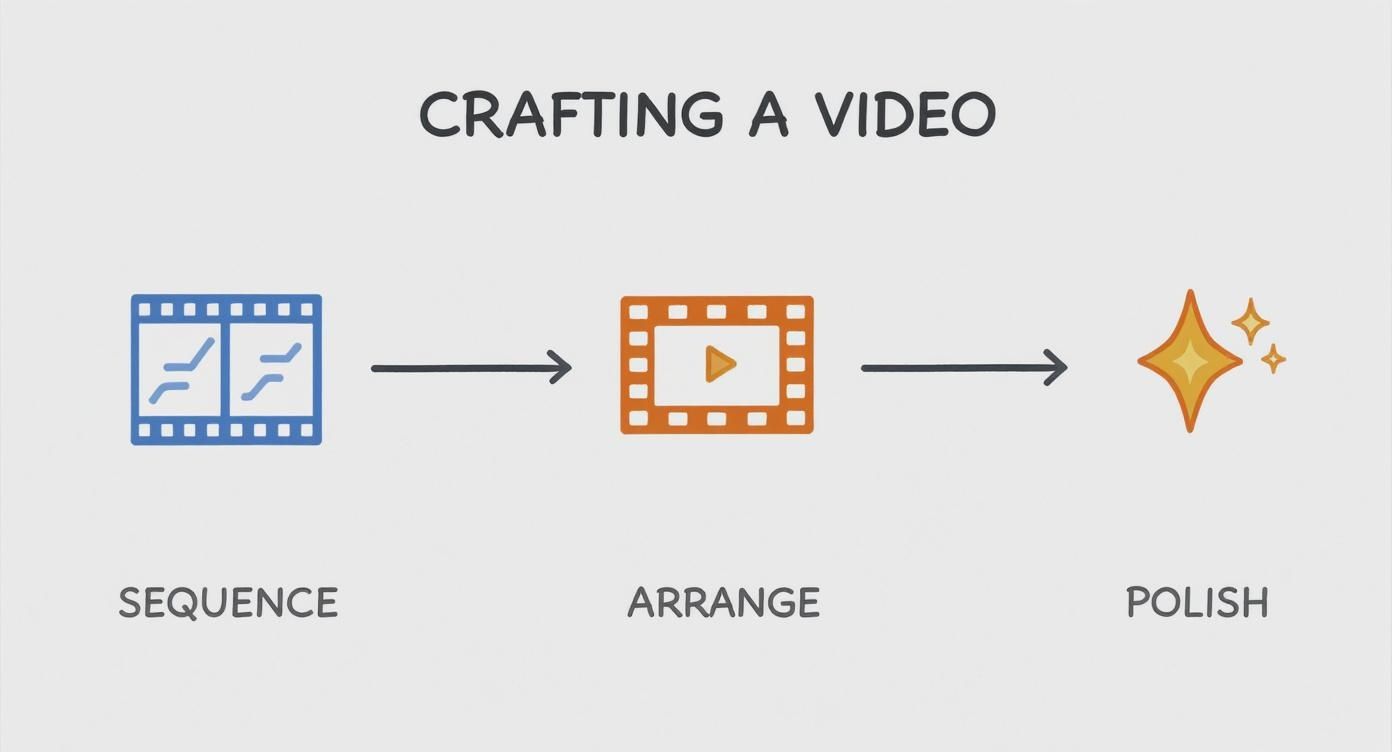
Chaque étape s'appuie sur la précédente pour transformer vos idées brutes en une vidéo MP4 de démonstration professionnelle.
Le trio gagnant : Résolution, Fréquence d'images et Débit binaire
Lorsque vous ouvrez la boîte de dialogue d'exportation, vous verrez de nombreuses options, mais trois réglages déterminent la qualité et la taille finales de votre vidéo.
- Résolution : Les dimensions en pixels de votre vidéo — par exemple, 1920x1080 (Full HD ou 1080p). Une résolution plus élevée signifie une image plus nette, mais un fichier plus lourd.
- Fréquence d'images (fps) : Le nombre d'images fixes affichées par seconde. 24 fps donne un aspect cinématographique, 30 fps est le standard pour le web, et 60 fps est idéal pour les actions rapides et fluides.
- Débit binaire (Bitrate en Mbps) : C'est la clé pour équilibrer qualité et poids. Le bitrate mesure la quantité de données utilisées pour encoder chaque seconde de vidéo. Un bitrate plus élevé égale une meilleure qualité et un fichier plus gros.
Conseil pratique : Pour la plupart des vidéos en ligne, comme un portfolio ou un post sur les réseaux sociaux, commencez par du 1080p à 30 fps. Cette combinaison est nette sur n'importe quel écran sans créer un fichier trop lourd que les spectateurs abandonneraient avant le chargement.
Choisir votre codec : Le débat H.264 vs H.265
Un codec compresse votre vidéo pour l'exportation et permet aux appareils de la décompresser pour la lecture. Dans Seedance, vous verrez principalement deux options : H.264 et H.265.
- H.264 (AVC) : Le roi incontesté de la compatibilité. C'est le standard de l'industrie car il fonctionne partout : navigateurs, téléphones et plateformes. En cas de doute, le H.264 est votre choix le plus sûr.
- H.265 (HEVC) : L'option la plus récente et la plus efficace. Le H.265 peut produire la même qualité vidéo que le H.264 dans un fichier jusqu'à 50 % plus petit. Le bémol ? Il n'est pas encore supporté partout, surtout sur le matériel ancien.
Pour une vidéo MP4 de démonstration polyvalente que tout le monde doit pouvoir regarder sans problème, restez sur le H.264. La compatibilité universelle l'emporte sur la taille du fichier dans la plupart des cas.
Paramètres d'exportation MP4 recommandés par plateforme
Pour vous éviter de tâtonner, voici un tableau de référence rapide. Utilisez ce guide pratique pour équilibrer qualité et taille de fichier.
| Plateforme | Résolution recommandée | Fréquence (fps) | Bitrate Vidéo (Mbps) | Bitrate Audio (kbps) |
|---|---|---|---|---|
| Portfolio Web | 1920x1080 (1080p) | 24 ou 30 | 5–8 | 192 |
| Réseaux Sociaux | 1080x1920 (Vertical) | 30 | 4–6 | 128 |
| Pièce jointe Email | 1280x720 (720p) | 30 | 2–3 | 128 |
Utilisez ces réglages comme base et n'hésitez pas à les ajuster. Si vous voulez aller plus loin, notre guide sur comment améliorer la qualité vidéo propose des astuces plus avancées.
Optimiser la taille du fichier pour le web
Vous pouvez créer la plus belle vidéo du monde, cela ne servira à rien si personne ne peut la regarder. Nous avons tous déjà attendu devant une icône de chargement. C'est frustrant et c'est le meilleur moyen de perdre votre audience. L'optimisation de votre vidéo MP4 de démonstration est une partie critique de l'expérience utilisateur.
Trouver cet équilibre n'a jamais été aussi important. Avec l'explosion de la vidéo à la demande, les utilisateurs s'attendent à une lecture instantanée et fluide. Votre portfolio doit offrir cette même expérience impeccable.
Le Bitrate : Votre arme secrète pour des fichiers plus légers
Si vous voulez contrôler la taille de votre vidéo, le débit binaire (bitrate) est le levier le plus puissant. Considérez-le comme la quantité de données allouée à chaque seconde de vidéo.
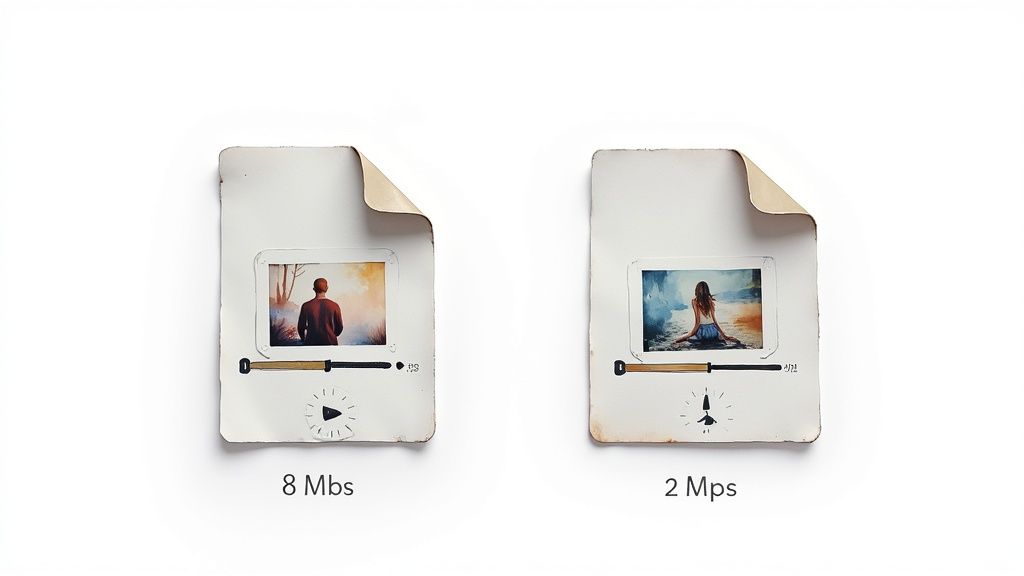
Voici un exemple concret pour un clip de 10 secondes en 1080p :
- Exporté à 8 Mbps : Votre fichier pèsera environ 10 Mo. Il sera parfait, avec chaque détail cristallin.
- Exporté à 2 Mbps : La taille chute à seulement 2,5 Mo. C'est une réduction massive de 75 %. Sur la plupart des écrans, la différence sera difficile à percevoir, mais la vidéo se chargera beaucoup plus vite.
C'est le point d'équilibre que vous recherchez. Une action simple consiste à exporter trois versions d'un court clip (à 8, 5 et 2 Mbps) et à les comparer côte à côte.
Conseil pratique : Vous pouvez souvent réduire considérablement le bitrate de votre vidéo avec une perte de qualité imperceptible. C'est le moyen le plus efficace de booster les performances sans que votre vidéo ne paraisse pixellisée.
VBR vs CBR : Lequel choisir ?
Lors du réglage du bitrate, vous verrez généralement deux options : Variable Bitrate (VBR) et Constant Bitrate (CBR).
Pour presque toutes les vidéos web, le Variable Bitrate (VBR) est le meilleur choix. Le VBR est intelligent : il alloue plus de données aux scènes complexes et rapides, tout en en utilisant moins pour les plans statiques simples. Cela donne un fichier beaucoup plus efficace.
Le Constant Bitrate (CBR) maintient le même débit pendant toute la vidéo. C'est principalement utilisé pour le streaming en direct. Pour une vidéo MP4 de démonstration pré-enregistrée, privilégiez toujours le VBR.
Pour maîtriser cela, explorez différentes stratégies pour réduire la taille d'un fichier MP4 sans perte de qualité.
Que faire si votre MP4 ne se lit pas correctement ?
<iframe width="100%" style="aspect-ratio: 16 / 9;" src="https://www.youtube.com/embed/mGM-M8bZqok" frameborder="0" allow="autoplay; encrypted-media" allowfullscreen></iframe>
Il n'y a rien de plus frustrant que d'exporter une vidéo sur laquelle vous avez travaillé dur, pour qu'elle saccade ou refuse de se lancer. Lorsque votre vidéo MP4 de démonstration pose problème, c'est presque toujours dû à un conflit dans vos paramètres d'exportation.
Corriger la pixellisation et les saccades
L'un des problèmes les plus courants est l'apparition de blocs disgracieux, surtout lors de mouvements rapides. C'est le signe que votre bitrate est trop bas. L'encodeur n'a pas assez de données et commence à sacrifier les détails.
Solution concrète :
- Augmentez le bitrate. Si vous avez exporté en 1080p à 2 Mbps et que c'est pixellisé, essayez 5 Mbps.
- Vérifiez la distance entre les images clés (keyframes). Une bonne règle est de la régler à la moitié de votre fréquence d'images. Pour une vidéo à 30 fps, placez une image clé toutes les 15 images.
Résoudre les problèmes de synchronisation audio (Audio Drift)
Un autre casse-tête classique est le décalage progressif du son par rapport à l'image. Ce phénomène arrive souvent avec des taux d'échantillonnage incohérents ou une fréquence d'images variable.
Le moyen le plus fiable d'éviter le décalage audio est d'utiliser une fréquence d'images constante (ex: 30 fps) et un codec audio standard.
Une étape simple pour prévenir cela : assurez-vous que votre audio est encodé en AAC (Advanced Audio Coding) et confirmez que vous avez sélectionné une fréquence d'images constante (CFR) et non variable (VFR).
Corriger les couleurs délavées ou ternes
Si vos couleurs paraissent ternes après l'exportation, vous avez probablement un problème d'espace colorimétrique. Cela arrive quand le lecteur interprète mal les informations de couleur.
La solution pratique se trouve dans les paramètres avancés : assurez-vous que votre vidéo est exportée dans l'espace colorimétrique Rec. 709. C'est le standard universel pour le web et les écrans HD.
Un test rapide dans un lecteur fiable comme VLC avant d'envoyer votre fichier peut vous aider à détecter ces problèmes tôt.
Ajouter une touche professionnelle à votre vidéo
Une fois les bases techniques maîtrisées, les touches finales font toute la différence. Ce sont ces petits détails qui montrent que vous avez apporté un soin particulier à votre travail.

Ces ajustements n'ont pas besoin d'être complexes. Des modifications simples et bien exécutées ont souvent le plus grand impact sur votre vidéo MP4 de démonstration.
Maîtriser les transitions et le branding
La façon dont vous passez d'un plan à l'autre influence énormément le ressenti de votre vidéo. Seedance gère les transitions automatiquement, mais vous pouvez les affiner.
- Fondus enchaînés subtils : Au lieu d'une coupure nette, appliquez un fondu rapide d'environ 0,5 seconde. Cela crée une sensation beaucoup plus douce, idéale pour les pièces atmosphériques.
- Coupures nettes intentionnelles : Pour une vidéo promotionnelle dynamique, restez sur des coupes franches calées sur le rythme de la musique.
Pour le branding, une astuce pratique pour les filigranes (watermarks) est de baisser l'opacité à environ 20-30 % et de le placer dans le coin inférieur droit. Ainsi, il est présent sans distraire du contenu visuel.
Garantir un audio clair et cohérent
Un mauvais son peut gâcher une excellente vidéo. L'erreur la plus fréquente est un volume incohérent. La solution est la normalisation audio.
La plupart des outils vidéo disposent d'une fonction de normalisation. Une action concrète consiste à viser un pic de volume cible entre -6 dB et -3 dB. Cela évite toute distorsion désagréable. Si vous voulez être encore plus créatif, explorez différents effets vidéo pour améliorer votre produit final.
Questions fréquentes sur le format MP4
Quelle doit être la durée de ma vidéo de démonstration ?
Tout dépend de l'objectif et de la plateforme :
- Showreel / Portfolio : Visez 60 à 90 secondes.
- Clip réseaux sociaux : Entre 15 et 30 secondes pour capter l'attention rapidement.
- Démo de produit : Aussi longue que nécessaire pour faire passer le message, mais pas une seconde de plus.
Mon fichier MP4 basse résolution est énorme, pourquoi ?
Le coupable est généralement le bitrate, pas la résolution. Une vidéo 720p exportée avec un bitrate massif peut être plus lourde qu'une vidéo 1080p optimisée. Vérifiez vos paramètres et visez 2 à 5 Mbps pour du 1080p web.
Puis-je modifier un MP4 déjà exporté ?
C'est techniquement possible, mais déconseillé. Chaque nouvelle compression entraîne une perte de qualité (perte de génération). Il est toujours préférable de revenir à votre projet original dans Seedance, de faire vos modifications et d'exporter un nouveau fichier de première génération.
H.264 vs H.265 : Quel codec choisir ?
Pour une compatibilité maximale, le H.264 reste le roi. C'est le standard qui fonctionne sur presque tous les appareils. Le H.265 est plus efficace mais n'est pas encore supporté partout. Pour être sûr que votre vidéo soit vue par tout le monde, restez sur le H.264.
Prêt à transformer vos idées créatives en vidéos professionnelles sans tracas ? Avec Seedance, générez de superbes vidéos 1080p à partir de simples prompts textuels en quelques minutes. Commencez à créer avec Seedance dès aujourd'hui !
Prêt à essayer par vous-même ?
Mettez en pratique les étapes de ce guide dans Seedance et transformez vos prompts ou images en vidéos abouties en quelques minutes.
Crédits offerts à l'inscription. Forfaits à partir de $28/mois.
Articles associés
D'autres articles dans la même langue à lire ensuite.

Exemples de prompts vidéo Gemini AI : scènes Veo prêtes à copier et une formule améliorée de prompt
Copiez des exemples de prompts vidéo Gemini AI pour le mouvement cinématographique, les publicités produits, les dialogues et les clips verticaux, puis adaptez-les à l’aide d’une formule pratique de prompt Veo.
Lire l'article
Comment maintenir la cohérence de la forme du produit dans les publicités vidéo générées par l’IA
Verrouillez la géométrie du produit, son emballage, ses étiquettes, ses références, les angles de caméra et les vérifications d’approbation afin que les publicités vidéo générées par l’IA préservent fidèlement le SKU réel dans chaque plan.
Lire l'article
Comment faire en sorte qu’une vidéo générée par une IA suive une action en plusieurs étapes
Planifiez des actions élémentaires, des transitions d’état, le chronométrage, la continuité et la transmission des plans afin qu’une vidéo générée par une IA exécute une séquence dans l’ordre prévu.
Lire l'article