
Tutoriel de remplacement d’objets vidéo Pika : remplacer un objet sans altérer la prise de vue
AI Overview
Comment remplacer un objet dans une vidéo à l’aide de Pika ?
Téléversez un court extrait source sur Pikaswaps, décrivez la zone visible à remplacer, rédigez l’invite décrivant l’objet de remplacement, générez le résultat, puis examinez l’intégralité de la séquence animée image par image.
Pikaswaps est-il identique à Pikadditions ?
Non. Pikaswaps remplace une zone décrite dans un extrait existant, tandis que Pikadditions insère une personne ou un objet référencé sans exiger la suppression préalable d’un objet existant.
Pourquoi l’objet de remplacement clignote-t-il ou change-t-il de forme ?
Le clignotement provient généralement d’une occlusion importante, d’un flou de mouvement, de changements brusques d’échelle, d’une description ambiguë de la cible ou d’un objet de remplacement dont la forme entre en conflit avec le mouvement et l’empreinte visuelle de l’objet d’origine.
Seedance Agent peut-il aider dans un projet de remplacement d’objets ?
Oui. Utilisez-le pour organiser les extraits sources, les cahiers des charges de remplacement, les critères d’analyse, les validations et les régénérations sélectives lorsque le montage s’inscrit dans une livraison plus vaste comportant plusieurs prises de vue.
Choisissez un extrait source capable de supporter le remplacement
Le remplacement d’objets vidéo Pika est une opération de montage, non une demande de régénération complète de la scène. L’API actuelle Pikaswaps « vidéo vers vidéo » prend deux entrées distinctes : une description textuelle libre de la zone à remplacer et une invite décrivant le résultat de remplacement. Cette distinction est essentielle. La première instruction identifie la cible déjà présente dans l’extrait ; la seconde définit ce qui doit occuper le rôle visuel de cette cible.
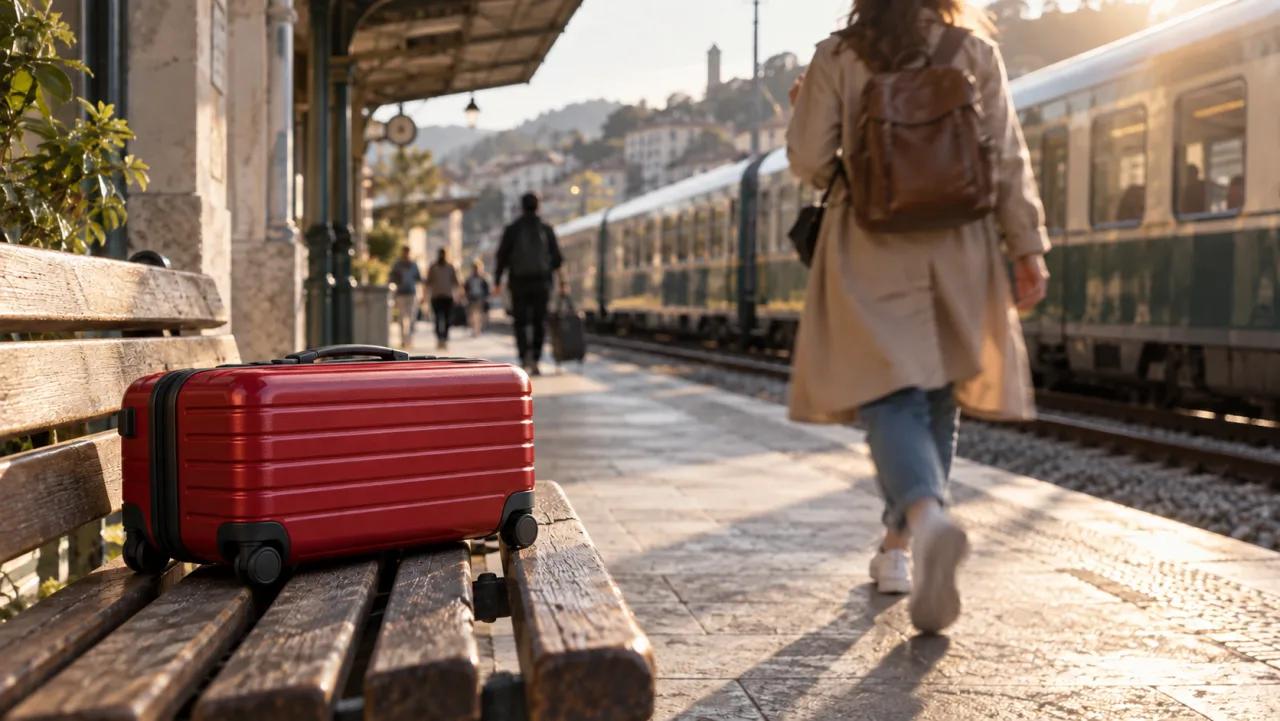
Commencez par des images dans lesquelles un objet reste visible pendant la majeure partie de la prise de vue. Un extrait de cinq secondes montrant une valise posée sur un banc est plus simple qu’une valise passant derrière trois personnes, sortant du cadre, revenant à une échelle différente et se reflétant dans une vitre. Le modèle doit inférer une région temporellement cohérente à travers des images en mouvement. Chaque occlusion, chaque reflet et chaque changement rapide de perspective rendent cette région plus difficile à suivre.
Avant le téléchargement, visionnez l’extrait une fois à vitesse normale, puis image par image. Vérifiez que la cible porte un nom clair, qu’elle reste distinguable des objets environnants et qu’elle occupe suffisamment de pixels pour conserver des détails utiles. Supprimez les temps morts avant l’apparition de l’objet. Si vous découvrez encore l’ensemble des fonctionnalités de Pika, notre revue du générateur vidéo IA Pika explique comment les remplacements diffèrent des effets, des images-clés et des ajouts.
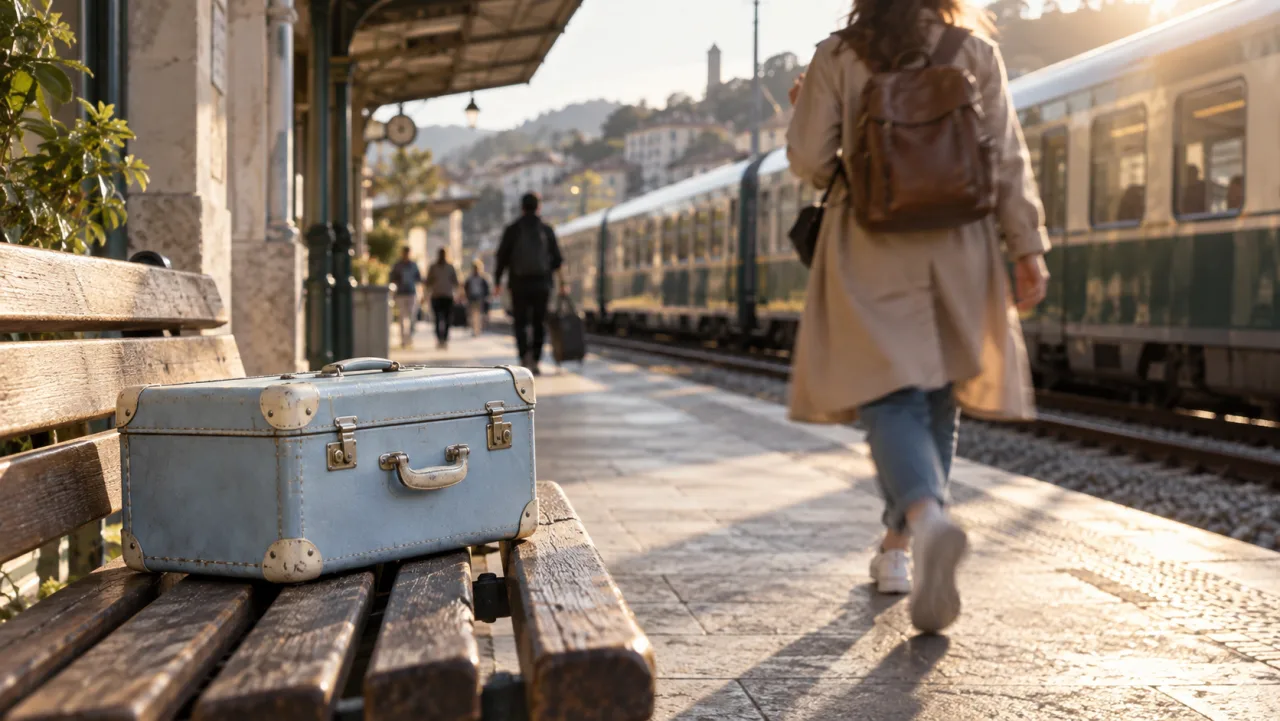
Image source illustrative originale créée pour ce guide. Il ne s’agit pas d’une sortie Pika ; utilisez-la pour identifier la cible, son empreinte, sa surface de contact et les occlusions probables.
Rédigez la description de la cible avant l’invite de remplacement
Traitez l’identification de la cible et la conception du remplacement comme deux phrases distinctes. Une description efficace de la cible nomme l’objet, indique sa position et mentionne une caractéristique distinctive : « la valise vintage bleu pâle située sur le côté gauche du banc en bois ». Évitez des formulations telles que « l’objet près de la personne », car cette relation peut évoluer si la caméra ou la personne bouge.
L’invite de remplacement doit décrire le nouvel objet ainsi que les contraintes physiques qu’il doit respecter. Voici un modèle prêt à l’emploi :
Remplacez [l’objet cible et sa localisation] par [le nouvel objet]. Conservez l’empreinte, la position, la perspective, le contact avec la surface, le mouvement de la caméra, la direction de l’éclairage, les ombres et les occlusions premières plan d’origine. Laissez inchangés tous les autres éléments.
Pour l’exemple ferroviaire, l’invite devient : « Remplacez la valise vintage bleu pâle située sur le côté gauche du banc en bois par une petite valise rigide rouge. Conservez l’empreinte, la position, la perspective, le contact avec le banc, la lumière chaude de fin d’après-midi, l’ombre de contact, le mouvement de la caméra, ainsi que toutes les personnes et les trains. » Cela est plus opérationnel que « rendez la valise rouge ». Cela définit l’identité, la géométrie, le positionnement, l’éclairage et les invariants.
N’encombrez pas l’invite d’instructions telles qu’un nouveau mouvement de caméra, un changement de météo, une modification de costume ou une refonte du fond. Ces consignes entrent en concurrence avec la localisation. Lorsque la tâche nécessite réellement une nouvelle prise de vue plutôt qu’un simple ajustement local, privilégiez un flux de travail texte-vers-vidéo dédié plutôt que de forcer un remplacement pour tout reconstruire.
Exécutez Pikaswaps tout en préservant la logique physique de la prise de vue
Ouvrez le flux de travail Pikaswaps disponible depuis l’interface produit Pika, téléversez la vidéo recadrée, puis saisissez la description de la cible et l’invite de remplacement dans les champs correspondants. Les interfaces produits et les accès API peuvent évoluer : fiez-vous aux libellés affichés dans votre interface réelle, plutôt que de supposer qu’une capture d’écran datant d’une autre période reste encore valide.
Générez d’abord un remplacement conservateur. Veillez à ce que la masse approximative et la silhouette du nouvel objet correspondent à celles de l’original. Remplacer une valise rectangulaire par une autre valise demande au montage de préserver une empreinte et un schéma d’occlusion similaires. La remplacer par un grand olivier constitue un test plus difficile, car ses branches occupent de nouveaux pixels, réagissent au mouvement et risquent d’intersecter le voyageur ou le train.
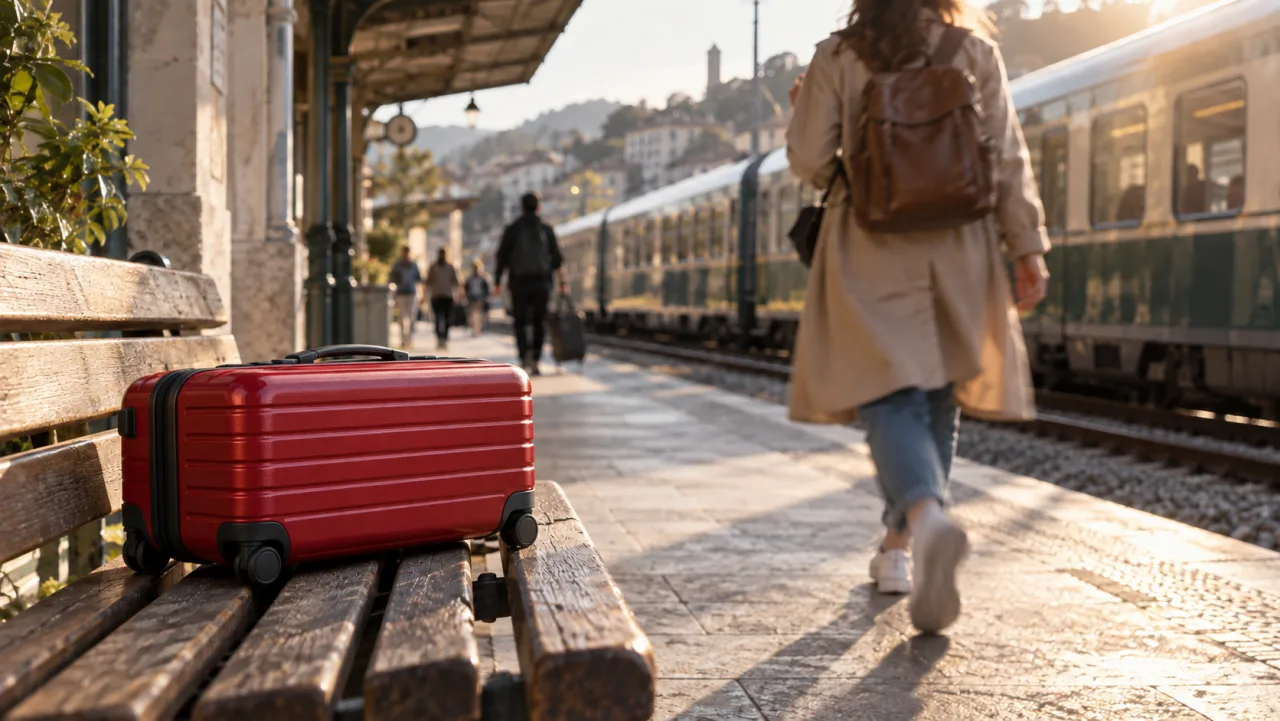
*Résultat illustratif cible : le remplacement conserve une empreinte, une échelle, une ombre de contact et une perspective similaires. Il s’agit d’un exemple de retouche d’image, non d’une preuve d’un rendu Pika.*Après le premier résultat, résistez à l’envie de juger uniquement sur l’apparence la plus convaincante d’une image fixe. Lisez toute la vidéo à vitesse normale, à moitié vitesse, puis image par image. Un remplacement peut sembler crédible sur une seule image tout en glissant sur le banc, en changeant le nombre de poignées ou en disparaissant pendant une occlusion. Pour un examen structuré de la continuité, la méthode décrite dans notre tutoriel à clés multiples reste utile, même si le mode de génération diffère.
Examiner le résultat à l’aide d’une liste de vérification en six points
Utilisez la même liste pour chaque candidat afin que le jugement subjectif ne remplace pas les preuves objectives :
- Identité : Le remplacement conserve-t-il le même objet, la même couleur, le même matériau et le même nombre de composants tout au long de la séquence ?
- Suivi : Reste-t-il correctement attaché à la position de l’objet d’origine, sans dérive ni flottement ?
- Géométrie : Sa taille et sa perspective évoluent-elles naturellement avec les mouvements de la caméra ou de l’objet ?
- Occlusion : Les personnes, les mains, les meubles et les éléments du premier plan passent-ils correctement devant lui ?
- Éclairage : Les reflets, les ombres et les hautes lumières sont-ils cohérents avec la scène, sans se réinitialiser à chaque image ?
- Préservation de l’arrière-plan : Des visages, des enseignes, des textures ou des détails du train non concernés ont-ils été modifiés ?
Ce dernier point est facile à négliger. Une retouche locale réussie ne doit pas repeindre discrètement le reste de la prise de vue. Comparez la sortie avec la source aux horodatages correspondants, et rejetez un candidat dès qu’une dérive de l’arrière-plan risquerait de provoquer un saut visible dans la séquence finale.
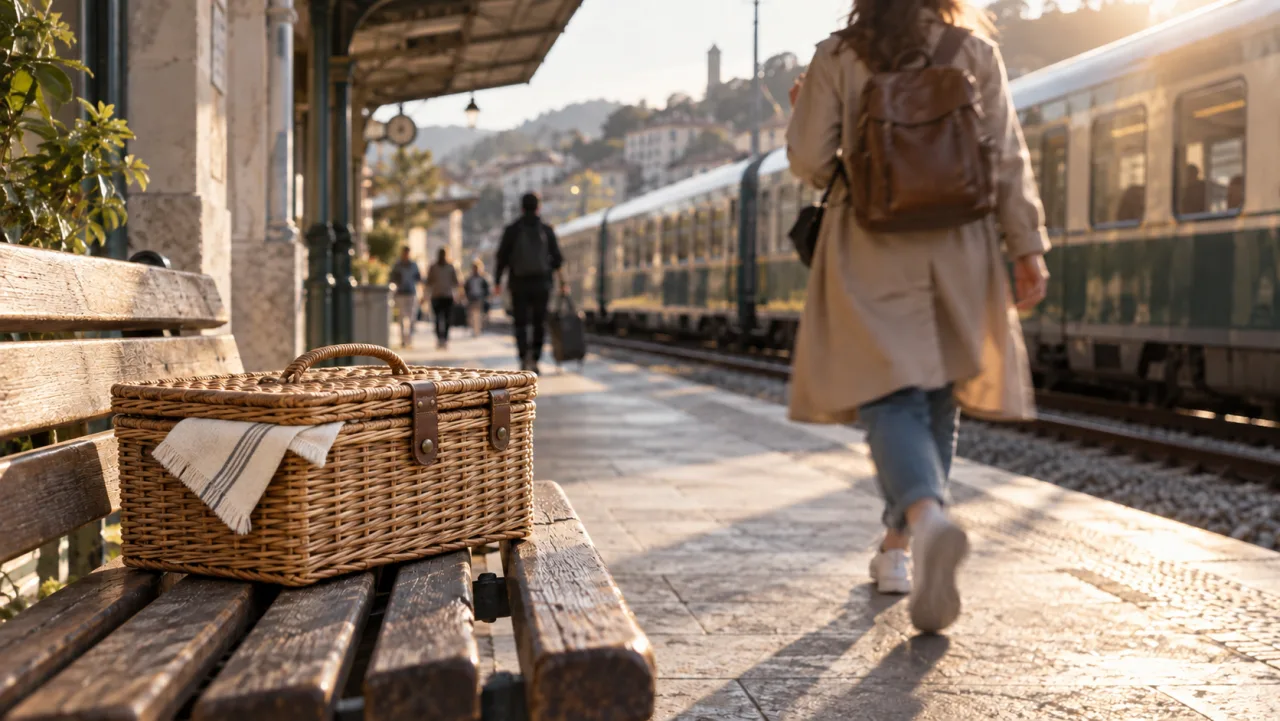
Résultat alternatif illustratif : le panier conserve l’empreinte cible mais introduit des détails plus fins aux bords, rendant plus difficile le maintien de leur stabilité temporelle.
Il s’agit de l’échantillon officiel Pikadditions de Pika, et non d’un résultat Pikaswaps. Utilisez-le uniquement pour vous entraîner à vérifier le suivi, les occlusions et la stabilité des bords en mouvement.
Diagnostiquer les scintillements, les dérives et les remplacements partiels
Lorsqu’un remplacement échoue, identifiez la première image défectueuse et classez le type d’échec avant de lancer une nouvelle tentative. Si le nouvel objet scintille entre deux formes, simplifiez la description du remplacement et supprimez les détails décoratifs. Si le remplacement dérive, précisez davantage l’emplacement cible et raccourcissez la séquence autour de la période de visibilité stable. Si une partie de l’objet d’origine subsiste, décrivez la région cible dans son intégralité plutôt qu’un seul de ses éléments.
Les erreurs d’occlusion nécessitent souvent une modification de la source plutôt qu’un ajout d’adjectifs. Une main traversant la valise pendant vingt images peut perturber le masque de région. Essayez un segment plus court, juste avant le passage, une autre prise offrant une vue plus dégagée, ou un montage en deux étapes réalisé ultérieurement. Un flou de mouvement important ou des artefacts de compression peuvent poser le même problème, car les contours cibles cessent alors d’être fiables.
Un remplacement qui grossit ou rétrécit de façon incorrecte souffre souvent d’un désaccord géométrique. Choisissez un substitut dont la forme est comparable, ou précisez explicitement qu’il doit hériter de l’empreinte et des variations d’échelle de l’original. Le bac à plantes ci-dessous a été conçu délibérément comme plus difficile : ses feuilles s’étendent largement au-delà du contour de la valise et créent de nombreux bords fins devant rester cohérents.
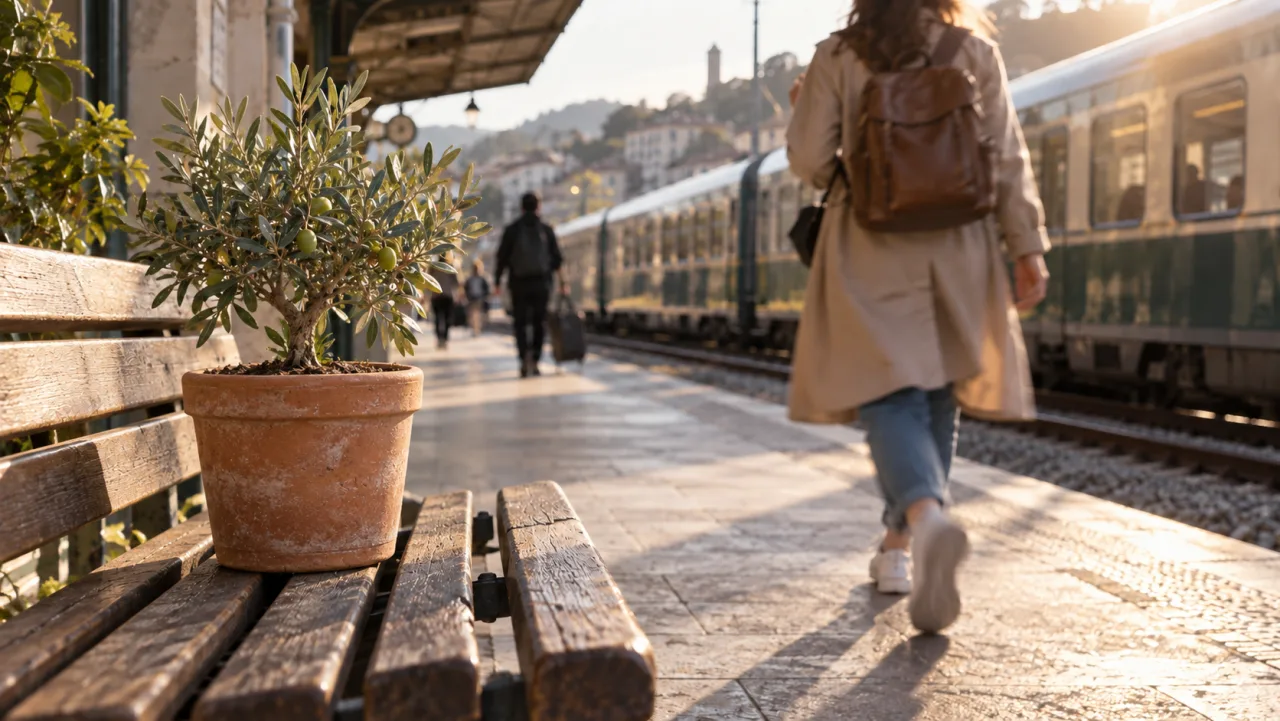
Test de contrainte illustratif : la plante haute modifie le contour et ajoute des bords fins en mouvement. Utilisez ce type de variante pour décider si l’idée convient à un remplacement local ou exige une nouvelle génération complète.
Si la génération se bloque après le début de la retouche, distinguez un problème d’interface ou de traitement d’un problème de contenu. La procédure de récupération décrite dans ComfyUI se bloque après la génération vidéo couvre des vérifications transférables — telles que la réduction de la durée de la séquence, la confirmation de la fin de génération ou la modification d’une seule variable à la fois — bien que les outils diffèrent.
Planifier des variantes sans perdre la source approuvée
Conservez la séquence originale inchangée. Créez une petite matrice de variantes avec une ligne par remplacement : description cible, invite de remplacement, plage temporelle source, URL de sortie, résultat d’acceptation et une raison de rejet. Ne remplacez jamais un candidat précédent sous le même nom de fichier. Des fichiers versionnés permettent à la fois l’examen et la restauration.
Testez d’abord la variante géométriquement la plus proche, puis une variation modérée, puis le changement ambitieux de contour. Dans l’exemple ferroviaire, cet ordre correspond respectivement à la valise cabine rouge, au panier de pique-nique, puis à l’olivier en pot. Si la valise cabine ne parvient pas à conserver sa forme, la plante plus complexe n’améliorera probablement pas les résultats simplement parce que l’invite est plus longue.
Pour les publicités ou récits comportant plusieurs plans, Seedance Agent peut organiser la source, la fiche de remplacement, les versions de sortie, les notes des relecteurs et les nouvelles générations sélectives autour de la retouche. Il ne transforme pas Pikaswaps en un compositeur déterministe, mais il réduit l’écart de coordination entre une retouche générée et un livrable approuvé. Conservez l’approbation humaine pour l’identité de l’objet, les détails de marque, les droits et la continuité.
Exportez et vérifiez la retouche dans son contexte.
Téléchargez le résultat retenu et comparez sa durée, sa résolution, son format d’image et sa fréquence d’images avec celles de la source. Insérez-le entre les plans précédent et suivant avant validation. Un remplacement qui semble stable isolément peut révéler un saut de température de couleur ou un recadrage inattendu une fois placé dans la séquence.
title=How to Review Pika Video Object Replacements description=Six-point checklist and troubleshooting guide for evaluating AI-generated object swaps in video. tags=video editing,object replacement,Pika AI,continuity review,quality controlVérifiez les six premières et les six dernières images pour détecter tout « popping » aux bords. Écoutez également l’audio : un montage vidéo peut conserver les images tout en laissant une piste sonore obsolète liée à l’objet d’origine. Si la scène comportait initialement le bruit d’une roue de valise, mais que le remplacement est un panier souple, l’audio contredit désormais l’image. Remplacez ou mixez délibérément cette piste sonore.
Utilisez l’espace de travail vidéo Seedance lorsque le montage nécessite des prises supplémentaires générées, des variantes de format ou une passe finale d’assemblage. Conservez la source, le remplacement approuvé et les notes d’évaluation comme des ressources distinctes afin qu’une révision ultérieure ne supprime pas la trace des décisions prises.
Conclusion
Un remplacement fiable d’objet Pika commence par un extrait source court et lisible ; une description précise de la cible existante ; et une invite de remplacement distincte qui préserve la position, la géométrie, l’éclairage, les occultations ainsi que tout ce qui se trouve en dehors de la zone modifiée. Examinez la sortie animée à l’aide de la même liste de contrôle à six points, raccourcissez ou modifiez l’extrait source lorsque les occultations compromettent le suivi, et n’optez pour des silhouettes complexes qu’après avoir validé l’édit de base à partir de variantes adaptées à la forme. Lorsque le remplacement s’inscrit dans une campagne plus vaste, coordonnez les sources, les validations, les variantes et les nouvelles exécutions avec Seedance Agent.
Prêt à essayer par vous-même ?
Mettez en pratique les étapes de ce guide dans Seedance et transformez vos prompts ou images en vidéos abouties en quelques minutes.
Crédits offerts à l'inscription. Forfaits à partir de $28/mois.
Articles associés
D'autres articles dans la même langue à lire ensuite.

15 idées de chaînes YouTube sans visage à créer avec l'IA (2026)
Découvrez 15 idées de chaînes YouTube sans visage pour 2026, avec formats, prompts IA et niveaux de difficulté, ainsi qu'un guide pour les créer avec Seedance AI.
Lire l'article
Comment utiliser Seedance dans Claude : Configuration MCP et workflows vidéo automatisés
Utilisez Seedance 2.5 dans Claude : connectez le serveur MCP Seedance, générez des vidéos par chat et planifiez des tâches vidéo quotidiennes automatisées.
Lire l'article
Comment créer un avatar IA parlant réutilisable
Créez un avatar IA parlant avec Seedance : concevez un personnage cohérent, donnez-lui une voix et faites-le parler dans une scène Seedance 2.5, épisode après épisode.
Lire l'article