
Tutoriel vidéo Pika sur les images clés multiples : planifier, rédiger des invites et examiner chaque transition
AI Overview
Comment créer une vidéo avec plusieurs images-clés dans Pika ?
Préparez deux à cinq images dans l’ordre narratif souhaité, ouvrez le flux de travail Image-clé ou Pikaframes de Pika, téléversez-les comme images ordonnées, décrivez le mouvement entre elles, puis générez et examinez chaque transition.
Combien d’images-clés Pika 2.5 peut-il utiliser ?
L’API actuelle de Pika 2.5 Keyframe accepte deux à cinq images ordonnées. Le paramètre de transition documenté s’étend de une à dix secondes, mais une transition supérieure à cinq secondes exige exactement deux images-clés.
Pourquoi mes images-clés Pika ressemblent-elles à des scènes distinctes ?
Les images sources peuvent diverger quant à la taille du sujet, à la direction de la caméra, à l’éclairage ou à l’emplacement. Conservez des repères visuels stables, demandez un seul mouvement plausible, et corrigez la paire adjacente la plus faible avant d’ajouter davantage d’images.
Seedance Agent peut-il aider sur un projet multi-plan ?
Oui. Utilisez-le pour organiser le cahier des charges, les références, l’ordre des plans et les revues au sein d’une livraison plus vaste. La génération d’images-clés ordonnées de Pika et la coordination de production de Seedance Agent résolvent des parties différentes de la tâche.
Ce que contrôlent réellement les multiples images-clés de Pika
Comprenez l’ordre des images avant d’ouvrir le générateur
Une recherche de « tutoriel vidéo à plusieurs images-clés pika » signifie généralement que le créateur possède déjà plusieurs images fixes et souhaite un mouvement respectant leur ordre. La tâche ne consiste pas simplement à animer une seule photographie, mais à relier A à B, B à C, et éventuellement C à D, sans modifier le sujet principal ni inventer un mouvement de caméra non pertinent. Pika désigne la route actuelle de l’API Pika 2.5 sous le nom d’« Image-clé » ; sa documentation officielle utilise également le terme Pikaframes. Elle accepte une liste ordonnée d’URL d’images et traite chaque paire consécutive comme une transition. Deux images définissent une transition ; quatre en définissent trois. Les images constituent des repères visuels, non des instructions image par image. Le modèle génère toutefois le mouvement entre elles.
Pour accéder au contexte d’accès et de planification, consultez notre revue du générateur vidéo IA Pika. Vérifiez les options et crédits actuels depuis votre propre compte ; les règles d’API et les contrôles grand public ne doivent pas être considérés comme identiques.
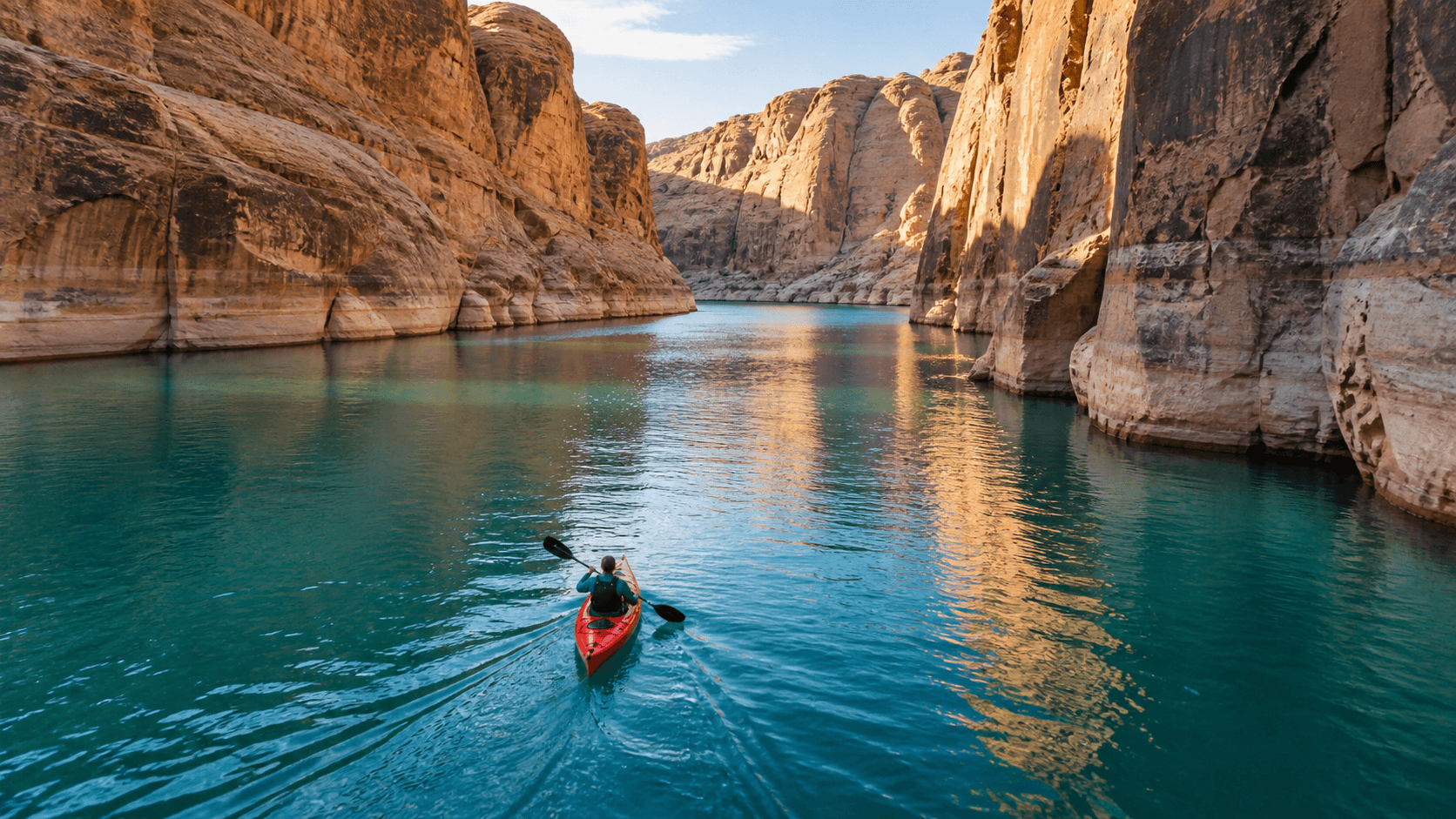
Les quatre images de kayak sont des illustrations de planification, et non des sorties ou des images extraites de Pika. La vidéo jouable séparée est un exemple existant de mouvement Seedance, et non un test réalisé avec Pika.
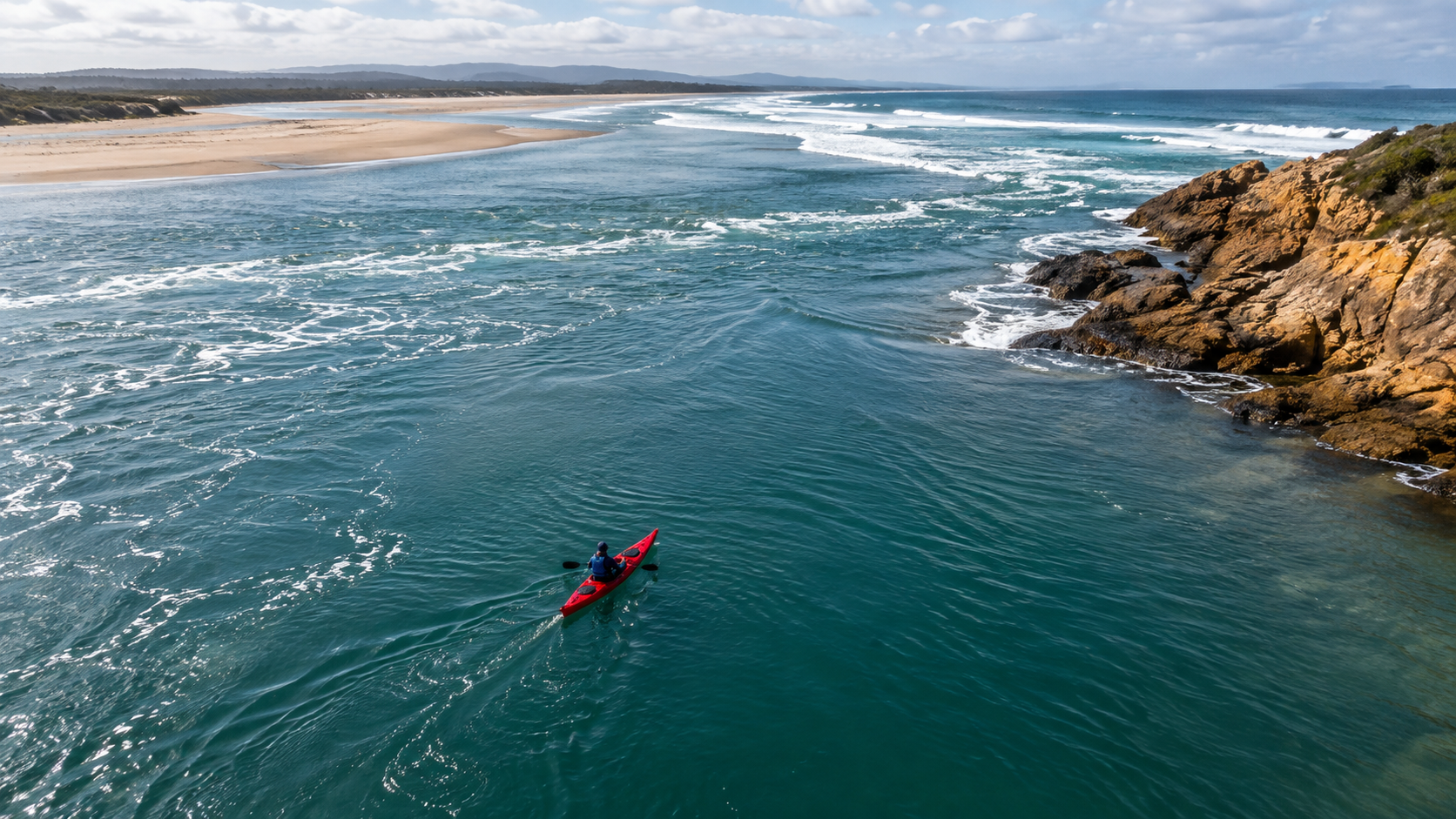
Image initiale conceptuelle A : présentation du kayak rouge, du gilet sombre, de l’eau turquoise et de la direction vers l’avant. Il ne s’agit pas d’une sortie de Pika.
Préparez deux à cinq images pouvant former un seul plan
Choisissez d’abord des repères de continuité, avant des compositions attrayantes
Rédigez d’abord un « contrat de scène » en une phrase : « Un kayak rouge de randonnée, un rameur lointain vêtu d’un gilet marine foncé, avançant sur une eau turquoise tandis qu’une côte se resserre en un canyon ocre, observé depuis une caméra surélevée. » Cette phrase rend la révision possible. La couleur du bateau, le nombre de personnes, le sens de déplacement et l’échelle de la caméra constituent des repères. Les contours des rochers peuvent évoluer au fil du parcours. L’apparition d’un nouveau bateau ou d’un coucher de soleil brutal n’est pas une progression, mais une rupture de continuité.
Choisissez des images à des échelles compatibles. Une vue aérienne élevée suivie d’un profil latéral serré exige à la fois un mouvement de caméra spectaculaire et la préservation du sujet ; divisez ce mouvement en un autre plan. N’effectuez pas non plus simultanément une rotation du kayak, un changement de vêtements et un décalage de l’heure du jour. Des différences crédibles s’animent plus facilement que des images sans lien.
Notre ordre à quatre images est : embouchure de la rivière, rivage en grès, entrée du canyon et virage tranquille. Laissez de l’eau devant le bateau, nommez les fichiers sources A à D, et n’utilisez que deux images si une image intermédiaire affaiblit le parcours. Le flux de travail image-vers-vidéo à partir d’une image initiale est utile lorsque vous disposez d’une image fixe approuvée, mais d’aucun second repère.
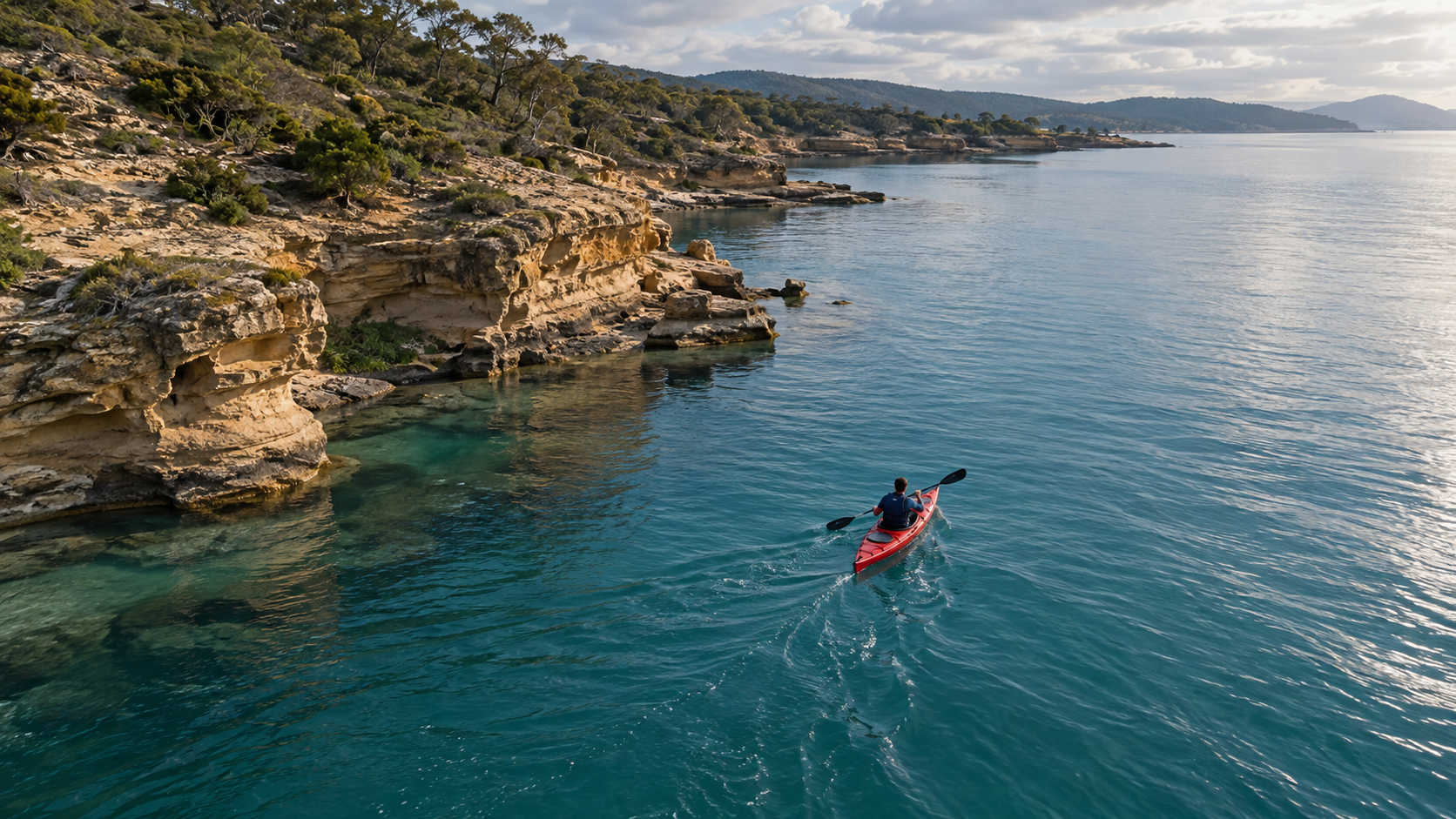
Image initiale conceptuelle B : le rivage change, tandis que le bateau, le gilet, la palette de couleurs de l’eau et la trajectoire vers l’avant restent reconnaissables. Il ne s’agit pas d’une sortie de Pika.
Rédigez la fiche de transition image à image
La fiche ci-dessous est un exemple de planification, et non un rapport d’un extrait généré. Elle indique ce qui doit changer et ce qui doit rester inchangé. Utilisez-la pour vérifier vos propres images sources avant de consommer des crédits. Le paramètre transition_duration_s documenté de Pika est un paramètre unique de transition dans la requête API, et non une durée distincte pour chaque segment ; un plan à trois paires doit donc utiliser une durée valable pour l’ensemble des trois paires.
| Paire | Changement narratif | À conserver fixe | À inspecter en mouvement |
|---|---|---|---|
| A → B | Quitter l’embouchure large de la rivière et suivre le rivage | Un seul kayak rouge, un seul rameur, direction vers l’avant | La trace et la côte bougent de façon continue |
| B → C | Entrer dans l’approche du canyon plus étroit | Proportions du bateau, gilet, caméra surélevée | Les formes rocheuses évoluent naturellement, sans coupure brutale |
| C → D | Continuer à travers le virage vers une lumière plus chaude | Même sujet et même trajet dans l’eau | Le rameur et la pagaie ne se dupliquent pas |
Si A et B ressemblent à des kayaks différents, corrigez d’abord les images fixes. La comparaison des flux de travail à plusieurs images-clés traite d’un autre modèle, mais sa liste de contrôle de continuité aide aussi à inspecter les visages et les vêtements.
Définissez la durée, le format et une instruction globale de mouvement
Respectez les limites documentées de la transition
Dans la documentation actuelle de l’API Pika 2.5 Keyframe, image_urls est un tableau ordonné de deux à cinq images. transition_duration_s est un entier compris entre une et dix secondes, avec une valeur par défaut de cinq. Il existe une exception importante : si la durée demandée dépasse cinq secondes, l’API autorise exactement deux images clés. Une séquence en kayak comportant quatre images clés peut donc utiliser un réglage de transition de quatre ou cinq secondes, mais pas quatre images clés avec un réglage de six secondes dans un seul appel d’API. Les contrôles de durée et de crédits sur le site consommateur peuvent être présentés différemment ; vérifiez l’interface produit que vous utilisez réellement plutôt que de copier aveuglément les valeurs indiquées dans la documentation de l’API.
Choisissez la durée en fonction de la distance visuelle. Une ou deux secondes peuvent convenir pour un léger changement de pose ; quatre ou cinq secondes offrent davantage d’espace pour un déplacement de lieu, mais aussi davantage d’images dans lesquelles une dérive peut apparaître. Pour une durée plus longue, approuvez des extraits distincts puis montez-les ensemble. Le guide d’extension vidéo Seedance 2.5 explique une autre voie d’extension.
La documentation de l’API liste les résolutions 720p et 1080p pour cette méthode. Conservez toutes les images sources avec le même rapport hauteur/largeur, et recadrez les sujets importants en laissant suffisamment d’espace pour le mouvement. Vérifiez ce que l’interface actuelle propose réellement pour votre compte ; un intégration d’article au format 16:9 et une version adaptée aux réseaux sociaux au format 9:16 correspondent à des compositions différentes, et ne constituent pas un recadrage « un clic » fiable. Recadrez ou régénérez les images fixes sources pour le deuxième format avant de valider une séquence longue.
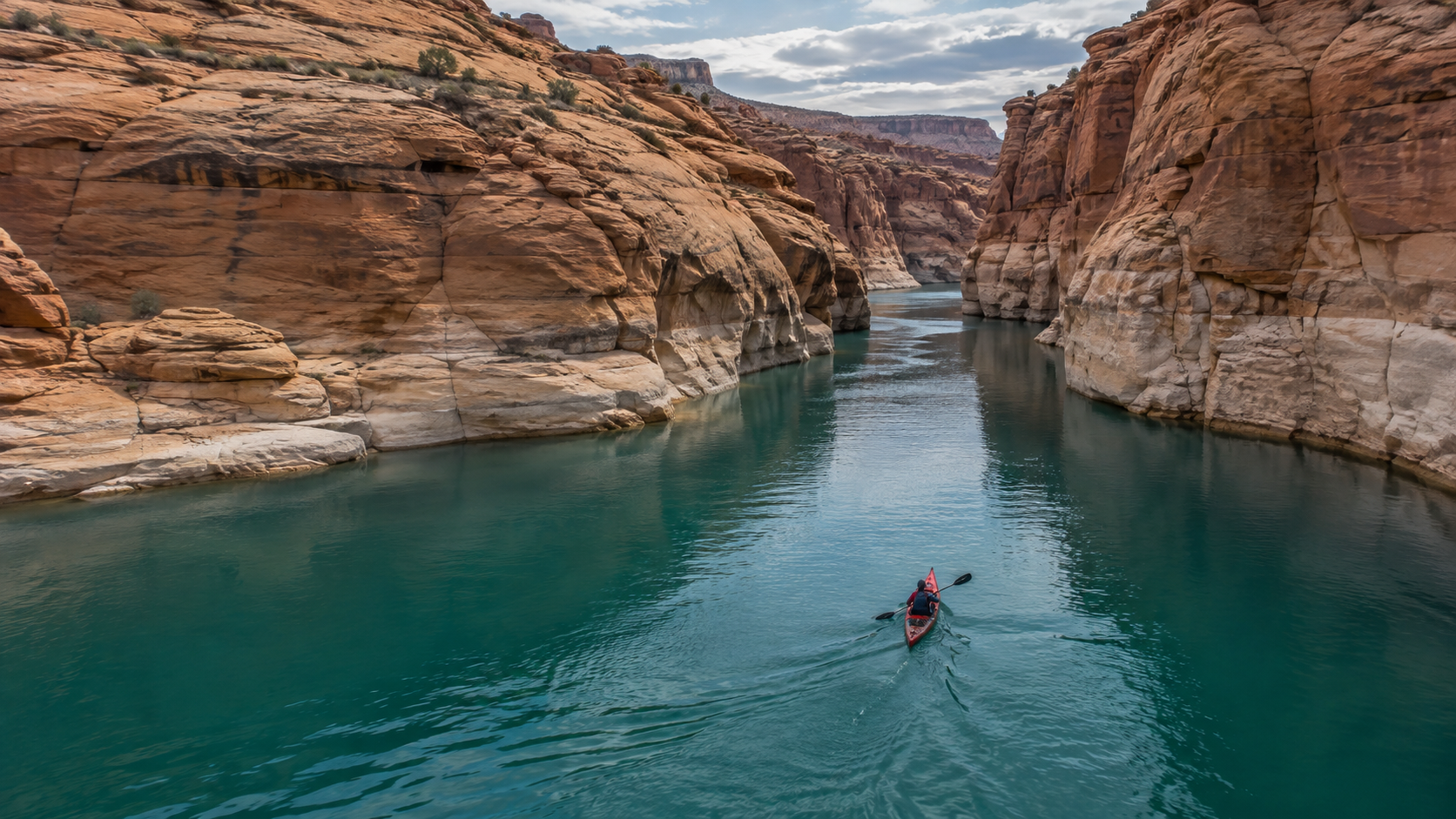
Image conceptuelle d’origine C : le passage se rétrécit progressivement. Repérez de l’espace devant le kayak afin que la transition animée ait une direction claire. Ce n’est pas un résultat Pika.
Incitez le mouvement, pas un récit de remplacement
L’API Pika expose un seul champ prompt pour la séquence. N’écrivez pas trois instructions contradictoires comme s’il s’agissait de champs de prompt distincts. Précisez clairement le sujet commun, la caméra et le mouvement ; laissez les images ordonnées porter la géographie changeante. Un exemple concis est : « Un petit kayak de randonnée rouge, avec un seul rameur vêtu d’un gilet marine foncé, avance régulièrement depuis l’embouchure large d’une rivière, le long de falaises de grès ocre, vers un canyon étroit. Maintenir une caméra de suivi élevée, une lumière naturelle diurne, des coups de pagaie crédibles et un sillage réaliste ; préserver la forme du kayak, le nombre de rameurs et la direction de déplacement. Mouvement fluide et continu, sans coupure de scène ni apparition d’objets nouveaux. »
Traitez le prompt comme une hypothèse. Si le canyon apparaît soudainement, réduisez l’écart entre les images sources. Si la forme du kayak change, renforcez sa référence visuelle. Si l’eau est statique, demandez explicitement un sillage et un contact visible entre la pagaie et l’eau. Évitez les inscriptions trop petites sur l’embarcation.
Générez, inspectez et réparez la transition la plus faible
Utilisez une première passe comme rendu diagnostique
Téléversez les images dans leur ordre storyboard et confirmez les vignettes avant de soumettre. Un échange entre les images B et C peut faire apparaître puis disparaître le canyon. Dans un flux de travail API, soumettez la requête documentée et attendez le résultat asynchrone de la tâche ; « en file d’attente » signifie que la tâche a été acceptée, pas qu’une vidéo terminée a passé un contrôle qualité. Sur le produit web, inspectez l’ordre final et la durée dans les contrôles actuels. Effectuez une première passe conservatrice et enregistrez les paramètres à côté des fichiers sources afin de pouvoir déterminer si une modification ultérieure a amélioré l’extrait.
Regardez à vitesse normale, puis balayez chaque image intermédiaire. S’agit-il du même bateau ? D’un seul rameur et d’une seule pagaie ? D’un itinéraire plausible ? Une fin sans morphing ni maintien figé ? Jugez les images en mouvement, pas uniquement les affiches fixes.
Lorsqu’une paire échoue, commencez par la réviser. Remplacez B par une image intermédiaire moins extrême, supprimez une image centrale inutile ou simplifiez le prompt global. Régénérer toute la séquence avec davantage d’adjectifs répare rarement des preuves visuelles incompatibles. Une fois que tous les segments réussissent, inspectez le fichier exporté pour vérifier le rapport hauteur/largeur, la fréquence d’images, le recadrage, d’éventuelles répétitions accidentelles et la présence éventuelle de son. Les images clés Pika constituent un contrôle de génération visuelle ; ne supposez pas une narration synchronisée ou un fond audio fiable, sauf si le flux de travail spécifique le documente et le produit explicitement.
Il s’agit d’un exemple existant séparé de vidéo animée Seedance, et non d’un rendu Pika ni d’une animation des images conceptuelles du kayak. Lancez-le pour vous entraîner à juger la continuité lors d’une transition de lieu, plutôt que d’évaluer une simple affiche fixe.
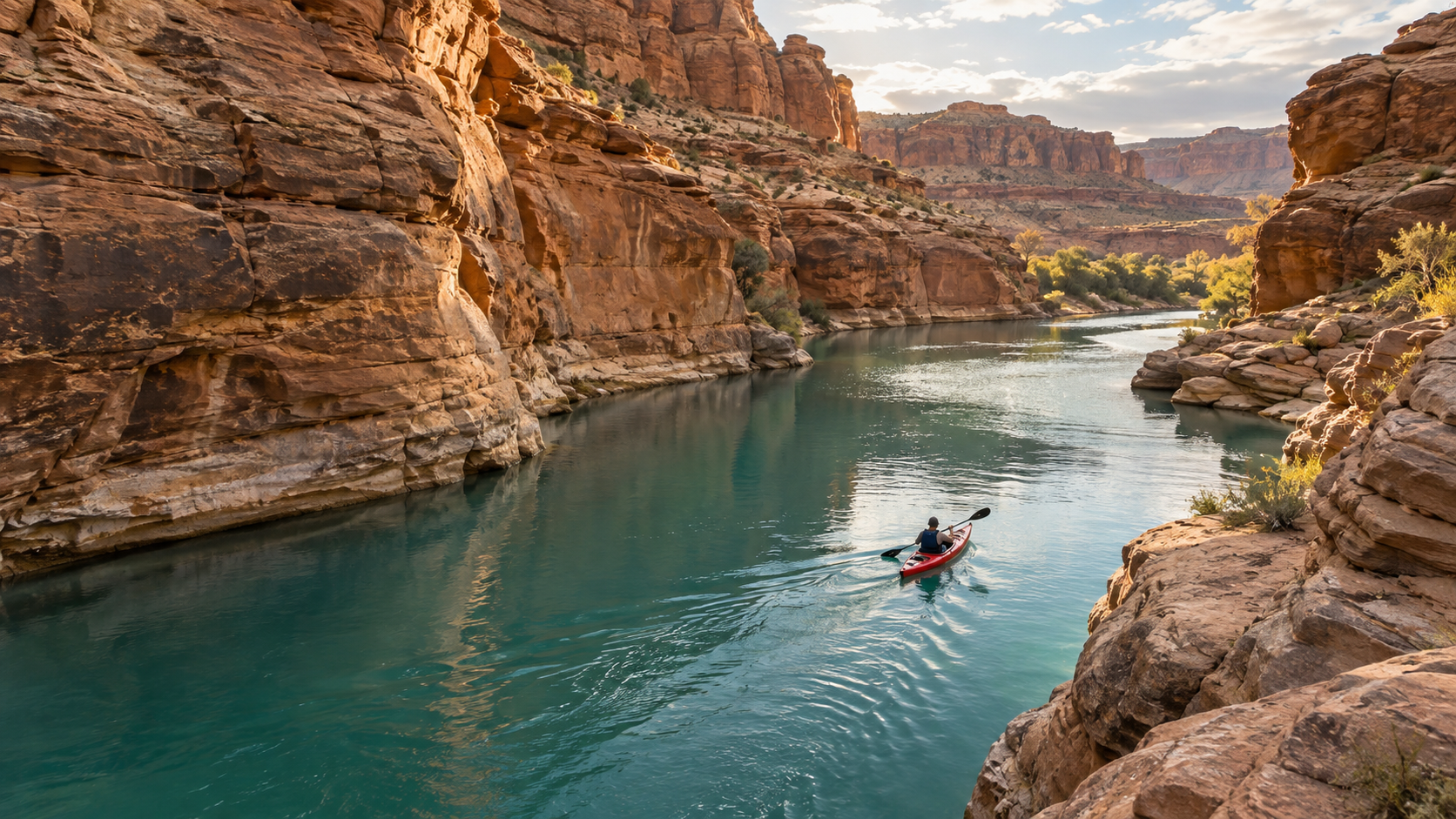
Image conceptuelle d’origine D : la fin modifie la lumière et le lieu sans remplacer le bateau ni le rameur. Cette image fixe ne provient pas de la vidéo jouable.
Où Seedance Agent s’inscrit autour d’une tâche Pika d’images clés
Coordonnez une livrable, pas seulement une transition unique
Le flux de travail Keyframe de Pika est utile lorsque votre livrable consiste en une transition contrôlée à travers plusieurs images approuvées. Une campagne implique généralement davantage de travail : autorisations sources, plusieurs rapports hauteur/largeur, accroche, titres, musique, notes de relecteurs et variantes. C’est là qu’une couche de production telle que Seedance Agent peut aider. Commencez par le cahier des charges et les références approuvés, organisez les plans et les formats, examinez les sorties réelles en mouvement, puis relancez sélectivement uniquement la portion qui échoue. Cela ne signifie pas que Seedance Agent constitue un panneau de contrôle de Pika ni qu’il valide automatiquement les droits d’auteur, la véracité ou les règles de marque d’un client ; ces décisions restent soumises à l’approbation humaine.Conservez la feuille de rythme même si vous utilisez un générateur différent pour une prise ultérieure. Enregistrez le rôle de chaque référence, la modification attendue, les ancres fixes, le format cible et le test d’acceptation. Votre équipe pourra ainsi déterminer si un livrable insuffisant nécessite une nouvelle image fixe, une nouvelle transition ou une simple édition, plutôt que de payer pour régénérer l’intégralité du contenu. Si l’histoire débute à partir d’un concept rédigé plutôt que d’images fixes approuvées, une voie de planification texte-vers-vidéo peut constituer la meilleure première étape.
Conclusion
Une vidéo utile à Pika images clés multiples commence par deux à cinq images ordonnées qui s’accordent sur le sujet, la caméra et le sens de déplacement. Élaborez une feuille de rythme simple, utilisez la limite de durée documentée pour la surface produit devant vous, rédigez une seule instruction globale de mouvement, puis examinez chaque transition adjacente dans le fichier animé final. Les images fixes de kayak présentées ici sont des ressources illustratives de planification, et la séquence jouable est un exemple distinct de Seedance ; aucune des deux n’est présentée comme une référence-type (Pika) de performance. Pour une campagne plus vaste impliquant des références, des relectures et des régénérations sélectives, planifiez le projet avec Seedance Agent avant d’engager des crédits pour chaque prise.
Prêt à essayer par vous-même ?
Mettez en pratique les étapes de ce guide dans Seedance et transformez vos prompts ou images en vidéos abouties en quelques minutes.
Crédits offerts à l'inscription. Forfaits à partir de $28/mois.
Articles associés
D'autres articles dans la même langue à lire ensuite.

Comment créer un avatar IA parlant réutilisable
Créez un avatar IA parlant avec Seedance : concevez un personnage cohérent, donnez-lui une voix et faites-le parler dans une scène Seedance 2.5, épisode après épisode.
Lire l'article
Meilleurs modèles IA video-to-video en 2026
Découvrez les meilleurs modèles IA video-to-video en 2026 pour éditer vos vidéos : Higgsfield Genjutsu, Seedance 2.x, Runway Aleph, Luma Modify et Kling Omni comparés.
Lire l'article
Kling 4.0 vs Seedance 2.5 : Comparatif complet
Comparez Kling 4.0 et Seedance 2.5 : clips de 30s, images clés vs 50 références, audio, 4K, couleur 10 bits et montage. Découvrez quel modèle choisir selon vos besoins.
Lire l'article