
Comment étendre une vidéo dans Seedance 2.5 : créer des vidéos IA plus longues, étape par étape

Aperçu de l’IA
Peut-on étendre une vidéo dans Seedance 2.5 ?
Oui. Utilisez la séquence terminée comme nouvelle référence, commencez à partir de sa dernière image et générez le segment suivant en fournissant des instructions de continuité cohérentes.
Quelle est la durée maximale d’une vidéo dans Seedance 2.5 ?
Une génération unique dure typiquement 5 à 10 secondes, selon le modèle et l’abonnement ; en enchaînant des segments, il est possible de créer un montage de 30 secondes, 60 secondes ou plus.
Comment créer une vidéo IA plus longue dans Seedance 2.5 gratuitement ?
Générez des segments courts avec vos crédits gratuits disponibles, réutilisez chaque dernière image comme image de départ pour le segment suivant, puis assemblez les séquences approuvées dans un logiciel d’édition.
Seedance 2.5 peut-il créer des boucles vidéo parfaitement continues ?
Oui. Orientez la fin vers la composition initiale, puis effectuez une découpe sur les images les plus proches correspondantes, en n’ajoutant une courte transition fondue que si nécessaire.
Ce que signifie réellement « étendre » une vidéo dans Seedance 2.5
« Étendre » ne signifie pas appuyer sur un bouton illimité « rendre plus long ». Il s’agit d’un flux de travail contrôlé d’enchaînement : générez une courte séquence, exportez sa dernière image nette, utilisez cette image comme ancrage visuel pour un nouveau segment image-à-vidéo, et décrivez uniquement ce qui doit se produire ensuite. Les deux séquences sont ensuite assemblées de façon séquentielle.
Cette distinction est importante, car chaque nouvelle génération peut interpréter différemment la scène. La dernière image transmet la composition, le positionnement du sujet, la tenue vestimentaire, les couleurs et l’éclairage au segment suivant, tandis que la description textuelle (prompt) porte l’intention relative au mouvement et au récit. Une bonne extension préserve ces ancrages et introduit un seul changement clair à la fois.
Considérez chaque séquence comme un plan comportant un point de relais. Un plan final statique est plus facile à prolonger qu’une image présentant un flou de mouvement, un visage partiellement masqué ou un mouvement brusque de caméra. Si le premier segment contient déjà le bon récit mais nécessite une correction locale, consultez le guide d’édition vidéo Seedance 2.5 avant de générer un autre segment.
Limites de durée vidéo dans Seedance 2.5 — Ce qu’il faut savoir en premier lieu
Une sortie unique de Seedance 2.5 dure couramment 5 ou 10 secondes, bien que la durée exacte proposée puisse varier selon le modèle utilisé, l’abonnement et les paramètres actuels du générateur. Considérez la durée affichée dans votre espace de travail comme la source de vérité pour cette génération.
La durée totale du projet est différente. Il n’existe pas de plafond pratique de 10 secondes dès lors que vous enchaînez des séquences approuvées : trois segments de 10 secondes peuvent former une scène de 30 secondes, tandis que six segments peuvent atteindre environ une minute. Les vraies contraintes sont la continuité, les crédits, le temps de génération et le nombre de transitions restant crédibles.
Planifiez la durée finale avant de générer. Divisez le récit en courts moments, attribuez à chacun une action visible et laissez un point de relais stable à la fin. Pour un résultat de 30 secondes, un simple plan en six moments fonctionne souvent mieux que de demander à chaque segment de porter plusieurs actions.
Une génération réelle de cinq secondes en mouvement continu : le rider, la caméra, l’eau et le sable restent en mouvement tandis qu’un environnement s’écoule naturellement vers le suivant. Examinez la séquence complète — et non seulement son image représentative — afin d’évaluer la continuité du mouvement.
Comment étendre une vidéo dans Seedance 2.5 — Étape par étape
- Terminez le premier segment. Générez une séquence propre de 5 à 10 secondes comportant une seule action principale. Gardez le sujet visible vers la fin et évitez toute coupure, éclair, ou mouvement rapide de caméra dans la dernière demi-seconde.
- Choisissez le cadre de relais. Revenez en arrière depuis la fin et exportez l’image la plus nette qui représente encore la pose finale souhaitée. Le tout dernier cadre n’est pas toujours le meilleur choix.
- Démarrez une nouvelle génération image-à-vidéo. Téléversez le cadre de relais dans Image to Video. Conservez le même format d’image et les mêmes paramètres de sortie que pour le premier segment.
- Rédigez le prompt de continuation. Reformulez uniquement les ancrages essentiels à l’identité, puis décrivez l’action suivante, le mouvement de caméra, l’éclairage et les détails fixes. Commencez par « Continuez directement à partir du cadre de référence. »
- Générez un court test. Examinez la première seconde pour détecter un saut de pose, un changement de visage, un décalage d’éclairage ou un réinitialisation de la caméra. Rejetez une ouverture défectueuse avant d’évaluer le reste.
- Répétez en apportant un seul changement contrôlé. Si la continuité échoue, simplifiez le mouvement ou renforcez un ancrage. Une fois qu’un segment fonctionne, exportez son meilleur cadre final et répétez le même processus.
- Assemblez les séquences. Placez-les bout à bout dans un logiciel d’édition. Supprimez d’abord les images dupliquées ; n’ajoutez une très courte transition fondue que si une coupure directe révèle encore un léger décalage d’éclairage ou de mouvement.
Lorsque plusieurs sources doivent conserver l’identité, le mouvement ou la localisation, le flux de travail Référence vers Vidéo attribue à chaque élément une tâche spécifique. N’ajoutez aucune référence qui ne résolve pas un problème visible de continuité.
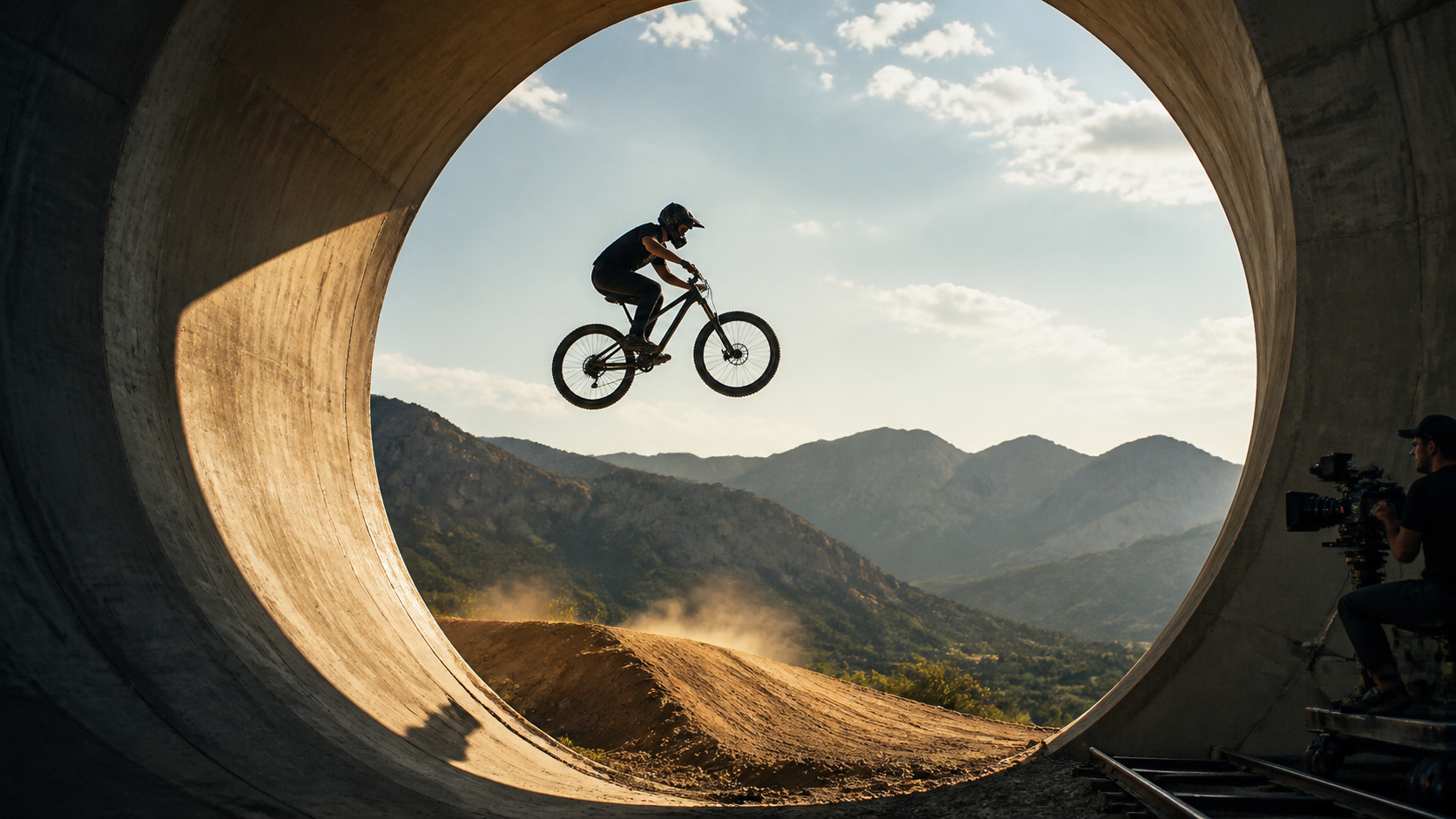
Un cadre de relais solide conserve la forme du sujet, sa direction de déplacement, la hauteur de la caméra et le tracé de l’atterrissage suivant. Cela fournit au segment suivant un état visuel précis à poursuivre.
Comment créer des vidéos IA plus longues gratuitement
Les crédits gratuits sont mieux utilisés pour des segments courts servant de preuve, plutôt que pour des générations ambitieuses d’une minute. Rédigez au préalable l’ensemble de la chaîne sur papier, testez d’abord la transition la plus difficile et générez à la durée minimale disponible. Si le relais fonctionne, réutilisez la structure du prompt pour les autres moments.
Économisez des crédits en conservant inchangés le format d’image, le cadre de référence et les ancrages de continuité. Modifiez une seule variable à chaque nouvel essai. Un prompt entièrement réécrit rend difficile l’analyse de la raison pour laquelle le sujet, l’éclairage ou la caméra ont dérivé.Utilisez des images fixes pour la planification avant de générer une vidéo. Un storyboard à trois panneaux peut définir l’ouverture, la transition et la fin d’un segment. Ne générez qu’après que chaque panneau comporte une action unique et un repère visuel clair. Le quota gratuit varie : vérifiez toujours l’estimation en temps réel des crédits avant de soumettre.
Conseils de prompt pour une extension vidéo fluide
Un prompt de continuation doit distinguer ce qui doit rester fixe de ce qui doit bouger. Utilisez cette structure compacte :
Poursuivre directement à partir de la trame de référence. Préserver le même sujet, le même visage, la même tenue, l’environnement, l’heure de la journée, la gradation des couleurs, l’objectif et la hauteur de la caméra. Le sujet [action suivante] tandis que la caméra effectue [un seul mouvement de caméra]. Terminer par [une pose stable de transmission]. Aucun découpage, aucun nouvel objet, aucune modification d’identité, aucun changement d’éclairage, aucun texte ni filigrane.
Pour une action chronométrée, attribuez un « beat » à chaque plage continue : 0–3 s : le cycliste s’élève vers le sommet du saut ; 3–6 s : la caméra suit vers la droite pendant que le vélo franchit l’ouverture de la déversoir ; 6–8 s : les deux roues touchent le sol d’atterrissage et la caméra se stabilise. Le guide des prompts avec horodatage Seedance 2.5 propose davantage de modèles de chronologie prêts à l’emploi.
Ne répétez que les repères à haute valeur ajoutée. « Même cycliste » est trop vague ; « même cycliste, casque mat noir, maillot gris anthracite, vélo tout-terrain noir » est vérifiable. Formulez le langage relatif à la caméra de façon mesurable : utilisez « suivi vers la droite à hauteur de taille » plutôt que « mouvement cinématographique dynamique ». Terminez chaque segment par une pose que le segment suivant pourra reprendre.
Créer des boucles fluides avec Seedance 2.5
Une boucle est une extension dont la trame finale revient à la composition initiale. Commencez par une scène naturellement répétitive : une rotation d’un produit, un tissu agité par la brise, un personnage prenant une respiration, de la vapeur montant, ou une lumière parcourant une surface.
Enregistrez la trame initiale et utilisez-la comme cible visuelle pour le segment final. Demandez au sujet et à la caméra de revenir progressivement, sans « snap back ». Par exemple : « Garder la caméra verrouillée tandis que la surbrillance blanche-or parcourt le tore dans le sens horaire, formé de feuilles métalliques miroir ; terminer lorsque la surbrillance revient à sa position initiale, située juste au-dessus du danseur. »
Générez suffisamment de chevauchement pour permettre le montage. Dans la timeline, alignez les trames les plus proches, supprimez les doublons, puis testez la boucle trois fois. En cas de petite variation d’exposition, appliquez une fondu enchaîné de 4 à 8 images ; si la géométrie ou l’identité change, régénérez plutôt que de masquer l’erreur avec une transition longue.
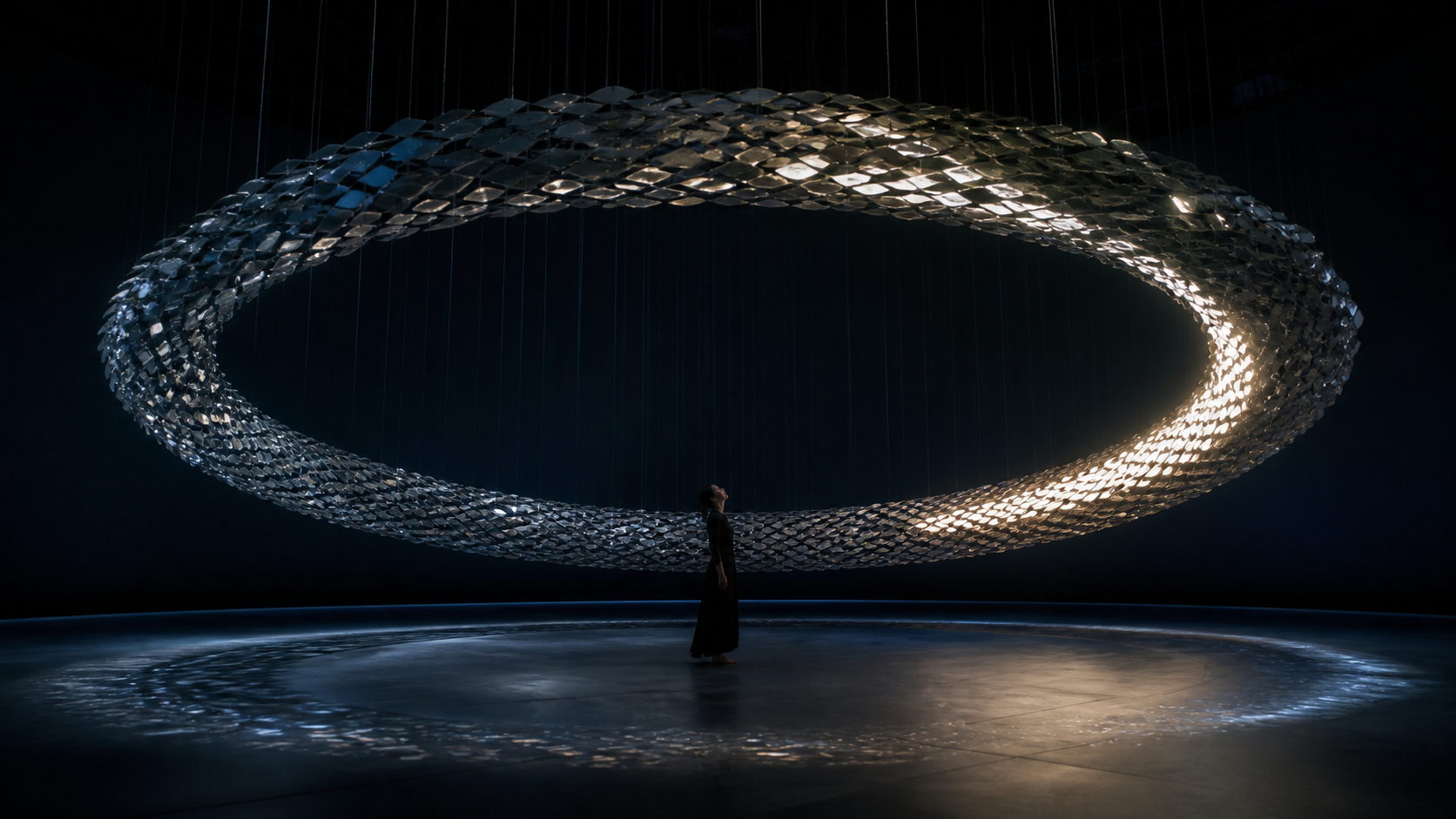
La répétition peut résider dans le sujet lui-même, pas uniquement dans la caméra. Une surbrillance mobile et une vague de feuilles en mouvement peuvent boucler le cycle tout en maintenant la composition ancrée.
Erreurs courantes lors de l’extension vidéo — et comment les corriger
| Problème | Pourquoi cela arrive | Correction |
|---|---|---|
| La première trame « saute » | La trame source contient du flou, une occlusion ou une pose instable | Exportez une trame nette antérieure et commencez avec un mouvement plus lent |
| Le visage ou le produit change | Les repères d’identité sont vagues ou le sujet tourne trop | Répétez des repères visuels exacts et réduisez la rotation ou l’occlusion |
| L’éclairage clignote | Le nouveau prompt introduit une heure différente, un style ou une direction lumineuse distincte | Verrouillez l’heure de la journée, la direction de la lumière principale, le contraste et la gradation des couleurs |
| La caméra « reset » | Le prompt de continuation ne mentionne pas la direction précédente | Précisez la hauteur de la caméra, la sensation de l’objectif, la direction, la vitesse et le prochain point d’arrêt |
| Le mouvement s’interrompt à chaque jonction | Chaque segment commence et termine dans une pose entièrement statique | Effectuez le découpage pendant un mouvement contrôlé, ou conservez un léger mouvement à la jonction |
| Le récit semble répétitif | Les segments poursuivent la même action sans nouveau « beat » | Attribuez à chaque extrait une nouvelle action, réaction, révélation ou objectif spécifique pour la caméra |
Évaluez la transition à vitesse normale, image par image. Corrigez d’abord la première incohérence visible ; les problèmes ultérieurs disparaissent souvent dès que la pose initiale et la direction de la caméra sont correctes. Pour une explication plus complète sur l’assignation des références et les vérifications de cohérence, consultez le guide de référence Seedance 2.5.
Conclusion
La réponse fiable à la question « comment étendre une vidéo avec Seedance 2.5 » est simple : planifiez des « beats » courts, terminez sur une trame de transmission propre, poursuivez depuis cette trame avec un prompt rigoureusement ancré, et modifiez une seule variable à chaque nouvel essai. La chaîne rend possibles des montages de 30 secondes, 60 secondes ou plus longs, mais c’est la continuité — et non la durée brute — qui constitue le véritable critère de qualité.
Commencez avec deux courts segments et une action évidente. Une fois que la jonction tient à vitesse normale, répétez le même flux de travail pour le reste de l’histoire. Essayez Seedance et créez votre première vidéo étendue →
Prêt à essayer par vous-même ?
Mettez en pratique les étapes de ce guide dans Seedance et transformez vos prompts ou images en vidéos abouties en quelques minutes.
Crédits offerts à l'inscription. Forfaits à partir de $28/mois.
Articles associés
D'autres articles dans la même langue à lire ensuite.

Exemples de prompts vidéo Gemini AI : scènes Veo prêtes à copier et une formule améliorée de prompt
Copiez des exemples de prompts vidéo Gemini AI pour le mouvement cinématographique, les publicités produits, les dialogues et les clips verticaux, puis adaptez-les à l’aide d’une formule pratique de prompt Veo.
Lire l'article
Comment maintenir la cohérence de la forme du produit dans les publicités vidéo générées par l’IA
Verrouillez la géométrie du produit, son emballage, ses étiquettes, ses références, les angles de caméra et les vérifications d’approbation afin que les publicités vidéo générées par l’IA préservent fidèlement le SKU réel dans chaque plan.
Lire l'article
Comment faire en sorte qu’une vidéo générée par une IA suive une action en plusieurs étapes
Planifiez des actions élémentaires, des transitions d’état, le chronométrage, la continuité et la transmission des plans afin qu’une vidéo générée par une IA exécute une séquence dans l’ordre prévu.
Lire l'article