
Pictory Modifier une vidéo à l’aide de texte : découper un enregistrement à partir de sa transcription

AI Overview
Pictory peut-il modifier une vidéo existante en supprimant du texte ?
Oui. Pictory transcrit l’enregistrement téléchargé, et la suppression de mots ou de phrases dans cette transcription entraîne la suppression des passages correspondants parlés dans la vidéo.
La correction du texte de la transcription modifie-t-elle l’audio parlé ?
Non. Selon Pictory, seules les suppressions modifient la vidéo ; les autres modifications de la transcription affectent uniquement les sous-titres. Corriger un mot ne fait pas dire au locuteur un mot différent.
Que dois-je vérifier avant la suppression automatique des mots parasites ?
Examinez chaque découpe suggérée dans son contexte. Certains « euh », répétitions, silences et mots de liaison portent une information temporelle, une emphase ou une signification précise, et doivent donc être conservés.
Puis-je ajouter des séquences B-roll et des éléments de marque après la modification textuelle ?
Oui. Une fois la transcription découpée, sélectionnez Personnaliser la vidéo pour poursuivre dans le storyboard, où vous pouvez ajuster les visuels, la musique, les scènes, les sous-titres et les éléments de marque.
Définir l’objectif de la modification de la transcription
Le flux de travail Pictory « Modifier une vidéo à l’aide de texte » convient particulièrement aux enregistrements parlés : entretiens, tutoriels, webinaires, podcasts, témoignages et présentations écran. Pictory convertit la parole en une transcription synchronisée temporellement. Vous recherchez, sélectionnez et supprimez des passages de la transcription, ce qui entraîne la suppression des plages vidéo correspondantes. Cette approche rend le montage grossier plus proche de l’édition d’un document, mais la transcription reste toutefois une interface de contrôle pour des médias temporels.
Définissez le livrable avant le téléchargement. Une leçon complète et soignée nécessite des coupes prudentes et un rythme naturel. Un extrait de deux minutes exige une thèse claire et autorise la suppression de digressions entières. Un clip destiné aux réseaux sociaux doit démarrer rapidement, présenter une seule idée autonome et se terminer sans dépendre d’un contexte manquant. Précisez la durée cible, le public visé, le format et la phrase que le spectateur devra retenir.
Conservez l’enregistrement original intact. Créez un inventaire des sources avec nom de fichier, durée, langue, fréquence d’images, qualité audio, ainsi que toute section devant impérativement être conservée. Notez les noms propres, les termes techniques, les citations et les chiffres susceptibles d’être mal interprétés par la transcription automatisée. Ces notes constituent la liste de vérification finale dès qu’apparaît la première transcription.
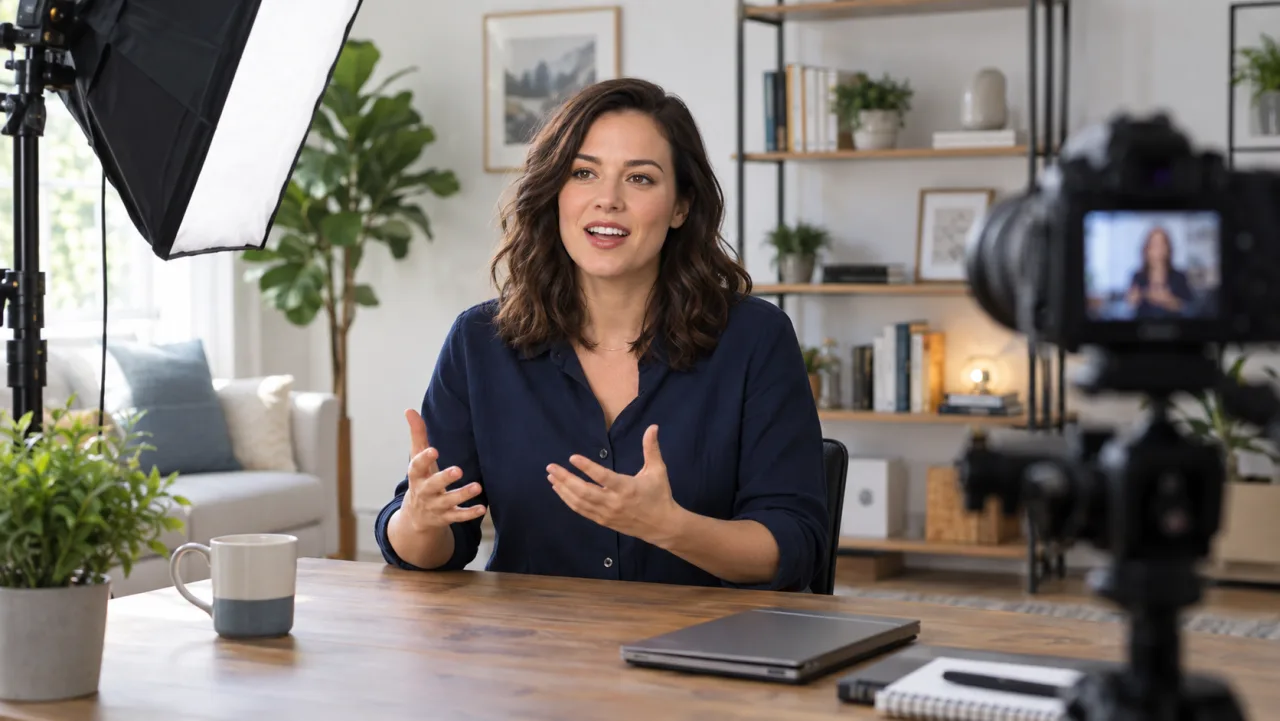
Configuration initiale illustrative. Une diction claire, un cadrage stable et un son propre constituent une base plus fiable pour l’édition fondée sur la transcription.
Si vous générez une nouvelle performance plutôt que de raccourcir un enregistrement existant, commencez dans l’espace de travail texte-vers-vidéo. Pour des séquences source issues d’une image fixe, utilisez d’abord le flux de travail image-vers-vidéo avant d’assembler le montage.
Téléverser l’enregistrement et vérifier la transcription
Depuis l’écran d’accueil de Pictory, choisissez Modifier des vidéos avec l’IA, puis téléversez le fichier vidéo ou audio. Sélectionnez la langue parlée avant la transcription ; le guide officiel de Pictory recommande de modifier le paramètre par défaut « anglais américain » lorsque l’enregistrement est dans une autre langue. Le traitement peut se poursuivre en arrière-plan, et le projet finalisé s’ouvre avec la transcription à gauche et l’aperçu à droite.
Ne commencez pas à supprimer dès que la transcription apparaît. Lisez la première minute et comparez chaque phrase à ce que dit le locuteur. Puis sautez vers le milieu et la fin pour vérifier si le décalage temporel reste cohérent. Corrigez les noms, la terminologie, les chiffres et les erreurs évidentes de reconnaissance afin d’assurer une exactitude des sous-titres. Rappelez-vous la distinction documentée par Pictory : supprimer du texte dans la transcription modifie la vidéo, tandis que corriger ou remplacer des mots modifie uniquement le texte des sous-titres, sans altérer la parole sous-jacente.
Marquez les passages avant de les couper. Utilisez un système simple : conserver, optionnel, supprimer, vérifier. Un passage nécessite une vérification lorsque la transcription est imprécise, lorsque le locuteur parle par-dessus quelqu’un d’autre, ou lorsque la phrase se poursuit au-delà d’une pause. Cette revue évite de supprimer le début de la pensée suivante.

Scène illustrative de révision, non une capture d’écran de Pictory. Vérifiez l’exactitude de la transcription et l’alignement temporel avant d’utiliser les sélections textuelles comme commandes de montage.
La recherche est utile pour identifier les phrases répétées, les mentions de sponsors, les remarques administratives, les questions ou un sujet précis. Elle ne remplace pas la visualisation des transitions autour de chaque résultat. La transcription permet d’identifier où un mot apparaît ; seule la lecture permet de déterminer si le montage produit une jonction visuelle et auditive propre.
Effectuer le montage grossier en supprimant des idées complètes
Commencez par les suppressions les plus évidentes et les plus larges : bavardages préliminaires, explications redondantes, digressions hors sujet, longs temps morts techniques, ou sections étrangères au livrable. Supprimez systématiquement des idées complètes. Couper la moitié d’une phrase peut provoquer un saut grammatical, une incohérence de position des mains ou un clic dans l’audio.
Procédez de l’extérieur vers l’intérieur : supprimez d’abord des sections entières, puis resserrez les phrases, et n’envisagez la suppression de mots parasites individuels qu’en dernier recours. Prévisualisez plusieurs secondes avant et après chaque coupe. Observez la bouche, les mains, la posture du locuteur, le cadrage caméra, le bruit ambiant et le rythme de la conversation. Un montage qui semble correct dans la transcription peut toutefois révéler un « jump cut » ou un changement brutal du son ambiant.La détection automatique des mots de remplissage et des silences peut accélérer la révision, mais chaque suggestion doit être acceptée délibérément. Une pause peut signaler une transition. Un mot répété peut traduire une émotion. « Donc » ou « bon » peuvent relier la réponse à la question. Supprimez un mot de remplissage uniquement lorsqu’il n’ajoute aucune signification et que l’audio environnant s’enchaîne naturellement.
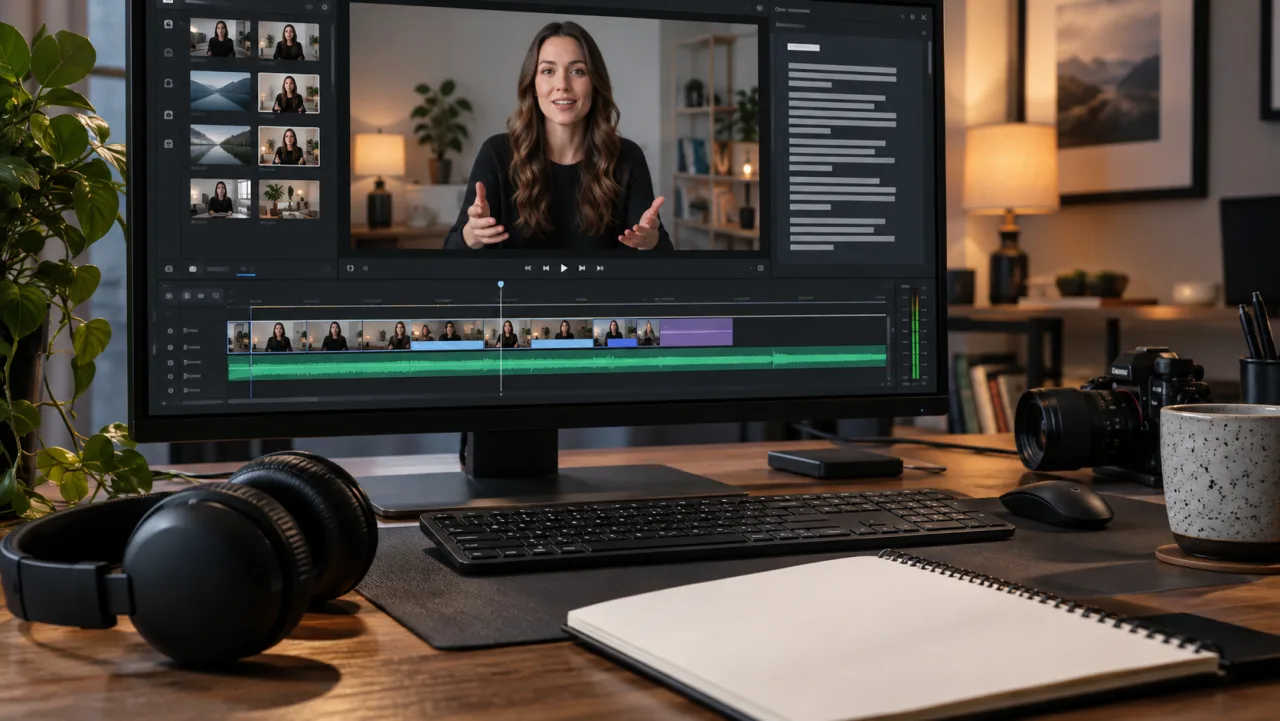
Poste de montage illustratif pour l’édition textuelle. Traitez chaque suppression dans la transcription comme une coupe réelle sur la ligne temporelle, et examinez soigneusement l’image, la parole et l’ambiance autour de chaque raccord.
Il s’agit d’un exemple réel de mouvement Seedance, pas d’un montage Pictory. Utilisez-le pour vous entraîner à identifier des points de coupe sûrs dans le discours, tout en vérifiant la fermeture des lèvres, la continuité des gestes et le ton ambiant de la pièce.
Conservez une version dupliquée avant toute coupe agressive. Si la version courte perd de sa cohérence logique, comparez-la avec la version conservatrice plutôt que de tout reconstruire à partir de la transcription originale. Notez la durée finale visée, mais privilégiez toujours la compréhension plutôt qu’une exactitude numérique stricte.
Réparer les coupes brusques, les sous-titres et les transitions de scène
L’édition de la transcription crée naturellement des coupes brusques dans une séquence « talking head » tournée avec une seule caméra. Certaines sont acceptables et confèrent dynamisme au contenu pédagogique. D’autres sont distrayantes car la position du locuteur change brutalement entre deux images adjacentes. Masquez une coupe difficile avec des plans B pertinents, une diapositive, un détail d’écran ou un cadrage volontairement resserré. N’utilisez pas une image stock non liée uniquement pour dissimuler le raccord.
Choisissez « Personnaliser la vidéo » pour passer au story-board de Pictory lorsque le montage provisoire nécessite un travail visuel, une musique, une introduction, une conclusion, un logo ou d’autres éléments de marque. Assurez la cohérence visuelle avec la phrase qu’il soutient : un détail produit doit apparaître pendant que le locuteur l’explique ; un graphique doit rester affiché suffisamment longtemps pour être lu ; une carte titre ne doit pas interrompre le milieu d’un raisonnement.
Vérifiez les retours à la ligne des sous-titres après toutes les coupes structurelles. Raccourcissez les sous-titres denses sans en altérer le sens, conservez les noms et les chiffres ensemble, et évitez de masquer les visages ou les objets clés. Un sous-titre corrigé doit toujours correspondre exactement à ce qui est dit à l’audition. Si le locuteur prononce effectivement un mot erroné, une simple correction du sous-titre peut nuire à la crédibilité ; dans ce cas, enregistrez à nouveau ou remplacez la prise lorsque l’exactitude est essentielle.
Vérifiez le ton ambiant à chaque suppression. Si le bruit change brusquement, ajoutez un fond sonore continu ou optez pour une coupe plus large à une pause naturelle. Utilisez de courts fondus enchaînés audio lorsque l’environnement sonore final le permet. Écoutez sans regarder l’écran : les clics, les respirations tronquées et les variations du bourdonnement de fond sont plus facilement détectables en l’absence de mouvement visuel.
Transformer l’enregistrement long en une version courte et ciblée
Un résumé constitue une affirmation éditoriale sur ce qui compte. Définissez d’abord la tâche unique de l’utilisateur : apprendre une méthode, comprendre un résultat, comparer des options ou décider de la prochaine action. Conservez le contexte minimal requis pour cette tâche, puis organisez les passages sélectionnés en une introduction, un développement et une conclusion.
L’introduction doit identifier rapidement le problème. Le développement doit présenter des preuves ou des étapes, et non plusieurs versions d’un même point. La conclusion doit tenir la promesse formulée et proposer une action suivante. Lorsqu’une réponse d’interview dépend de la question posée, conservez la question, ajoutez une fiche contextuelle concise ou réécrivez l’introduction en dehors de la coupe basée sur la transcription.
Pour une version verticale destinée aux réseaux sociaux, vérifiez que le recadrage ne coupe ni le locuteur ni les éléments visuels probants. Les sous-titres doivent bénéficier de marges sécurisées et d’une durée lisible. Pour un module de formation, préservez les définitions et les mises en garde, même si la durée finale s’en trouve légèrement allongée. Pour un extrait commercial, liez systématiquement chaque affirmation à sa preuve et supprimez les déclarations qui deviendraient trompeuses hors de leur contexte d’origine.
Le flux de travail des sous-titres IA propose une liste de contrôle complémentaire sur la qualité des sous-titres. Pour une révision plus générale de la continuité, utilisez le guide de cohérence vidéo afin d’évaluer conjointement identité, caméra, mouvement et transitions de montage.
Examiner le story-board final et exporter
Regardez la prévisualisation complète à vitesse normale, sans toucher aux commandes. Notez les sauts déroutants, les répétitions, les éléments contextuels manquants, les erreurs de sous-titrage, les visuels hors sujet, les conflits musicaux et les ruptures audio brutales. Effectuez ensuite un second passage centré uniquement sur les défauts techniques. Séparez l’approbation narrative de la phase de finition, afin qu’une scène attrayante ne masque pas un raisonnement défaillant.

Examen final illustratif. Approuvez le sens, la continuité des coupes, l’exactitude des sous-titres, la pertinence visuelle, la qualité des raccords audio, la cohérence de la marque et les mentions obligatoires avant le rendu.
Le guide d’exportation de Pictory distingue « Générer la vidéo » de « Personnaliser la vidéo ». Utilisez « Personnaliser la vidéo » lorsque des scènes, des médias, de la musique ou des éléments de marque nécessitent encore des modifications. Utilisez « Générer la vidéo » lorsque la copie soumise à révision est approuvée et prête à être rendue. Après traitement, vérifiez le fichier téléchargé plutôt que de supposer que la prévisualisation et l’export sont identiques.
Vérifiez la résolution, le format d’image, la fréquence d’images, la durée totale, l’orthographe des sous-titres, la synchronisation audio, ainsi que les images initiale et finale. Regardez le fichier réel sur ordinateur et sur smartphone. Enregistrez la transcription ou l’export des sous-titres (SRT, VTT ou texte brut) lorsque des équipes tierces en ont besoin, et conservez une note de version décrivant chaque section majeure supprimée.
title: Edit AI Video Using Text description: How to edit AI-generated video by editing the transcript — with practical tips for jump cuts, captions, continuity, and export. tags:
- video editing
- AI video
- transcript editing
- Pictory
- SeedancePour les équipes produisant plusieurs versions, Seedance Agent permet d’organiser les enregistrements sources, les décisions prises sur la transcription, les références aux séquences B-roll, les notes d’approbation et les versions finales. Il ne remplace pas le jugement éditorial, mais empêche qu’une version rejetée ou un ancien fichier de sous-titres ne réapparaisse discrètement lors d’une rediffusion ultérieure.
Conclusion
Pour éditer une vidéo à l’aide de texte dans Pictory, commencez par définir clairement le livrable attendu, téléversez l’enregistrement net, sélectionnez la langue appropriée, puis vérifiez la transcription avant de l’utiliser comme surface d’édition. Supprimez d’abord des idées complètes, examinez chaque raccord image et son, réparez les coupes visibles avec des plans de couverture pertinents, corrigez les sous-titres sans faire croire qu’ils modifient le discours, et visionnez le fichier rendu sur des appareils réels. Pour un flux de production plus important impliquant plusieurs clips sources, plusieurs étapes de relecture et des variantes destinées aux réseaux sociaux, coordonnez la production avec Seedance Agent.
Prêt à essayer par vous-même ?
Mettez en pratique les étapes de ce guide dans Seedance et transformez vos prompts ou images en vidéos abouties en quelques minutes.
Crédits offerts à l'inscription. Forfaits à partir de $28/mois.
Articles associés
D'autres articles dans la même langue à lire ensuite.

15 idées de chaînes YouTube sans visage à créer avec l'IA (2026)
Découvrez 15 idées de chaînes YouTube sans visage pour 2026, avec formats, prompts IA et niveaux de difficulté, ainsi qu'un guide pour les créer avec Seedance AI.
Lire l'article
Comment utiliser Seedance dans Claude : Configuration MCP et workflows vidéo automatisés
Utilisez Seedance 2.5 dans Claude : connectez le serveur MCP Seedance, générez des vidéos par chat et planifiez des tâches vidéo quotidiennes automatisées.
Lire l'article
Comment créer un avatar IA parlant réutilisable
Créez un avatar IA parlant avec Seedance : concevez un personnage cohérent, donnez-lui une voix et faites-le parler dans une scène Seedance 2.5, épisode après épisode.
Lire l'article