
Revue d’OpenShot 4.0 : Fonctionnalités, performances, avantages et inconvénients
Aperçu IA
OpenShot 4.0 vaut-il la peine d’être utilisé ?
Oui, pour les débutants et les créateurs souhaitant un montage hors ligne gratuit, l’enregistrement, des outils de correction colorimétrique et des masques IA locaux. Les productions professionnelles complexes peuvent toutefois encore nécessiter des contrôles plus poussés.
Quelles nouveautés apporte OpenShot 4.0 ?
Il intègre une vue Colorimétrie, un enregistrement intégré d’écran et de caméra, dix nouveaux effets, le masquage local d’objets et une timeline entièrement native Qt.
OpenShot 4.0 est-il gratuit et sécurisé ?
OpenShot est gratuit, open source et ne génère aucune vignette (watermark). Téléchargez la version officielle et évitez les installateurs tiers qui pourraient inclure des logiciels non liés.
OpenShot est-il meilleur que Shotcut ?
OpenShot est plus simple pour les montages rapides et les utilisateurs novices. Shotcut offre généralement davantage de contrôle technique aux monteurs prêts à apprendre une interface plus dense.
Avis sur OpenShot 4.0 : Verdict rapide
OpenShot 4.0 constitue à ce jour la version la plus complète de cet éditeur conçu pour les débutants. L’enregistrement, la finition colorimétrique, les graphismes animés, les masques de sujets et l’exportation sont désormais regroupés dans une seule application de bureau gratuite. Il s’agit d’une amélioration significative pour les enseignants, les créateurs individuels, les petites entreprises et toute personne souhaitant finaliser une vidéo simple sans abonnement.
Cette version ne transforme pas OpenShot en suite de post-production collaborative. Sa force réside toujours dans sa facilité d’accès : découper des extraits, superposer des pistes, ajouter des titres, corriger les couleurs, mixer un son basique et exporter, le tout sans devoir maîtriser au préalable un système de montage professionnel.
| Domaine évalué | Verdict |
|---|---|
| Facilité d’utilisation | Excellent pour un premier éditeur |
| Enregistrement | Une nouveauté majeure et pratique |
| Outils colorimétriques | Beaucoup plus puissants que dans les versions précédentes |
| Outils IA locaux | Utiles pour les masques, le suivi et les effets de confidentialité |
| Performances de la timeline | Améliorées, mais la complexité du projet reste déterminante |
| Rapport qualité-prix | Excellent : gratuit, open source et sans vignette (watermark) |
Idéal pour : les débutants, les éducateurs, les créateurs de tutoriels, les vidéos familiales, les créateurs de contenus courts et les montages professionnels légers.
À réfléchir à deux fois si : vous avez besoin d’une relecture collaborative, d’un traitement sonore avancé, de projets partagés volumineux ou d’un écosystème riche de greffons (plugins).
Quelles nouveautés dans OpenShot 4.0 ?
Un véritable espace de travail pour la finition colorimétrique
La nouvelle vue Colorimétrie va bien au-delà d’un simple tiroir de filtres. Elle regroupe dans un même espace de travail un grand aperçu, des commandes d’extrait, des roues chromatiques, des courbes, la prise en charge des LUT et des scopes en temps réel. L’exposition, le contraste, la température, la teinte, les hautes lumières, les ombres, la saturation et la vivacité couvrent les corrections quotidiennes. Des roues séparées pour les ombres, les tons moyens, les hautes lumières et l’image complète permettent un étalonnage créatif sans quitter l’éditeur.
Les affichages d’oscilloscope, d’histogramme, de parade RVB et de vectorscope vous aident à juger objectivement du signal plutôt que de vous fier uniquement à l’écran d’un ordinateur portable. L’outil de région peut analyser uniquement un visage, un produit ou un ciel.

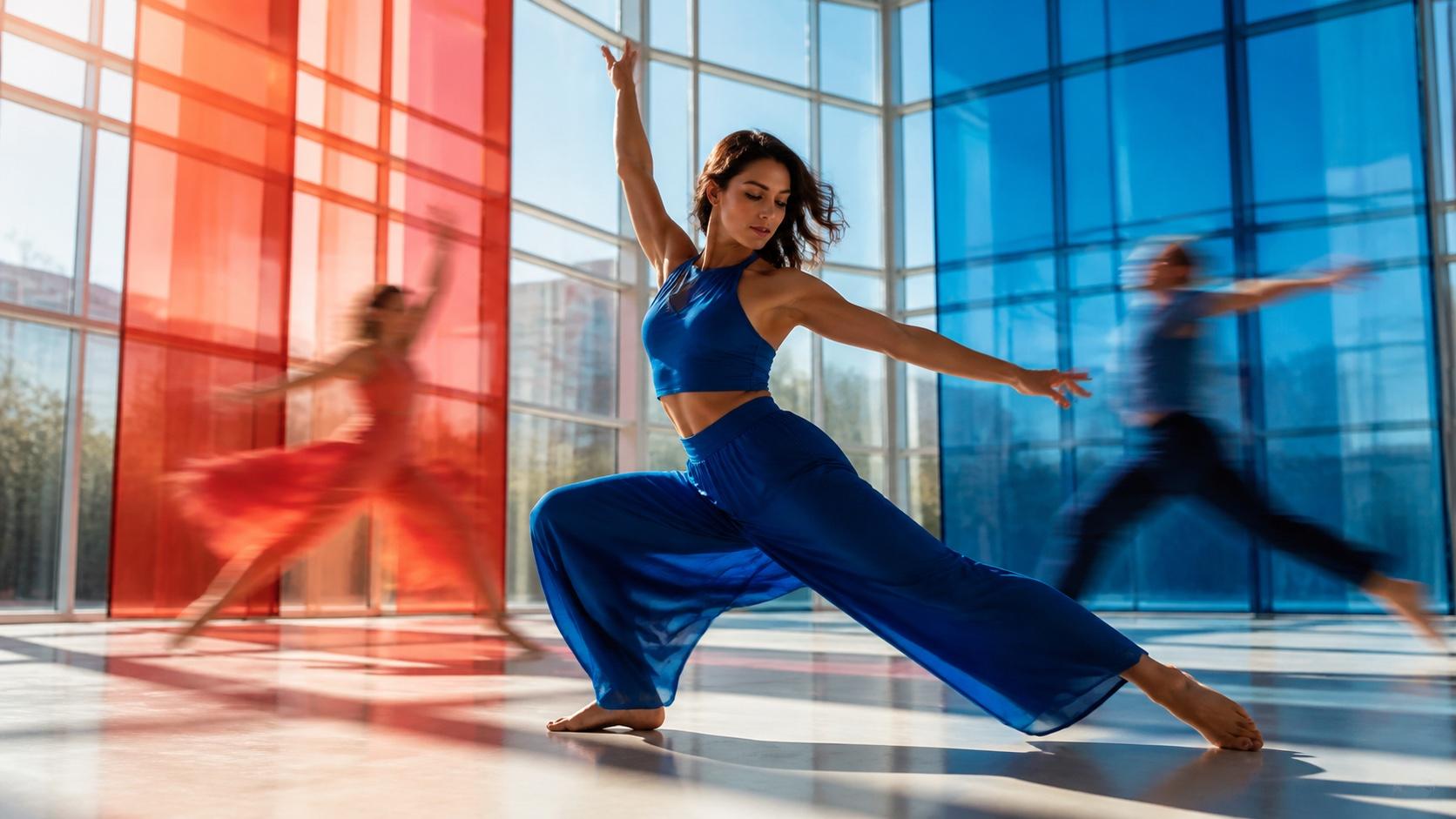
Cette illustration contrôlée met en évidence la différence concrète entre des rushes plats, une correction neutre et un rendu chaud intentionnel. Un bon étalonnage modifie l’ambiance sans altérer l’identité ni masquer la texture de la peau.
Enregistrement d’écran, de webcam, de microphone et d’audio système
OpenShot peut désormais capturer l’écran, une fenêtre, une région spécifique, une webcam, un microphone et l’audio système depuis sa vue Enregistrement. Chaque source activée devient un fichier distinct et un extrait séparé sur la timeline. Cette séparation est essentielle : le présentateur peut recadrer l’image de la webcam, atténuer l’audio système, supprimer une pause ou remplacer la narration sans endommager l’enregistrement d’écran.
Les sources disponibles dépendent des autorisations du système d’exploitation et du matériel, mais ce flux de travail convient parfaitement aux cours, aux présentations de produits, aux démonstrations logicielles et aux vidéos de réaction.

Le résultat utile n’est pas le panneau d’enregistrement lui-même — c’est un tutoriel éditable dans lequel le présentateur, la démonstration et la disposition en image dans l’image restent indépendants.
Masques et suivi d’objets locaux
L’outil Masque d’objet permet d’isoler et de suivre un sujet sélectionné à l’aide de modèles téléchargeables exécutés localement sur l’ordinateur. Le masque animé peut ensuite piloter des effets de flou, de pixellisation, de couleur, de halo ou de traitement d’arrière-plan. La détection d’objets bénéficie également d’une validation de modèles, de masques de segmentation et de contrôles renforcés sur les éléments suivis.
Cela rend l’IA locale pratique plutôt que purement décorative. Un créateur peut flouter des passants, éclairer uniquement un intervenant, réduire le bruit d’un arrière-plan distrayant ou protéger l’identité d’un enfant, le tout sans envoyer l’extrait source vers un service externe de masquage.
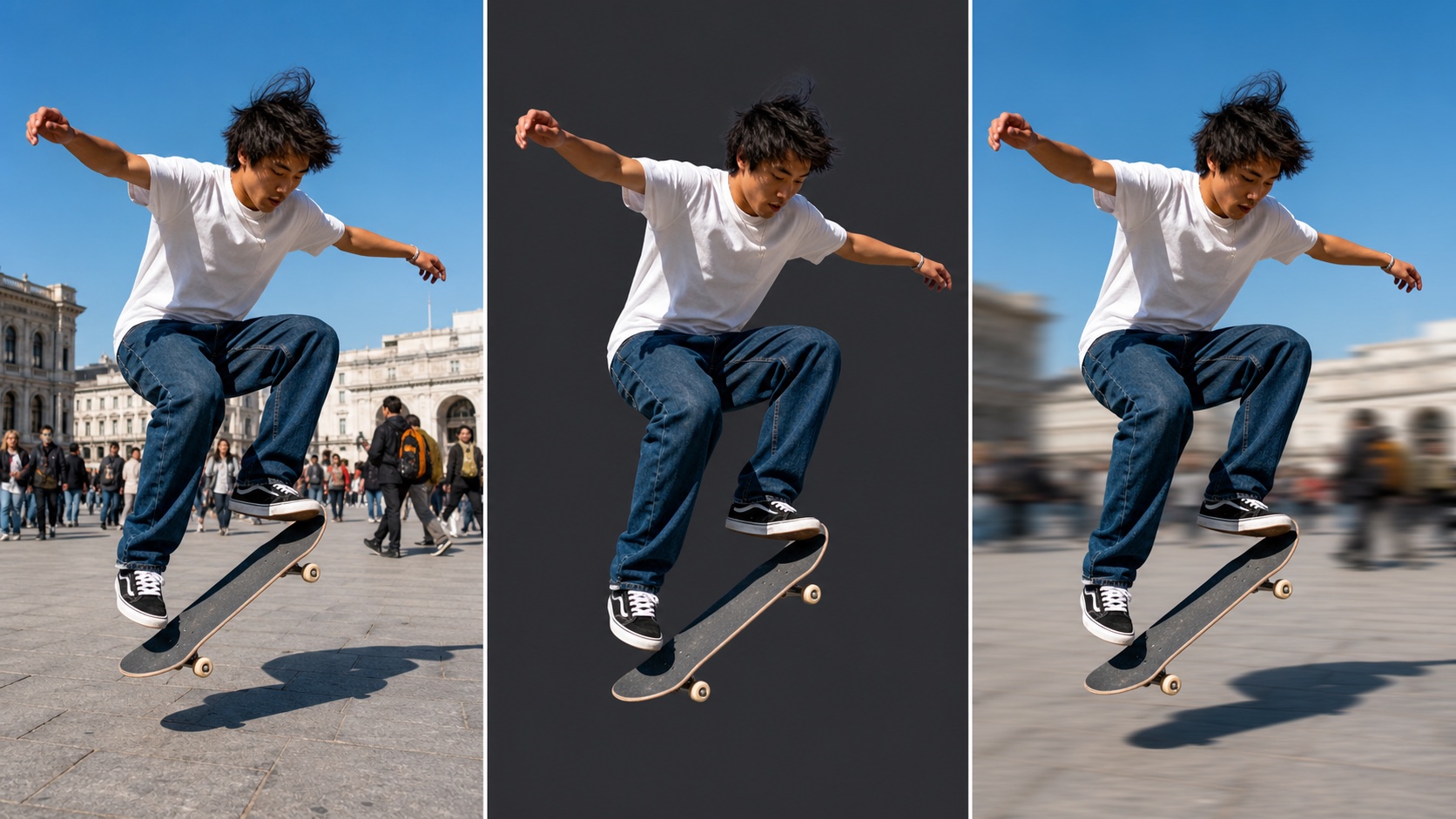
Le panneau central représente une trame de sujet réutilisable ; le panneau final illustre le type de traitement sélectif d’arrière-plan que ce masque permet de contrôler.
Dix nouveaux effets et une timeline native
La collection d’effets comprend désormais : Étalonnage colorimétrique, Masque d’objet, Visualisation audio, Synchronisation sur le rythme, Graine de film, Réduction du bruit d’image, Ombre, Halo, Carte de déplacement et Minuteur. Ces effets prennent en charge les graphismes réactifs à l’audio, les textures cinématographiques, des rushes plus propres, les compteurs à rebours et la composition sélective.
OpenShot 4.0 achève également sa transition depuis les anciens composants de timeline basés sur le web vers des composants natifs Qt. Un zoom plus fluide, des points de contrôle plus lisibles, un code temporel modifiable, des menus d’extraits améliorés et un comportement optimisé sur les écrans haute résolution rendent le montage quotidien plus cohérent.
Performances réelles en montage, prévisualisation et exportation
Ce que signifient les chiffres officiels de vitesse
Selon OpenShot, la charge de travail Flou s’exécute 61,8 % plus rapidement que dans la version 3.5.1, celle de Nettoyage gagne 12,8 %, le test standard de timeline 3,4 % et le test de timeline transformée 5,1 %. Ces chiffres constituent une preuve utile d’une optimisation ciblée, mais ne garantissent pas qu’un projet quelconque sera exporté 60 % plus vite.Le flou est un effet coûteux ; le décodage, les vignettes, l’audio, le redimensionnement, le stockage et les codecs d’exportation peuvent dominer un autre projet. Interprétez les chiffres comme des indicateurs globalement positifs, et effectuez des tests de performance sur les séquences exactes que vous montez.
Testez la ligne temporelle avec votre charge de travail réelle
Un test raisonnable utilise un projet court en 1080p et un projet exigeant. Ajoutez plusieurs pistes, transitions, titres, traitements colorimétriques et un masque, puis vérifiez la réactivité de la tête de lecture, les baisses de prévisualisation, le chargement des formes d’onde, le défilement (scrubbing), la fonction annuler et l’exportation. Si vous livrez à 24, 30 ou 60 images par seconde, le guide du meilleur taux d’images pour les vidéos IA vous aide à distinguer le rythme créatif de la performance éditoriale.
Le flux de travail optimisé de prévisualisation d’OpenShot peut faciliter le montage de séquences haute résolution, mais les prévisualisations de type « proxy » n’éliminent pas tous les goulots d’étranglement. Un stockage rapide, une mémoire suffisante et une résolution de prévisualisation réaliste restent déterminantes.
Exigences matérielles et attentes en matière d’exportation
Les recommandations officielles partent d’un processeur 64 bits à quatre threads et de 4 Go de RAM, tout en conseillant davantage de puissance CPU, six threads ou plus, 16 Go de mémoire, un stockage SSD et un espace disque généreux. Ces configurations minimales permettent d’ouvrir l’éditeur, mais ne constituent pas des cibles idéales pour un travail multicouche en 4K.
Exportez une section représentative d’une minute avant de lancer un long projet. Vérifiez la durée, la synchronisation audio, les couleurs, les titres, la taille du fichier et la lecture sur la plateforme de diffusion — pas uniquement le fait que l’exportation atteigne 100 %.
OpenShot est-il gratuit, sûr et privé ?
Ce que signifie « gratuit et open source »
OpenShot est distribué sous licence GPLv3 et ne nécessite ni abonnement, ni filigrane d’exportation, ni compte payant. Les projets peuvent utiliser un nombre illimité de pistes, des formats multimédias courants, des titres, des effets et des profils d’exportation adaptés à chaque plateforme.
Comment le télécharger en toute sécurité
Utilisez la source officielle de téléchargement d’OpenShot et vérifiez la version ainsi que le système d’exploitation avant l’installation. Évitez les portails de téléchargement qui empaquettent l’installeur, ajoutent des extensions navigateur ou font la publicité d’une version modifiée « premium ». Sur les ordinateurs professionnels gérés, suivez la politique logicielle de votre organisation et vérifiez les signatures des paquets lorsque cela est possible.
Ce qui reste sur votre ordinateur
Le montage classique s’effectue localement. Les fonctions « Masque d’objet » et « Détection d’objet » utilisent des modèles locaux téléchargeables, si bien que les séquences ne quittent pas la machine pour ces tâches. Cela est particulièrement précieux pour les versions préliminaires destinées aux clients, les cours en classe, les entretiens ou les supports familiaux privés. Notre guide comparatif IA vidéo locale vs cloud explique quand le traitement local est essentiel et où les outils cloud permettent encore de gagner du temps.
OpenShot convient-il aux débutants ?
Le parcours du premier projet est clair
Les fichiers projet, la prévisualisation, les propriétés et la ligne temporelle multiste sont organisés selon une disposition intuitive. Un nouvel utilisateur peut importer des séquences, rogner des clips, ajouter de la musique et des titres, appliquer une transition et exporter une courte vidéo sans maîtriser au préalable le jargon professionnel. Des tutoriels intégrés et des préréglages à un clic raccourcissent cette première session.
Si vous avez besoin de séquences sources avant le montage, créez un extrait ciblé avec la fonction texte vers vidéo, animez une image fixe contrôlée via image vers vidéo, ou faites apparaître un sujet dans plusieurs plans grâce à référence vers vidéo.
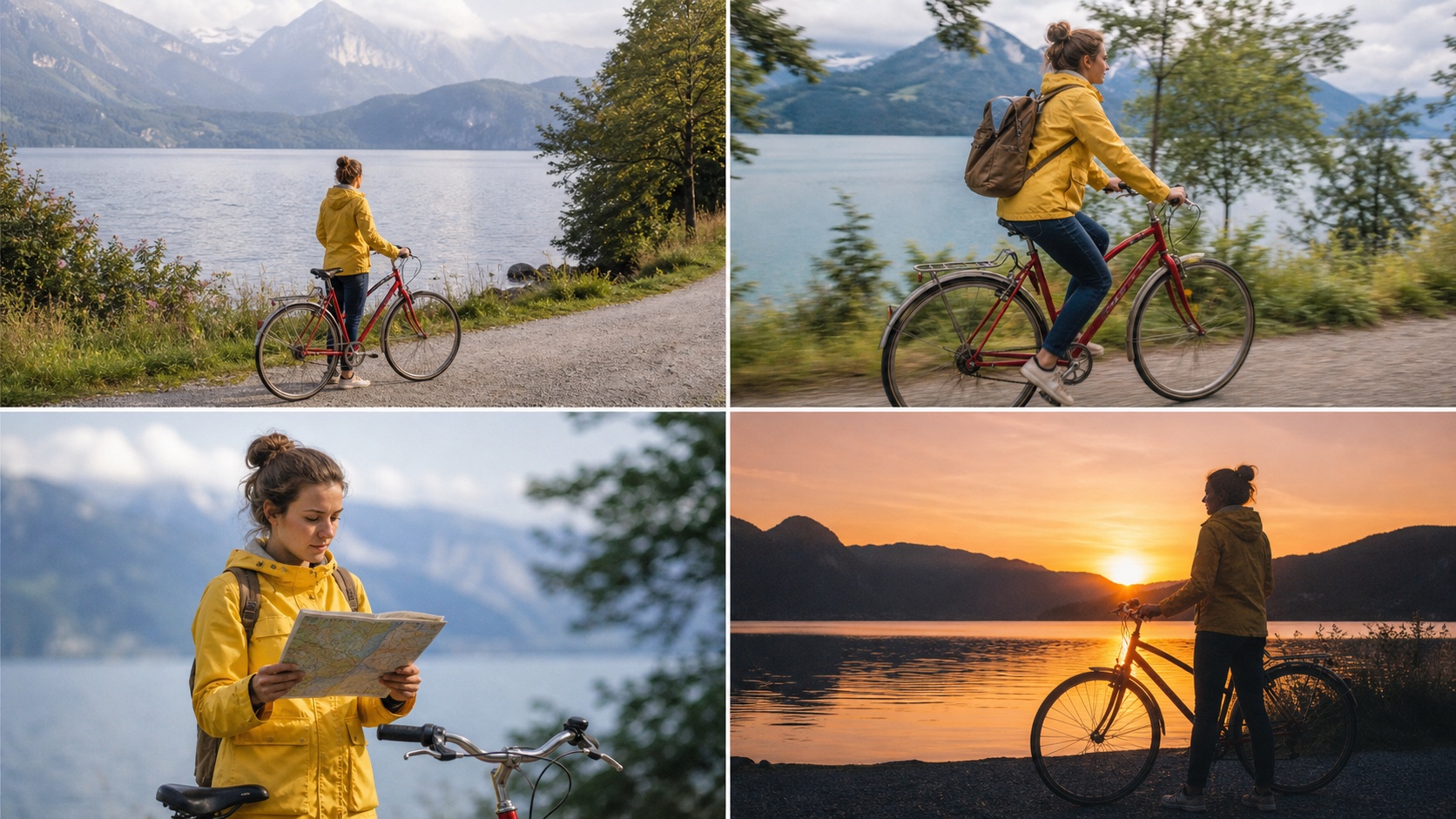
Un projet débutant réussit lorsque quatre plans clairs forment une narration lisible. La cohérence du sujet, de l’action, des couleurs et du rythme importe davantage que l’accumulation de tous les effets disponibles.
Où les nouveaux utilisateurs rencontrent-ils des difficultés
Les points de friction courants concernent l’organisation du projet, la qualité de la prévisualisation, les images-clés (keyframes), les niveaux audio et les profils d’exportation. Conservez vos fichiers sources dans un dossier stable et sauvegardez des versions avant d’apporter des modifications importantes. Déplacer des fichiers importés après leur enregistrement peut rompre leurs liens dans le projet.
Quand vous risquez de le dépasser
OpenShot reste adapté tant que la rapidité et la simplicité comptent plus qu’un contrôle précis. Vous risquez de le dépasser lorsqu’un projet exige des relectures partagées, un routage audio sophistiqué, des montages multicaméras étendus, un compositing intensif ou des pipelines rigoureux de gestion des couleurs. Ce n’est pas un échec : un éditeur accessible peut demeurer l’outil le plus rapide pour des travaux courts, même si un autre système prend le relais pour la campagne finale.
OpenShot 4.0 contre Shotcut
Choisissez OpenShot pour son accessibilité
OpenShot produit une meilleure impression initiale auprès d’un débutant absolu. Son flux de travail est visuel, ses préréglages sont aisément découvrables, et la version 4.0 intègre l’enregistrement et la correction colorimétrique dans un parcours simple et unifié. Il constitue la recommandation la plus facile pour les projets scolaires, les présentations, les vidéos familiales et les montages rapides des créateurs.
Choisissez Shotcut pour un contrôle technique approfondi
Shotcut convient généralement mieux aux monteurs souhaitant un contrôle plus étendu des filtres, davantage d’options de format, des analyseurs (scopes) et un flux de travail plus technique, sans quitter le domaine des logiciels libres et open source. Cette puissance s’accompagne d’une interface plus dense. Les utilisateurs qui comparent les deux éditeurs choisissent en réalité entre une courbe d’apprentissage plus rapide et un plafond de contrôle plus élevé.
Décidez à partir d’un projet contrôlé
Installez uniquement les versions officielles, puis montez la même séquence dans les deux éditeurs. Comparez le temps de configuration, la fluidité de la prévisualisation, la gestion des images-clés, le traitement colorimétrique, la gestion audio, le temps d’exportation et le nombre de contournements requis. L’éditeur gagnant est celui qui produit un fichier validé avec le moins de frictions sur votre machine — pas celui qui affiche la liste de fonctionnalités la plus longue.
Conclusion
OpenShot 4.0 constitue une mise à niveau substantielle pour les créateurs recherchant un éditeur de bureau gratuit, accessible et privé. La nouvelle vue colorimétrique, les sources d’enregistrement distinctes, les masques locaux de sujets, les effets utiles et la ligne temporelle native suppriment plusieurs raisons de quitter l’application durant une production simple. Il reste surtout adapté aux débutants et aux projets ciblés, plutôt qu’à tous les flux de travail professionnels — testez donc une ligne temporelle représentative avant de transférer un montage long. Lorsque vous souhaitez créer des séquences originales avant le montage, commencez par le générateur vidéo IA Seedance.
Prêt à créer votre propre vidéo IA ?
Transformez vos idées, prompts texte et images en vidéos abouties avec Seedance. Si cet article vous a aidé, l'étape la plus rapide est maintenant d'essayer le produit.
Crédits offerts à l'inscription. Forfaits à partir de $28/mois.
Articles associés
D'autres articles dans la même langue à lire ensuite.

Meilleurs modèles IA video-to-video en 2026
Découvrez les meilleurs modèles IA video-to-video en 2026 pour éditer vos vidéos : Higgsfield Genjutsu, Seedance 2.x, Runway Aleph, Luma Modify et Kling Omni comparés.
Lire l'article
Kling 4.0 vs Seedance 2.5 : Comparatif complet
Comparez Kling 4.0 et Seedance 2.5 : clips de 30s, images clés vs 50 références, audio, 4K, couleur 10 bits et montage. Découvrez quel modèle choisir selon vos besoins.
Lire l'article
Guide Kling 4.0 : Keyframes et Omni Reference
Apprenez à utiliser 10 keyframes et 15 assets Omni Reference avec Kling 4.0 pour vos vidéos de 30s. Inclus : 3 plans concrets, erreurs fréquentes et astuces Seedance 2.5.
Lire l'article