
Pas de signal vidéo : Guide pratique pour dépanner votre écran
Ah, le fameux message « No Video Input » (Pas de signal vidéo). Nous sommes tous passés par là. Vous allumez votre moniteur, prêt à travailler ou à jouer, pour vous retrouver face à un écran noir et ce sentiment de frustration. La bonne nouvelle ? C’est rarement le signe d’une catastrophe majeure.
Le plus souvent, cette erreur n'est qu'une simple rupture de communication. Votre moniteur est allumé et fonctionne parfaitement, mais pour une raison quelconque, il ne reçoit pas d'image de votre ordinateur, de votre console de jeux ou de tout autre appareil branché. Considérez cela comme un faux contact quelque part sur la ligne – et heureusement, c’est généralement facile à corriger.
Que signifie réellement « No Video Input » ?
Lorsque votre écran affiche « No Video Input », « No Signal » ou une alerte similaire, il essaie simplement de vous dire : « Je suis allumé, mais je ne vois rien venant de votre appareil. » Cela peut être dû à quelque chose d'aussi banal qu'un câble débranché par l'aspirateur, ou à votre moniteur réglé sur la mauvaise source d'entrée – par exemple, chercher un signal sur HDMI 2 alors que votre PC est branché sur HDMI 1.
Identifier la cause profonde est la clé pour reprendre vos activités rapidement.
Les suspects habituels
Grâce à des années d'expérience, je peux vous dire que ces problèmes se résument presque toujours à l'un de ces trois points :
- Problèmes d'alimentation : Le moniteur ou l'appareil source (comme votre PC) ne reçoit pas assez de courant ou n'est pas correctement allumé.
- Connexions défectueuses : Le câble physique reliant votre appareil à l'écran est desserré, défectueux ou branché sur le mauvais port.
- Défauts de l'appareil : Votre PC, console ou ordinateur portable n'envoie pas correctement le signal vidéo.
Pour vous aider à trouver la solution, j'ai préparé une liste de contrôle rapide. Trouvez votre symptôme dans le tableau ci-dessous et passez à la section correspondante.
Liste de diagnostic rapide : Trouvez votre solution
| Symptôme | Cause la plus probable | Section à consulter |
|---|---|---|
| L'écran est complètement noir, pas de voyant d'alimentation | Problème d'alimentation du moniteur lui-même | Section 2 : Vérifiez vos câbles et connexions |
| L'écran affiche « No Input » mais le voyant est allumé | Problème de câble, de source ou de connexion | Section 2 : Vérifiez vos câbles et connexions |
| Le PC semble allumé, mais rien à l'écran | Carte graphique ou défaut de connexion interne | Section 4 : Approfondir le matériel PC |
| La vidéo fonctionne sur un autre moniteur | Les réglages ou le port du moniteur d'origine sont en cause | Section 3 : Écarter les problèmes de moniteur |
| Le problème a commencé après une mise à jour logicielle | Conflit de pilote ou de paramètres | Section 5 : Dépannage logiciel et pilotes |
Ce tableau est votre raccourci. Mais si vous n'êtes pas sûr, commencer par le début et suivre les étapes logiquement reste la meilleure approche.
Ce diagramme simple illustre les premières choses à vérifier. L'idée est d'éliminer d'abord les causes les plus simples.
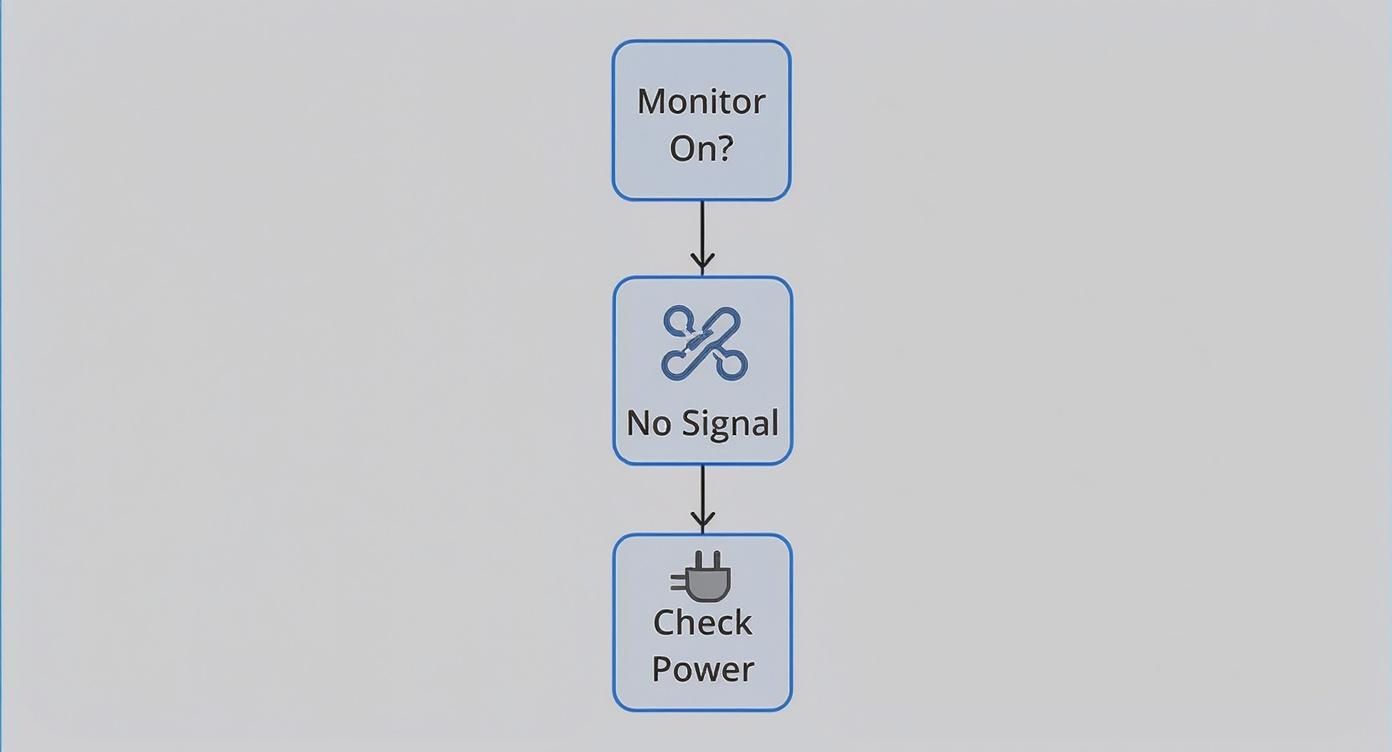
Comme vous pouvez le voir, vérifier l'alimentation est toujours la première étape. C'est le plus facile à vérifier et cela résout un nombre surprenant de problèmes instantanément.
Mon conseil : Ne paniquez pas en pensant que votre matériel coûteux est cassé. Un message no video input est un indice, pas une condamnation à mort. D'après mon expérience, 90 % de ces problèmes sont résolus en moins de cinq minutes avec un peu de méthode. Commençons.
Solutions simples à tester avant de paniquer
Ce message redouté peut vous faire craindre le pire. Il est facile de conclure à une panne matérielle coûteuse, mais attendez un instant. Le plus souvent, la solution est étonnamment simple et vous pouvez la régler vous-même en quelques minutes.
Avant de tout démonter, passons en revue quelques vérifications rapides. C'est comme une lampe qui ne s'allume pas : vous vérifiez si elle est branchée et si l'ampoule est bonne avant d'appeler un électricien. Nous allons appliquer la même logique ici.
Vérifiez et rebranchez vos câbles vidéo
La cause numéro un de ce problème ? Un câble mal branché. Sérieusement. Un léger coup d'aspirateur, un animal curieux ou même simplement le poids du câble avec le temps peut suffire à rompre la connexion.
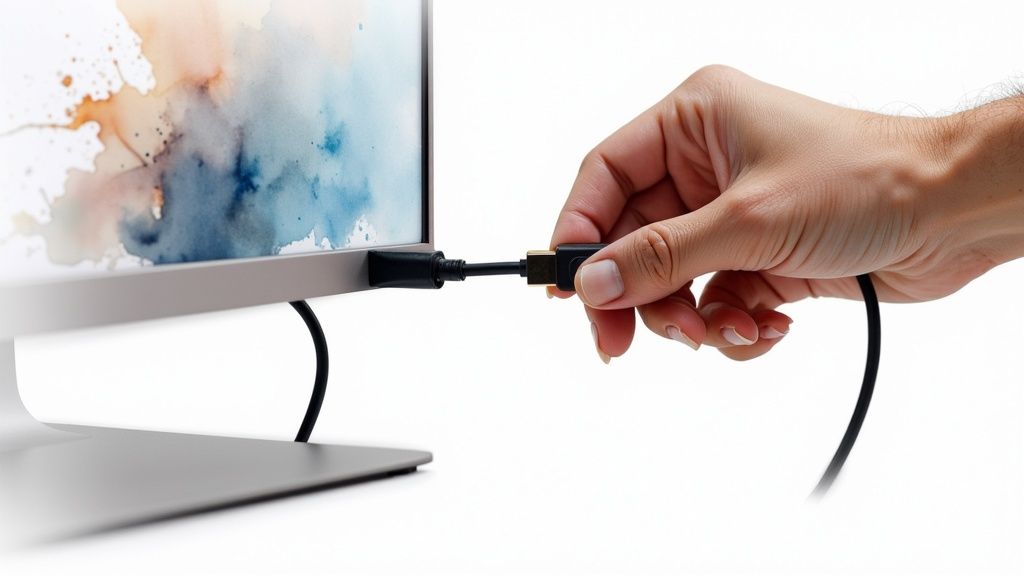
Votre première action doit être de vérifier physiquement le câble vidéo (généralement un câble HDMI ou DisplayPort) reliant votre appareil à l'écran.
- Côté Moniteur : Débranchez le câble de l'arrière de votre moniteur. Attendez quelques secondes, puis rebranchez-le en vous assurant qu'il est bien enfoncé.
- Côté Appareil : Faites exactement la même chose là où le câble se branche sur votre ordinateur ou votre console. Poussez fermement.
Exemple pratique : Si vous avez une carte graphique dédiée dans votre PC, assurez-vous que le câble est branché sur la carte elle-même, et non sur le port vidéo de la carte mère situé plus haut. Brancher sur le port de la carte mère entraîne souvent une erreur « no video input » car le système utilise par défaut la carte graphique plus puissante.
Vérifiez la source d'entrée (Input)
C'est un point incroyablement facile à oublier, surtout si vous avez plusieurs appareils branchés sur le même écran. Votre moniteur ou téléviseur doit savoir quel port « écouter ».
Prenez votre télécommande et cherchez un bouton nommé « Input » ou « Source ». Si vous utilisez un moniteur d'ordinateur, vous trouverez un bouton physique sur le moniteur lui-même. Appuyez dessus et faites défiler les options : HDMI 1, HDMI 2, DisplayPort, etc. Ne vous précipitez pas ; faites une pause sur chaque entrée pendant quelques secondes pour lui laisser le temps de détecter un signal.
Un exemple concret : J'ai passé 20 minutes à croire que ma nouvelle carte graphique était morte. Le problème ? Mon fils avait joué sur sa console, branchée sur HDMI 2. Mon PC était sur HDMI 1. Une simple pression sur le bouton de la source a tout réglé.
Effectuez un cycle d'alimentation complet
Parfois, l'électronique se retrouve dans un état de confusion. Un simple redémarrage ne vide pas toujours la mémoire, mais un cycle d'alimentation complet force chaque composant à s'éteindre totalement. Si vous débutez votre dépannage, vous pouvez trouver d'autres conseils dans ce guide complet de dépannage informatique.
Voici comment faire correctement :
- Éteignez tout : Éteignez proprement votre ordinateur ou console et votre moniteur. Ne les laissez pas simplement en veille.
- Débranchez de la prise murale : C'est l'étape cruciale. Débranchez les câbles d'alimentation du moniteur et de votre appareil directement de la prise secteur.
- Attendez une minute : Laissez tout débranché pendant au moins 60 secondes. Cela permet aux condensateurs internes de se vider de toute charge résiduelle.
- Rebranchez et allumez : Rebranchez d'abord le moniteur et allumez-le. Ensuite, rebranchez votre ordinateur ou console et démarrez-le.
Vous seriez surpris de voir à quel point ce processus règle les erreurs no video input tenaces. Si l'image revient, vous avez réussi.
Dépannage de vos connexions matérielles
Si les solutions rapides n'ont pas fonctionné, il est temps de passer aux choses sérieuses. Il ne s'agit pas de deviner, mais de procéder par élimination. Une erreur no video input persistante après un redémarrage pointe généralement vers un maillon faible spécifique dans votre chaîne matérielle.
Testez le câble vidéo
Croyez-le ou non, le câble vidéo est souvent le premier élément à lâcher. Ils sont pliés, tordus, et les fils délicats à l'intérieur peuvent se casser sans dommage visible à l'extérieur. Le moyen le plus rapide de vérifier est d'en utiliser un autre.
- Empruntez un câble fonctionnel : Prenez le câble HDMI de votre téléviseur ou d'une autre console.
- Testez-le : Utilisez ce câble pour connecter votre ordinateur au moniteur qui pose problème.
Si l'image apparaît, vous avez trouvé le coupable. Le câble d'origine est défectueux et doit être remplacé.
Écartez un problème de moniteur
Si un nouveau câble ne change rien, il faut déterminer si le moniteur lui-même est en cause. Pour ce test, un autre écran est indispensable.
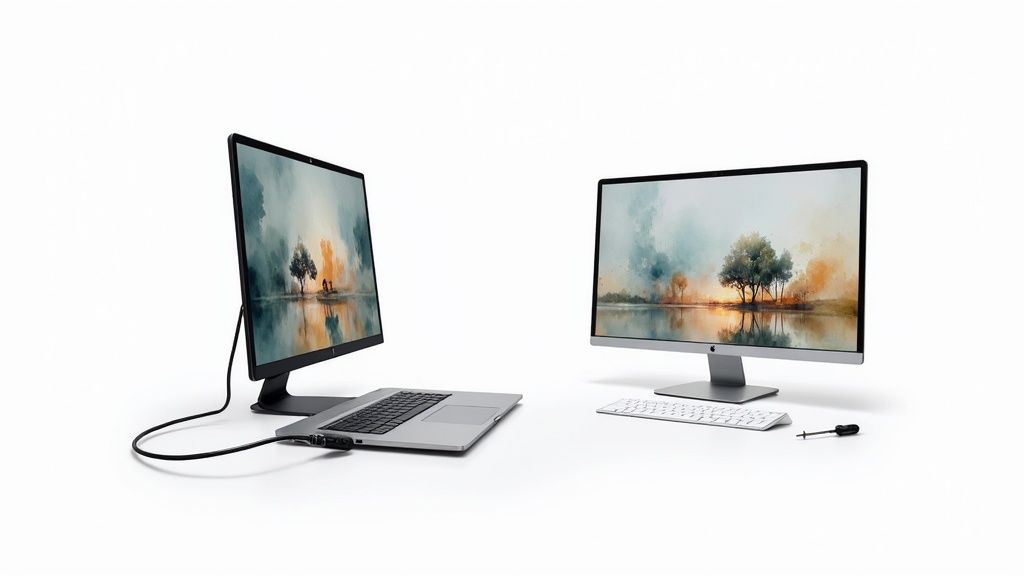
Connectez votre ordinateur ou console à un autre écran, comme le téléviseur du salon. Si l'image s'affiche parfaitement, votre appareil envoie bien un signal. Le problème vient donc de votre moniteur d'origine.
À retenir : Si votre appareil fonctionne sur un autre écran, le problème vient presque certainement du moniteur. Avant de le jeter, essayez de brancher le câble sur un autre port du moniteur (ex: HDMI 2 au lieu de HDMI 1). Parfois, un seul port tombe en panne.
Recherchez des conflits matériels spécifiques
Parfois, le problème vient d'un conflit entre appareils, surtout avec des accessoires comme les hubs ou les stations d'accueil (docking stations).
- Carte graphique nouvellement installée : Si vous venez de monter un PC, la carte n'est peut-être pas bien insérée dans son slot. Éteignez tout, ouvrez le boîtier et poussez fermement mais délicatement la carte pour qu'elle s'enclenche avec un « clic ».
- Stations d'accueil et hubs USB-C : Ils causent souvent des soucis d'affichage. Essayez de contourner l'accessoire en branchant le moniteur directement sur l'ordinateur portable. Si l'image revient, le hub est la source du conflit.
Résoudre les conflits logiciels et de pilotes
Si le matériel est hors de cause, le coupable est probablement logiciel. C'est frustrant car tout semble fonctionner.
Cela peut être une mise à jour système qui a mal tourné, un nouveau pilote graphique incompatible ou un simple conflit de réglages. Votre PC peut essayer d'envoyer un signal avec une résolution ou une fréquence que votre moniteur ne supporte pas.
Démarrer en Mode sans échec pour réparer un pilote
Le Mode sans échec est votre arme secrète. Il démarre Windows avec le strict minimum, incluant un pilote vidéo de base que presque tous les moniteurs peuvent afficher.
Comment accéder au Mode sans échec sans voir l'écran :
- Démarrez votre PC et, dès que le logo Windows apparaît, maintenez le bouton d'alimentation enfoncé pour forcer l'arrêt.
- Faites cela deux ou trois fois de suite. Cela déclenche l'environnement de récupération Windows.
- Dans l'écran bleu, allez dans Dépannage > Options avancées > Paramètres de démarrage > Redémarrer.
- Après le redémarrage, appuyez sur 4 ou F4 pour le Mode sans échec.
Conseil pratique : Une fois en Mode sans échec, allez dans le Gestionnaire de périphériques, faites un clic droit sur votre carte graphique sous Cartes graphiques, et choisissez Propriétés. Sous l'onglet Pilote, vous pouvez Restaurer le pilote à la version précédente. Si l'option est grisée, choisissez Désinstaller l'appareil et redémarrez. Windows installera un pilote par défaut. Pour une solution plus radicale, utiliser la restauration du système Windows peut vous sauver la mise.
Mauvais réglages d'affichage
Parfois, vous avez réglé une fréquence de rafraîchissement trop élevée (ex: 144Hz) pour un écran qui ne supporte que le 60Hz. Si vous pensez que c'est le cas, branchez votre PC sur un écran plus performant pour baisser les réglages. C'est aussi crucial pour le travail créatif ; avoir les bons outils est vital. Découvrez notre guide sur les meilleurs logiciels de production vidéo.
Comment éviter que cela ne se reproduise
<iframe width="100%" style="aspect-ratio: 16 / 9;" src="https://www.youtube.com/embed/BHg9ZCHkthE" frameborder="0" allow="autoplay; encrypted-media" allowfullscreen></iframe>
Réparer l'erreur est une chose, mais s'assurer qu'elle ne revienne pas est la vraie victoire. Quelques bonnes habitudes font toute la différence.
Investissez dans des câbles certifiés de bonne qualité. Les câbles bas de gamme ont souvent un mauvais blindage et peuvent lâcher à la moindre torsion. Gérez aussi vos câbles avec des attaches pour éviter qu'ils ne tirent sur les ports.
Gardez votre système en bonne santé
Maintenez vos pilotes graphiques à jour. Les fabricants publient constamment des correctifs de stabilité. Surveillez aussi la chaleur : une carte graphique qui surchauffe peut couper le signal par sécurité. Assurez-vous que les ventilateurs de votre PC sont propres.
Si vous avez tout essayé et que l'écran reste noir, il est peut-être temps de consulter un professionnel. Si le problème persiste quel que soit l'écran, cela peut indiquer un souci de carte mère ou d'alimentation nécessitant l'expertise d'un technicien informatique local.
Nos habitudes de consommation vidéo évoluent, avec une dépendance accrue au streaming et aux services à la demande. Pour garantir une expérience fluide, la stabilité de votre matériel est essentielle. Pour améliorer votre rendu visuel, consultez notre guide sur comment améliorer la qualité vidéo.
Foire aux questions
Pourquoi mon moniteur affiche-t-il « No Input » alors que mon PC est allumé ?
Cela signifie que le moniteur est alimenté mais ne reçoit pas de signal. Les causes habituelles sont un câble mal branché, la mauvaise source sélectionnée sur l'écran ou un bug passager de la carte graphique.
Une mise à jour Windows peut-elle causer cette erreur ?
Oui, c'est fréquent. Une mise à jour peut installer un pilote générique incompatible ou modifier la résolution vers une valeur non supportée par votre écran. Le Mode sans échec est alors votre meilleure solution.
Pourquoi l'erreur n'apparaît-elle que lorsque je joue ?
C'est un indice majeur. Cela signifie que votre carte graphique (GPU) est poussée dans ses retranchements. Le stress du jeu peut révéler une surchauffe, un pilote instable ou une alimentation (PSU) insuffisante qui coupe le signal sous la charge.
Prêt à créer des vidéos incroyables sans soucis techniques ? Avec Seedance, générez de superbes vidéos en 1080p à partir de simples mots. Donnez vie à vos histoires en quelques minutes sur https://www.seedance.tv.
Prêt à essayer par vous-même ?
Mettez en pratique les étapes de ce guide dans Seedance et transformez vos prompts ou images en vidéos abouties en quelques minutes.
Crédits offerts à l'inscription. Forfaits à partir de $28/mois.
Articles associés
D'autres articles dans la même langue à lire ensuite.

Exemples de prompts vidéo Gemini AI : scènes Veo prêtes à copier et une formule améliorée de prompt
Copiez des exemples de prompts vidéo Gemini AI pour le mouvement cinématographique, les publicités produits, les dialogues et les clips verticaux, puis adaptez-les à l’aide d’une formule pratique de prompt Veo.
Lire l'article
Comment maintenir la cohérence de la forme du produit dans les publicités vidéo générées par l’IA
Verrouillez la géométrie du produit, son emballage, ses étiquettes, ses références, les angles de caméra et les vérifications d’approbation afin que les publicités vidéo générées par l’IA préservent fidèlement le SKU réel dans chaque plan.
Lire l'article
Comment faire en sorte qu’une vidéo générée par une IA suive une action en plusieurs étapes
Planifiez des actions élémentaires, des transitions d’état, le chronométrage, la continuité et la transmission des plans afin qu’une vidéo générée par une IA exécute une séquence dans l’ordre prévu.
Lire l'article