
Tutoriel Midjourney Animate pour image téléchargée : de l’image fixe à la vidéo utilisable
Aperçu de l’IA
Midjourney peut-il animer une image téléchargée depuis votre ordinateur ?
Oui. Téléversez l’image dans la barre Imagine web, placez-la dans la zone Animate, puis choisissez l’animation manuelle ou automatique. L’image téléchargée devient la première image d’une vidéo de cinq secondes.
Faut-il choisir Low Motion ou High Motion ?
Commencez par Low Motion pour les portraits, les produits, l’architecture et les autres prises de vue où la préservation de la source est primordiale. Utilisez High Motion lorsque l’action visible du sujet ou un mouvement caméra plus marqué justifient un risque accru de déformation.
Que doit décrire une instruction Midjourney « image vers vidéo » ?
Décrivez l’évolution dans le temps : action du sujet, mouvement environnemental, comportement de la caméra, rythme et point final souhaité. Évitez de répéter chaque détail visuel déjà figé dans l’image téléchargée.
Quelle durée maximale peut atteindre une image animée ?
La première génération dure cinq secondes. Chaque extension ajoute quatre secondes, et une séquence peut être étendue jusqu’à quatre fois, pour une durée maximale de 21 secondes. Approuvez donc chaque segment avant de passer au suivant.
Préparez l’image téléchargée avant de l’animer
L’image-source assure la majeure partie du travail de continuité. Une image propre fournit au modèle vidéo un sujet stable, une profondeur lisible et moins de détails ambigus à inventer. Avant le téléchargement, examinez le visage, les mains, les motifs répétitifs, la typographie, la géométrie fine des produits, les reflets et les objets chevauchant le bord de l’image. Un défaut mineur sur une image fixe peut devenir un artefact mobile distrayant.
Cadrer dès la phase de génération selon le format de diffusion prévu. Laissez de l’espace pour le mouvement dans la direction où le sujet doit se déplacer, évitez de couper exactement aux articulations au bord de l’image, et maintenez une distance suffisante entre les objets importants afin de préserver leurs formes. Un portrait destiné à pivoter doit montrer assez d’épaule et de contexte arrière-plan pour permettre au modèle d’inférer la profondeur. Une présentation de produit nécessite une marge autour du contour, afin qu’un push-in ne recadre pas trop tôt l’objet.
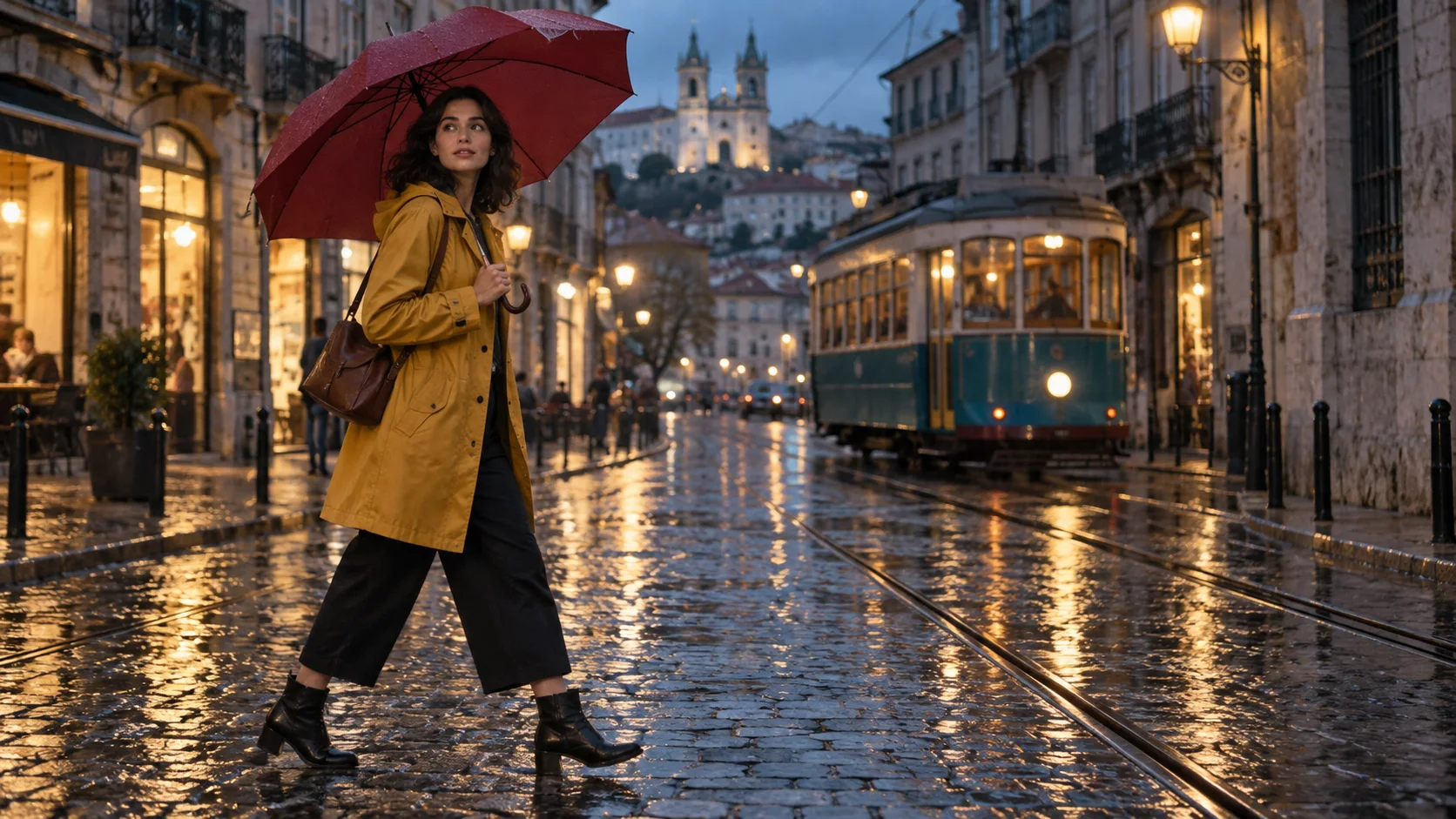
Une image-source utile présente un seul sujet clair, une direction de mouvement lisible et suffisamment d’environnement pour permettre à la caméra de bouger sans devoir inventer la scène.
Si une seule référence doit servir plusieurs plans, verrouillez les choix créatifs avant l’animation : apparence du sujet, tenue vestimentaire, lieu, heure de la journée, rendu optique (« lens feel ») et traitement des couleurs. Conservez la référence approuvée à côté de chaque sortie. Pour une séquence plus longue, planifiez les références et les rôles des plans avant de générer le mouvement, afin qu’un bon cadre ne se transforme pas en cinq extraits non liés.
Téléversez l’image et choisissez la bonne voie d’animation
Utilisez la zone Animate web pour votre propre image
Sur le site web Midjourney, ouvrez le panneau d’images depuis la barre Imagine, téléversez ou sélectionnez votre fichier, puis faites-le glisser dans la section Animate. Cela diffère du simple attachement du fichier comme Image Prompt, Style Reference ou Edit Model Reference ; ces types de références ne constituent pas l’image initiale d’entrée pour la vidéo. Épinglez l’image si vous souhaitez tester plusieurs instructions de mouvement à partir de la même source.
Choisissez une option automatique lorsque vous avez besoin d’une interprétation rapide. Choisissez Animate Manually lorsque le plan implique une action spécifique, un mouvement caméra précis ou un point d’arrêt défini. La saisie manuelle est généralement la voie de production préférable, car elle crée une instruction écrite que vous pouvez réviser, plutôt que de modifier plusieurs variables simultanément.
La voie Discord de Midjourney accepte également, au début d’une instruction, une URL d’image hébergée en externe, suivie éventuellement d’un texte de mouvement et du paramètre --video. La voie web est plus simple pour la plupart des fichiers téléchargés, car elle rend explicite le rôle d’image initiale.
Gardez le premier test économique
Les instructions vidéo génèrent par défaut quatre variantes. Si vous validez une nouvelle image-source ou une idée de mouvement incertaine, réduisez le lot à un seul exemplaire avec --bs 1. Cela transforme la première exécution en un test ciblé, plutôt que de payer pour quatre clips répétant la même erreur de cadrage. N’augmentez la taille du lot qu’après avoir vérifié la solidité de l’instruction et de l’image-source. Le guide Midjourney sur les tailles de lot vidéo explique quand il est pertinent de générer un, deux ou quatre résultats.
Rédigez une instruction de mouvement qui ajoute du temps, pas une deuxième image
Une instruction de mouvement utile est une consigne de plan concise. Elle précise qui ou quoi bouge, comment l’environnement réagit, ce que fait la caméra et où s’arrête le mouvement. L’image téléchargée définit déjà la tenue vestimentaire, l’architecture, la palette chromatique et la composition ; répéter ces éléments peut étouffer l’instruction temporelle.
Utilisez ce modèle prêt à copier :
[action du sujet], [mouvement environnemental secondaire], caméra [mouvement ou position fixe], [rythme], finissant sur [point final] --motion low|high --raw --bs 1
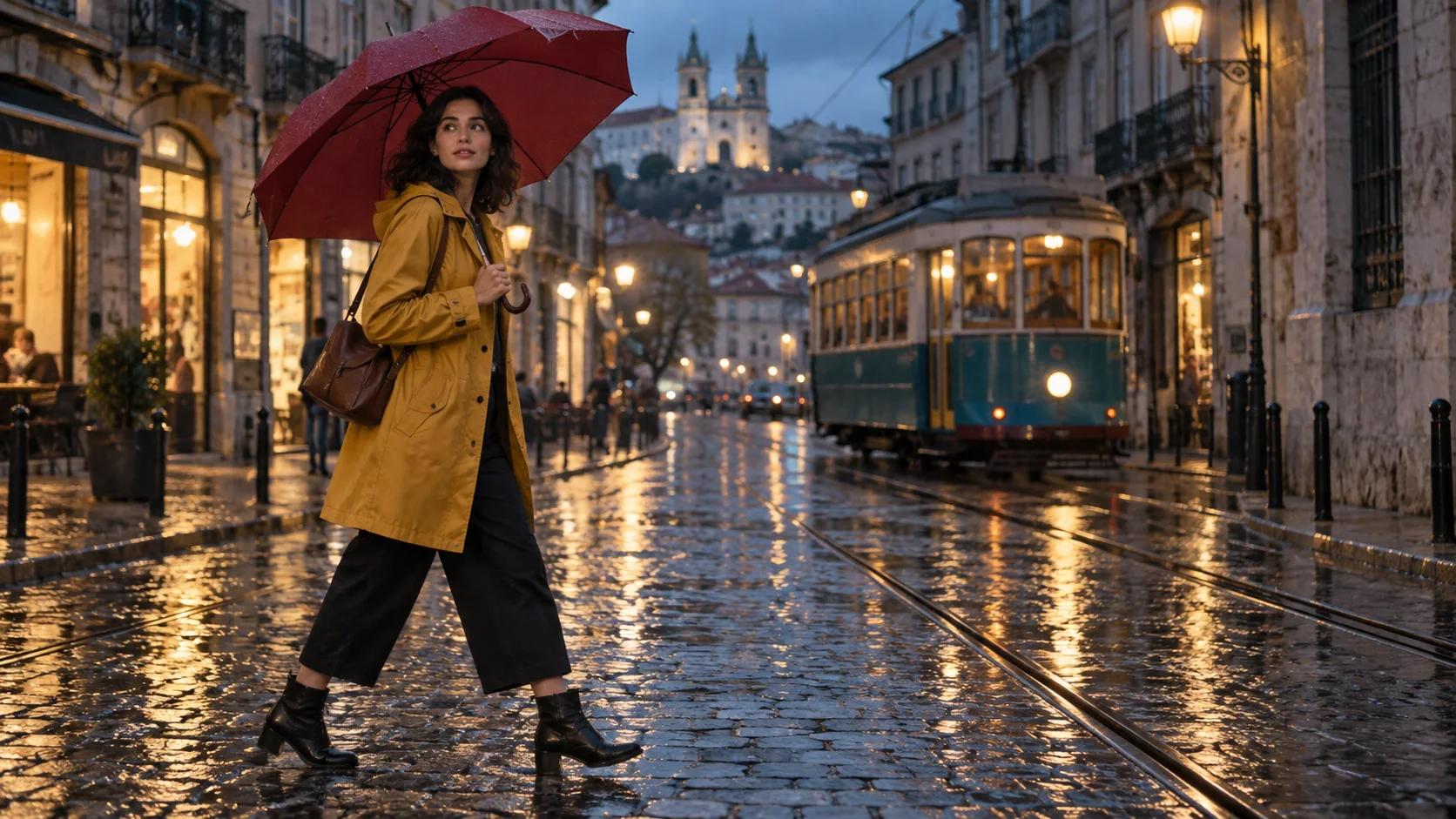
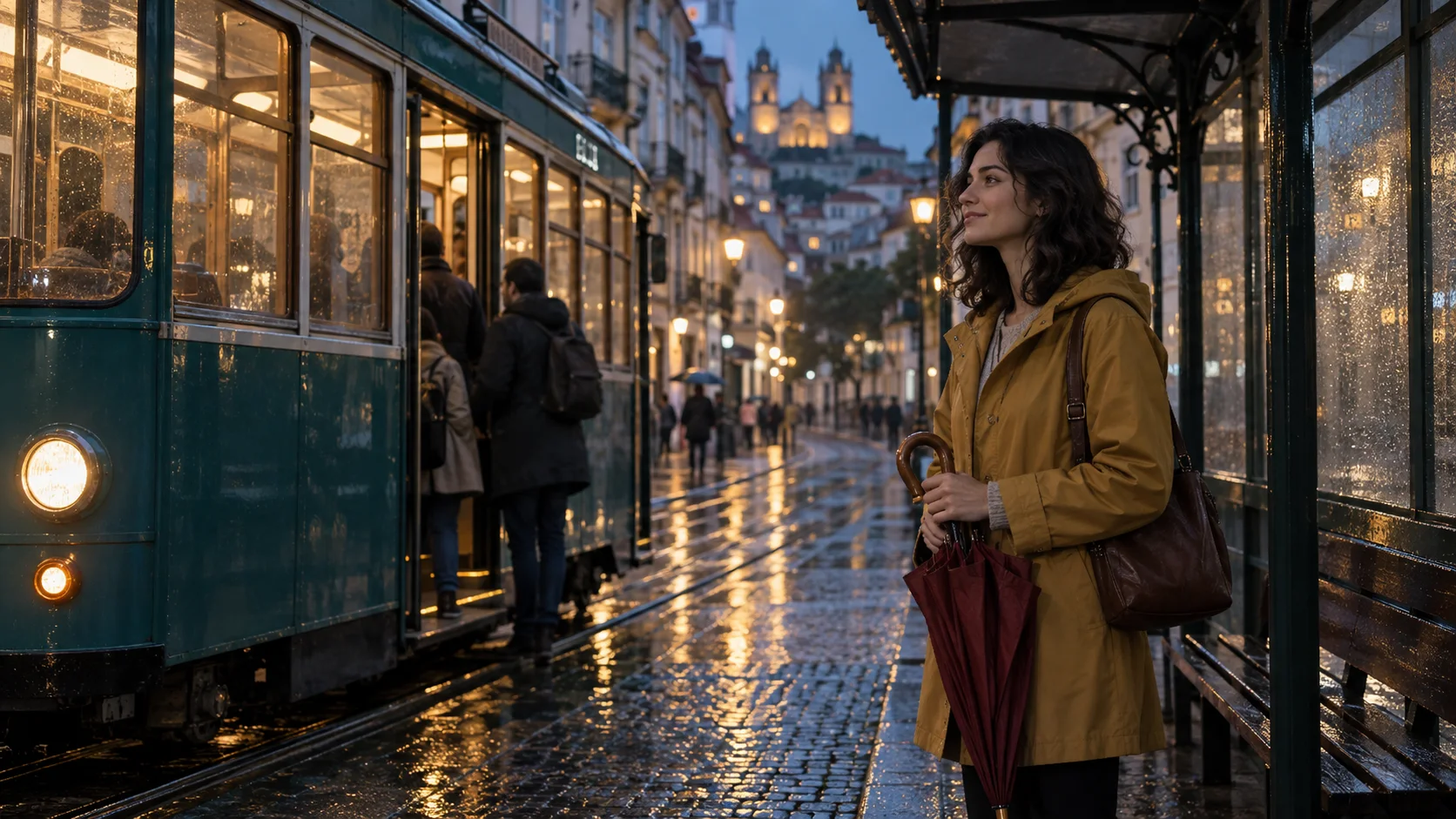
Pour le cadre de la rue de tramway sous la pluie, un test contrôlé pourrait être :
Elle fait deux pas délibérés et jette un regard vers le tramway, une légère pluie dérive devant le parapluie, la caméra maintient un plan moyen stable, un mouvement naturel contenu, finissant au moment où le tramway ralentit derrière elle --motion low --raw --bs 1
L’action est mesurable : deux pas, un seul regard, un seul point d’arrivée. L’instruction caméra est explicite. La fin donne une direction au modèle, plutôt que de demander un mouvement indéfini. --raw peut renforcer l’influence de l’instruction écrite en réduisant l’interprétation créative supplémentaire, mais ne garantit pas une chorégraphie littérale.
Pour les instructions nécessitant une transition physique plus forte, décrivez une action dominante avant d’ajouter l’ambiance. « Tourne pendant que le tramway passe » est plus facile à évaluer qu’un paragraphe contenant une rotation, une course, un zoom, une orbite, une averse soudaine, un changement de tenue et une réaction de foule. Lorsque vous devez transférer cette discipline de planification à un autre générateur, le flux de travail d’instructions « image vers vidéo » couvre la même structure action–caméra–point final.
Cet exemple est une génération image-vers-vidéo Seedance, et non une sortie Midjourney. Observez comment une composition initiale claire donne au mouvement une direction cohérente.
Choisissez « Faible mouvement » ou « Fort mouvement » en fonction du coût d’échec
« Faible mouvement » protège la source
« Faible mouvement » est le réglage par défaut et produit plus probablement un déplacement subtil du sujet, une caméra plus stable et des changements environnementaux plus lents. Il constitue le choix raisonnable pour une première tentative sur les visages, la mode, les produits, les bâtiments, la nourriture, ou toute image où l’identité ou la géométrie comptent davantage que le spectacle. Toutefois, il peut aussi manquer d’impact et paraître presque immobile : précisez donc une action visible, mais modérée.
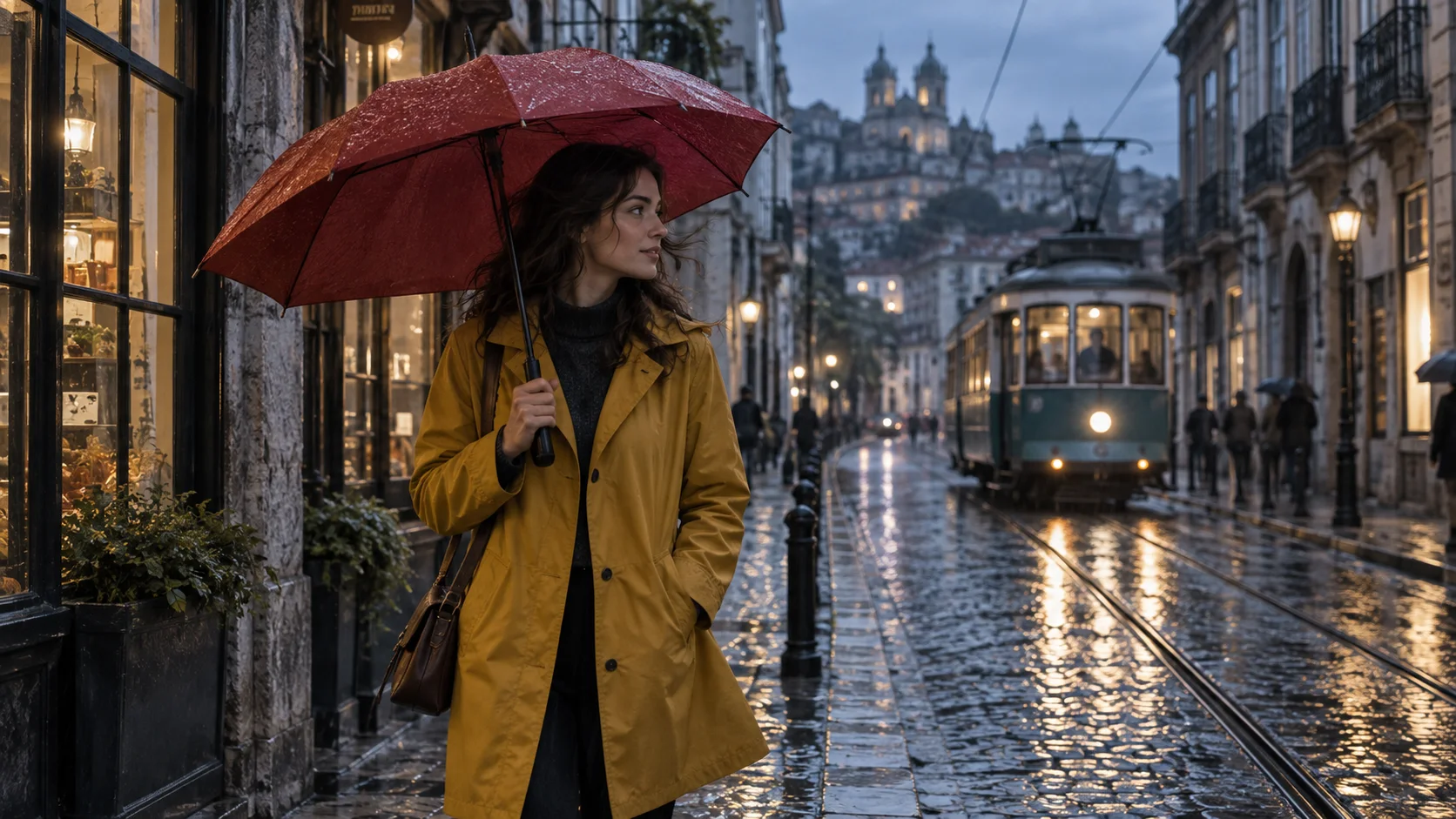
Pour « Faible mouvement », vérifiez la forme du visage, les rayons de l’ombrelle, la géométrie du tramway, ainsi que la visibilité de l’action demandée — sans nécessiter de recadrage de la prise de vue.
« Fort mouvement » accepte davantage de variation
« Fort mouvement » implique plus probablement un déplacement à la fois du sujet et de la caméra. Il convient aux scènes de poursuite, de danse, de passage de véhicules, de révélations ou de plans où l’énergie prime sur la préservation stricte des cadres. L’inconvénient est un risque accru de déformations anatomiques, de glissements de surfaces, d’arrières-plans instables ou de mouvements de caméra qui écrasent l’action souhaitée. Testez-le comme alternative, non comme amélioration automatique.
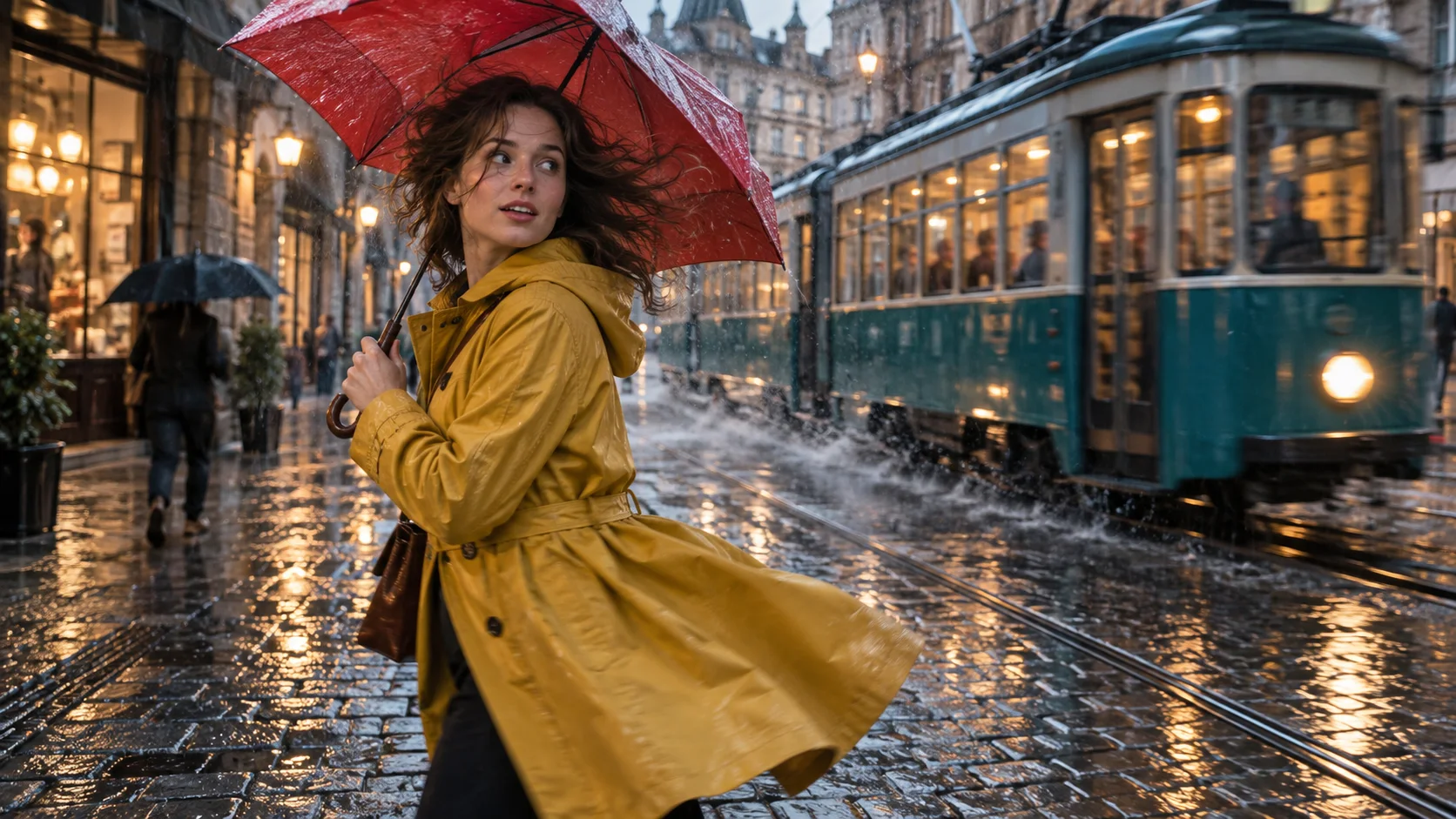
Lors de l’évaluation d’un plan à « Fort mouvement », figez plusieurs instants de la séquence et comparez la structure des objets — ne jugez pas uniquement le moment le plus spectaculaire.
Appliquez une règle décisionnelle simple : choisissez le réglage de mouvement le plus faible qui réalise visiblement la séquence. Si « Faible mouvement » préserve tout mais manque d’énergie, reformulez d’abord le verbe d’action ou l’instruction caméra avant de changer de mode. Si « Fort mouvement » génère l’action mais déforme le sujet, simplifiez la composition source ou divisez l’action en une nouvelle prise. Un flux de travail multi-images-clés est souvent préférable lorsque la précision des poses intermédiaires est essentielle.
N’étendez que la séquence qui fonctionne déjà
Midjourney démarre avec une vidéo de cinq secondes. Une extension ajoute quatre secondes, et vous pouvez étendre jusqu’à quatre fois pour atteindre 21 secondes. « Extension Auto » poursuit avec la consigne initiale ; « Extension Manuel » vous permet de modifier l’instruction pour le segment suivant. La bonne pratique consiste à valider le point final actuel avant d’ajouter du temps.
Vérifiez la dernière seconde à vitesse normale, puis image par image. Le visage est-il toujours identique ? Les mains et les objets sont-ils stables ? La caméra a-t-elle atteint une position permettant une suite cohérente ? Le sujet dispose-t-il d’une action suivante plausible ? Si le point final est faible, une extension propagera généralement cette faiblesse plutôt que de la corriger. Relancez ou raccourcissez d’abord la séquence.
Rédigez une extension comme le prochain battement, et non comme une réécriture complète. Par exemple : « le tramway s’immobilise, elle referme l’ombrelle, la caméra s’élargit progressivement vers un plan plus large ». Cela maintient la direction de la scène tout en donnant une conclusion naturelle à ce segment. Le flux de travail détaillé d’extension vidéo montre comment préserver la transition fluide entre la séquence source, sa continuation et la livraison finale.
Une fin calme et stable constitue un point final d’extension bien meilleur qu’une image saisie à mi-tour ou à mi-mouvement de caméra.
Pour une pièce composée de plusieurs prises, enregistrez l’image initiale approuvée, la séquence choisie, la consigne, le réglage de mouvement, la taille du lot et l’historique des extensions comme un seul ensemble. Dans le flux de travail référence-à-vidéo de Seedance Agent, ces éléments peuvent rester attachés au plan de prise tout en vous permettant de comparer les résultats, d’approuver la bonne version et de relancer uniquement le segment ayant échoué.
Dépannage des échecs les plus courants avec les images téléchargées
La séquence bouge à peine
Remplacez une atmosphère vague par un verbe observable précis et un indice environnemental concret. « Ambiance cinématographique sous la pluie » ne spécifie aucun mouvement ; « elle se tourne vers le tramway tandis que les gouttes ruissellent de l’ombrelle » si. Restez sur « Faible mouvement » pour la première révision, puis n’essayez « Fort mouvement » que si l’instruction clarifiée reste insuffisante.
Le visage, les mains ou le produit se transforment
Réduisez le nombre d’actions simultanées, évitez une orbite caméra extrême, et accordez plus de pixels aux détails fins dans l’image source. Si un point d’inspection précis est minuscule dans l’image téléchargée, le modèle d’animation ne dispose que de très peu de structure à préserver. Recadrez l’image ou créez une prise rapprochée dédiée, plutôt que d’exiger qu’un plan large devienne, en animation, un plan détaillé.
La caméra ignore la consigne
Précisez un seul comportement caméra : plan fixe, poussée lente vers l’avant, panoramique doux ou suivi. N’associez pas « statique », « main levée », « orbite » et « zoom » dans une seule instruction. Avec --raw, la consigne peut exercer une influence plus forte, mais la composition source continue de limiter les mouvements plausibles.
Une extension présente un saut net à la jonction
Revenez à la dernière séquence propre et choisissez un point final à faible mouvement et géométrie stable. Poursuivez l’action existante plutôt que d’inverser immédiatement la direction. Si la jonction reste manifeste, traitez l’extension comme une nouvelle prise et masquez la transition par un coupure intentionnelle, plutôt que de prolonger indéfiniment une transmission défectueuse.
ConclusionPour animer une image téléchargée dans Midjourney, préparez une image comportant une profondeur claire et suffisamment d’espace pour le mouvement, placez-la dans la fente Animate, décrivez une action visible ainsi qu’un comportement de caméra, puis testez avec --bs 1. Commencez par Low Motion lorsque la continuité est essentielle, utilisez High Motion lorsque la scène peut tolérer des variations, et n’étendez qu’un point final déjà stable. Pour un travail en production, conservez ensemble la source, la demande (prompt), la prise retenue (chosen take) et l’historique des extensions, puis construisez la séquence à l’aide de l’agent Seedance afin que les validations (approvals) et les nouvelles exécutions sélectives restent associées à la bonne prise (shot).
Prêt à essayer par vous-même ?
Mettez en pratique les étapes de ce guide dans Seedance et transformez vos prompts ou images en vidéos abouties en quelques minutes.
Crédits offerts à l'inscription. Forfaits à partir de $28/mois.
Articles associés
D'autres articles dans la même langue à lire ensuite.

Comment créer un avatar IA parlant réutilisable
Créez un avatar IA parlant avec Seedance : concevez un personnage cohérent, donnez-lui une voix et faites-le parler dans une scène Seedance 2.5, épisode après épisode.
Lire l'article
Meilleurs modèles IA video-to-video en 2026
Découvrez les meilleurs modèles IA video-to-video en 2026 pour éditer vos vidéos : Higgsfield Genjutsu, Seedance 2.x, Runway Aleph, Luma Modify et Kling Omni comparés.
Lire l'article
Kling 4.0 vs Seedance 2.5 : Comparatif complet
Comparez Kling 4.0 et Seedance 2.5 : clips de 30s, images clés vs 50 références, audio, 4K, couleur 10 bits et montage. Découvrez quel modèle choisir selon vos besoins.
Lire l'article