
Comment animer une photo : le guide pour créer des visuels percutants
L'idée est simple mais incroyablement efficace : prenez une photographie statique et introduisez un soupçon de mouvement sur un seul élément. Vous pouvez faire défiler des nuages au-dessus d'un paysage de montagne ou faire monter doucement de la vapeur d'une tasse de café matinale. Cette technique, souvent appelée cinémagraphe, transforme une image fixe en une boucle courte et hypnotisante qui attire l'attention et raconte une histoire plus captivante.
Le secret réside dans l'isolement de ce mouvement unique pour créer un visuel véritablement fascinant.
De l'image fixe au récit vivant
Avez-vous déjà fait défiler votre fil d'actualité pour vous arrêter net devant une photo ? En regardant de plus près, vous réalisez que la seule chose qui bouge est le vacillement d'une flamme de bougie ou le léger balancement d'une robe dans la brise. C'est la magie dont nous parlons ici. C'est une technique qui insuffle de la vie à vos clichés préférés, les transformant de moments statiques en petites histoires vivantes. Et le meilleur dans tout ça ? Pas besoin d'être un animateur professionnel pour commencer.
Ce guide a pour but de vous fournir des conseils concrets sur la manière de créer vous-même ces visuels accrocheurs. Nous examinerons les différents types de mouvements que vous pouvez ajouter à vos photos, des effets environnementaux subtils aux mouvements de personnages plus marqués, et nous vous donnerons les étapes pratiques pour y parvenir. L'objectif est de vous aider à libérer le potentiel caché de votre bibliothèque de photos.
Comprendre le potentiel créatif
Avant de plonger dans les détails techniques, il est utile d'avoir une idée de ce qui est réellement possible. Les photos animées sont parfaites pour ajouter une touche d'atmosphère à un paysage ou attirer l'œil sur un produit spécifique.
Voici quelques exemples pratiques pour vous lancer :
- Mouvement environnemental subtil : Pour une photo de paysage, sélectionnez le ciel et utilisez un outil de mouvement directionnel pour faire dériver les nuages. Pour une photo de lac, appliquez un effet d'ondulation à la surface de l'eau pour imiter une légère brise.
- Animation de personnage : Dans un portrait, isolez les cheveux du sujet avec un masque et appliquez un effet subtil de "vague" ou de "flux" pour simuler le vent.
- Mise en avant de produit : Prenez l'image d'une tasse de café. Masquez la zone juste au-dessus de la tasse et appliquez une superposition ou un effet de "vapeur" dérivant vers le haut.
L'idée centrale est d'ajouter juste assez de mouvement pour surprendre le spectateur sans transformer l'image en une véritable vidéo. Ce mouvement sélectif est ce qui rend le résultat final si convaincant et unique.
L'engouement pour ce type de contenu dynamique ne cesse de croître. L'industrie mondiale de l'animation est en pleine expansion, certaines prévisions suggérant qu'elle pourrait peser plus de 300 milliards de livres sterling d'ici 2025. Cette croissance est alimentée par son utilisation massive dans la publicité, les réseaux sociaux et le divertissement. Vous pouvez en apprendre davantage sur l'essor de l'industrie de l'animation sur educationalvoice.co.uk. Cette tendance montre à quel point le storytelling visuel est devenu puissant.
Choisir vos outils d'animation photo
Choisir le bon logiciel est la première décision concrète de votre parcours. C'est un choix qui façonne réellement ce que vous pouvez créer, il est donc important d'adapter l'outil à votre objectif final. On n'utilise pas un marteau-piqueur pour casser une noix, et vous n'avez pas besoin d'un programme d'effets visuels digne de Hollywood pour une simple publication sur les réseaux sociaux.
À l'inverse, si vous visez une animation détaillée et multicouche avec plusieurs éléments mobiles, une application basique ne suffira pas. L'astuce consiste à trouver le juste équilibre entre capacités et facilité d'utilisation.
Applications mobiles vs Logiciels de bureau
Pour ceux qui font leurs premiers pas, les applications mobiles sont un excellent point de départ. Une application comme Motionleap est parfaite pour ajouter un mouvement simple et élégant. Par exemple, vous pouvez ouvrir une photo de cascade, tracer des flèches avec votre doigt pour définir la direction du flux de l'eau, et l'application l'animera pour vous. Cela prend souvent moins de cinq minutes directement depuis votre téléphone.
Les logiciels de bureau, en revanche, jouent dans une tout autre catégorie. C'est là que vous obtenez un contrôle granulaire. Un programme comme Adobe After Effects est la référence de l'industrie pour une bonne raison. Pour une application pratique, imaginez que vous vouliez animer une personne sur une balançoire. Dans After Effects, vous pouvez isoler la personne et la balançoire sur un calque séparé, définir un point de pivot et utiliser des images clés (keyframes) pour créer un mouvement d'arc réaliste, avec des lissages pour une accélération et une décélération naturelles.
Conseil pratique : Le meilleur outil n'est pas toujours le plus puissant, c'est celui qui correspond le mieux à votre projet et à votre niveau de compétence actuel. Commencez simplement avec une application mobile pour comprendre les bases des trajectoires de mouvement. Vous pourrez passer à des logiciels plus avancés au fur et à mesure que vos idées grandiront.
Le diagramme ci-dessous vous donne une vue d'ensemble du flux de travail typique, de la prise de vue initiale à la pièce animée finale.
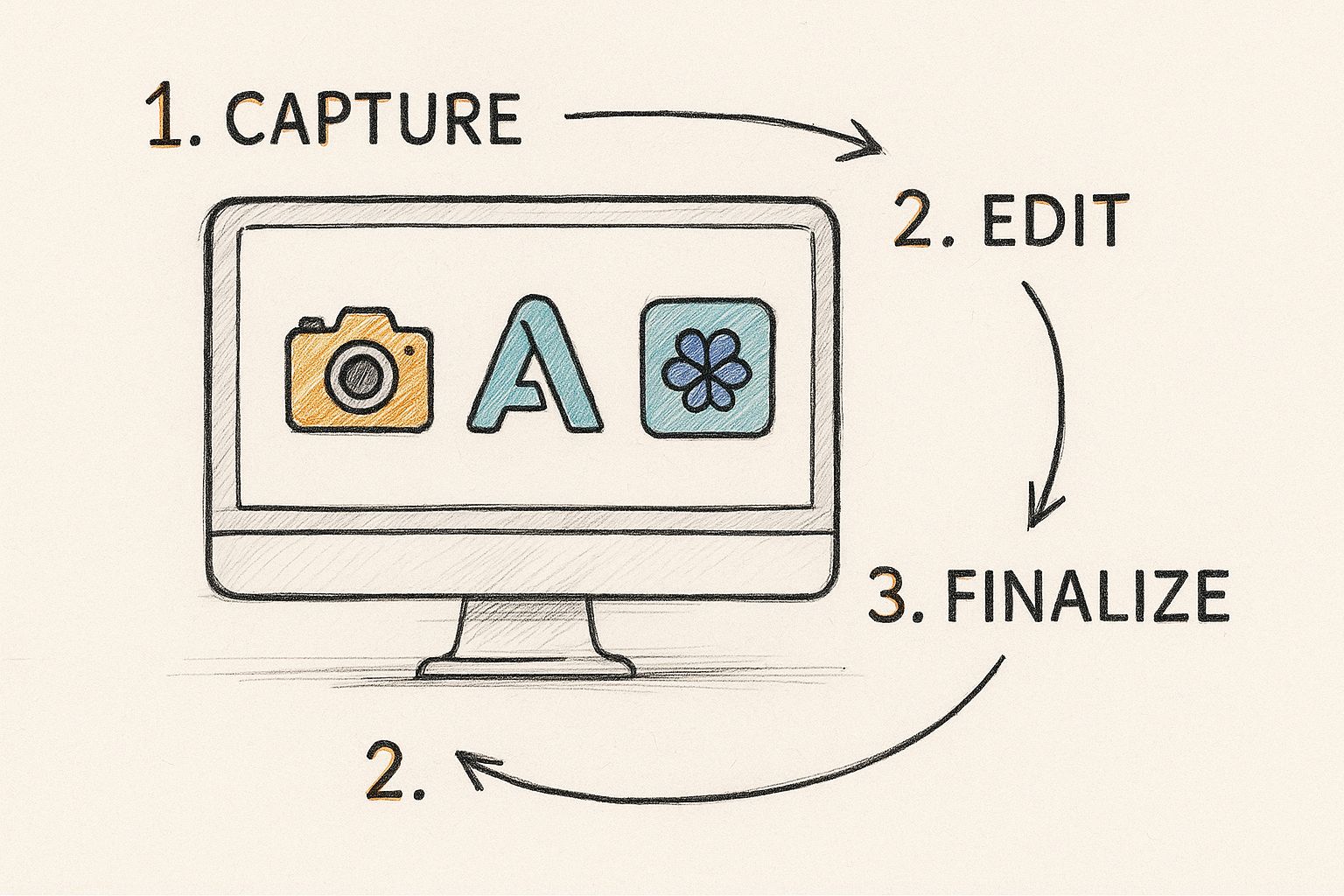
Comme vous pouvez le voir, l'animation de photos n'est pas une étape unique mais un processus, nécessitant souvent différents outils pour différentes étapes.
Pour vous aider à naviguer parmi les options, voici un aperçu rapide de quelques outils populaires et de leurs usages recommandés.
Comparaison pratique des outils d'animation photo
| Nom de l'outil | Idéal pour | Niveau | Plateforme | Fonction clé |
|---|---|---|---|---|
| Motionleap | Animations rapides réseaux sociaux | Débutant | Mobile | Tracé de trajectoire intuitif |
| Pika | Génération vidéo IA (texte/image) | Débutant | Web | L'IA générative transforme les concepts en vidéo |
| Runway | Montage et effets vidéo par IA | Intermédiaire | Web, Mobile | Modèle Gen-2 pour une haute qualité image-vers-vidéo |
| Adobe After Effects | Animations complexes professionnelles | Avancé | Bureau | Contrôle inégalé avec images clés et calques |
| Plotagraph | Création de cinémagraphes en boucle | Débutant | Bureau | Spécialisé dans le mouvement fluide et répétitif |
Choisir le bon outil dès le départ vous évitera bien des maux de tête. Que vous optiez pour la rapidité d'une application mobile ou la précision d'un logiciel de bureau, assurez-vous qu'il s'aligne avec votre vision.
Si vous souhaitez voir ces différentes approches en action, notre guide sur comment transformer une image en vidéo avec différentes techniques détaille tout l'éventail des possibilités.
Comment préparer vos photos pour l'animation
https://www.youtube.com/embed/iOSHi-o85Kw
Une superbe photo animée ne se crée pas uniquement dans le logiciel d'animation. La véritable magie, le travail de fond qui sépare un résultat professionnel d'un résultat amateur, commence par la préparation de l'image elle-même.
Tout d'abord : commencez toujours par la meilleure qualité d'image possible. Une photo haute résolution vous donne plus de pixels avec lesquels travailler, ce qui est vital lorsque vous commencez à découper et à déplacer de minuscules détails. Si vous essayez d'animer une image floue de basse qualité, vous ne ferez qu'accentuer ses défauts.
Organiser vos calques
L'astuce fondamentale pour faire bouger une partie d'une image indépendamment est de la séparer du reste. C'est un peu comme fabriquer des marionnettes en papier numériques ; tout ce que vous voulez animer doit être sur son propre calque distinct. C'est ainsi que vous obtenez un sentiment de profondeur et de mouvement crédible.
Voici un exemple concret : Imaginez que vous vouliez faire flotter les cheveux d'une personne dans la brise pendant que la ville derrière elle reste parfaitement immobile. Pour réussir cela, vous devez découper proprement la personne de l'arrière-plan.
Des outils comme Adobe Photoshop ou Affinity Photo sont parfaits pour cela. En utilisant leurs outils de sélection (comme l'outil Plume pour la précision ou l'outil de sélection d'objet pour la rapidité), vous créerez un calque contenant uniquement votre sujet et un autre avec seulement l'arrière-plan.
Conseil pratique : Une structure de calques bien organisée est votre meilleure alliée. Prenez 30 secondes pour nommer vos calques clairement : "Arbre premier plan", "Sujet principal" ou "Ciel arrière-plan". Lorsque vous les importerez dans votre logiciel d'animation, vous saurez exactement sur quoi vous travaillez.
Après avoir placé votre sujet sur un nouveau calque, vous vous retrouverez presque toujours avec un "trou" dans l'arrière-plan là où il se trouvait. L'étape suivante consiste à combler ce vide.
En utilisant des outils comme le Tampon de duplication ou le Remplissage d'après le contenu, vous pouvez peindre intelligemment les informations manquantes de l'arrière-plan. Dans Photoshop, sélectionnez la zone vide, allez dans Édition > Remplissage d'après le contenu, et laissez le logiciel opérer sa magie. C'est une étape de nettoyage cruciale pour éviter de révéler un vide étrange lorsque votre sujet commence à bouger.
Maîtriser les techniques d'animation fondamentales
C'est ici que la magie opère. Le secret pour créer des photos animées naturelles n'est pas de posséder le logiciel le plus cher, mais de comprendre quelques techniques fondamentales pour guider l'œil du spectateur.
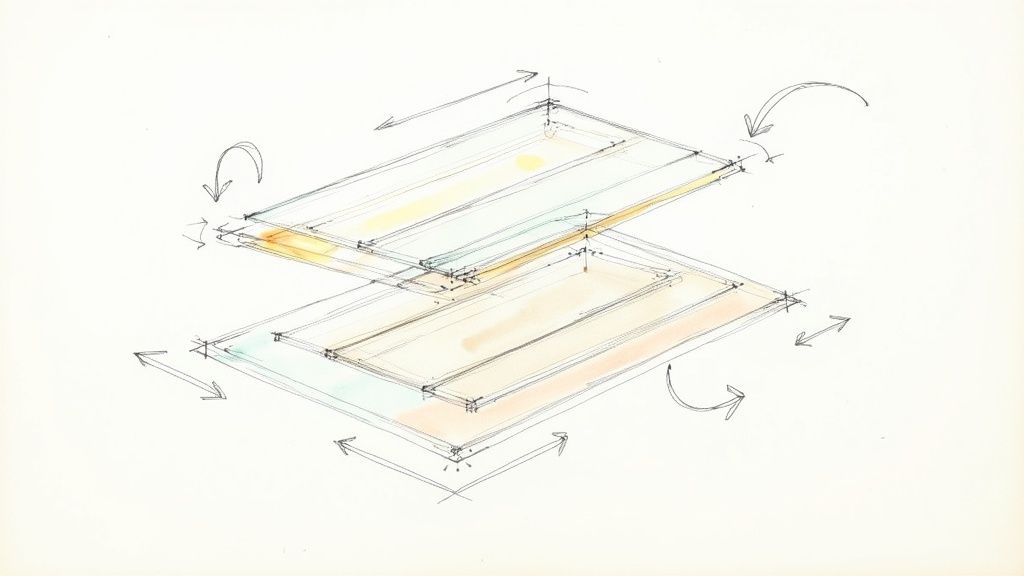
Tout d'abord, il y a les points d'ancrage et les trajectoires de mouvement. Les points d'ancrage sont comme des épingles que vous plantez dans votre image pour maintenir certaines parties immobiles. Les trajectoires de mouvement sont les flèches que vous dessinez ensuite pour indiquer où le mouvement doit se produire.
Exemple pratique : Prenez une scène de plage classique. Vous placez des points d'ancrage tout au long du rivage, des rochers et de l'horizon pour qu'ils ne bougent pas. Ensuite, vous dessinez de courtes trajectoires de mouvement fluides sur la surface de l'eau, pointant vers le rivage, pour créer un effet de vague douce. C'est une action simple pour un résultat puissant.
Utiliser les masques pour isoler le mouvement
Parfois, vous ne voulez animer qu'une infime partie de votre image. C'est là que le masquage intervient. Un masque agit comme un pochoir numérique, indiquant au logiciel précisément quels pixels animer tout en laissant le reste intact.
Cas spécifique : Imaginez un gros plan d'un gâteau d'anniversaire. L'objectif est de faire vaciller les flammes des bougies. En dessinant soigneusement un masque autour des flammes, vous pouvez leur appliquer un effet de mouvement de "turbulence". Cela garantit que le glaçage et le reste du gâteau restent parfaitement immobiles.
Conseil pratique : Les photos animées les plus fascinantes sont souvent les plus subtiles. Un seul mouvement parfaitement exécuté est bien plus puissant qu'une image où tout s'agite dans tous les sens. Moins, c'est mieux.
Créer de la profondeur avec la parallaxe
Pour ajouter une qualité cinématographique, presque 3D, jouez avec l'effet de parallaxe. Le concept est simple : vous déplacez différents calques de votre image à des vitesses légèrement différentes pour simuler la profondeur.
Exemple étape par étape avec une photo de forêt :
- Séparer les calques : Dans Photoshop, divisez votre image en au moins trois calques : une branche d'arbre au premier plan, une personne au second plan et la forêt en arrière-plan.
- Importer dans After Effects : Importez votre fichier Photoshop en choisissant "Conserver la taille des calques".
- Animer : Créez un mouvement de caméra simple de gauche à droite. Parce que les calques sont à des "profondeurs" différentes (espace Z), la branche du premier plan semblera se déplacer beaucoup plus vite à l'écran que les arbres lointains. Ce mouvement par couches trompe l'œil et crée une sensation d'espace tridimensionnel.
Il existe tout un monde d'effets vidéo et de styles d'animation que vous pouvez explorer pour repousser vos limites créatives.
Préparer votre photo animée pour le partage
Vous avez donné vie à votre image, il est maintenant temps de la partager. L'exportation est tout aussi cruciale que l'animation elle-même. Le format de fichier choisi impacte à la fois la qualité et le poids.
Pour des plateformes comme Instagram ou Facebook, un MP4 de haute qualité est votre meilleure option. Il garde les détails nets et le mouvement fluide. Mais si vous créez quelque chose pour une signature d'e-mail ou une bannière de site web, un GIF léger est préférable car sa petite taille ne ralentira pas le chargement.
Réussir ses paramètres d'exportation
C'est un jeu d'équilibre. Vous voulez une qualité incroyable, mais aussi de bonnes performances. Si vous voulez approfondir le sujet, consultez nos conseils pour améliorer la qualité finale de vos vidéos.
Voici quelques bases essentielles :
- Résolution : Pour une Story Instagram, exportez en 1080x1920. Pour un post classique, le 1080x1080 (carré) est idéal.
- Fréquence d'images (fps) : Restez sur 24 ou 30 fps. Cela donne un mouvement fluide et naturel sans alourdir inutilement le fichier.
- Compression : Pour les MP4, utilisez le codec H.264. C'est le standard offrant le meilleur rapport qualité/poids.
Conseil pratique : Tout est question d'expérience utilisateur. Avant de publier, testez votre fichier sur votre propre téléphone. Se charge-t-il rapidement ? La boucle est-elle fluide ? Un fichier trop lourd fera tamponner la vidéo et frustrera les gens.
Questions fréquentes sur l'animation de photos
Quel est le meilleur logiciel pour un débutant ?
Si vous débutez, je vous recommande des applications mobiles comme Motionleap ou PixaMotion. Elles sont intuitives : vous pouvez faire dériver des nuages ou onduler de l'eau en quelques pressions du doigt. Pour passer sur ordinateur avec plus de contrôle, PhotoMirage est une excellente étape intermédiaire.
Puis-je animer une personne sur une photo ?
Absolument. Pour des mouvements subtils (cheveux, vêtements), utilisez le masquage et les trajectoires de mouvement. Pour des mouvements plus complexes (saluer, marcher), vous devrez utiliser Adobe After Effects et son outil Coin de marionnette (Puppet Pin tool) pour articuler les membres du personnage.
Comment créer une boucle parfaite (seamless loop) ?
Une boucle fluide est ce qui rend une photo animée professionnelle. L'astuce classique dans After Effects est de s'assurer que votre première et votre dernière image clé sont identiques. Copiez les images clés du début et collez-les à la fin de votre timeline pour garantir que l'animation se termine exactement là où elle a commencé.
Prêt à créer des visuels époustouflants sans vous perdre dans des logiciels complexes ? Seedance transforme vos idées en vidéos cinématographiques 1080p en quelques minutes. Découvrez la simplicité de l'animation professionnelle sur https://www.seedance.tv.
Prêt à créer votre propre vidéo IA ?
Transformez vos idées, prompts texte et images en vidéos abouties avec Seedance. Si cet article vous a aidé, l'étape la plus rapide est maintenant d'essayer le produit.
Crédits offerts à l'inscription. Forfaits à partir de $28/mois.
Articles associés
D'autres articles dans la même langue à lire ensuite.

Exemples de prompts vidéo Gemini AI : scènes Veo prêtes à copier et une formule améliorée de prompt
Copiez des exemples de prompts vidéo Gemini AI pour le mouvement cinématographique, les publicités produits, les dialogues et les clips verticaux, puis adaptez-les à l’aide d’une formule pratique de prompt Veo.
Lire l'article
Comment maintenir la cohérence de la forme du produit dans les publicités vidéo générées par l’IA
Verrouillez la géométrie du produit, son emballage, ses étiquettes, ses références, les angles de caméra et les vérifications d’approbation afin que les publicités vidéo générées par l’IA préservent fidèlement le SKU réel dans chaque plan.
Lire l'article
Comment faire en sorte qu’une vidéo générée par une IA suive une action en plusieurs étapes
Planifiez des actions élémentaires, des transitions d’état, le chronométrage, la continuité et la transmission des plans afin qu’une vidéo générée par une IA exécute une séquence dans l’ordre prévu.
Lire l'article