
Paramètres du logiciel d’augmentation de résolution vidéo Magnific AI : un guide pratique
AI Overview
Quels sont les meilleurs paramètres de remise à l’échelle vidéo Magnific AI ?
Commencez par une résolution 2K, une créativité faible, un renforcement des détails modéré et le style Natural lorsque la fidélité est primordiale. Modifiez un seul paramètre à la fois, car les meilleurs réglages dépendent de la nature de la source : contient-elle des visages, des produits, des illustrations stylisées, des mouvements rapides ou des séquences fortement compressées ?
Comment régler la créativité de l’outil de remise à l’échelle vidéo Magnific ?
Utilisez une valeur nulle ou faible lorsque l’identité et la géométrie d’origine doivent être conservées avec précision. Augmentez progressivement la créativité uniquement lorsque le clip généré par IA nécessite des textures nouvelles et crédibles, et arrêtez dès que la peau, le texte, les objets ou les arrière-plans commencent à se modifier.
Dois-je activer FPS Boost dans Magnific ?
Activez cette option uniquement lorsque la source présente des saccades visibles ou lorsque la diffusion exige un mouvement plus fluide — pas comme un interrupteur de qualité par défaut. Elle génère davantage d’images, peut augmenter le coût de traitement, et doit être vérifiée pour détecter d’éventuelles déformations des membres, duplications d’objets ou réflexions instables.
Quelle est la différence entre la remise à l’échelle Magnific Precision et la remise à l’échelle créative ?
La remise à l’échelle Precision constitue l’option la plus sûre pour restaurer et agrandir les détails sans inventer intentionnellement du contenu. L’outil de remise à l’échelle créative peut synthétiser des textures, ce qui le rend adapté uniquement aux séquences stylisées ou générées par IA — mais uniquement après validation préalable de l’identité, de la géométrie et du mouvement.
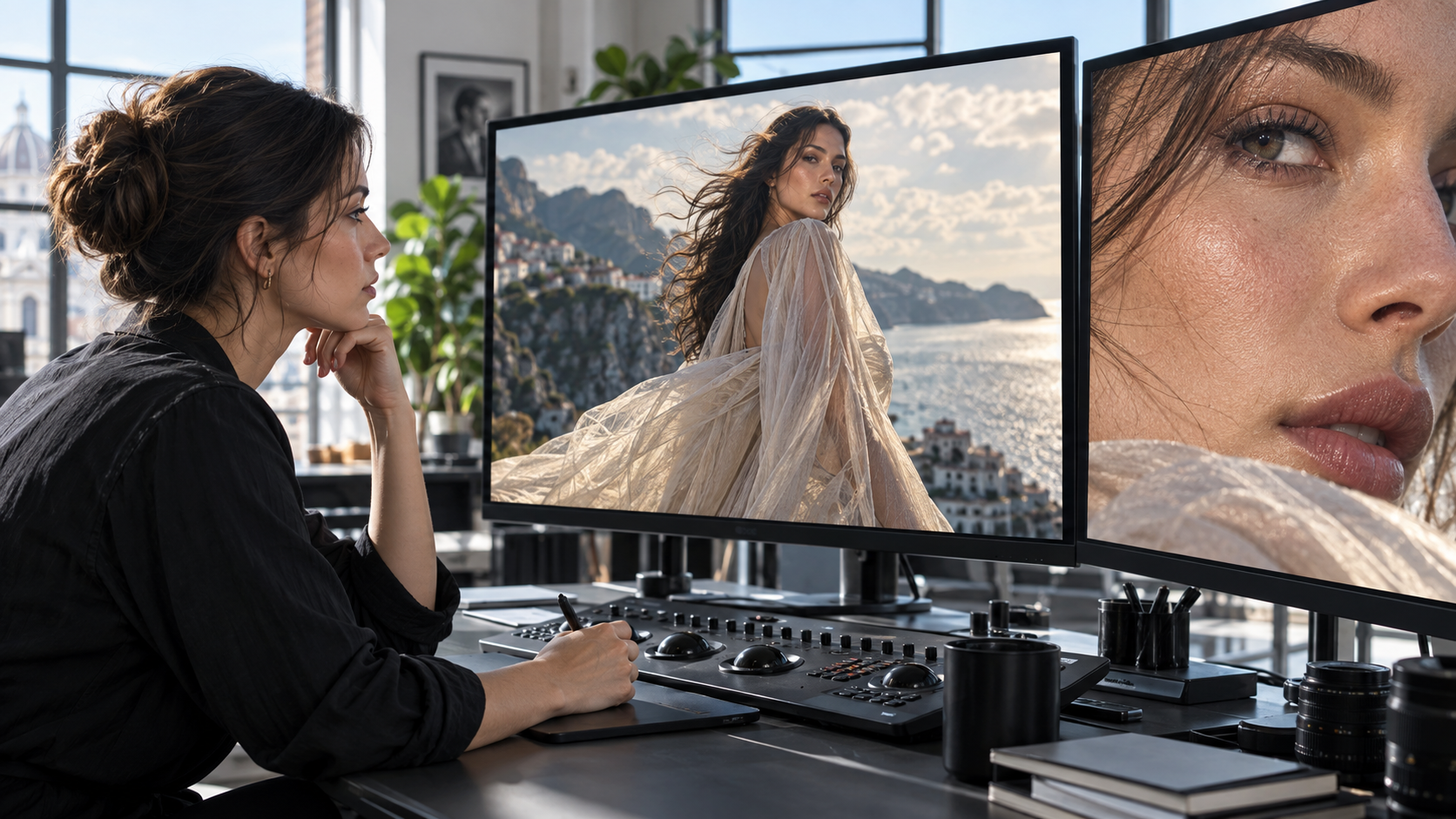
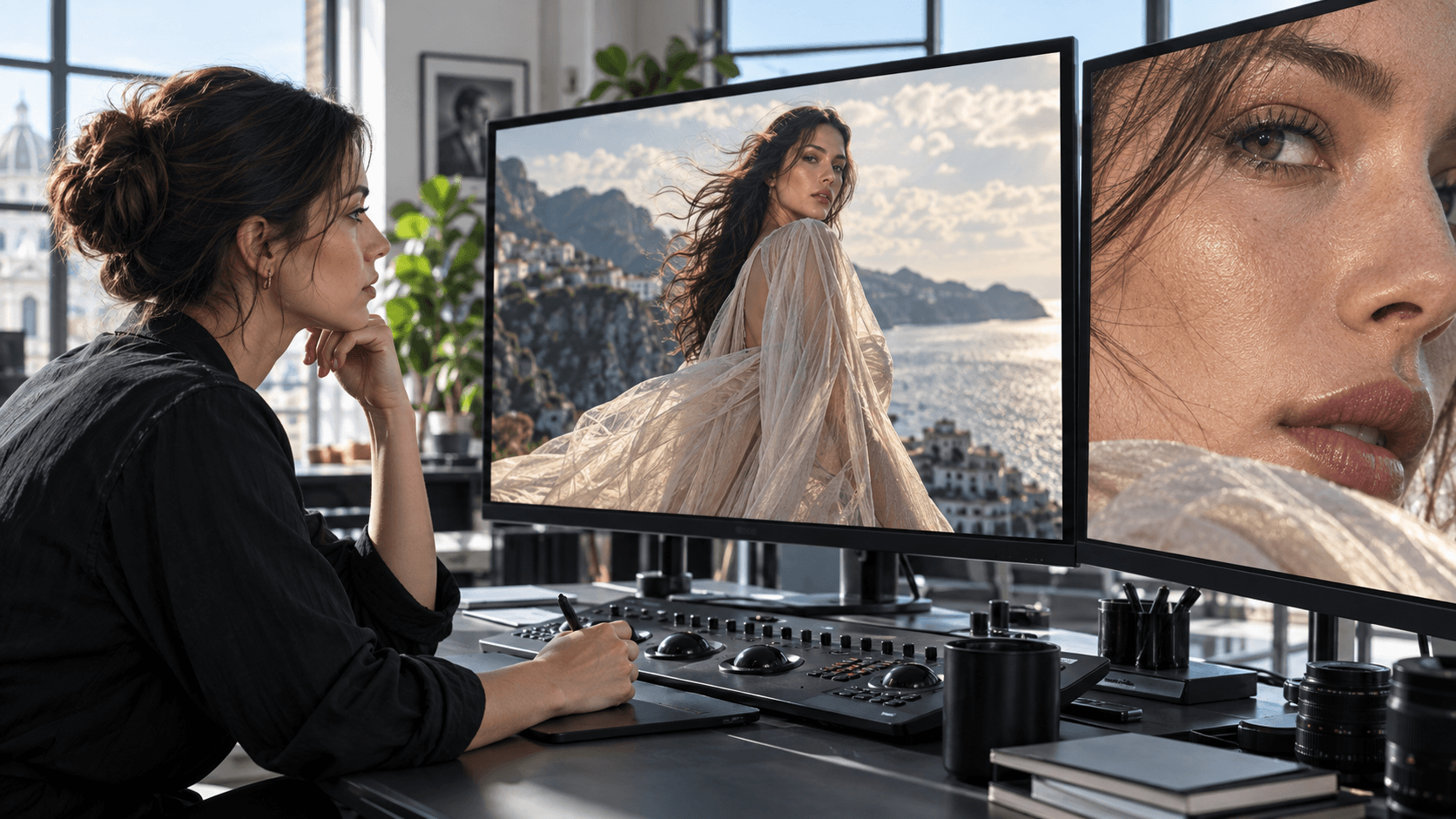
Choisissez les paramètres en fonction du défaut observable dans la séquence finale, et non en poussant systématiquement tous les curseurs vers le haut.
Commencez par la source, pas par le curseur
Les personnes recherchant les paramètres de l’outil de remise à l’échelle vidéo Magnific AI souhaitent généralement rendre une courte séquence prête à la diffusion, restaurer des détails flous issus de l’IA ou lisser le mouvement. Une réponse utile commence par un diagnostic : un outil de remise à l’échelle peut reconstruire des textures, mais ne peut pas réparer de façon fiable un visage déformé, un accessoire incohérent, un mouvement de caméra erroné ou une action manquante.
Regardez la séquence source complète à vitesse normale, puis inspectez des images représentatives à 100 %. S’agit-il simplement d’une faible résolution ou d’une compression excessive ? Le visage reste-t-il stable en gros plan, mais est-il dégradé en plan large ? Les contours des produits restent-ils nets ? Le mouvement est-il déjà fluide ? Ces observations déterminent si vous devez opter pour un renforcement contrôlé, une reconstruction créative, une interpolation ou aucune remise à l’échelle.
Utilisez ce « portail de contrôle de la source » :
| Vérification | Conserver et appliquer la remise à l’échelle lorsque | Recréer ou retoucher lorsque |
|---|---|---|
| Sujet | L’identité et l’anatomie restent stables | Le visage, les mains, les vêtements ou les logos dérivent |
| Mouvement | L’action et la trajectoire de la caméra sont cohérentes | Les membres se déforment ou les objets « téléportent » |
| Géométrie | Les produits et l’architecture conservent leur forme | Les contours se courbent ou les proportions changent |
| Compression | Les artefacts sont légers et localisés | Blocs, effets de ringing ou bandes dominent |
| Audio | Le synchronisme est déjà correct | Le dialogue ou les repères sonores sont désynchronisés |
La remise à l’échelle est une étape finale, non une consigne de deuxième génération. Si la source échoue aux critères de gauche dans ce tableau, revenez sur la demande initiale, la référence ou le montage. Le guide comparatif des générateurs vidéo IA locaux et cloud peut vous aider à déterminer où effectuer la génération et le traitement postérieur.

Pour les portraits, examinez l’identité et la texture de la peau à toutes les distances ; la netteté seule ne constitue pas un critère suffisant.
Choisissez entre remise à l’échelle Precision et remise à l’échelle créative
La première décision majeure ne concerne pas la résolution, mais bien la possibilité d’introduire des détails inventés. La voie Precision de Magnific est conçue pour une restauration contrôlée sans ajout de contenu créatif. Elle constitue donc le point de départ le plus sûr pour les documents, les entretiens, les extraits d’archives, les vidéos produits, les objets marqués et toute prise où la fidélité factuelle ou géométrique est essentielle.
L’outil de remise à l’échelle vidéo créative convient aux séquences synthétiques ou stylisées nécessitant des textures crédibles. La créativité varie de 0 à 100 : zéro vise un agrandissement fidèle, tandis que des valeurs plus élevées autorisent une synthèse accrue. Commencez par une valeur basse, prévisualisez, puis augmentez progressivement. Considérez ce paramètre comme une autorisation à réinterpréter les pixels, non comme un pourcentage de qualité.
Le style (« flavor ») définit la tendance visuelle. Natural est le choix par défaut le plus sûr pour les personnes, les documentaires, les produits réels et les palettes de couleurs sobres. Vivid peut convenir à la publicité, à l’animation ou aux visuels IA volontairement accentués, mais comparez toujours la saturation, les détails des hautes lumières, le teint et les couleurs de marque avec la source. Un cadre plus spectaculaire n’est pas nécessairement plus précis.
Sharper Pro est conçu pour les corrections rapides et les supports stylisés, avec moins de paramètres ; Topaz cible les corrections professionnelles et les séquences issues du monde réel. Optez pour la voie la moins interprétative capable de corriger le défaut visible, puis testez avant de traiter l’intégralité de la séquence.
Paramètres de l’outil de remise à l’échelle vidéo Magnific AI selon le type de séquence
Utilisez la matrice ci-dessous comme plan de démarrage conservateur, non comme préréglage garanti. Conservez une copie propre de la source et testez d’abord un court extrait représentatif ou une prévisualisation d’une seule image.| Séquences filmées | Itinéraire et style | Créativité | Accentuation / grain intelligent | FPS Boost | |---|---|---|---|---| | Interview ou portrait | Precision, ou créatif avec Natural | 0 à faible | Faible accentuation ; grain uniquement si la texture était intentionnelle | Désactivé sauf si le mouvement présente visiblement des saccades | | Publicité produit IA | Créatif, Natural ou Vivid selon l’identité visuelle de la marque | Faible à modéré après les passes géométriques | Faible accentuation ; grain minimal pour un emballage net | À tester uniquement sur des produits ou caméras en mouvement | | Animation stylisée ou 3D | Créatif ou Sharper Pro | Faible à modéré | Modéré, évalué selon la netteté des lignes et la texture | Utile uniquement lorsque la cadence nécessite un lissage | | Archives ou documentaire | Precision ou Topaz, Natural | Éviter toute invention | Accentuation mesurée ; le grain peut préserver le caractère | Désactivé sauf si la conversion l’exige | | Action nocturne bruitée | Precision en premier lieu, puis Natural | Faible | Éviter une accentuation agressive ; comparer soigneusement le grain | Tester la présence de bords dupliqués ainsi que d’artefacts sur les roues ou les membres |
L’accentuation varie de 0 à 100, mais des valeurs élevées peuvent générer des halos, des cheveux cassants, des tissus scintillants et des contours instables entre les images. Ne l’augmentez qu’après avoir vérifié si la douceur perçue provient de la résolution plutôt que d’un défaut de mise au point ou d’un flou de mouvement. Le grain intelligent varie également de 0 à 100. Il peut restituer une texture cinématographique résistante à l’agrandissement, mais un grain excessif risque de masquer les détails réels et d’accroître la pression de compression lors de l’export.
La séquence produit ci-dessous est un élément d’inspection généré, et non une référence Magnific revendiquée. Elle illustre ce qu’un relecteur doit comparer : le boîtier de la montre, la disposition du cadran, la position des aiguilles, la couture du cuir, les reflets et les petites géométries doivent rester cohérentes à mesure que le cadrage se resserre.
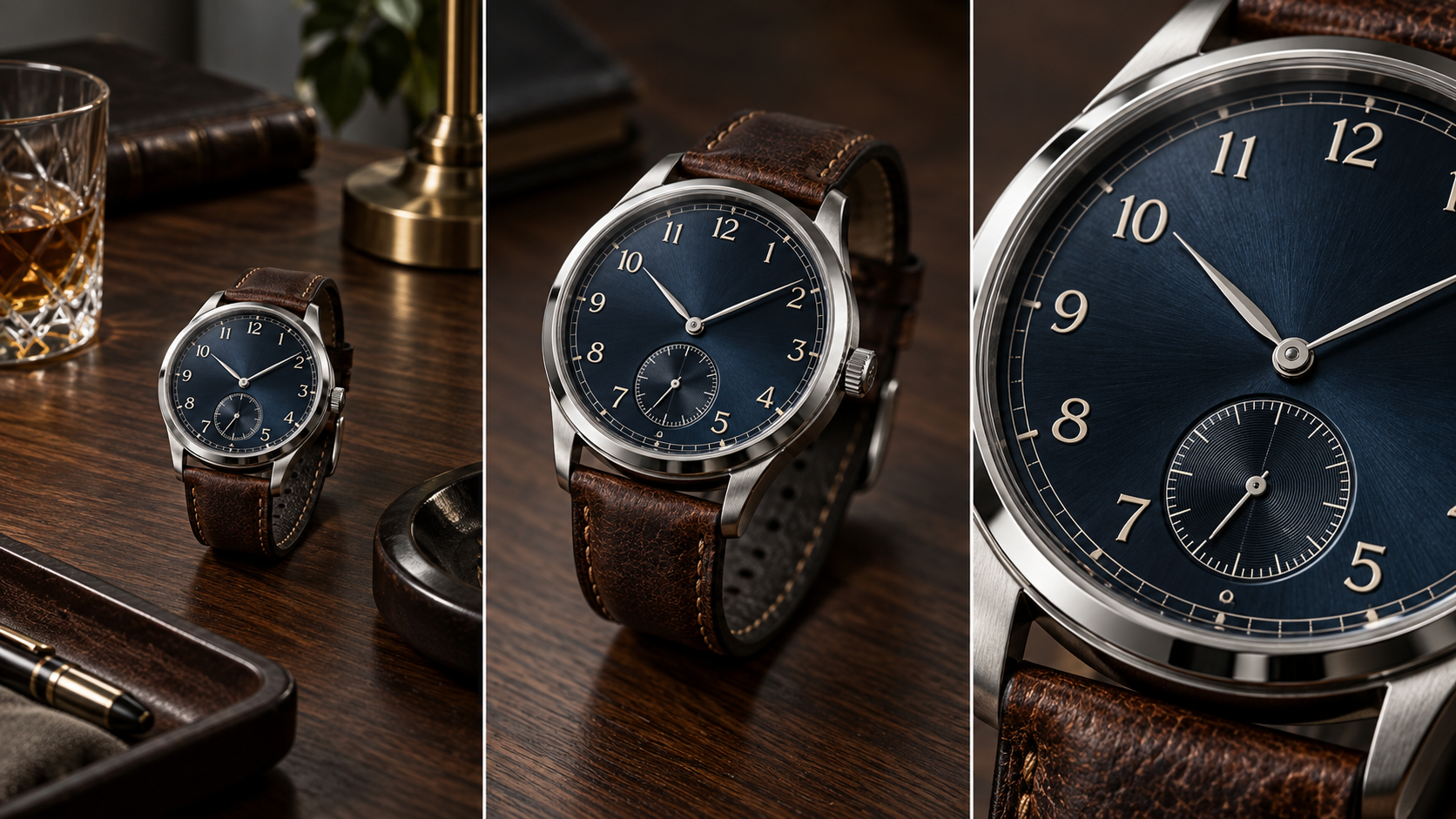
Les séquences produit doivent d’abord préserver leur structure ; une texture supplémentaire n’est utile que si l’objet conserve son apparence conforme à la source approuvée.
Pour les entrées générées par IA, le guide comparatif Seedance contre Magnific distingue clairement les décisions de génération de celles d’amélioration, afin d’éviter toute confusion entre ces deux étapes.
Résolution, FPS Boost et mode de traitement
Magnific prend en charge des cibles de sortie allant jusqu’en 4K, tandis que le 2K constitue un compromis pratique pour de nombreuses tâches. Un format recadré pour mobile peut ne pas tirer profit d’une maquette 4K, alors qu’un affichage grand format, un recadrage en post-production ou une livraison produit haut de gamme peuvent en bénéficier. Plus de pixels ne garantissent pas nécessairement plus de détails fiables.
FPS Boost est une décision d’interpolation. Activez-le lorsque la cadence source paraît visiblement irrégulière ou lorsque la cible exige une fréquence d’images plus élevée. Cela augmente le nombre total d’images et peut donc influer sur le coût. Examinez image par image les doigts en mouvement, les rayons de roue, les cheveux, l’eau, les reflets et les objets en croisement. Ces zones révèlent les erreurs d’interpolation bien avant qu’un visage statique ne le fasse. Le guide meilleure fréquence d’images pour la vidéo IA explique comment distinguer cadence de livraison et mouvement créatif.
Cet échantillon de mouvement issu de la bibliothèque Seedance est utile pour vérifier si la vapeur, les reflets liquides et les petites textures de surface conservent une stabilité temporelle après amélioration.
Le mode standard offre l’intégralité des contrôles. Turbo privilégie la rapidité de traitement, ce qui le rend utile pour les aperçus une fois qu’une recette initiale a été validée. Réservez les traitements plus lents ou premium aux paramètres approuvés et aux candidats finals, plutôt que de produire chaque essai avec un rendu maximal.
Rappelez-vous que l’upscaler ne modifie pas la durée de la séquence. Si le plan est trop long, trop court ou mal rythmé, prenez cette décision éditoriale avant l’upscaling. Pour les coupes simples, les recadrages et les corrections de livraison, consultez le guide sur la façon d’éditer des vidéos Seedance avec OpenShot.
Effectuez un test à variable unique
La voie la plus rapide vers un réglage fiable est un test A/B contrôlé en échelons. Sélectionnez un segment difficile mais représentatif : un visage en rotation, un produit traversant un reflet, un tissu fin en mouvement, de la fumée sur fond sombre, ou un cycliste passant devant des reflets humides. Conservez inchangés la source, la résolution, le style et le mode de traitement, tout en modifiant un seul paramètre.
Appliquez ce protocole en cinq étapes :
- Créez une référence en 2K avec créativité à 0, accentuation à 0, grain intelligent à 0 et FPS Boost désactivé.
- Modifiez uniquement l’itinéraire ou le style si la référence semble trop synthétique ou trop conservatrice.
- N’augmentez la créativité que d’un petit pas, uniquement si l’absence de texture constitue effectivement le problème.
- Ajoutez une accentuation modérée uniquement si les contours restent flous sans halos ni scintillements.
- Testez FPS Boost séparément, puis comparez le mouvement à vitesse normale et image par image.
Nommez les sorties en indiquant la variable et sa valeur. Notez l’identité du sujet, la géométrie, la texture, la stabilité temporelle et l’adéquation à la livraison. Arrêtez d’augmenter un paramètre dès qu’un nouvel artefact apparaît, même si une seule image semble plus nette. Le réglage gagnant est celui qui apporte le moins de modifications tout en résolvant le problème sur l’ensemble complet de la séquence.
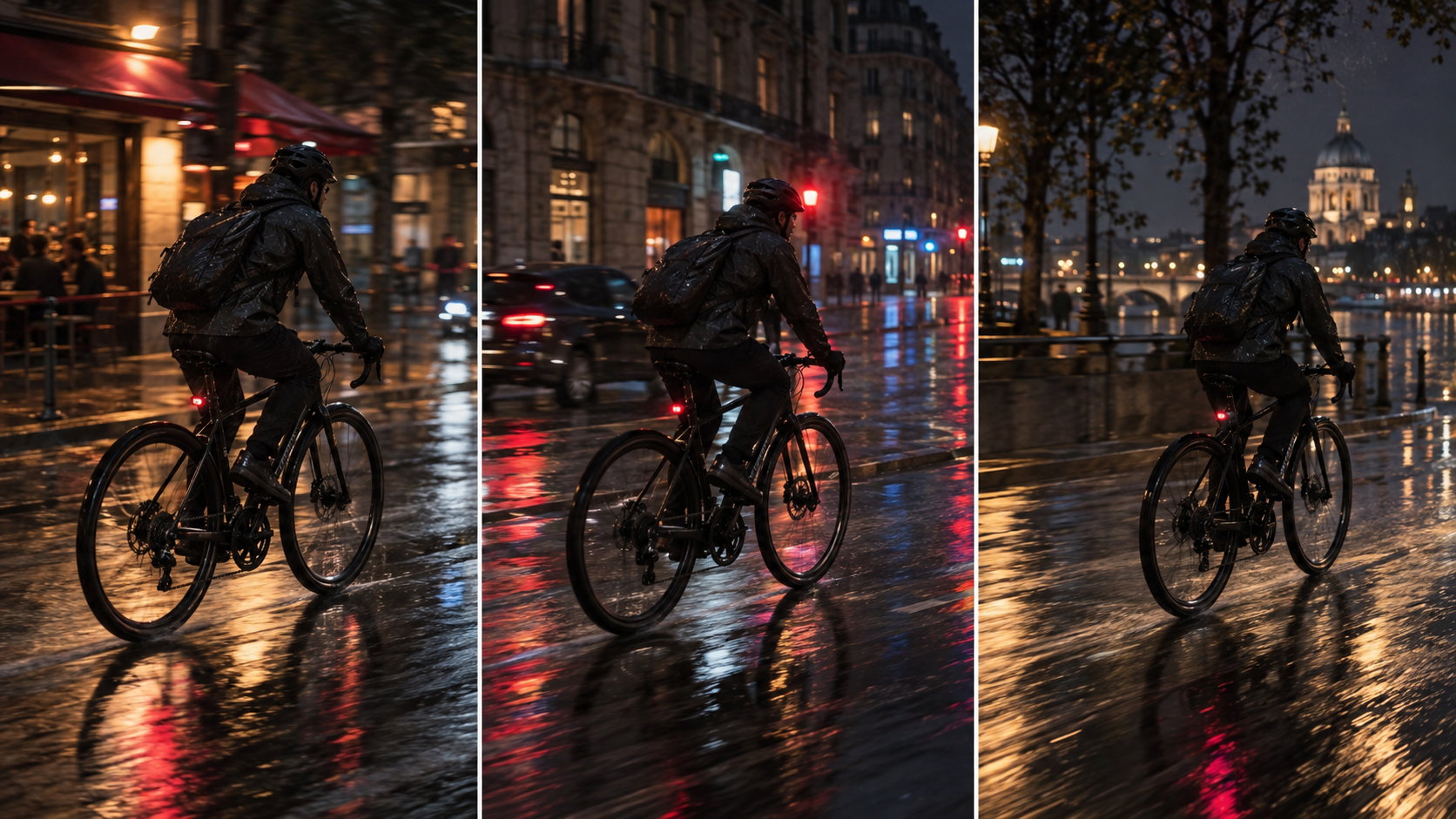
L’analyse du mouvement doit suivre le vélo, le cycliste, les bords des roues, la pluie et les reflets dans le temps — et non récompenser la netteté maximale d’une seule image.
Prêt à essayer par vous-même ?
Mettez en pratique les étapes de ce guide dans Seedance et transformez vos prompts ou images en vidéos abouties en quelques minutes.
Crédits offerts à l'inscription. Forfaits à partir de $28/mois.
Articles associés
D'autres articles dans la même langue à lire ensuite.

Comment créer un avatar IA parlant réutilisable
Créez un avatar IA parlant avec Seedance : concevez un personnage cohérent, donnez-lui une voix et faites-le parler dans une scène Seedance 2.5, épisode après épisode.
Lire l'article
Meilleurs modèles IA video-to-video en 2026
Découvrez les meilleurs modèles IA video-to-video en 2026 pour éditer vos vidéos : Higgsfield Genjutsu, Seedance 2.x, Runway Aleph, Luma Modify et Kling Omni comparés.
Lire l'article
Kling 4.0 vs Seedance 2.5 : Comparatif complet
Comparez Kling 4.0 et Seedance 2.5 : clips de 30s, images clés vs 50 références, audio, 4K, couleur 10 bits et montage. Découvrez quel modèle choisir selon vos besoins.
Lire l'article