
Tutoriel Magic Hour pour la retouche vidéo : transfert de style stable vidéo-à-vidéo

Aperçu de l’IA
Comment restaurer stylistiquement une vidéo dans Magic Hour ?
Ouvrez la fonction « Vidéo vers vidéo », ajoutez la vidéo d’origine, sélectionnez un style artistique, décrivez l’apparence souhaitée dans le champ Prompt, choisissez le modèle disponible, puis générez et examinez le clip finalisé.
La restauration stylistique d’une vidéo est-elle identique à la modification d’un seul objet ?
Non. La restauration stylistique transforme le traitement visuel global. Pour remplacer un objet ou un personnage spécifique, utilisez plutôt un flux de travail d’édition ciblé, au lieu de demander au transfert de style d’isoler cette modification.
Pourquoi une vidéo restaurée stylistiquement clignote-t-elle ?
Des mouvements rapides, des occultations, des textures très fines ou un prompt trop complexe peuvent faire varier les détails d’une image à l’autre. Raccourcissez le clip test et simplifiez le style avant d’utiliser vos crédits sur un clip plus long.
Puis-je évaluer le résultat à partir de l’image d’aperçu ?
Non. Une image fixe ne permet pas de vérifier la cohérence temporelle. Regardez la vidéo finale depuis le tableau de bord, du début à la fin — en particulier pendant les phases de mouvement maximal, les changements de scène et sur la dernière image.
Ce que fait réellement la restauration stylistique vidéo de Magic Hour
Choisissez « Vidéo vers vidéo » pour une transformation visuelle globale
Un tutoriel de restauration stylistique vidéo Magic Hour doit commencer par préciser les limites de l’outil. Magic Hour désigne ce flux de travail sous le nom de « Vidéo vers vidéo » : une vidéo existante fournit le mouvement et la composition, tandis qu’un style artistique et un prompt distinct définissent l’apparence nouvelle. Le guide officiel distingue clairement cette approche d’une édition basée sur prompt portant sur un seul objet, ou d’un remplacement de personne ou de personnage.
Cela signifie que la restauration stylistique convient bien lorsque l’action fonctionne déjà correctement, mais que les images nécessitent un univers visuel différent : animation picturale, traitement cinématographique d’époque, textures graphiques imprimées ou toute autre esthétique cohérente. Elle convient mal, en revanche, lorsqu’on demande réellement « supprimez le sac », « modifiez uniquement la chemise » ou « remplacez cet acteur ». Une transformation générative globale peut réinterpréter une plus grande partie de l’image qu’une édition précise.
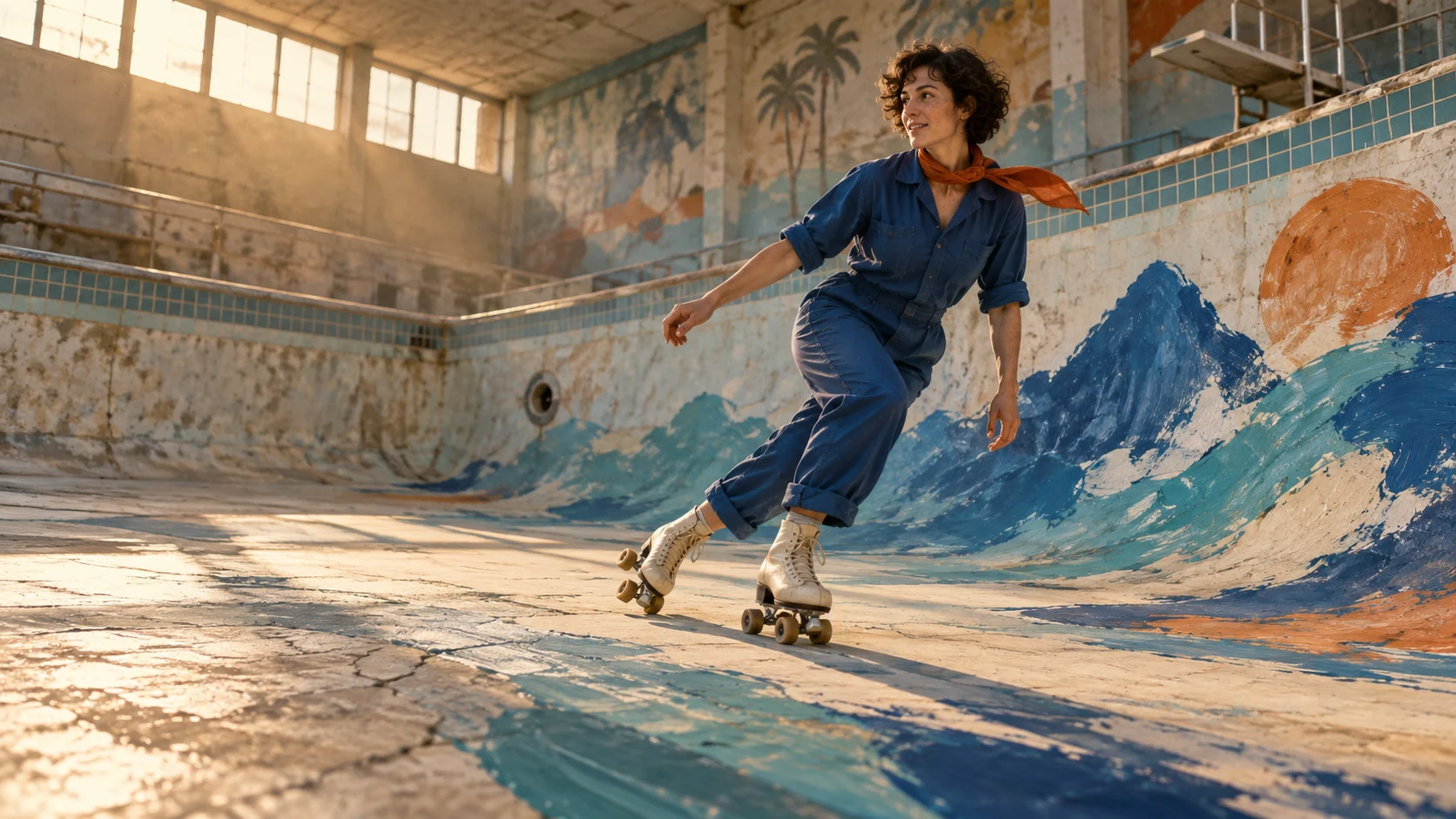
Cette illustration éditoriale visualise un transfert de style global ; il ne s’agit ni d’une sortie Magic Hour ni d’une capture d’écran du produit.
Définissez ce qui doit changer et ce qui doit être préservé
Avant le téléchargement, rédigez deux listes. La liste des changements nomme le traitement souhaité : technique, palette, texture de surface, époque et ambiance lumineuse. La liste de préservation nomme les éléments qui rendent la source utile : identité du sujet, direction du mouvement, trajectoire de la caméra, géométrie des objets, points de contact et synchronisation des coupes.
Dans l’exemple du patineur à roulettes, les murs peuvent devenir des gouaches et du papier imprimé, mais la combinaison cobalt, l’écharpe orange, les patins crème, le déplacement de gauche à droite et la géométrie de la piscine vide doivent rester lisibles. Ce bref cahier des charges devient la liste de vérification d’acceptation. Sans lui, une restauration stylistique visuellement impressionnante peut masquer des défauts de continuité du mouvement.
Si vous hésitez encore entre transformer des images existantes ou générer une nouvelle prise, comparez votre tâche avec un flux de travail dédié « Vidéo vers vidéo » avant de choisir une voie.
Préparez un clip source capable de résister à la restauration stylistique
Recadrez autour d’une action lisible unique
Commencez par le clip le plus court contenant une action complète : entrée, pic de mouvement et fin exploitable. Le guide actuel du tableau de bord Magic Hour indique aux utilisateurs d’ajouter une « Vidéo d’origine » et de sélectionner la section source à l’aide des contrôles disponibles. Un test court et contrôlé est plus facile à inspecter et moins coûteux à répéter qu’un clip long comportant trois changements d’éclairage et plusieurs coupes.
Privilégiez un sujet dominant nettement séparé de l’arrière-plan. Évitez, lors de la première tentative, les coupes rapides, le flou de bougé sévère, les variations d’exposition clignotantes et les occultations prolongées. Ces éléments ne sont pas interdits, mais chacun oblige le modèle à reconstruire davantage d’informations incertaines d’une image à l’autre. Si la source contient deux scènes, testez-les séparément avant de traiter l’ensemble de l’édition.
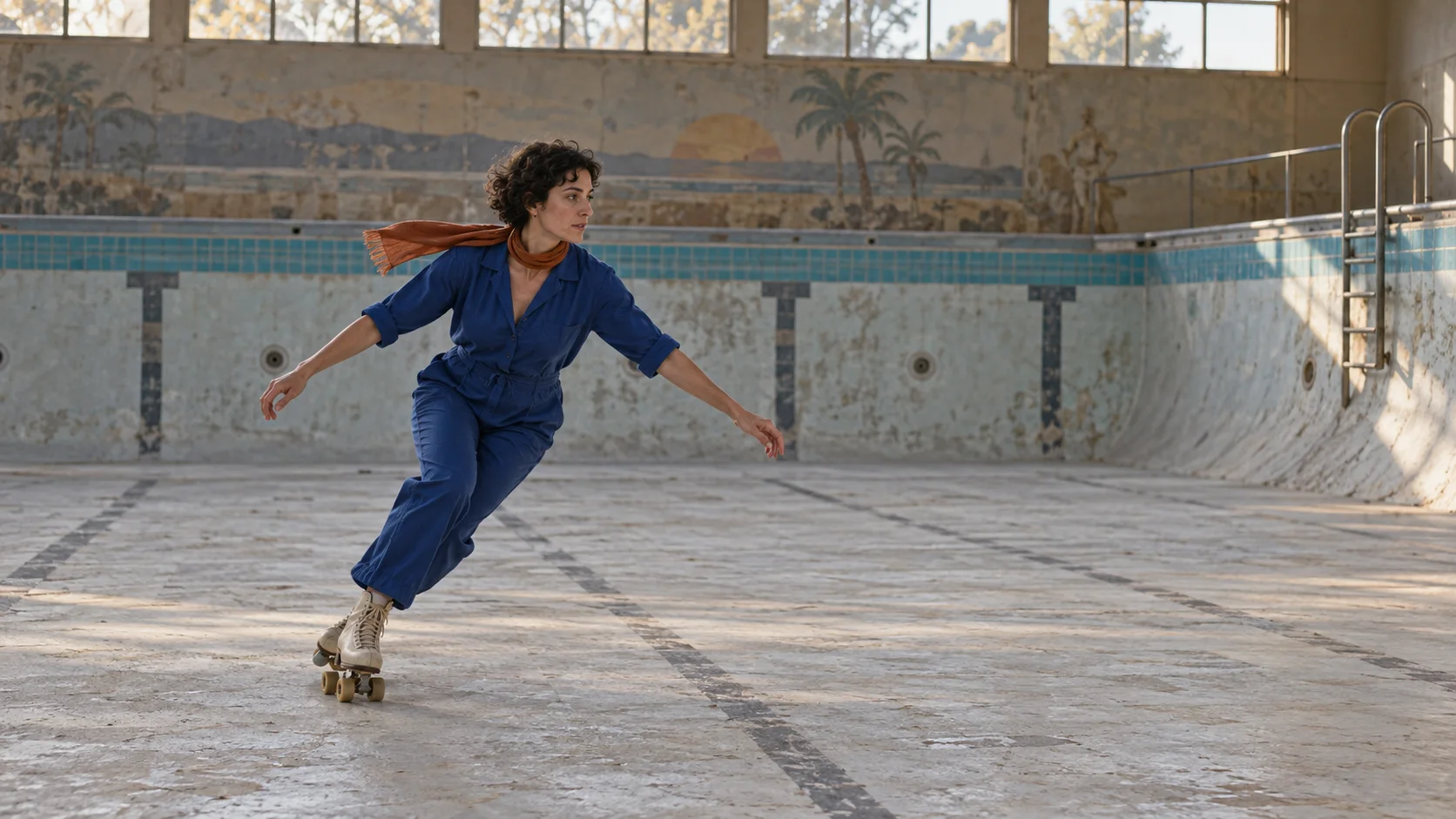
Une image source utile rend évidents les repères de continuité avant toute transformation esthétique.
Le même principe de préparation s’applique également lorsqu’on étend une vidéo plutôt que de la restaurer stylistiquement. Le guide Magic Hour Video Expander explique comment des bords propres et un sujet stable réduisent l’ambiguïté dans un autre outil.
Vérifiez les droits, les textes et les détails fragiles
N’envoyez que des images dont vous détenez les droits de traitement. Notez qui possède la vidéo, quelles personnes ont consenti à son utilisation, et où le résultat transformé peut être publié. Un préréglage de style n’annule pas les obligations liées au droit d’auteur, à la ressemblance ou aux marques déposées.
Traitez les textes lisibles, les logos, les mains, les accessoires fins et les vêtements à motifs comme des éléments fragiles. La restauration stylistique générative risque de les redessiner d’une image à l’autre. Si un emballage ou une typographie précis doivent rester inchangés, prévoyez de recomposer l’élément original après la restauration stylistique, ou optez pour un éditeur ciblé. Recadrez les détails superflus dès que possible, plutôt que de demander au modèle de protéger des dizaines de petits éléments.
Choisissez un style artistique et rédigez le prompt
Laissez le style artistique définir la technique
Magic Hour expose le style artistique et le prompt comme deux contrôles distincts. Utilisez la sélection de style pour définir la technique globale, puis le prompt pour l’interprétation du sujet, la palette et les éléments à préserver. Répéter dix fois des libellés de style dans le prompt peut créer des instructions contradictoires et rendre les échecs plus difficiles à diagnostiquer.
Commencez par un aspect sobre. « Animation gouache des années 1950 » est testable. « Anime, peinture à l’huile, cyberpunk, argile, aquarelle et photoréalisme » ne l’est pas. Générez un premier résultat, identifiez ce que le style a modifié, puis augmentez ou réduisez intentionnellement la transformation.
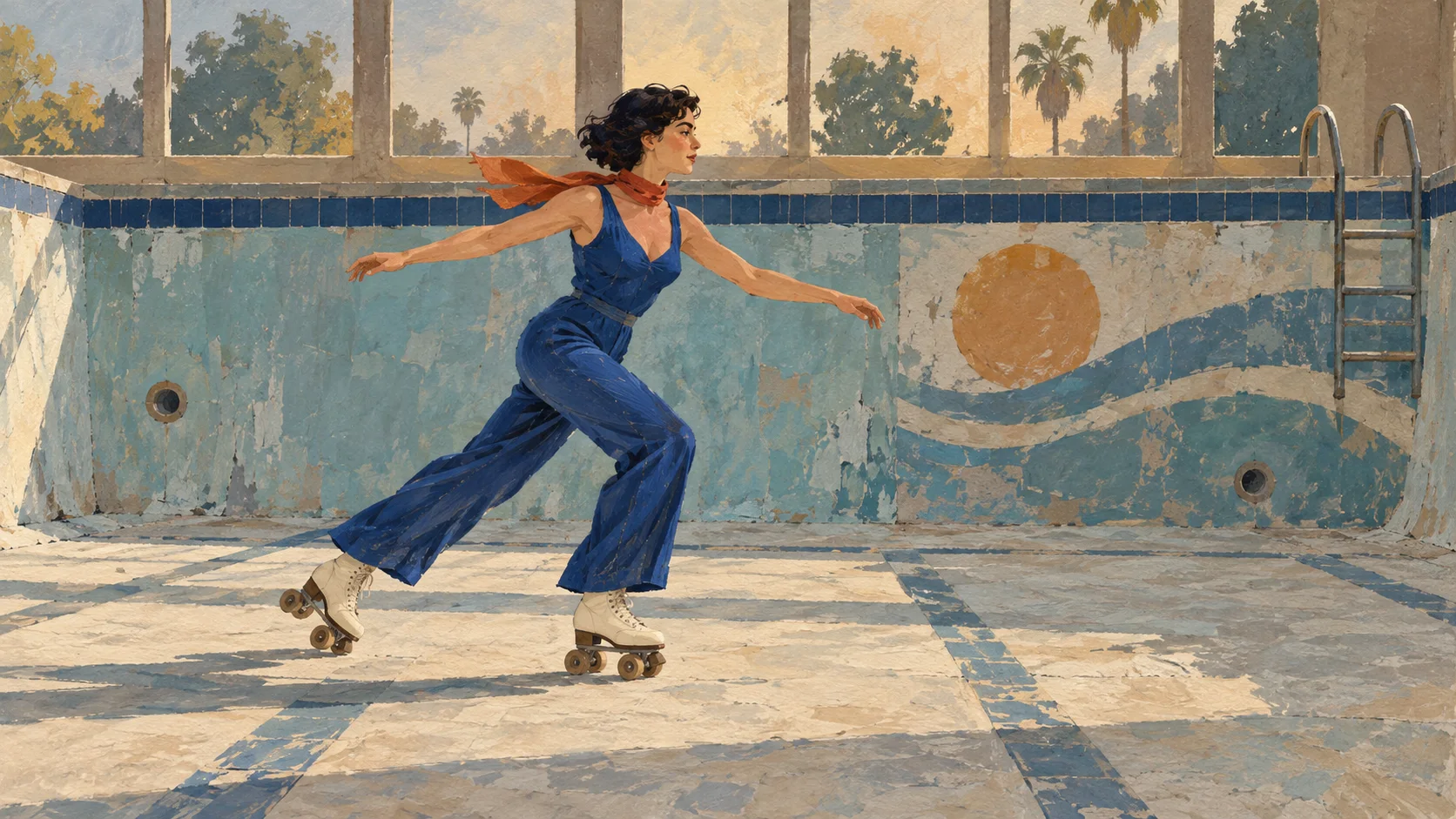
Vérifiez si le médium a changé sans perdre le sujet, les repères vestimentaires, le sens du déplacement ou la disposition de l’arrière-plan.
Pour un cahier des charges visuel plus expérimental, le guide vidéo IA psychédélique montre comment séparer les instructions relatives au mouvement, à la transformation et à la couleur, plutôt que d’empiler des adjectifs vagues.
Utilisez une instruction comportant cinq parties concrètes
Une instruction fiable pour une restyle vidéo Magic Hour contient : le sujet transformé, l’environnement, le médium, la palette et les repères protégés. Restez visuel et évitez de prescrire une nouvelle action qui contredirait la Vidéo d’origine.
Copiez ce modèle :
Restylez le patineur à roulettes et la piscine vide sous la forme d’une animation sophistiquée à la gouache des années 1950–60. Texture de brosse superposée, teintes assourdies de turquoise, d’indigo, de crème et d’orange brûlé en accents. Préservez la même femme adulte, sa combinaison cobalt, son écharpe orange, ses patins crème, son déplacement de gauche à droite, la géométrie de la piscine et la lumière de fin d’après-midi. Aucune personne supplémentaire, aucun texte lisible ni changement soudain de scène.
Exécutez le premier test avec une seule instruction. Si l’identité dérive, raccourcissez la description du sujet transformé et mettez l’accent sur les trois repères les plus visibles. Si le résultat change à peine, renforcez plutôt la description du médium et des surfaces qu’en ajoutant une seconde esthétique non liée.
Générez et examinez la vidéo terminée
Confirmez le modèle, l’estimation et les paramètres de sortie
Après avoir ajouté la source, choisi le Style artistique et rédigé l’instruction, sélectionnez une Version de modèle parmi les options actuellement affichées, puis passez en revue l’estimation de crédits avant de lancer la génération. L’accès, les messages de validation et les limites peuvent dépendre de l’outil, du modèle et du forfait sélectionnés ; utilisez donc le Tableau de bord en direct, et non une ancienne capture d’écran, comme autorité finale.
Ceci est un échantillon de mouvement Seedance existant, pas une restyle Magic Hour. Il illustre le type de mouvement complet, de contact et de cadre final à examiner dans les images sources.
Ne soumettez pas plusieurs fois un travail encore en cours de traitement. Vérifiez d’abord son statut. Lorsqu’une génération échoue techniquement ou produit une sortie vide, enregistrez le lien vers le projet ou l’ID visible, le modèle, la découpe de la source, l’instruction et l’horodatage avant de contacter le support.
Examinez le mouvement, pas seulement la trame favorite
Regardez la vidéo terminée une fois à vitesse normale. Puis vérifiez l’ouverture, le pic de mouvement, les points d’occlusion, les limites de la scène et la fin. À chaque point de contrôle, évaluez l’identité, la silhouette, les mains et les pieds, le contact avec les objets, la géométrie de l’arrière-plan, la palette, la stabilité de la texture et la possibilité de retouche.
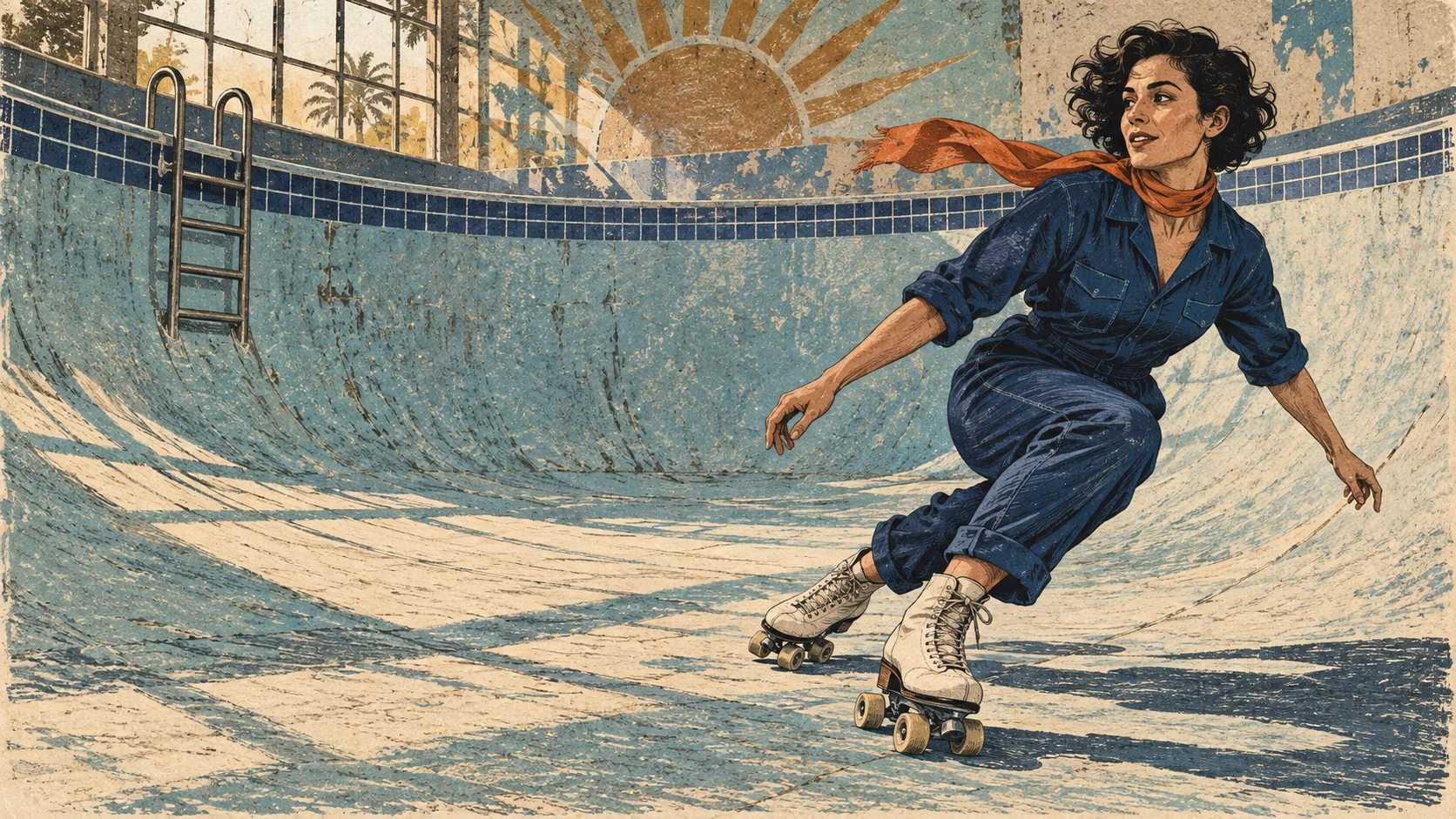
Le pic de mouvement est souvent le moment où le transfert de style révèle une dérive d’identité, un contact rompu ou une « reptation » de la texture — des défauts masqués par une simple image fixe.
Prenez l’une de ces trois décisions : conserver, lorsque le style et la continuité sont tous deux satisfaisants ; réviser, lorsqu’une variable contrôlable nécessite une instruction plus précise ; rejeter, lorsque l’identité, la géométrie ou le mouvement échouent. Téléchargez uniquement après avoir examiné la vidéo complète sur le Tableau de bord. Un aperçu statique sur une page produit ne prouve pas qu’un clip entier a été rendu de façon cohérente.
Corrigez les scintillements, la dérive d’identité et les modifications erronées
Simplifiez d’abord la variable la plus instable
Pour les scintillements d’une restyle vidéo Magic Hour, ne réécrivez pas tout à la fois. Découpez jusqu’au moment problématique, réduisez le nombre de descripteurs stylistiques et testez à nouveau. Si les détails changent lorsque le sujet tourne, supprimez de l’instruction toute mention de texture fine du costume et protégez un repère à fort contraste, tel que la couleur de l’écharpe. Si l’arrière-plan « rampe », diminuez sa complexité visuelle ou utilisez une source présentant moins de parallaxe.
Lorsque le modèle modifie un objet qui devrait rester inchangé, le problème peut venir du choix de l’outil plutôt que de la formulation. Une restyle large est autorisée à réinterpréter l’image. Utilisez un éditeur ciblé pour un objet spécifique, ou effectuez un compositing de l’élément exact après génération. Une liste plus longue de termes négatifs ne garantit pas une préservation au niveau du pixel.
Le tutoriel Magic Hour Video Colorizer traite d’une tâche de restauration plus étroite, où l’examen temporel reste essentiel, mais où la refonte globale du sujet n’est pas l’objectif.
Approuvez un test de style avant d’étendre la séquence
Choisissez d’abord le plan représentatif le plus risqué et approuvez-le. Enregistrez la découpe de la source, le style sélectionné, l’instruction exacte, la version du modèle, l’estimation de crédits, l’URL de sortie et un bref verdict. Ce dossier vous permettra de reproduire un traitement réussi et d’expliquer pourquoi un plan ultérieur a été rejeté.
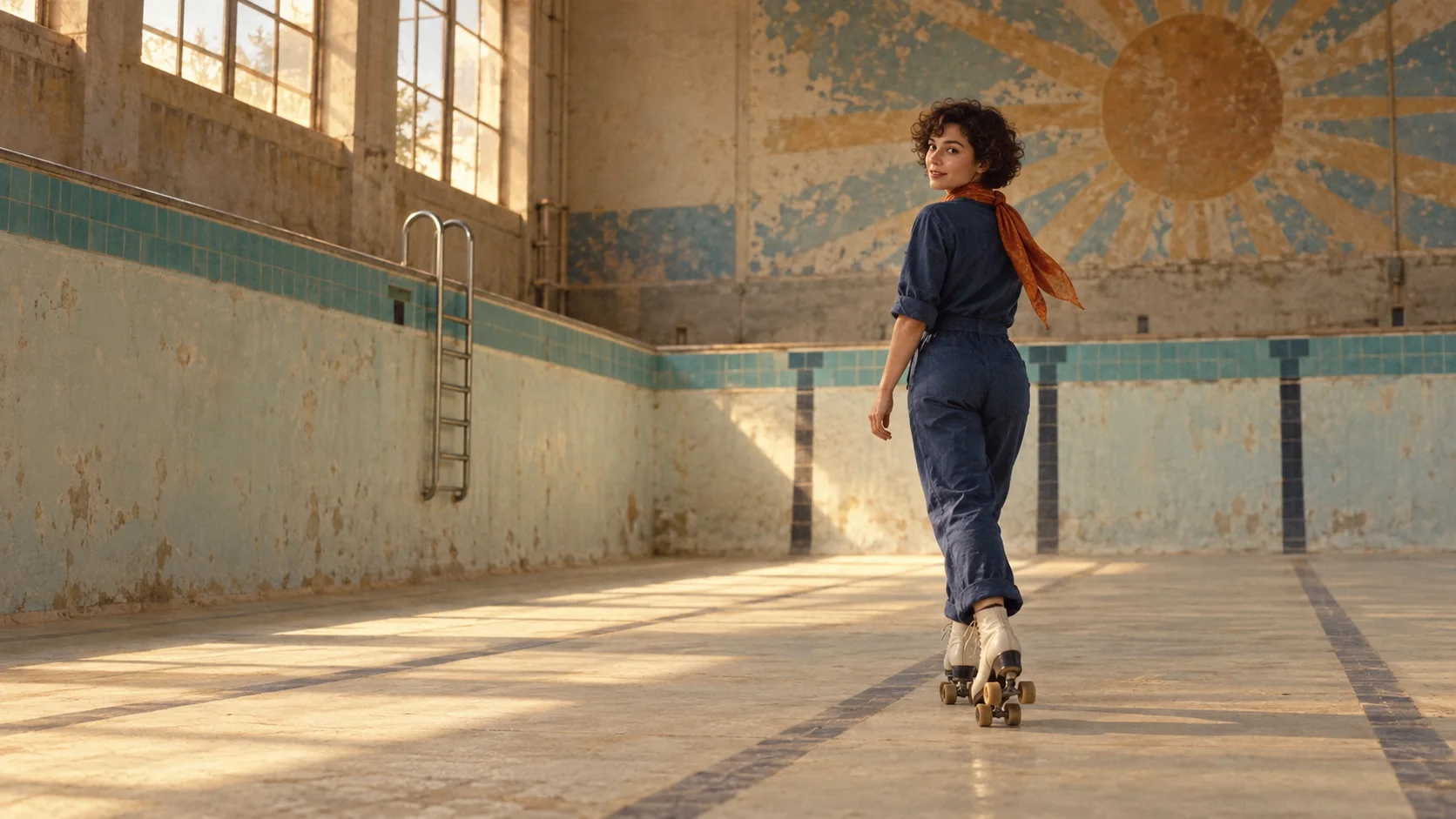
Une restyle subtile peut être plus sûre sur le plan de la production lorsque le public doit toujours reconnaître la personne, sa tenue et le lieu.
Pour plusieurs plans, le défi principal devient la coordination : faire correspondre les découpes sources, préserver les rôles de référence, valider les coûts avant génération et relancer uniquement le segment ayant échoué. Seedance Agent peut transformer ce traitement en un plan de plans passible d’examen et conserver les références approuvées avec chaque scène, de sorte que la couche d’approbation s’élargisse avec le projet, au lieu de devenir une tâche de suivi distincte.
ConclusionUtilisez ce tutoriel de restyling vidéo « Magic Hour » comme test contrôlé de transfert de style : choisissez l’option « Vidéo vers vidéo », recadrez une action lisible, séparez le style artistique de la demande (prompt), nommez les ancres qui doivent être préservées, examinez l’estimation de crédit affichée et évaluez la sortie complète plutôt que l’image fixe d’aperçu. Corrigez les scintillements en simplifiant une variable instable, et approuvez un plan représentatif avant de passer à l’échelle. Lorsque le traitement s’étend à plusieurs extraits, références et réexécutions sélectives, transférez la source approuvée, la demande (prompt) et les notes d’analyse dans le flux de production de Seedance au lieu de reprendre à zéro la décision visuelle pour chaque scène.
Prêt à essayer par vous-même ?
Mettez en pratique les étapes de ce guide dans Seedance et transformez vos prompts ou images en vidéos abouties en quelques minutes.
Crédits offerts à l'inscription. Forfaits à partir de $28/mois.
Articles associés
D'autres articles dans la même langue à lire ensuite.

Comment créer un avatar IA parlant réutilisable
Créez un avatar IA parlant avec Seedance : concevez un personnage cohérent, donnez-lui une voix et faites-le parler dans une scène Seedance 2.5, épisode après épisode.
Lire l'article
Meilleurs modèles IA video-to-video en 2026
Découvrez les meilleurs modèles IA video-to-video en 2026 pour éditer vos vidéos : Higgsfield Genjutsu, Seedance 2.x, Runway Aleph, Luma Modify et Kling Omni comparés.
Lire l'article
Kling 4.0 vs Seedance 2.5 : Comparatif complet
Comparez Kling 4.0 et Seedance 2.5 : clips de 30s, images clés vs 50 références, audio, 4K, couleur 10 bits et montage. Découvrez quel modèle choisir selon vos besoins.
Lire l'article