
Tutoriel Magic Hour Video ColorizerH : Restaurer des extraits en noir et blanc
AI Overview
Comment coloriser une vidéo dans Magic Hour ?
Ouvrez Video Colorizer, téléversez une séquence en noir et blanc ou en niveaux de gris, lancez la colorisation, puis examinez l’export complet pour vérifier la stabilité des couleurs avant de télécharger le résultat.
Quelle vidéo source donne les meilleurs résultats de colorisation ?
Utilisez la numérisation ou la copie maîtresse la plus propre disponible, avec une exposition stable, des visages lisibles, une compression limitée et aucune teinte colorée intégrée. De courts extraits tests révèlent les problèmes avant un rendu long.
Magic Hour peut-il aussi restaurer des séquences endommagées ou de faible résolution ?
Le coloriseur ajoute des couleurs déduites ; il ne répare pas automatiquement chaque rayure, image manquante, flou ou détail de basse résolution. Traitez la stabilisation, le nettoyage et l’augmentation de résolution comme des étapes distinctes.
Comment éviter les scintillements de couleur entre les images ?
Testez des séquences comportant des coupes, des mouvements rapides, des occultations et des changements d’éclairage. Si une prise dérive, divisez-la, corrigez la source ou traitez cette section séparément plutôt que d’accepter une incohérence globale.
Ce que fait réellement le Magic Hour Video Colorizer
Considérez la couleur comme une interprétation, non comme une vérité restaurée
Le Video Colorizer de Magic Hour analyse une vidéo en noir et blanc ou en niveaux de gris et déduit des couleurs plausibles à partir du contexte de la scène. Il est conçu pour les anciennes vidéos familiales, les transferts VHS, les numérisations de pellicule et autres contenus monochromes. Le résultat peut faciliter la lecture des personnes et des lieux, mais il ne permet pas de retrouver exactement les teintes de colorant, de peinture, d’uniforme ou de carnation présentes au moment de l’enregistrement.
Cette distinction doit guider la consigne. Une vidéo familiale peut viser une chaleur crédible ; un projet muséal ou documentaire peut exiger une traçabilité, des photographies de référence et une mention explicite indiquant que la couleur a été ajoutée. « Historiquement plausible » est un objectif vérifiable. « Historiquement exact » ne l’est généralement pas, sauf si des références colorées fiables ont survécu.
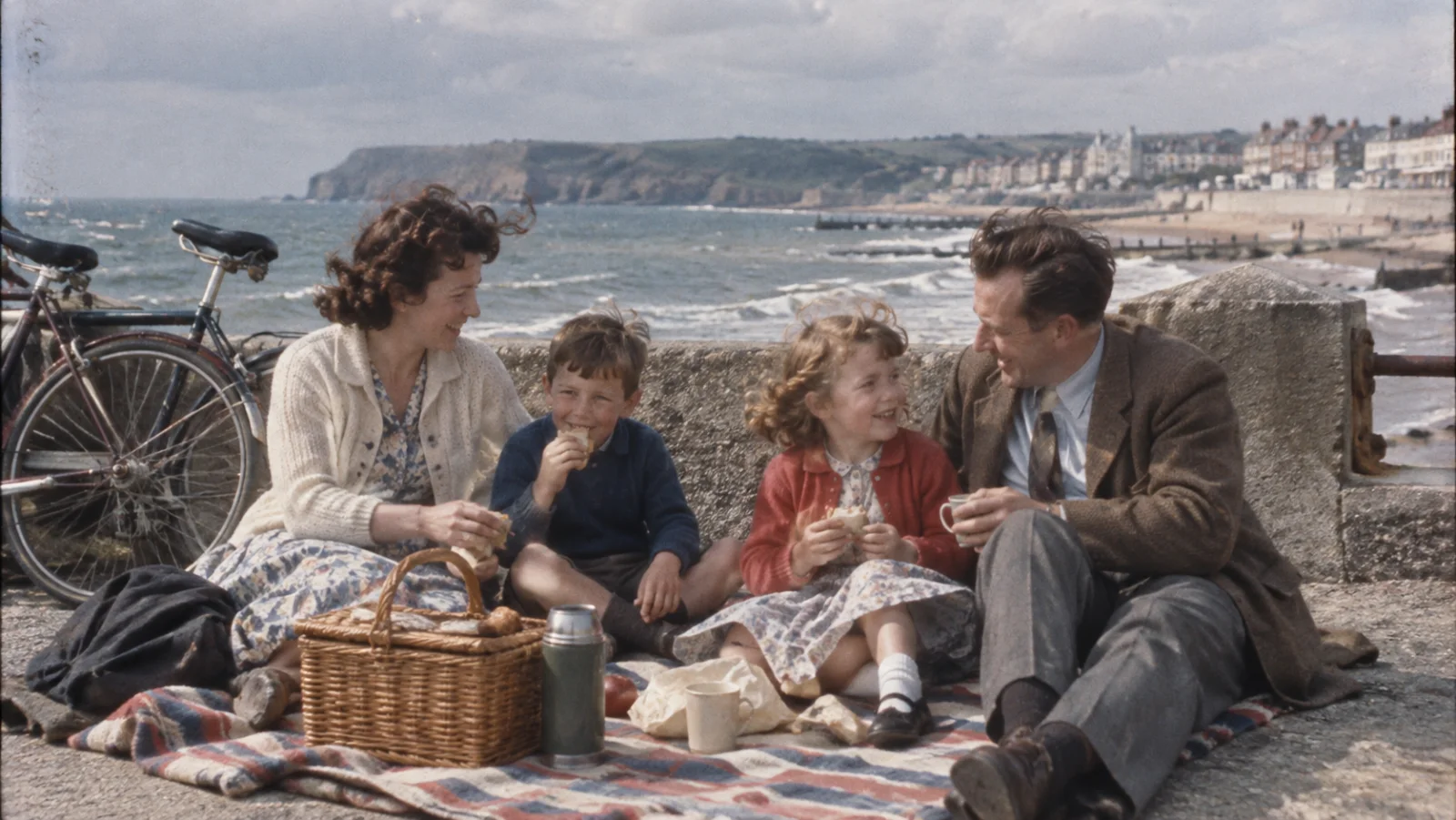 Utilisez des couleurs retenues et des éléments factuels époque afin que la scène restaurée conserve l’aspect de la source originale, plutôt que de ressembler à une refonte commerciale moderne.
Identifiez les problèmes relevant d’un autre outil
La colorisation n’équivaut pas à la restauration. La poussière, les rayures, les saccades d’image, les perforations déchirées, le flou de mouvement, les hautes lumières écrêtées, les images manquantes et la forte compression peuvent rester visibles après l’ajout de couleur. Dans certaines prises, les défauts deviennent même plus apparents, car la nouvelle colorisation attire l’attention sur les contours et les visages.
Prévoyez des passes séparées pour le nettoyage physique, la stabilisation, la conversion de fréquence d’images et l’augmentation de résolution. Si le format d’origine doit également être modifié, prenez d’abord la décision de colorisation, puis utilisez le guide d’expansion vidéo Magic Hour pour tester comment le nouveau contenu des bords affecte la composition archivistique.
Préparer la source avant le téléchargement
Partez de la copie maîtresse la moins compressée
Utilisez la numérisation originale, la copie maîtresse caméra ou le transfert de meilleure qualité que vous puissiez obtenir. Évitez de coloriser une séquence téléchargée plusieurs fois depuis des plateformes sociales lorsque vous disposez d’un fichier plus propre. Conservez la fréquence d’images et le format d’image d’origine, et supprimez uniquement les images noires accidentelles ou les cartons en double lorsqu’ils ne font pas partie du document original.
Vérifiez l’exposition avant le téléchargement. Un manteau noir trop sombre, un ciel surexposé ou un visage caché dans une ombre profonde offrent peu d’indices tonaux au modèle. Une correction douce des niveaux peut restaurer la séparation, mais des modifications agressives de contraste risquent d’effacer la texture. N’ajoutez pas de sépia artificiel, sauf s’il représente une information utile provenant de la source ; une teinte intégrée peut biaiser l’estimation des couleurs.
Montez une bobine-test représentative
Constituez un extrait test de 20 à 60 secondes contenant les éléments les plus difficiles : un gros plan sur un visage, un tissu en mouvement, du feuillage, un ciel, un intérieur, une coupe franche et une prise partiellement occultée. Conservez l’ordre d’assemblage d’origine. Une seule image magnifique ne suffit pas, car le véritable mode de défaillance est une couleur qui change à mesure que les objets bougent ou quittent le cadre.
Notez la durée, la résolution, la fréquence d’images, l’origine de la numérisation et les couleurs de référence connues. Enregistrez deux versions : une copie archivistique intacte et une copie de travail. Si le projet final inclut des couleurs psychédéliques ou intentionnellement irréelles, prenez cette décision après avoir établi une base neutre ; le guide vidéo psychédélique AI décrit une approche délibérément stylisée.
Flux de travail étape par étape avec le Magic Hour Video Colorizer
Téléversez les séquences et lancez la première passe
Ouvrez le Magic Hour Video Colorizer et téléversez le fichier préparé. Ce produit est conçu pour fonctionner sans peinture image par image. Laissez la première passe établir une interprétation neutre ; ne jugez pas uniquement à partir de la première image. Téléchargez ou examinez le résultat complet du début à la fin à vitesse normale, puis à nouveau à moitié vitesse autour des coupes et des mouvements rapides.
Comparez le résultat avec la source en utilisant le même cadrage et le même déroulé temporel. Vérifiez si les personnes restent reconnaissables, si les objets neutres conservent leur neutralité et si la hiérarchie des couleurs est cohérente : la peau ne doit pas dominer les vêtements, le ciel ne doit pas pulser, et le feuillage d’arrière-plan ne doit pas se transformer en un bloc vert uniforme.
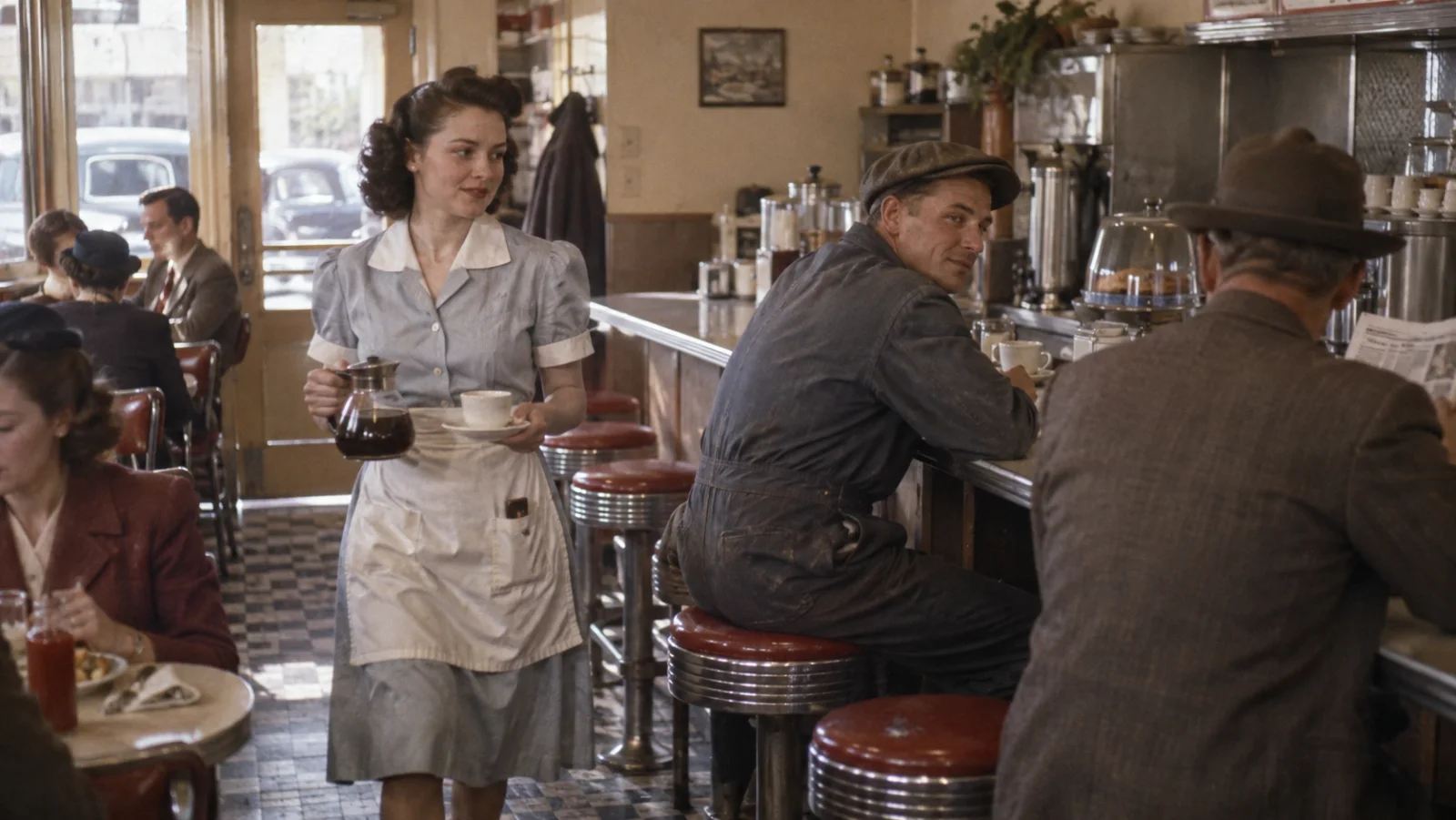 Des séquences intérieures testent simultanément la peau, les tissus, le chrome, la lumière chaude et les surfaces neutres mixtes.
Examiner les limites des plans plutôt que des images aléatoires
Marquez les deux premières et les deux dernières secondes de chaque plan, fondu enchaîné, éclair ou transition. Les modèles de colorisation peuvent réinterpréter une personne lorsque le visage devient petit, se détourne ou est masqué. Ils peuvent également emprunter la palette de la scène précédente à travers une transition douce. Examinez la limite dynamique, et non pas uniquement l’image centrale nette.
Créez un journal simple comportant code temporel, problème, gravité et décision. Utilisez des catégories telles que dérive de la peau, recoloration d’objets, débordement sur les contours, scintillement du ciel, teinte des ombres et référence historique incertaine. Cela transforme l’expression « la couleur semble fausse » en une file d’attente de corrections sur laquelle un monteur peut agir concrètement.
Corriger les scintillements, les couleurs erronées et le manque de détails
Diviser les scènes instables en sections contrôlées
Si un seul plan scintille tandis que les autres fonctionnent correctement, isolez ce plan et relancez-le séparément. Un extrait plus court réduit les contextes concurrents et facilite la comparaison. Laissez généreusement des marges de coupe afin que la section corrigée puisse être réinsérée sans jointure visible. N’exécutez pas à nouveau un film entier parce que trois secondes d’un manteau en mouvement passent du brun au bleu.
Pour les objets récurrents, rassemblez des références visuelles provenant de la même production, du même lieu ou de la même époque. Une référence peut guider l’examen humain, même si le coloriseur ne l’accepte pas directement. Utilisez des uniformes connus, des emballages de produits, des véhicules et de l’architecture pour juger de la vraisemblance. Si la production repose sur le même environnement dans de nombreux plans, le guide de cohérence environnementale fournit une liste de contrôle utile pour assurer la continuité.
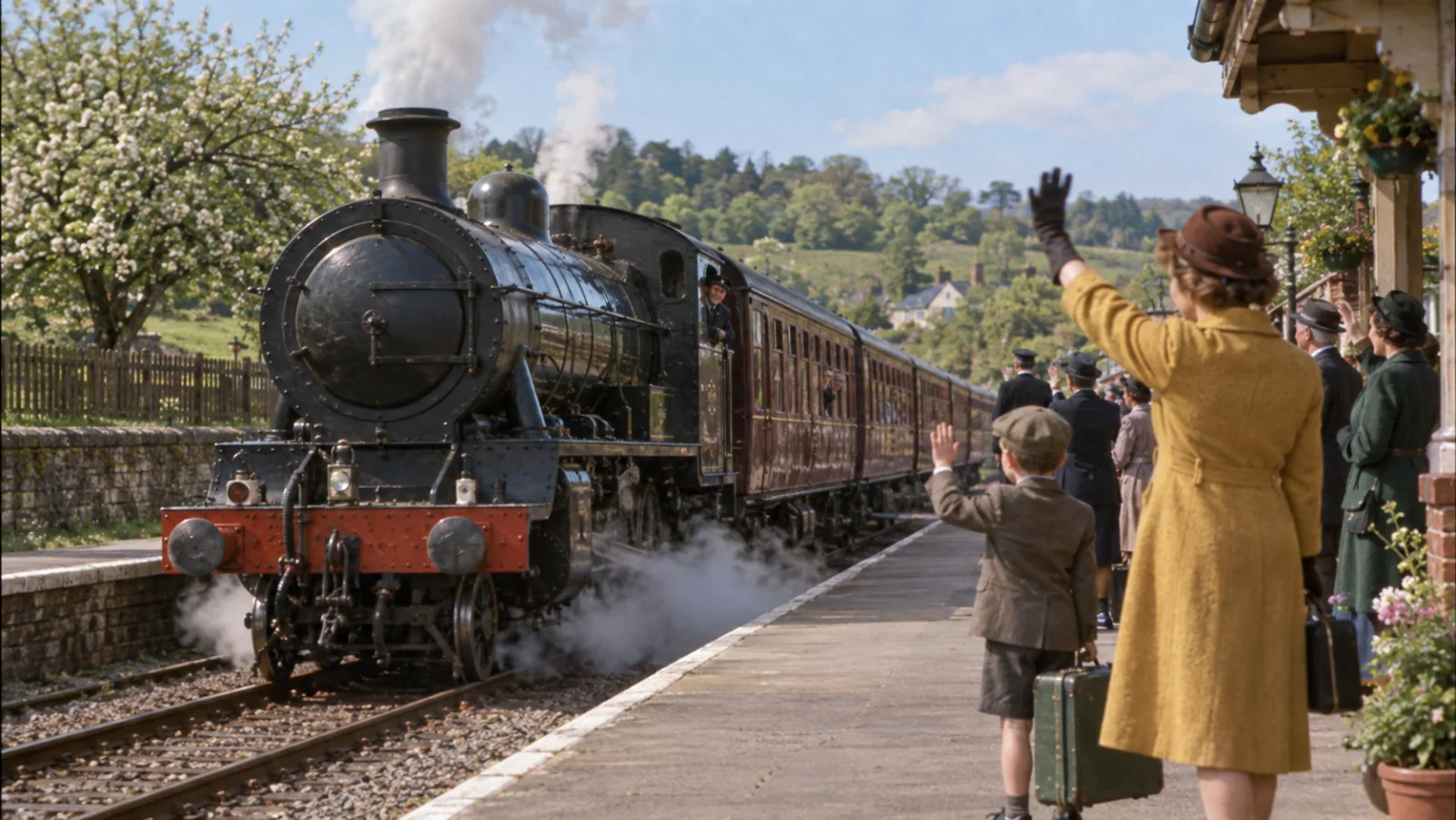 Le mouvement, la vapeur, le feuillage, les petits visages et les détails répétés des wagons révèlent une instabilité temporelle que l’examen d’une image fixe ne détecte pas.
Ne procéder aux réparations en dehors du coloriseur que si nécessaire
Utilisez un logiciel de montage classique pour la division des plans, la stabilisation, les masques, la correction sélective des teintes, l’élimination des poussières et l’étalonnage final. Conservez ces interventions réversibles. Une augmentation globale de la saturation peut rendre une robe attrayante tout en endommageant tous les visages et toutes les ombres de la séquence.
Pour les extraits nécessitant un masquage précis ou une correction plan par plan, la comparaison entre l’éditeur AI et DaVinci Resolve explique quand un passage automatisé suffit et quand un contrôle basé sur la ligne temporelle justifie l’effort requis. Préservez une version intermédiaire colorisée avant l’étalonnage créatif, afin que les modifications ultérieures n’impliquent pas un nouveau passage sous AI.
Exporter et évaluer le résultat final
Évaluer le mouvement, pas seulement la richesse des couleurs
Lisez le résultat complet à la vitesse de diffusion, avec le son. Observez la peau, le ciel, les cheveux, le feuillage, les métaux peints, le verre réfléchissant et les tissus pendant leur mouvement. Recherchez les contours qui rampent, les zones momentanées en niveaux de gris, les sauts soudains de saturation et les couleurs qui débordent sur les éléments occultants. Un résultat sobre mais stable est plus utile qu’une image vive qui change chaque seconde.
Cette sortie réelle de Seedance sert de référence pour le mouvement et la stabilité chromatique, et non pas d’un résultat issu du coloriseur Magic Hour. Utilisez-la pour vous entraîner à vérifier la stabilité des surfaces, des ombres, du ciel et des contours des sujets en mouvement.
Préparer un lot de livraison conforme aux exigences d’audit
Conservez la source intacte, la version préparée pour téléchargement, la sortie colorisée brute, la version maîtresse corrigée, l’encodage final et le journal des problèmes. Nommez chaque fichier avec sa version et sa date. Si l’exactitude historique est essentielle, incluez les images de référence ainsi qu’une brève note indiquant quelles couleurs sont documentées, déduites ou choisies de façon créative.
Exportez au taux d’images d’origine, sauf si la spécification de livraison exige une modification. Ajustez la résolution à la précision réelle présente dans la numérisation ; un fichier plus volumineux ne recrée pas une texture absente. Validez l’encodage final sur un moniteur étalonné ainsi que sur un téléphone ou un téléviseur ordinaire, puis vérifiez que la compression n’a pas réintroduit de bandes ou de blocs chromatiques.
Quand reconstruire un plan plutôt que le coloriser
Choisir la restauration pour les preuves, la génération pour les éléments manquants
Colorisez lorsque le mouvement original, les personnes et l’événement constituent la valeur principale. Ne reconstruisez qu’en cas d’impossibilité d’utiliser la source, lorsque les droits le permettent et lorsque le public peut être informé clairement de ce qui a été généré. Si un visage disparaît dans le flou ou si dix images sont manquantes, la colorisation ne peut pas inventer une preuve historique fiable.
Pour une reconstitution créative, extrayez la composition approuvée et les détails factuels dans une fiche de plan, puis créez une nouvelle séquence clairement étiquetée. Le flux de travail de GPT Image 2.5 vers la vidéo montre comment passer d’une image fixe contrôlée à un test court en mouvement, sans présenter une scène générée comme une archive documentaire.
Utiliser Seedance Agent pour gérer les variantes et les validations
Seedance Agent est utile lorsque le projet contient la source, la version restaurée, les étalonnages alternatifs, les plans de remplacement et les cadrages adaptés aux réseaux sociaux. Identifiez clairement chaque ressource selon son origine. Demandez aux relecteurs d’approuver une version spécifique et d’enregistrer la raison de leur choix ; ne laissez pas une reconstitution générée remplacer silencieusement la version documentaire maîtresse.
title=Guide pratique pour la colorisation vidéo assistée par IA
description=Ce guide pratique décrit les bonnes pratiques pour la colorisation vidéo assistée par IA : examen des limites des plans, correction des instabilités, exportation et évaluation finales, et décisions stratégiques concernant la restauration versus la génération.
tags=video-colorization,ai-video,restoration,workflow,quality-control
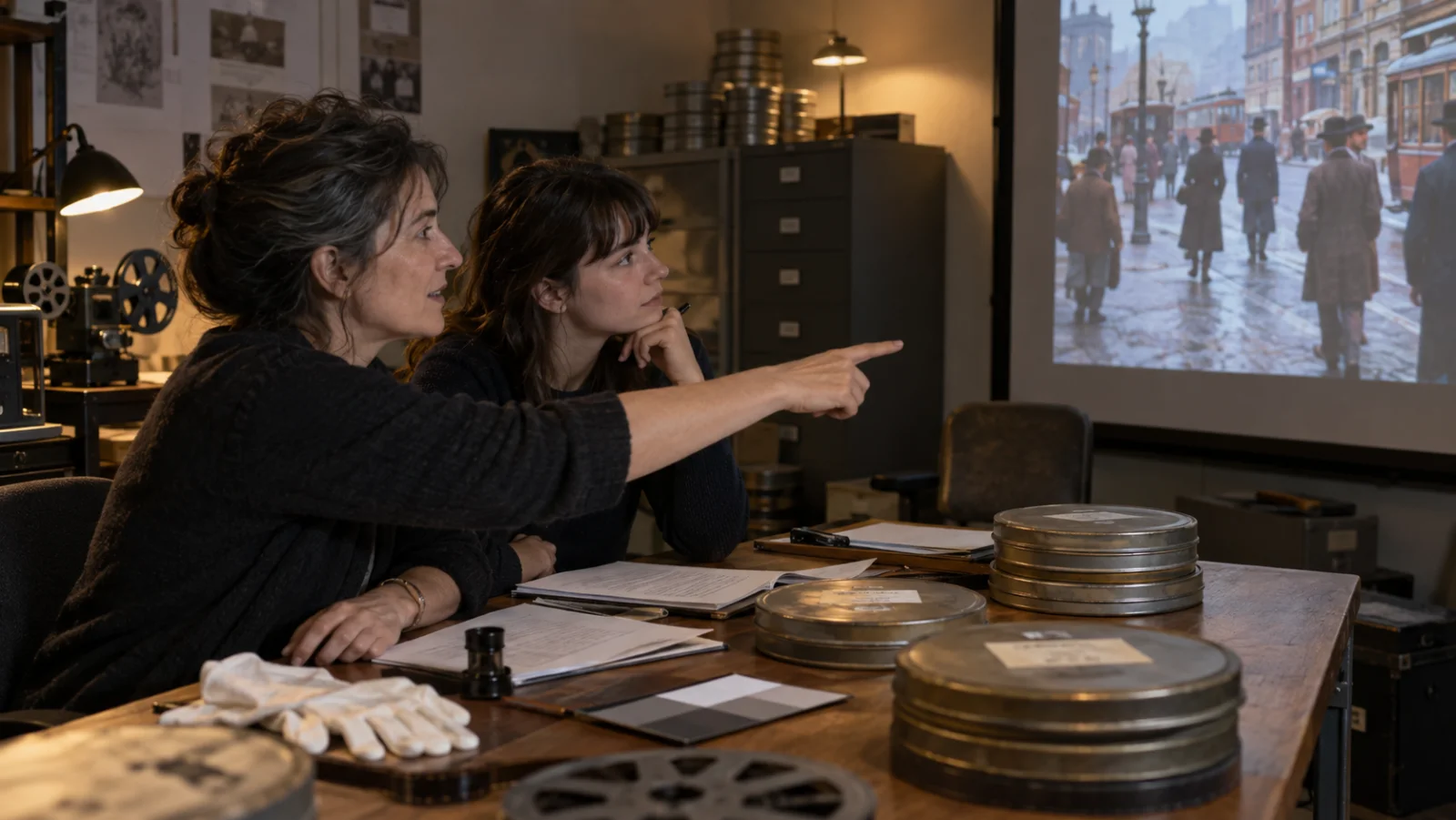
Un examen final doit combiner vraisemblance visuelle, stabilité temporelle, traçabilité de la source et contexte du public cible.
Conclusion
Ce tutoriel Magic Hour Video Colorizer TutorialH commence par la source la plus propre possible, une bobine-test représentative et un premier passage neutre, puis évalue la couleur sur des plans entiers plutôt que sur des images isolées. Magic Hour peut rapidement ajouter une colorisation plausible à des films amateurs, des numérisations de pellicule, des transferts VHS et des séquences en niveaux de gris, mais ne permet pas de retrouver une vérité historique non documentée ni de réparer tous les défauts physiques. Divisez les scènes instables, rendez les modifications réversibles, documentez soigneusement les références, préservez la version originale intacte et signalez clairement toute reconstruction générée lorsque la colorisation ne suffit plus. Pour organiser, au sein d’un même flux de production, les rushes sources, les tests de colorisation, les notes d’approbation, les prises de remplacement et les variantes de livraison, commencez avec Seedance Agent.
Prêt à essayer par vous-même ?
Mettez en pratique les étapes de ce guide dans Seedance et transformez vos prompts ou images en vidéos abouties en quelques minutes.
Crédits offerts à l'inscription. Forfaits à partir de $28/mois.
Articles associés
D'autres articles dans la même langue à lire ensuite.

Comment créer un avatar IA parlant réutilisable
Créez un avatar IA parlant avec Seedance : concevez un personnage cohérent, donnez-lui une voix et faites-le parler dans une scène Seedance 2.5, épisode après épisode.
Lire l'article
Meilleurs modèles IA video-to-video en 2026
Découvrez les meilleurs modèles IA video-to-video en 2026 pour éditer vos vidéos : Higgsfield Genjutsu, Seedance 2.x, Runway Aleph, Luma Modify et Kling Omni comparés.
Lire l'article
Kling 4.0 vs Seedance 2.5 : Comparatif complet
Comparez Kling 4.0 et Seedance 2.5 : clips de 30s, images clés vs 50 références, audio, 4K, couleur 10 bits et montage. Découvrez quel modèle choisir selon vos besoins.
Lire l'article