
Comment animer une photo : Le guide complet pour débutants
Donner vie à une image statique peut transformer un simple instant en une histoire captivante. La vraie question est : quel chemin allez-vous choisir ? Vous pouvez opter pour la magie quasi instantanée des outils d'IA, plonger dans le contrôle cinématographique des logiciels professionnels, ou créer quelque chose rapidement avec une application mobile. Analysons chaque option avec des exemples pratiques pour vous aider à trouver la solution idéale pour votre projet.
Explorer vos options d'animation de photos
<iframe width="100%" style="aspect-ratio: 16 / 9;" src="https://www.youtube.com/embed/bWpnzQ1ubAo" frameborder="0" allow="autoplay; encrypted-media" allowfullscreen></iframe>
Avez-vous déjà regardé une photographie en souhaitant voir la cascade couler ou les nuages défiler lentement ? Réaliser cela est aujourd'hui plus facile que jamais. La méthode que vous choisirez dépendra de votre objectif final, de votre aisance avec la technologie et du temps dont vous disposez.
Essentiellement, il existe trois façons principales d'animer une photo, chacune offrant un compromis unique entre rapidité, contrôle créatif et complexité. Voyons un scénario pratique pour chacune.
-
Automatisation par l'IA : C'est la voie rapide. Conseil pratique : Si vous avez besoin d'une publication animée pour les réseaux sociaux aujourd'hui, utilisez un outil d'IA comme Seedance ou Pika Labs. Exemple : Téléchargez la photo d'une tasse de café et utilisez le prompt : "vapeur s'élevant doucement de la tasse". L'IA génère le mouvement automatiquement, vous offrant une vidéo terminée en quelques minutes. C'est parfait pour du contenu rapide qui attire l'attention.
-
Contrôle par logiciel professionnel : Si vous avez besoin d'un contrôle total sur chaque détail, les logiciels de bureau comme Adobe After Effects sont la solution. Conseil pratique : Utilisez cette méthode pour le contenu principal d'un site web ou une vidéo marketing clé où la qualité est primordiale. Exemple : Pour créer un effet de parallaxe sur une photo de paysage, vous devez d'abord séparer les montagnes, les arbres et le premier plan en calques dans Photoshop. Ensuite, dans After Effects, vous positionnez ces calques dans un espace 3D et animez un léger zoom avant de la caméra pour créer une sensation de profondeur.
-
Simplicité des applications mobiles : Offrant un excellent compromis, des applications comme Motionleap et CapCut intègrent une puissance surprenante dans une interface simple. Conseil pratique : Elles sont idéales pour créer des Stories Instagram ou des TikToks engageants directement depuis votre téléphone. Exemple : Ouvrez une photo de l'océan dans Motionleap, tracez des lignes sur l'eau pour diriger le flux des vagues, et fixez la plage pour qu'elle reste immobile. Vous pouvez créer une animation de style cinémagraphe en moins de cinq minutes.
Choisir votre méthode d'animation
Pour vous aider à décider, voici une comparaison rapide des différentes techniques. Réfléchissez à ce dont vous avez besoin pour votre projet : rapidité, contrôle total ou un entre-deux ?
| Méthode d'animation | Idéal pour | Niveau requis | Contrôle créatif |
|---|---|---|---|
| Automatisation IA | Contenu social rapide, concepts, résultats immédiats. | Débutant | Faible à Moyen |
| Logiciels Pros | Effets cinématographiques, vidéos marketing, projets artistiques. | Intermédiaire à Avancé | Élevé |
| Apps Mobiles | Création de contenu nomade, stories, montages rapides. | Débutant à Intermédiaire | Moyen |
Ce tableau devrait vous donner un bon point de départ. Aucune méthode n'est intrinsèquement "meilleure" — tout dépend de ce qui fonctionne pour vous et de l'histoire que vous voulez raconter.
Trouver votre point de départ
Alors, comment choisir ? Tout dépend de ce que vous voulez accomplir.
Imaginons que vous soyez propriétaire d'une petite entreprise et que vous ayez besoin d'une publicité animée rapide pour votre flux Instagram. Un outil d'IA est votre meilleur allié ici. Étape pratique : Téléchargez la photo de votre nouveau produit dans un animateur IA. Utilisez un prompt tel que : "une lumière douce pulse autour du produit, de légers scintillements apparaissent". Vous aurez une animation simple et efficace prête en quelques minutes sans compétences techniques.
D'un autre côté, vous êtes peut-être un photographe souhaitant ajouter une touche cinématographique subtile à votre portfolio. Dans ce cas, passer du temps à apprendre l'effet de parallaxe dans After Effects donnera à votre travail un aspect poli et professionnel. Cette technique consiste à séparer votre image en calques pour créer une illusion de profondeur convaincante. Conseil pratique : Cette méthode est parfaite pour les photos de paysages, les rendant vraiment vastes et immersives. Nous avons d'ailleurs rédigé un guide complet sur la création de photos animées qui entre dans les détails de ces méthodes.
L'animation est l'illusion du mouvement créée par l'affichage d'une série d'images en succession rapide. Qu'elle soit dessinée à la main, générée par ordinateur ou manipulée à partir d'une photo, le principe de base reste le même : insuffler la vie à l'inerte.
En fin de compte, le bon outil est celui qui vous aide à raconter votre histoire le plus efficacement possible. N'ayez pas peur d'expérimenter. Vous pourriez facilement commencer par une application mobile pour comprendre les bases du mouvement, puis passer à des logiciels plus puissants à mesure que vos idées créatives grandissent. Chaque approche est simplement une réponse différente à la question : "comment animer cette photo ?"
Passez directement à l'animation avec l'IA
Si vous cherchez le moyen le plus rapide de donner vie à une image fixe, les outils d'IA sont votre meilleure option. Oubliez les timelines complexes et les images clés fastidieuses. Tout le processus a été simplifié : vous téléchargez une image, décrivez le mouvement souhaité, et l'IA s'occupe du reste. Cette méthode privilégie la vitesse brute au contrôle manuel minutieux, ce qui change la donne lorsque vous devez créer du contenu rapidement.
Pensez-y. Vous avez une photo magnifique d'un lac serein à l'aube. Traditionnellement, l'animer prendrait des heures. Avec l'IA, il vous suffit de télécharger le cliché et de taper quelque chose comme : "légères ondulations sur l'eau, avec une brume matinale s'élevant lentement". En quelques instants, vous obtenez une photographie vivante. C'est là que réside la vraie magie.
Rédiger des prompts qui donnent des résultats
L'animation finale ne sera aussi bonne que les instructions que vous lui donnez. Des prompts vagues mènent à des résultats vagues. L'astuce consiste à être aussi descriptif et spécifique que possible. Voici comment faire :
- Soyez le réalisateur : Au lieu de "faire bouger la voiture", essayez "une voiture de sport rouge roulant à vive allure dans une rue de ville la nuit, les phares laissant des traînées lumineuses". Des verbes d'action forts donnent des ordres clairs à l'IA.
- Plantez le décor : Des mots comme "serein", "chaotique", "doux" ou "dramatique" aident l'IA à saisir l'ambiance. Pour un portrait, un prompt comme "cheveux flottant doucement dans une brise légère, expression sereine" est bien meilleur que simplement "animer les cheveux".
- Donnez une direction : Ne dites pas simplement "nuages qui bougent". Soyez précis. Essayez "nuages vaporeux dérivant lentement de gauche à droite". Cela indique à l'IA à la fois la direction et la vitesse du mouvement.
Pour voir comment cela fonctionne en pratique, vous pouvez essayer un outil comme un Animateur d'image IA. C'est un excellent moyen de se familiariser avec l'animation basée sur les prompts sans se perdre dans des réglages compliqués.
Transformer une photo en clip vidéo
Le flux de travail lui-même ne pourrait pas être plus simple. Des plateformes comme Runway ML, Pika Labs et Seedance se sont concentrées sur l'intuitivité de leurs outils. Voici le flux de travail pratique :
- Téléchargement : Sélectionnez votre JPEG ou PNG haute résolution.
- Prompt : Dans la zone de texte, écrivez votre description détaillée du mouvement. Exemple : "Les feuilles d'un arbre isolé bruissant dans un vent d'automne léger, quelques feuilles tombent et tourbillonnent vers le sol."
- Générer : Cliquez sur le bouton 'générer' et attendez que l'IA traite votre demande.
- Affiner : Si le résultat n'est pas tout à fait correct, ajustez votre prompt et réessayez. Par exemple, si les feuilles tombent trop vite, ajoutez "tombant lentement" à votre prompt.
Vous pouvez voir exactement comment utiliser ces outils pour du contenu court dans notre guide sur la transformation d'une image en vidéo.
Comme vous pouvez le voir, l'interface est propre et directe, avec un espace clair pour votre prompt et quelques options pour ajuster le rendu. Cette attention portée à l'expérience utilisateur explique pourquoi l'IA est devenue un choix si populaire pour animer des images à la volée.
Ce n'est pas seulement une tendance de niche ; cela fait partie d'un changement majeur. Le marché de l'animation au Royaume-Uni, par exemple, devrait atteindre 3,94 milliards USD en 2025. Cette croissance est dopée par des outils accessibles qui permettent à plus de personnes que jamais de produire du contenu animé de qualité.
Le véritable pouvoir de l'animation par IA n'est pas seulement de gagner du temps. C'est de pouvoir expérimenter librement. Vous pouvez tester une douzaine d'idées créatives différentes dans le temps qu'il aurait fallu pour préparer un seul plan à l'ancienne.
Bien sûr, l'IA n'est pas infaillible. Vous obtiendrez parfois des résultats un peu étranges. Conseil pratique : Dans ce cas, votre premier réflexe doit être d'affiner votre prompt. Si vous avez demandé un "feu de cheminée crépitant" et que vous avez obtenu quelque chose qui ressemble à du feu liquide, essayez de préciser : "flammes orange et jaunes vacillant doucement dans une cheminée en pierre". Apprendre à guider l'IA avec un meilleur langage est la clé pour tirer le meilleur parti de ces outils incroyables.
Ajouter de la profondeur avec l'effet Parallaxe
Si vous visez un rendu vraiment immersif et cinématographique, l'effet de parallaxe est votre technique de prédilection. Vous l'avez peut-être entendu appeler animation 2.5D. Il s'agit de simuler la profondeur en déplaçant différents calques de votre image à des vitesses variables. Cela crée une illusion convaincante d'espace tridimensionnel, parfait pour ajouter une touche professionnelle haut de gamme à une photo statique.
Cette approche est fantastique lorsque vous voulez qu'une image paraisse plus vivante sans ressembler à un dessin animé. Imaginez une photo de paysage : les montagnes au loin bougent à peine, les arbres au second plan dérivent lentement, et les fleurs au tout premier plan défilent le plus rapidement. Cette subtile différence de vitesse est ce qui trompe nos yeux pour percevoir la profondeur.
Préparer votre image pour l'animation
Avant de pouvoir animer, vous devez préparer votre image dans un éditeur comme Adobe Photoshop ou une alternative gratuite comme Photopea. L'objectif ici est de diviser votre photo unique en calques distincts et séparés.
Un flux de travail pratique, étape par étape :
- 1. Identifiez vos calques : Ouvrez votre image et repérez les éléments. Pour une photo d'une personne dans une forêt, vos calques pourraient être : Premier plan (une feuille floue), Second plan (la personne) et Arrière-plan (les arbres et le ciel).
- 2. Isolez le sujet : Utilisez l'outil de sélection d'objet ou la plume pour détourer soigneusement la personne. Copiez-la sur un nouveau calque.
- 3. Reconstruisez l'arrière-plan : Vous aurez maintenant un trou en forme de personne sur votre calque d'origine. Sélectionnez la zone autour du trou, allez dans
Édition > Remplissage d'après le contenu, et laissez Photoshop générer intelligemment l'arrière-plan manquant. Cela vous donne une plaque d'arrière-plan complète et propre. - 4. Répétez pour tous les calques : Faites de même pour tout autre élément de premier ou second plan. Enregistrez le fichier final au format PSD avec calques.
Honnêtement, plus vous passerez de temps ici à créer des calques propres, plus votre animation finale sera fluide. Ce travail de préparation est le fondement d'un excellent effet de parallaxe.
Donner vie aux calques
Une fois votre fichier PSD prêt, il est temps de passer à un programme de motion design comme Adobe After Effects. Ici, vous disposerez vos calques 2D dans un espace 3D et créerez le mouvement de caméra qui fera opérer la magie.
Ce flux de travail simple montre comment les différents processus d'animation, de l'IA au manuel, suivent une structure similaire d'entrée, de création et de sortie.
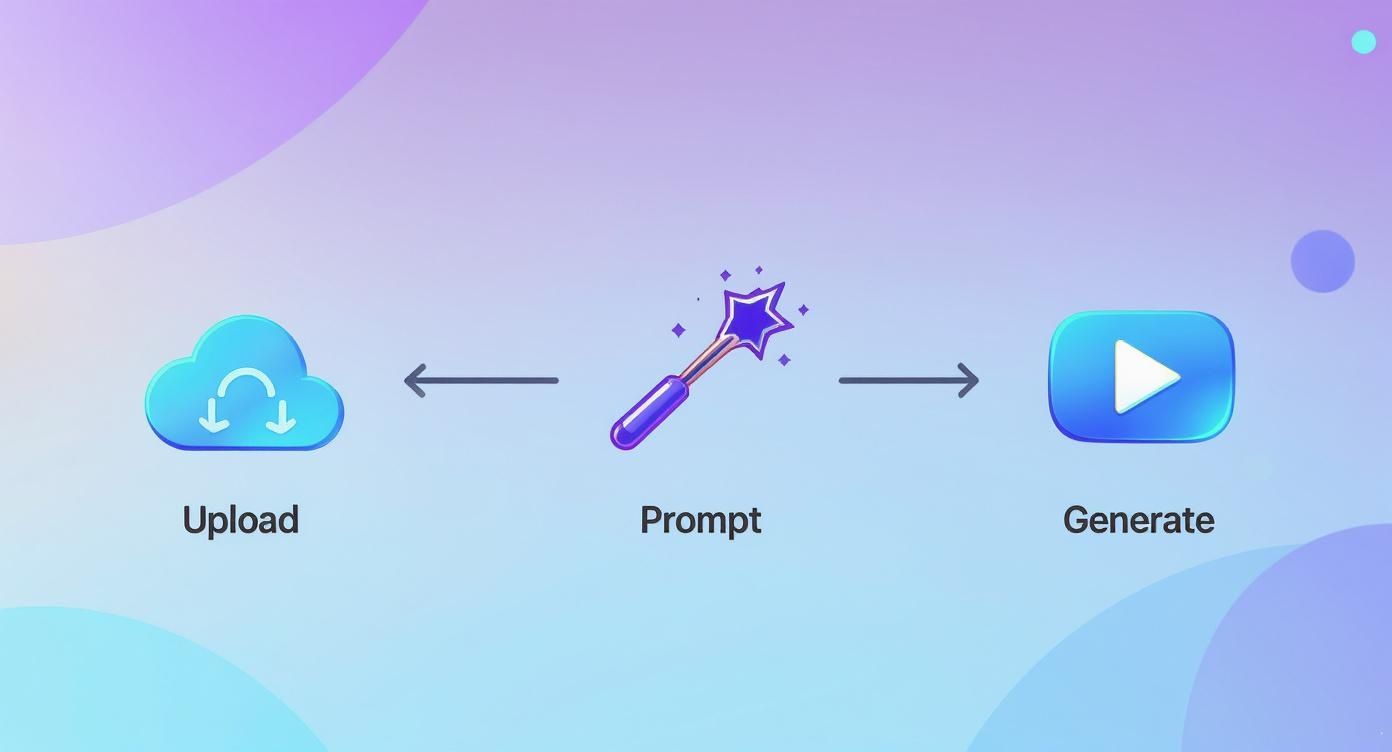
Cette visualisation décompose les étapes clés, montrant que, que vous utilisiez l'IA ou un outil manuel, l'idée de base du téléchargement, du traitement et de la génération reste cohérente.
Étapes pratiques dans After Effects :
- Importer : Importez votre fichier PSD en choisissant 'Composition - Conserver la taille des calques'.
- Activer la 3D : Cliquez sur l'icône du petit cube pour chaque calque dans votre timeline pour en faire des calques 3D.
- Positionner dans l'espace : Utilisez la propriété Position (touche 'P') pour ajuster la valeur de l'axe Z. Reculez loin le calque d'arrière-plan (ex: Z: 2000), gardez le second plan au milieu (Z: 0) et avancez le premier plan (ex: Z: -500).
- Créer une caméra : Allez dans
Calque > Nouveau > Caméra. - Animer la caméra : Animez la position de la caméra pour créer le mouvement. Pour un zoom avant lent, définissez une image clé pour la position Z de la caméra au début, puis allez à la fin de votre timeline et augmentez la valeur.
La clé d'un effet de parallaxe naturel est la subtilité. Vous ne créez pas une séquence d'action rapide ; vous ajoutez un mouvement de respiration doux qui rend l'image statique plus dynamique et engageante.
Lors de la lecture, les calques se déplaceront à des vitesses différentes par rapport à la caméra, produisant ce look de parallaxe classique et élégant.
Maîtriser l'animation 2D pour un contrôle total
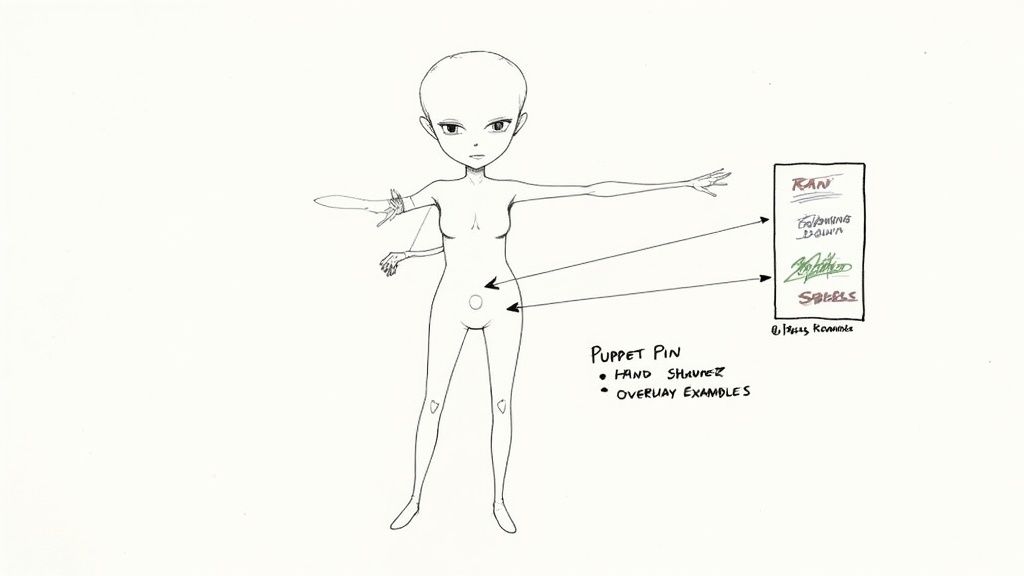
Parfois, la magie rapide de l'IA ou la profondeur subtile de la parallaxe ne suffisent pas. Lorsque vous avez besoin d'une précision absolue, il est temps de retrousser vos manches et de plonger dans les techniques classiques de mouvement 2D.
C'est ici que vous cessez de générer du mouvement pour commencer à le façonner. Certes, cela prend plus de temps, mais la récompense est une liberté créative totale. Vous pouvez injecter une personnalité unique dans votre travail que les outils automatisés ne peuvent tout simplement pas égaler.
Manipuler les sujets avec l'outil Coin de marionnette
L'une de mes façons préférées de donner vie à un personnage ou à un objet est d'utiliser l'outil Coin de marionnette (Puppet Pin Tool) dans Adobe After Effects. Vous transformez essentiellement votre sujet en une marionnette numérique.
Vous placez des 'coins' sur les articulations clés, comme les épaules, les coudes et les poignets d'une personne. Ces coins agissent comme des points de contrôle que vous pouvez ensuite déplacer le long d'une timeline.
- Exemple pratique : Animer un signe de la main :
- Isolez votre personnage sur son propre calque avec un fond transparent.
- Sélectionnez l'outil Coin de marionnette. Cliquez pour placer des coins sur l'épaule (pour l'ancrer), le coude et la main.
- Allez au début de votre timeline et ouvrez les propriétés de l'effet Marionnette. Définissez une image clé pour la position de tous les coins.
- Avancez dans la timeline, puis cliquez et faites glisser les coins de la main et du coude pour créer le mouvement de salut. After Effects créera automatiquement de nouvelles images clés.
- Répétez ce processus pour créer une boucle.
Cette technique est géniale pour l'animation de personnages. Vous pourriez faire pencher la tête d'un animal de compagnie ou faire balancer les branches d'un arbre. L'astuce consiste à observer comment les choses bougent dans le monde réel et à reproduire cette logique, articulation par articulation. Si vous souhaitez explorer les logiciels derrière ces méthodes, notre guide sur les meilleurs logiciels de montage vidéo est un excellent point de départ.
Ajouter des effets animés dessinés à la main
Une autre approche fantastique consiste à dessiner des effets animés directement sur votre photographie. C'est ici que vous pouvez vraiment laisser libre cours à votre créativité, en fusionnant le réel avec l'imaginaire.
Vous travaillerez sur un nouveau calque au-dessus de votre image, en dessinant votre animation image par image.
La vraie beauté des effets dessinés à la main réside dans leur aspect organique et imparfait. Une ligne parfaitement lisse générée par ordinateur manque souvent du caractère d'un trait dessiné à la main, ce qui donne à votre animation un style distinct et personnel.
Exemple pratique : Animer une enseigne néon lumineuse :
- Placez votre photo d'une rue de ville dans votre composition.
- Créez un nouveau calque solide par-dessus.
- Utilisez l'outil Plume pour tracer la forme d'une enseigne néon (ex: le mot "OUVERT").
- Appliquez un effet "Lueur" (Glow) à ce calque de forme et ajustez la couleur et l'intensité pour qu'il ressemble à du néon.
- Pour le faire scintiller, animez l'opacité de l'effet de lueur. Définissez une image clé à 100 %, avancez de quelques images, réglez-la à 30 %, puis revenez à 100 %, créant ainsi un motif de scintillement irrégulier.
L'essor des outils numériques a rendu l'animation d'images plus accessible que jamais. L'industrie de l'animation est un moteur créatif puissant, employant des milliers de professionnels. Maîtriser ces compétences de base vous ouvre les portes d'un potentiel créatif incroyable.
Animer des photos directement sur votre téléphone
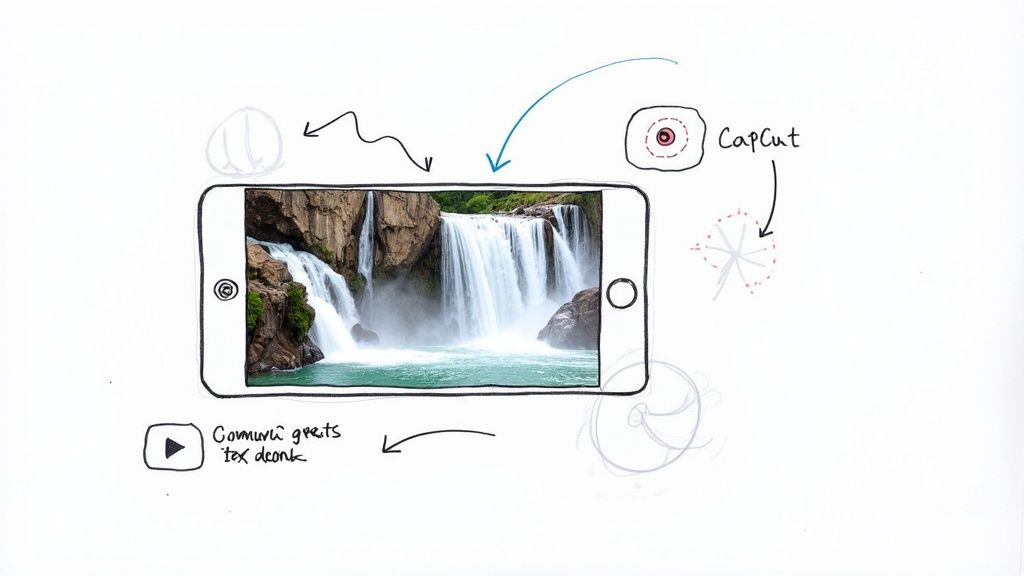
Vous n'avez pas toujours besoin d'un ordinateur de bureau ultra-puissant pour créer des animations soignées. Il existe tout un monde d'applications puissantes qui vous permettent de donner vie à vos photos directement depuis votre smartphone, offrant un mélange fantastique de commodité et de contrôle créatif.
Ces studios de poche ont rendu l'animation de photos incroyablement accessible. Avec les applications mobiles, vous pouvez exploiter vous-même cette même magie créative.
Animations rapides avec Motionleap
Si vous souhaitez animer des éléments naturels comme l'eau ou les nuages, Motionleap (anciennement Pixaloop) est ma recommandation numéro un. Son interface est conçue pour la vitesse, vous permettant d'obtenir des résultats impressionnants en quelques minutes.
Exemple pratique : Animer une cascade
- Ouvrez votre photo dans Motionleap et sélectionnez l'outil Animer.
- Appuyez et faites glisser votre doigt vers le bas de la cascade pour dessiner des flèches, indiquant à l'application dans quel sens vous voulez que l'eau coule.
- Passez à l'outil Ancre. Appuyez sur les rochers et le paysage environnants pour les "épingler". C'est une étape cruciale pour éviter que le mouvement ne déforme toute l'image.
- Utilisez le curseur Vitesse en bas pour ajuster le débit de l'eau jusqu'à ce qu'il paraisse naturel.
- Exportez votre création sous forme de courte vidéo ou de GIF.
En moins d'une minute, vous avez transformé un paysage statique en une scène vivante. C'est le point d'entrée idéal pour quiconque souhaite s'essayer à l'animation de photos.
Montage tout-en-un avec CapCut
Alors que Motionleap est un spécialiste, CapCut est plus polyvalent. C'est un éditeur vidéo complet avec de superbes fonctionnalités d'animation de photos intégrées. Sa force réside dans la combinaison d'images statiques avec du texte en mouvement, des autocollants et des superpositions élégantes.
Exemple pratique : Animer une photo de produit pour Instagram
- Commencez un nouveau projet dans CapCut et ajoutez votre photo de produit.
- Appuyez sur l'outil Texte, tapez votre message (ex: "-50% !") et choisissez une police.
- Le texte étant sélectionné, appuyez sur Animation. Choisissez une animation d'entrée comme "Rebond" pour faire apparaître le texte de manière dynamique.
- Allez dans Stickers et recherchez "scintillement". Ajoutez un autocollant de scintillement animé et placez-le sur votre produit pour attirer l'attention.
- Exportez la vidéo finale, prête pour votre Story Instagram.
Ce que j'aime chez CapCut, c'est son flux de travail fluide. Vous pouvez animer votre image puis l'intégrer immédiatement dans un projet vidéo plus large, le tout sans jamais quitter l'application. C'est un véritable guichet unique.
Créer des GIFs avec ImgPlay
Parfois, tout ce dont vous avez besoin est un simple GIF partageable. Pour cela, ImgPlay est difficile à battre. C'est une application sans fioritures qui transforme vos photos en boucles animées.
Conseil pratique : Utilisez ImgPlay lorsque vous avez une rafale de photos prises en séquence. L'application peut les assembler pour créer un effet stop-motion classique. Par exemple, une série de photos d'un ami faisant une bulle peut être transformée en un GIF en boucle parfait en quelques secondes. Sa simplicité est son meilleur atout.
Questions fréquentes sur l'animation d'images
En commençant à animer vos photos, vous aurez probablement quelques questions. Réglons-les pour que vous puissiez passer les obstacles et vous mettre directement à la création.
Voici quelques-unes des questions les plus courantes posées par les débutants.
Quel est le moyen le plus simple d'animer une photo gratuitement ?
Honnêtement, le moyen le plus direct de commencer sans dépenser un centime est d'utiliser une application mobile. Un outil comme CapCut offre des fonctionnalités d'animation robustes gratuitement. Alternativement, de nombreux outils d'IA en ligne proposent des versions gratuites qui vous permettent de créer quelques animations pour les tester.
Conseil pratique : Pour les débutants absolus, commencez par CapCut. Ouvrez une photo de paysage, appuyez dessus, choisissez 'Style', et essayez l'un des effets Zoom 3D. C'est un moyen en un clic d'ajouter un mouvement de caméra dynamique et de voir des résultats instantanés.
Puis-je vraiment animer une personne sur une photo ?
Absolument. Les outils d'IA deviennent incroyablement doués pour générer des mouvements humains crédibles à partir d'une seule photographie.
Si vous voulez plus de contrôle manuel, un programme comme Adobe After Effects est votre meilleur ami. Son outil Coin de marionnette vous permet de placer manuellement des points sur les membres d'une personne, vous permettant de créer des actions simples et contrôlées. Astuce pratique : Pour un simple mouvement de tête, placez un coin sur le menton, un sur chaque tempe et un point d'ancrage sur le cou. En déplaçant subtilement les coins des tempes et du menton, vous pouvez créer un mouvement de rotation réaliste.
Le secret d'une grande animation est de choisir la bonne photo dès le départ. Une image naturellement adaptée au mouvement vous facilitera grandement la vie et donnera un résultat bien plus crédible.
Choisir la bonne image représente la moitié du travail. Voici ce qu'il faut rechercher dans une photo :
- Calques distincts : Une photo avec un premier plan, un second plan et un arrière-plan clairs est une mine d'or pour créer des effets de parallaxe. Recherchez des clichés où les objets ne se chevauchent pas trop.
- Éléments naturels : Les paysages avec des éléments comme l'eau, les nuages, le feu ou les arbres sont parfaits pour des animations simples en boucle. Ces éléments ont des mouvements prévisibles faciles à reproduire.
- Haute résolution : Ce point n'est pas négociable. L'animation peut accentuer tout flou ou pixellisation, il est donc essentiel de commencer par une image nette et de haute qualité pour une vidéo finale propre. Utilisez toujours le fichier original en taille réelle.
Réfléchir à ces éléments avant même d'ouvrir votre logiciel vous évitera bien des frustrations par la suite.
Prêt à créer des vidéos époustouflantes à partir de vos idées en quelques minutes ? Essayez Seedance et voyez comment notre IA peut donner vie à votre vision avec une qualité professionnelle et une rapidité inégalée. Commencez à animer dès aujourd'hui sur https://www.seedance.tv
Prêt à créer votre propre vidéo IA ?
Transformez vos idées, prompts texte et images en vidéos abouties avec Seedance. Si cet article vous a aidé, l'étape la plus rapide est maintenant d'essayer le produit.
Crédits offerts à l'inscription. Forfaits à partir de $28/mois.
Articles associés
D'autres articles dans la même langue à lire ensuite.

Exemples de prompts vidéo Gemini AI : scènes Veo prêtes à copier et une formule améliorée de prompt
Copiez des exemples de prompts vidéo Gemini AI pour le mouvement cinématographique, les publicités produits, les dialogues et les clips verticaux, puis adaptez-les à l’aide d’une formule pratique de prompt Veo.
Lire l'article
Comment maintenir la cohérence de la forme du produit dans les publicités vidéo générées par l’IA
Verrouillez la géométrie du produit, son emballage, ses étiquettes, ses références, les angles de caméra et les vérifications d’approbation afin que les publicités vidéo générées par l’IA préservent fidèlement le SKU réel dans chaque plan.
Lire l'article
Comment faire en sorte qu’une vidéo générée par une IA suive une action en plusieurs étapes
Planifiez des actions élémentaires, des transitions d’état, le chronométrage, la continuité et la transmission des plans afin qu’une vidéo générée par une IA exécute une séquence dans l’ordre prévu.
Lire l'article